




Comment récupérer les données d'un disque dynamique ?
Un disque dynamique invalide peut rendre vos volumes et fichiers inaccessibles sous Windows. Cet article explique les causes du problème et présente plusieurs méthodes détaillées pour restaurer le disque et récupérer les données en toute sécurité.

Par Aurore Mis à jour le 12/05/2026


Comprendre le problème des disques dynamiques
Un disque dynamique est un type de disque utilisé par Windows pour gérer des volumes plus avancés que les disques classiques. Contrairement au disque de base, il permet de créer des configurations plus flexibles comme des volumes étendus sur plusieurs disques. Ce type de configuration est souvent utilisé pour améliorer les performances, augmenter la capacité de stockage ou sécuriser certaines données importantes.
Mais cette flexibilité a aussi un revers. Les disques dynamiques sont plus complexes à gérer et peuvent devenir difficiles à réparer lorsqu’un problème apparaît. Dans certains cas, Windows affiche des messages comme « disque dynamique non valide », « disque étranger » ou « disque en dysfonctionnement ».
La bonne nouvelle, c’est que ces situations ne signifient pas forcément que les données sont perdues. Même si le volume dynamique devient inaccessible, il existe plusieurs méthodes pour récupérer les données d'un disque dynamique ou récupérer les données d'un disque dur dynamique.
Comprendre le disque dynamique : avantages et sources de perte de données
Avant de tenter une récupération de données, il est utile de comprendre comment fonctionne un disque dynamique. Contrairement au disque de base qui repose sur des partitions classiques, le disque dynamique utilise une base de données interne appelée LDM (Logical Disk Manager). Cette base permet à Windows de gérer des volumes répartis sur plusieurs disques et de créer des configurations plus avancées.
Grâce à cette architecture, plusieurs types de volumes peuvent être utilisés :
Volume simple : Un volume classique qui utilise l’espace d’un seul disque dynamique. Il fonctionne un peu comme une partition standard mais reste géré par la base LDM.
Volume fractionné (spanned) : Ce volume combine l’espace de plusieurs disques pour créer un seul grand volume. Les données sont écrites les unes après les autres sur chaque disque.
Volume agrégé par bandes (striped – RAID 0) : Les données sont réparties sur plusieurs disques en même temps pour améliorer les performances. Mais si un disque tombe en panne, tout le volume devient illisible.
Volume mis en miroir (RAID 1) : Les données sont copiées sur deux disques identiques afin de sécuriser les fichiers en cas de panne d’un disque.
Volume RAID-5 : Les données et les informations de parité sont réparties sur plusieurs disques pour offrir à la fois performance et tolérance aux pannes.
Même si ces configurations sont utiles dans de nombreux cas, plusieurs situations peuvent provoquer une perte de données :
- Corruption de la base de données LDM. : Lorsque la base interne du disque est endommagée, Windows ne parvient plus à reconstruire correctement les volumes.
- Suppression accidentelle d'un volume. : Une mauvaise manipulation dans la gestion des disques peut supprimer le volume dynamique et rendre les données invisibles.
- Panne d'un disque dans un volume agrégé (RAID 0). : Dans cette configuration, la perte d’un seul disque peut rendre tout le volume inaccessible.
- Formatage involontaire. : Une réinstallation de Windows ou une mauvaise manipulation peut formater le volume et effacer les fichiers.
- Casse-tête de l'importation de disques dynamiques étrangers. : Lorsque vous branchez un disque dynamique sur un autre ordinateur, Windows peut le marquer comme disque étranger et bloquer l’accès aux données.
Comprendre ces situations aide à choisir la bonne méthode de récupération et à éviter certaines erreurs.
Les précautions à prendre avant toute tentative de récupération
Avant de tenter une récupération de données sur un disque dynamique, il est très important de ne pas agir trop vite. Certaines manipulations courantes peuvent aggraver la situation et rendre les fichiers beaucoup plus difficiles à récupérer.
Prenez quelques minutes pour vérifier la situation et suivre les précautions ci-dessous. Cela peut fortement augmenter les chances de retrouver vos fichiers.
⚠️ Règles importantes avant de récupérer les données
✔ Arrêtez immédiatement d’utiliser le disque concerné : Lorsque les données disparaissent, elles restent souvent encore présentes sur le disque. Si vous continuez à utiliser le disque, les nouvelles données risquent d’écraser les fichiers supprimés.
✔ Ne reconvertissez pas le disque dynamique en disque de base : Beaucoup d’utilisateurs tentent cette solution pour réparer le disque. Pourtant, cette opération peut supprimer la structure du volume dynamique et compliquer la récupération.
✔ Évitez de formater ou de réinitialiser le disque : Même si Windows vous propose de formater le disque, ne le faites pas immédiatement. Le formatage peut effacer les informations nécessaires à la reconstruction du volume.
✔ Si possible, créez une image ou un clone du disque : Travailler sur une copie du disque permet de protéger les données originales. En cas d’erreur lors de la récupération, vous pourrez toujours repartir de l’image du disque.
📌 Astuce : si les données sont très importantes, il est toujours préférable de commencer par une récupération de données avant de tenter des réparations du disque.
Méthode 1 : Réparer la configuration du disque dynamique (solutions intégrées)
Dans certains cas, le disque dynamique n’est pas réellement endommagé. Le problème vient simplement du fait que Windows ne parvient plus à lire correctement la configuration du disque. Cela arrive souvent après un changement d’ordinateur, une mise à jour de Windows ou un branchement du disque sur un autre PC.
Les outils intégrés de Windows peuvent alors suffire à rétablir l’accès au volume. L’objectif est de vérifier l’état du disque dans Gestion des disques et de corriger certaines situations courantes comme un disque étranger, un volume hors ligne ou un disque dynamique non valide.
👉 Cette méthode est utile lorsque le volume existe encore mais que Windows ne le reconnaît plus correctement.
1. Ouvrez l’outil Gestion des disques. Faites un clic droit sur le bouton Démarrer, puis cliquez sur Gestion des disques afin d’afficher tous les disques connectés à l’ordinateur.
2. Repérez le disque dynamique dans la liste. Dans la partie inférieure de la fenêtre, observez l’état du disque et vérifiez si Windows affiche disque étranger, hors ligne ou non valide.
3. Importez le disque si Windows l’indique comme disque étranger. Faites un clic droit sur le disque concerné puis sélectionnez Importer des disques étrangers afin que Windows reconstruise la configuration du volume.
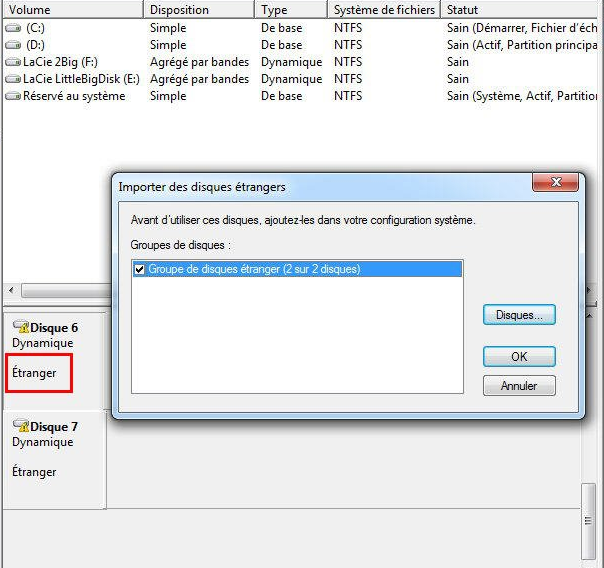
4. Vérifiez si le volume est de nouveau accessible. Une fois l’importation terminée, ouvrez l’explorateur de fichiers pour voir si le disque apparaît et si les fichiers sont visibles.
✔ Si cette méthode fonctionne, vous retrouverez immédiatement l’accès à vos données.
✘ Si le volume reste inaccessible, passez à une récupération de données.
Méthode 2 : Récupérer les données avec AOMEI FastRecovery
Lorsque le volume dynamique est supprimé, corrompu ou totalement inaccessible, les outils de Windows ne suffisent généralement plus. Dans ce cas, un logiciel de récupération de données peut analyser directement le disque et retrouver les fichiers encore présents sur les secteurs du disque.
AOMEI FastRecovery est conçu pour ce type de situation. Le logiciel analyse la structure du disque et peut retrouver les fichiers perdus même si le volume n’apparaît plus dans Windows. Il combine une analyse rapide pour retrouver les fichiers récemment supprimés et une analyse approfondie pour récupérer les données plus difficiles à localiser.
💡 L’avantage de cette méthode est qu’elle permet souvent de récupérer les fichiers sans réparer le volume dynamique lui-même.
- Il peut reconstruire les volumes dynamiques manquants ou corrompus : Le logiciel analyse la structure du disque et tente de retrouver les volumes supprimés afin d’accéder aux fichiers.
- Il reconnaît les configurations RAID logicielles : Les volumes fractionnés et les volumes agrégés peuvent être identifiés et analysés pour récupérer les données.
- Il effectue une analyse sectorielle complète : Même après un formatage ou une corruption du volume, il peut retrouver les fichiers directement à partir des secteurs du disque.
1. Téléchargez et installez le logiciel sur votre ordinateur. Pendant l’installation, choisissez un disque différent de celui qui contient les données perdues afin d’éviter d’écraser les fichiers encore récupérables.
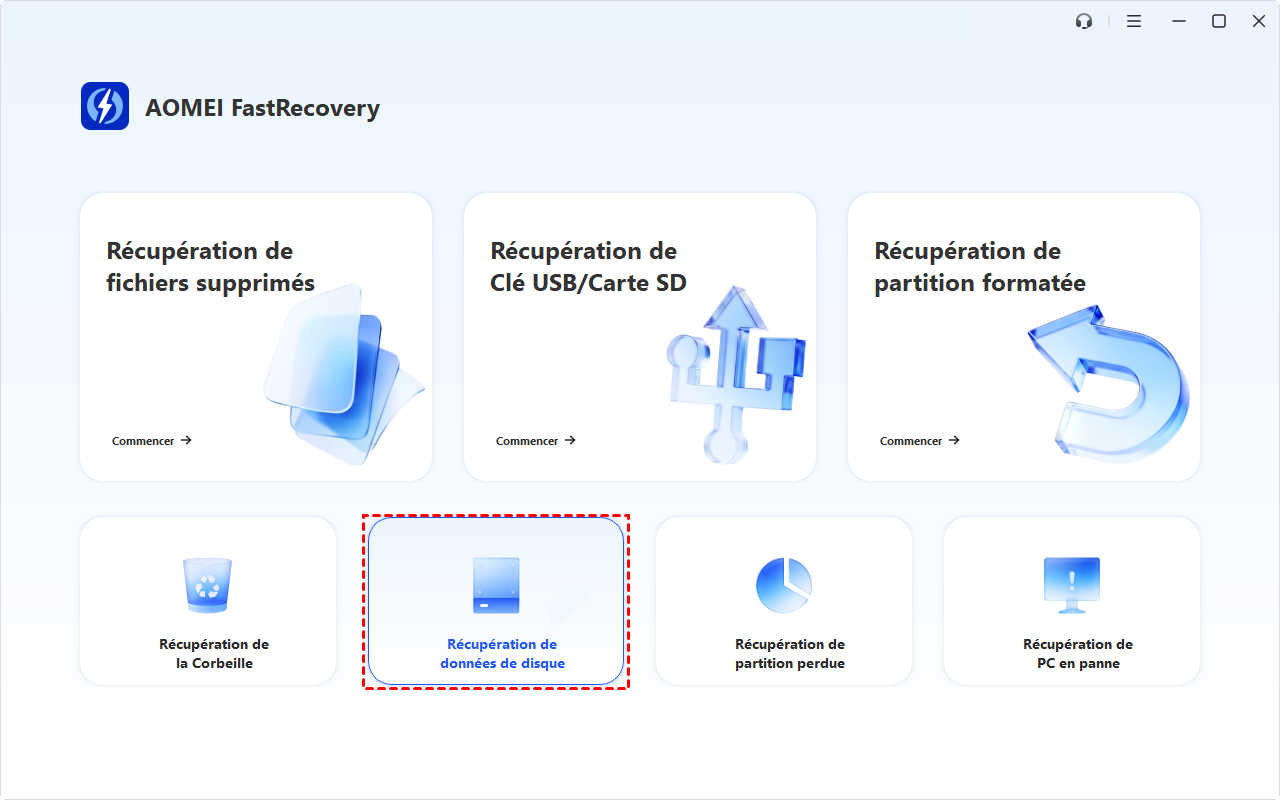
2. Lancez le logiciel puis sélectionnez Récupération de données de disque.
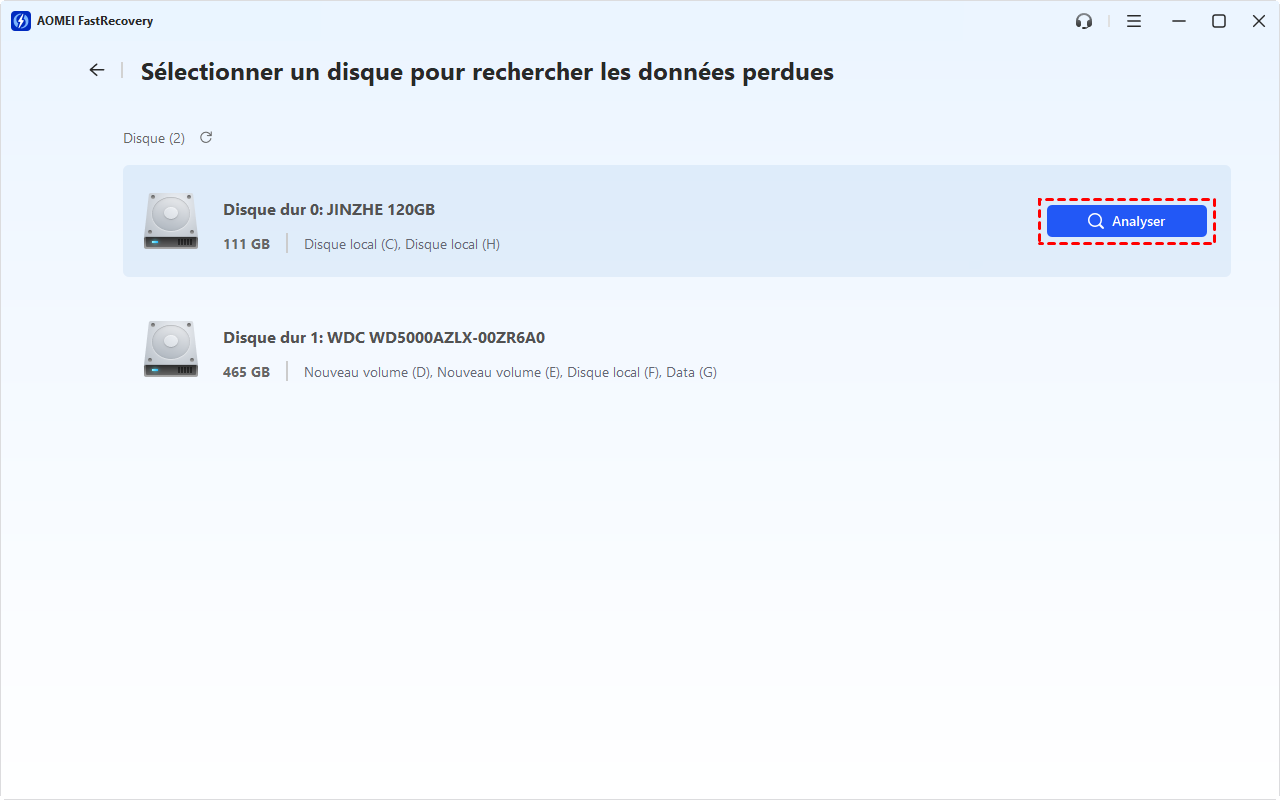
3. Repérez le disque dynamique dans l’interface suivante. Passez la souris sur le disque concerné et cliquez sur Analyser pour lancer l’analyse du disque.
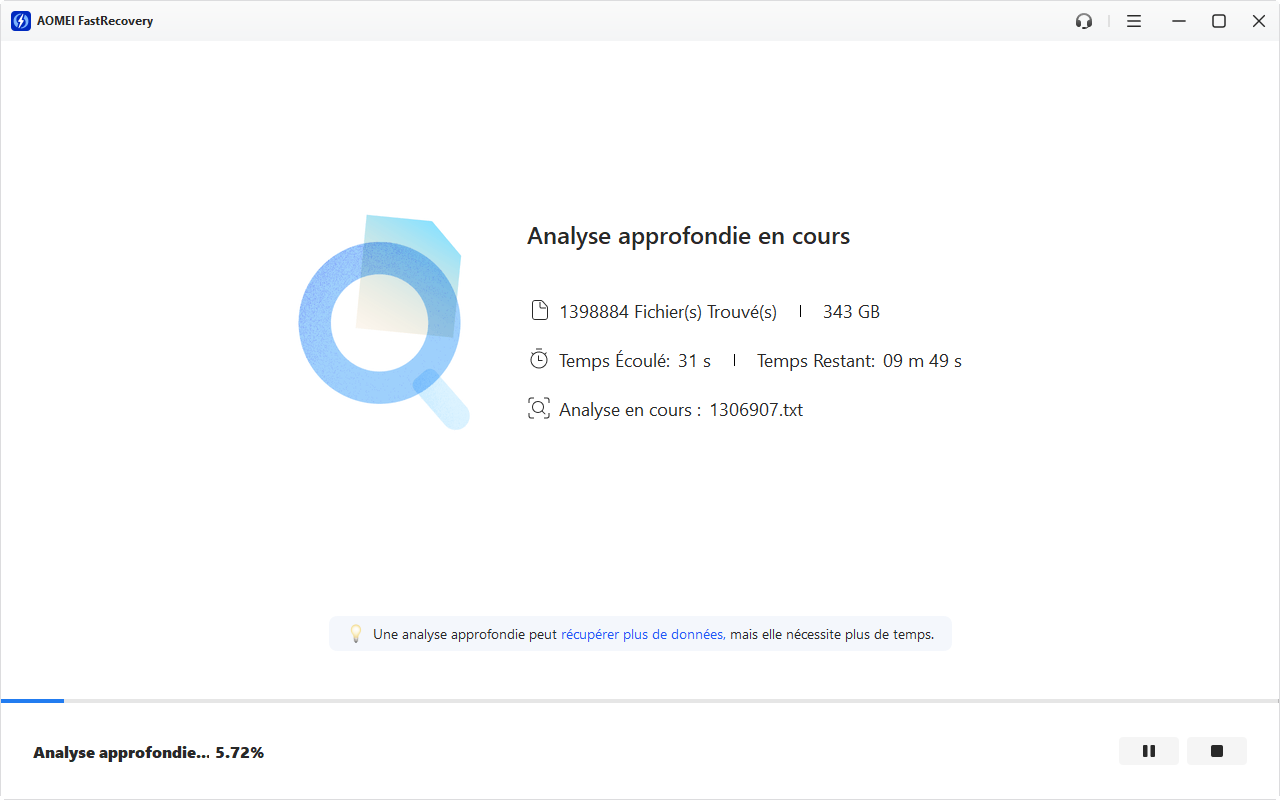
4. Laissez le logiciel effectuer l’analyse automatique. Le programme commence une analyse approfondie afin de retrouver un maximum de fichiers.
5. Parcourez les résultats de l’analyse. Utilisez les filtres par type de fichier, date ou taille pour retrouver plus rapidement vos documents, photos ou vidéos.
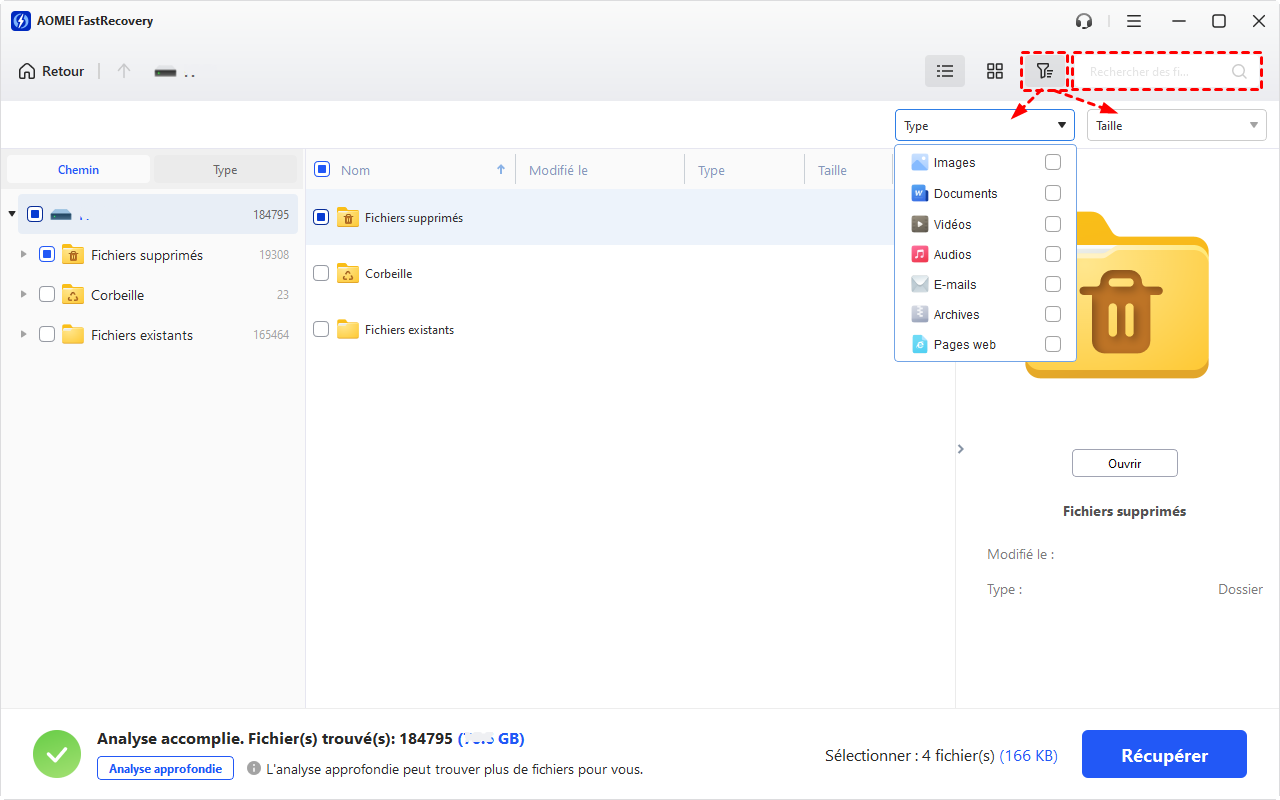
6. Sélectionnez les fichiers que vous souhaitez récupérer puis cliquez sur Récupérer. Choisissez ensuite un autre disque ou un support externe pour enregistrer les données restaurées.
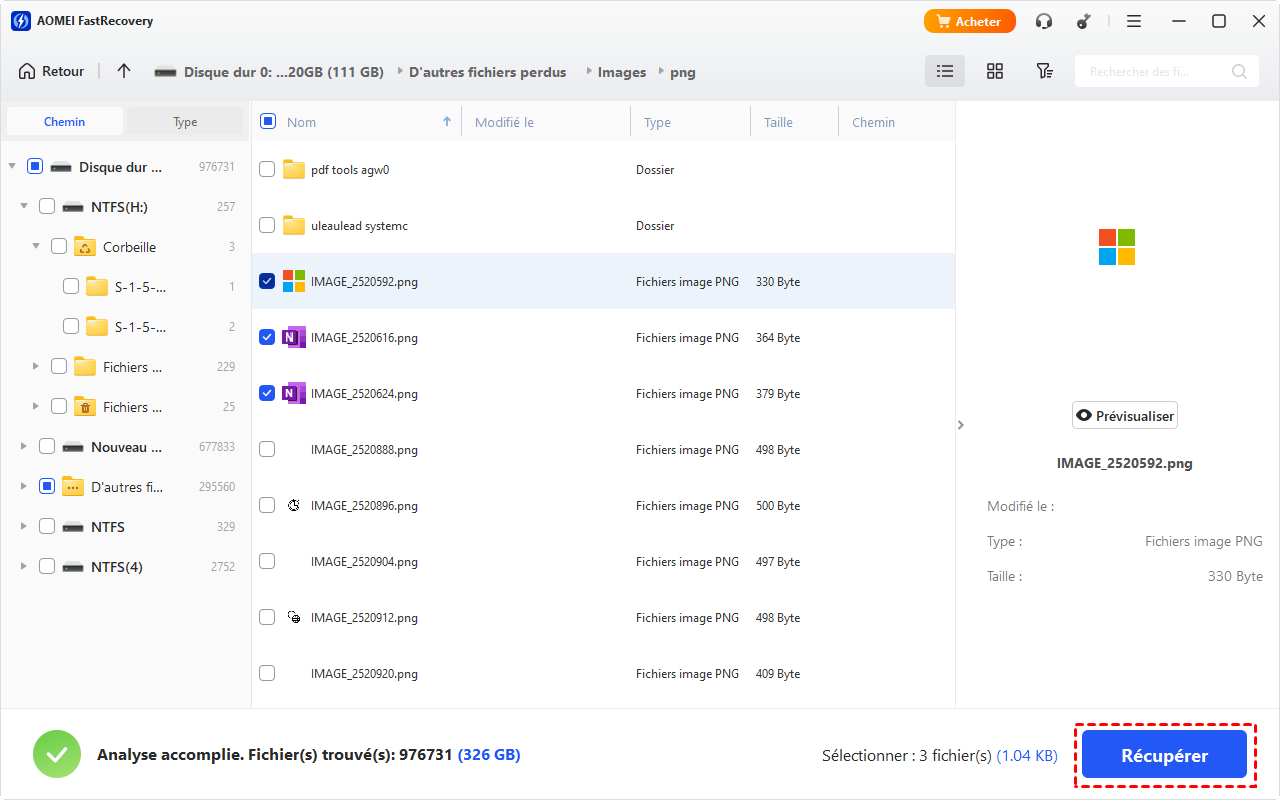
📌 Astuce : utilisez la fonction Prévisualiser pour vérifier que les fichiers sont encore lisibles avant de lancer la récupération.
Conclusion
Perdre l’accès à un disque dynamique peut sembler inquiétant, mais il existe heureusement plusieurs solutions pour retrouver ses fichiers. Dans les cas simples, une réparation via l’outil Gestion des disques peut suffire à rétablir la situation. Si le volume est corrompu ou supprimé, un logiciel comme AOMEI FastRecovery offre une solution fiable pour analyser le disque et récupérer les données.
Pour les configurations plus complexes comme les volumes RAID 0 ou RAID 5, des outils spécialisés permettent de reconstruire la structure et d’extraire les fichiers. Dans tous les cas, il est essentiel d’agir avec précaution, d’éviter d’écrire de nouvelles données sur le disque et de privilégier une sauvegarde régulière pour éviter ce type de désagrément à l’avenir.

 en tant que source préférée
sur Google
en tant que source préférée
sur Google