




Comment récupérer les données d'un disque dur SATA (Sain, RAW ou HS)
Découvrez les méthodes fiables pour récupérer données d'un disque dur SATA (interne ou RAW). Solutions avec AOMEI FastRecovery, WinPE et TestDisk.

Par Eva Mis à jour le 12/08/2026


Perdre l'accès à ses fichiers professionnels ou à ses photos de famille stockées sur un disque dur SATA est un problème fréquent. Que votre disque soit interne, externe, formaté par erreur ou reconnu comme RAW, des solutions concrètes existent pour récupérer les données d'un disque dur SATA en toute sécurité et sans risquer de sur-avarier vos fichiers.
Diagnostic rapide : Quel est le problème de votre disque SATA ?
Avant toute manipulation, identifiez l'état de votre matériel afin d'adopter la bonne méthode de restauration :
- Cas 1 : Suppression accidentelle ou formatage — Le disque fonctionne parfaitement, mais vos dossiers ont disparu.
- Cas 2 : Disque RAW ou demande de formatage — Windows détecte le lecteur, mais affiche le message « Vous devez formater le disque avant de pouvoir l'utiliser ». La table de fichiers (MFT/FAT) est altérée.
- Cas 3 : Ordinateur HS / Système en panne — Le disque dur SATA interne est intact, mais Windows ne démarre plus.
- Cas 4 : Secteurs défectueux ou panne mécanique — Le disque émet un cliquètement (bruit de choc des têtes de lecture) ou ralentit considérablement l'explorateur Windows.
Règle de sécurité absolue : N'installez jamais de logiciel et ne réécrivez aucun fichier sur le disque concerné. Pour préserver l'intégrité de vos données, travaillez toujours depuis un autre système ou un disque hôte distant.
⚠️ Remarque importante en cas de secteurs défectueux :
Si votre disque présente des secteurs défectueux ou passe de manière intermittente en RAW, le scanner directement et de manière répétée avec un logiciel de récupération peut achever le support mécanique. Dans ce cas précis, la méthode la plus sûre consiste à créer d'abord une copie bit à bit sur un disque sain via un outil dédié, puis à lancer l'analyse sur cette image virtuelle.
Si le disque ne présente pas d'instabilité matérielle majeure, vous pouvez passer directement aux étapes de récupération ci-dessous.
Prérequis : Comment brancher un disque dur SATA en externe ?
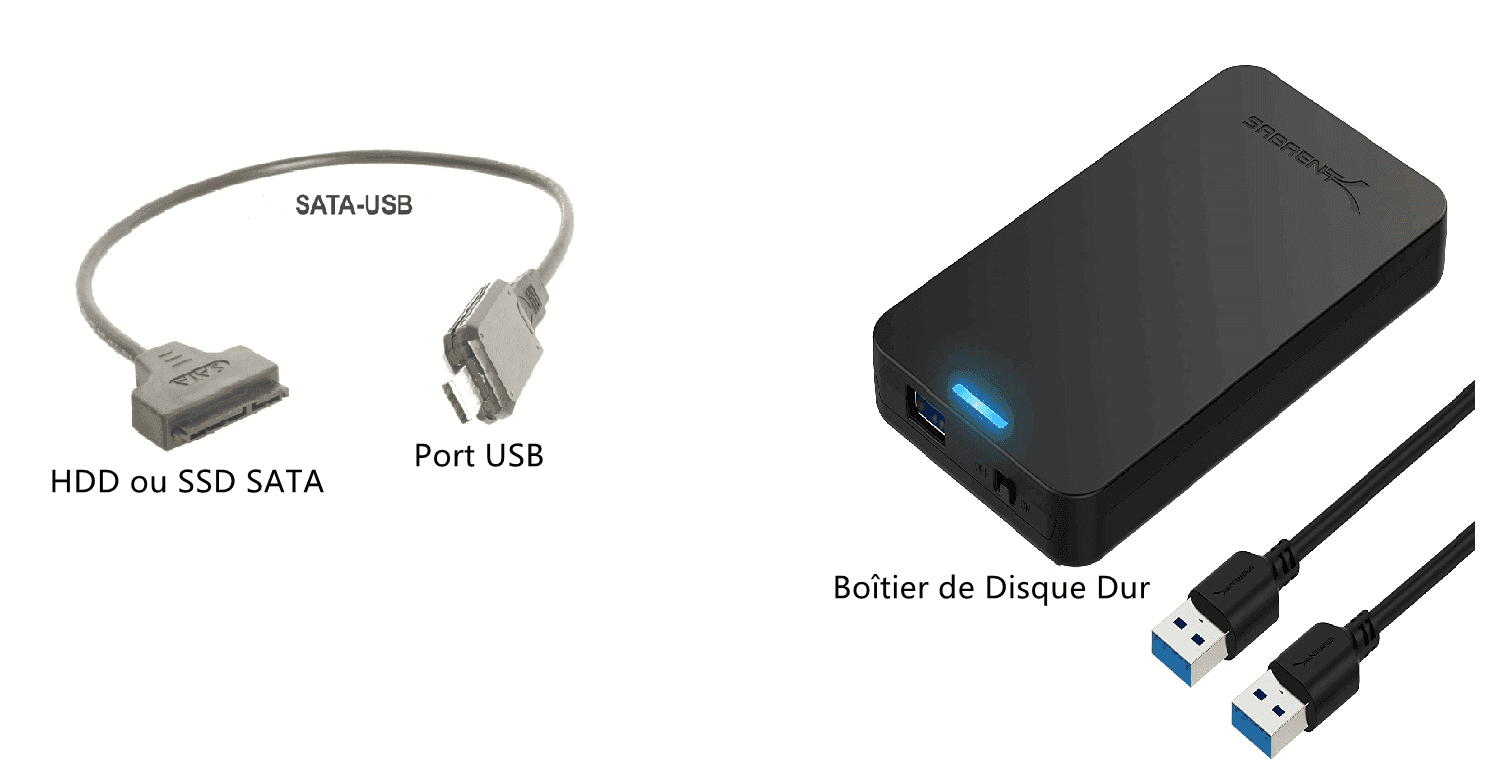
Pour extraire les données d'un disque dur SATA interne depuis un autre ordinateur sous Windows, le mode de connexion dépend directement de son facteur de forme :
- Disque SATA 2,5 pouces (SSD ou HDD portable) : Un simple adaptateur SATA vers USB suffit, le port USB fournissant le courant 5V nécessaire.
- Disque SATA 3,5 pouces (PC fixe) : Vous devez impérativement utiliser un adaptateur SATA vers USB avec alimentation externe 12V dédiée. Sans cette prise secteur, le moteur du disque dur ne pourra pas tourner et le composant restera invisible sous Windows.
Méthode 1 : Récupérer les données d'un disque dur SATA avec AOMEI FastRecovery
Si la partition de votre disque est passée au format RAW ou que des données ont été effacées, vous pouvez utiliser AOMEI FastRecovery pour analyser directement la structure des secteurs sans altérer le disque d'origine.
 AOMEI FastRecovery
Logiciel de récupération de données Windows moderne, permettant de récupérer facilement les fichiers supprimés ou perdus depuis la Corbeille, HDD, SSD, clés USB et cartes SD.
Procédure de récupération :
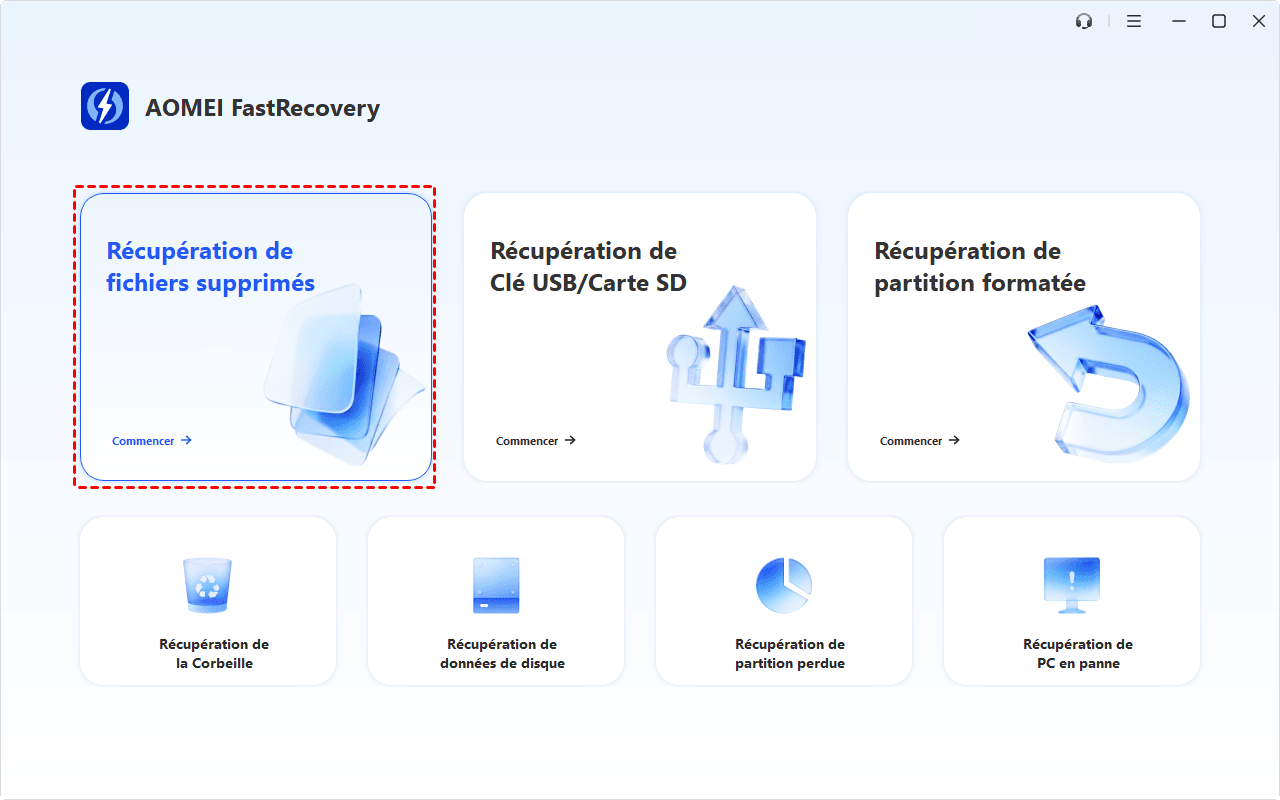
1. Téléchargez et installez le logiciel sur un ordinateur fonctionnel (sur un disque sain distinct). Ouvrez le logiciel et cliquez sur Récupération des fichiers supprimés.
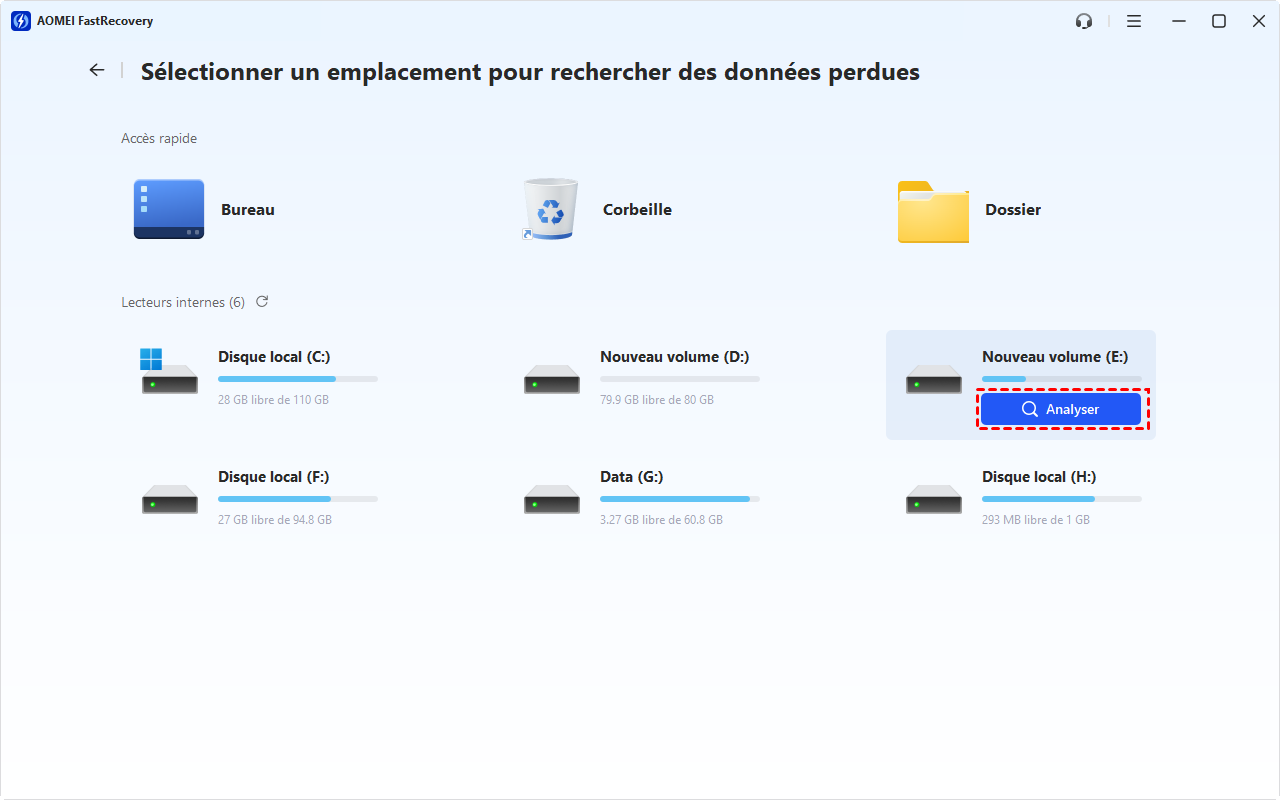
2. Dans l'interface de choix de disque, survolez le disque dur SATA à traiter, puis cliquez sur Analyser.
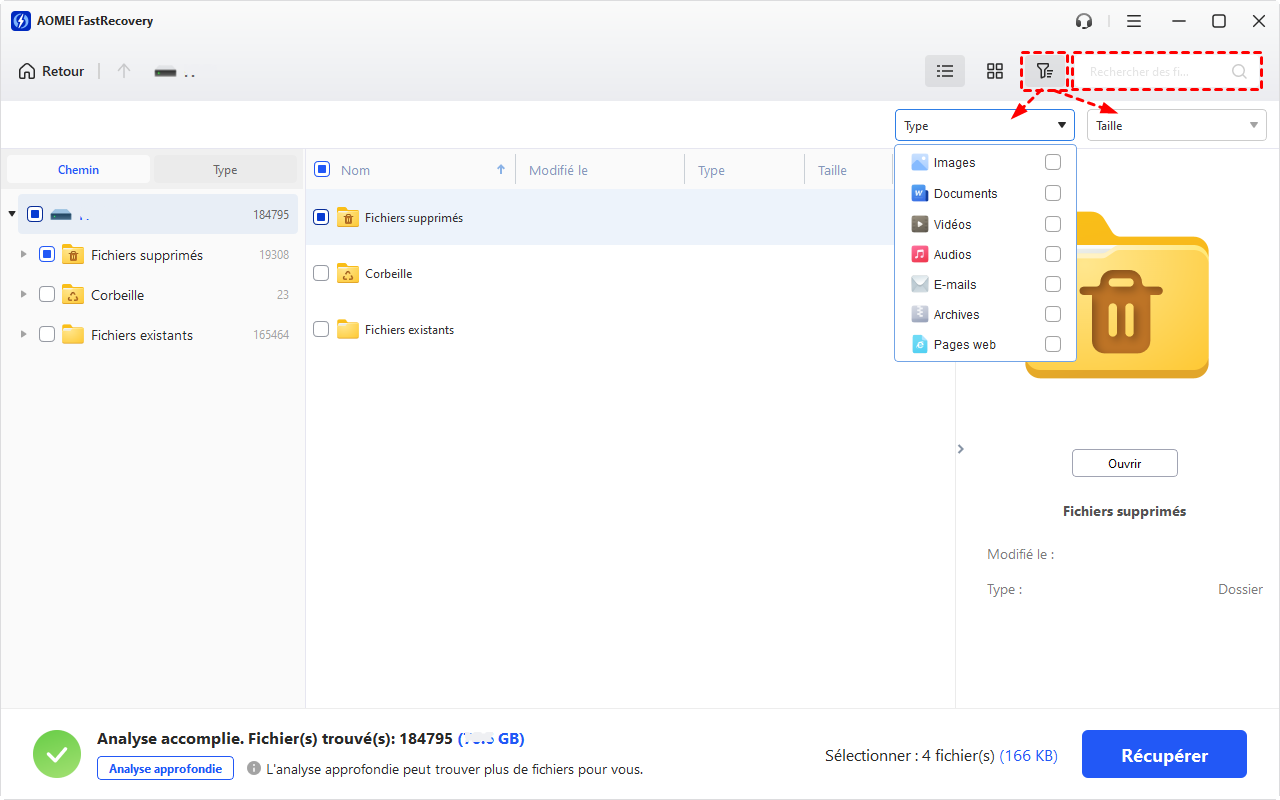
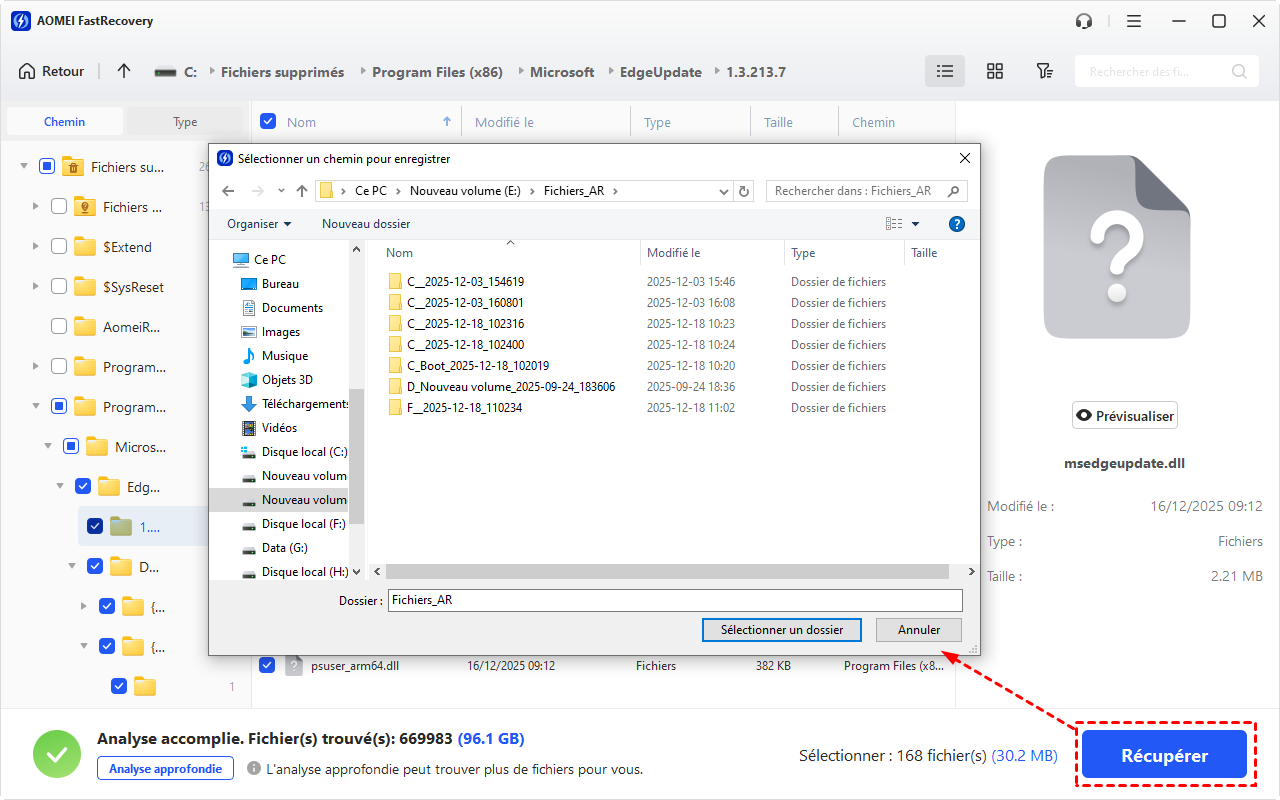
3. Le logiciel exécute automatiquement une analyse rapide suivie d'une analyse approfondie des secteurs. Les résultats sont ensuite triés par catégories (Fichiers supprimés, Corbeille et Fichiers existants) pour faciliter votre recherche. Parcourez l'arborescence, prévisualisez vos documents, photos ou vidéos, cochez les éléments à restaurer, puis cliquez sur Récupérer.
4. Sélectionnez obligatoirement un dossier de destination situé sur un autre disque dur pour enregistrer les fichiers.
Limites de la méthode : Le disque doit être détecté au niveau matériel par Windows (dans le Gestionnaire de périphériques). En cas de cliquètement mécanique fort, aucun logiciel de récupération ne pourra lire les données.
👉 Bon à savoir : Le logiciel offre une limite de récupération gratuite fixée à 500 Mo. Pour restaurer un volume plus important de données, vous devrez passer à la version supérieure.
Extraire les données d'un disque SATA quand Windows ne démarre plus
💡 Le PC refuse de démarrer ?
Si votre système Windows est HS mais que le disque SATA est sain, vous pouvez utiliser AOMEI FastRecovery depuis un second PC pour créer une clé USB bootable WinPE (via l'option Récupération de PC en panne). Démarrer le PC en panne sur cette clé vous permettra d'accéder à l'interface du logiciel et de sauvegarder vos fichiers vers un disque externe.
1. Depuis un second PC sous Windows, lancez AOMEI FastRecovery, insérez une clé USB vierge (8 Go minimum) et choisissez Récupération de PC en panne et suivez l'assistant pour créer un support bootable.
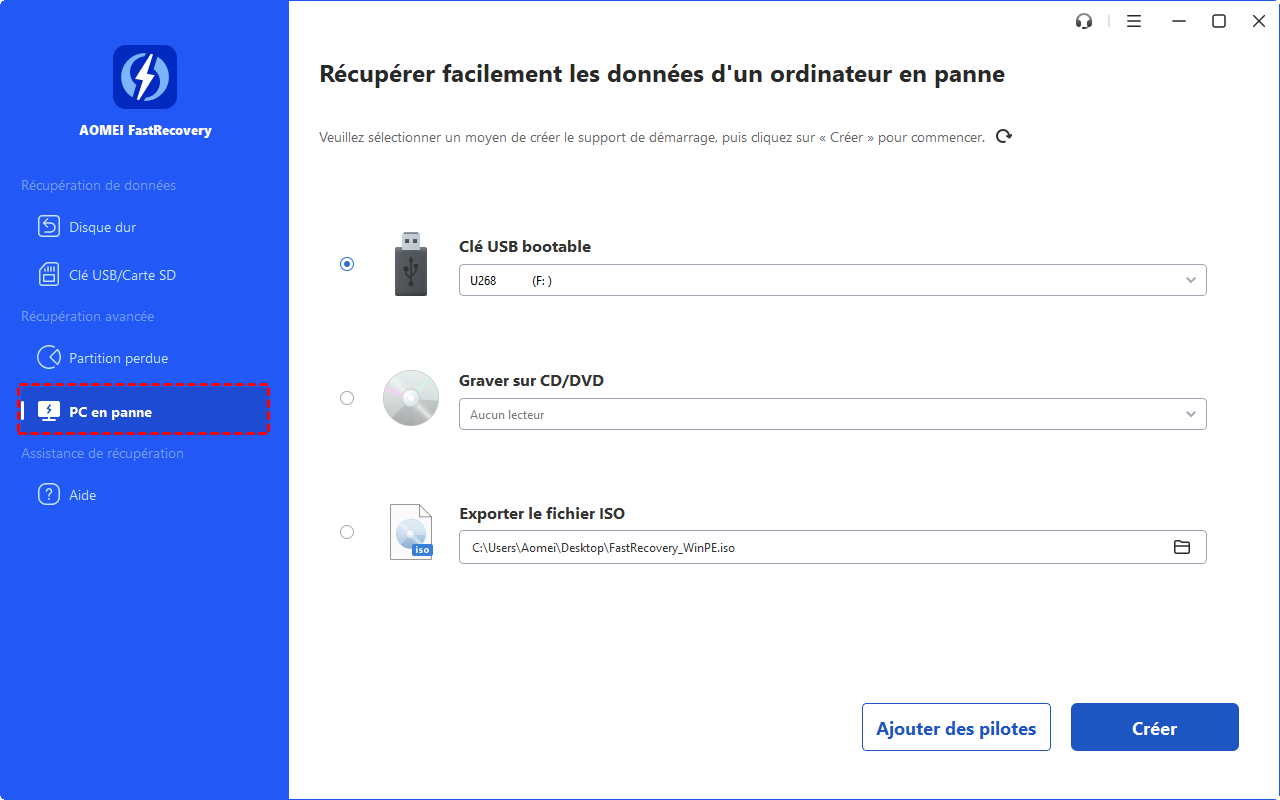
2. Sélectionnez votre clé USB et cliquez sur Créer pour y installer l'environnement de secours AOMEI FastRecovery
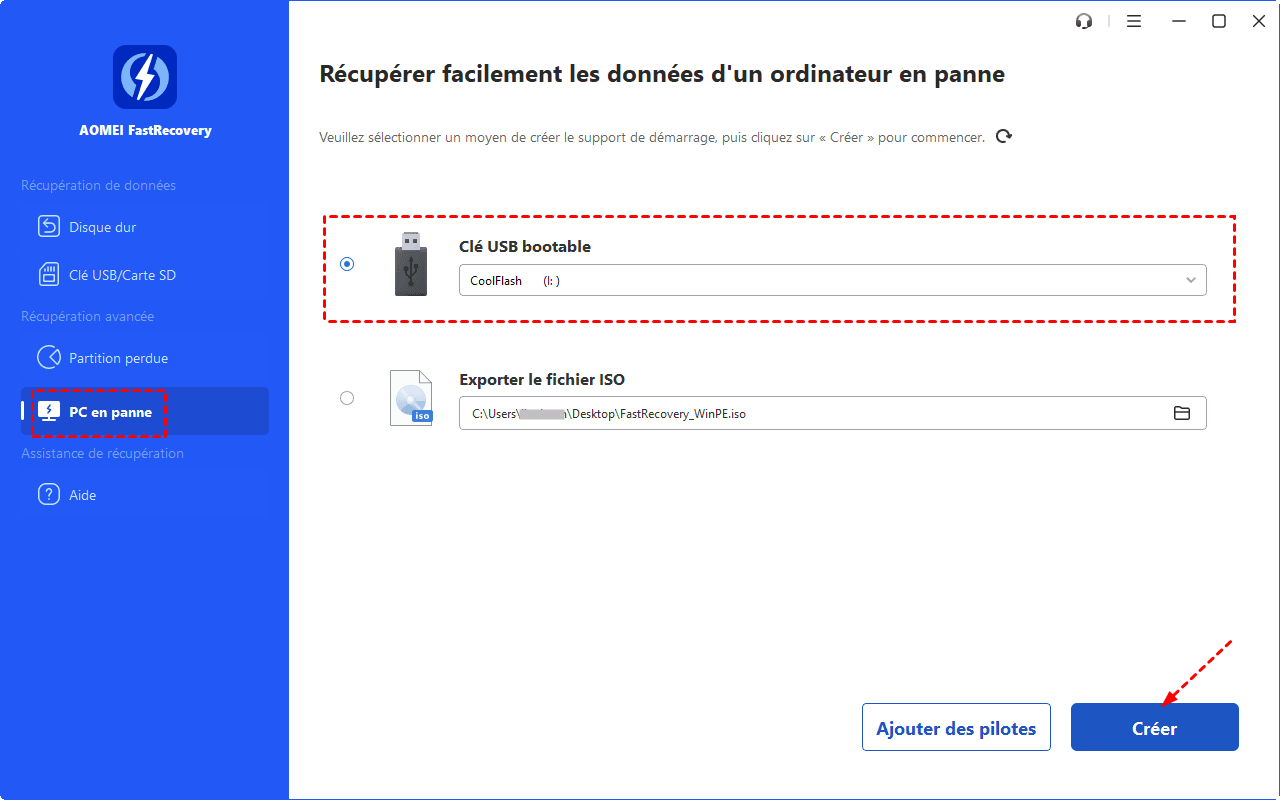
3. Une fois la clé bootable préparée, branchez-la sur le PC en panne. Allumez la machine en tapotant la touche d'accès au Boot Menu (F2, F12 ou Suppr selon le fabricant) et sélectionnez la clé USB.
4. Une fois l'interface de logiciel chargée à l'écran, suivez les étapes mentionnées ci-dessus pour analyser votre disque dur SATA interne et exporter vos fichiers vers un stockage USB externe.
Méthode 2 : Réparer la table de partition d'un disque RAW avec TestDisk (Option gratuite)
Si le disque est physiquement en bon état mais que Windows le traite comme RAW à cause d'une table de partition corrompue (MBR ou GPT), l'outil libre TestDisk permet de réécrire la structure sans payer de licence logicielle.
Procédure pas à pas sous TestDisk :
1. Téléchargez TestDisk, extrayez l'archive et lancez `testdisk_win.exe` en tant qu'administrateur.
2. Sélectionnez Create pour générer un fichier journal, puis choisissez votre disque dur SATA dans la liste des périphériques (`/dev/sdX` ou `PhysicalDrive`).
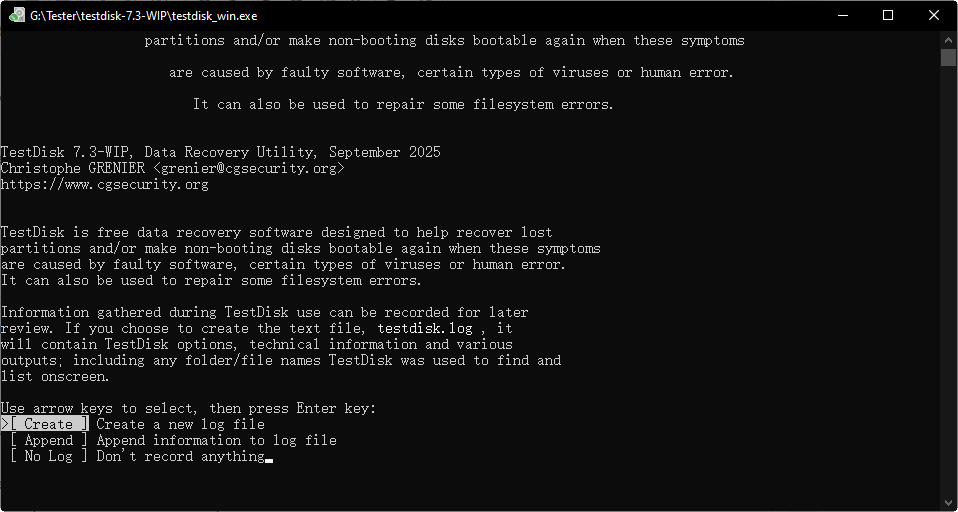
3. Validez le type de partition détecté par l'outil (généralement Intel pour MBR ou EFI GPT).
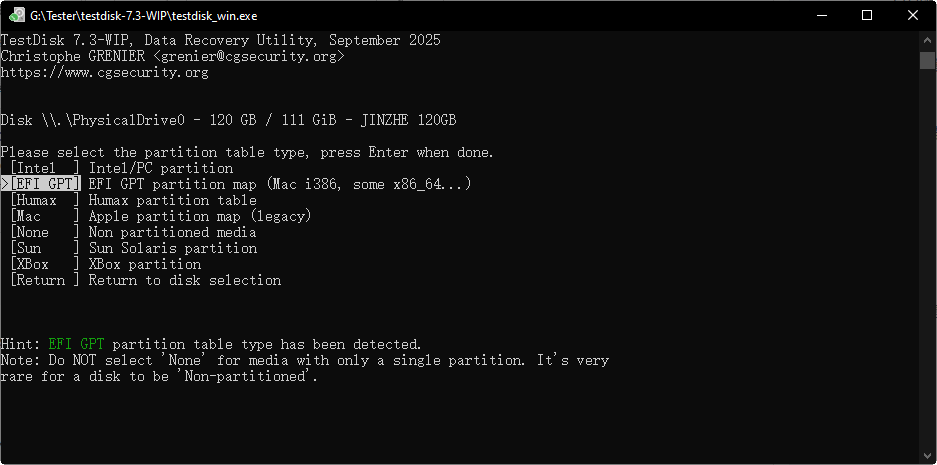
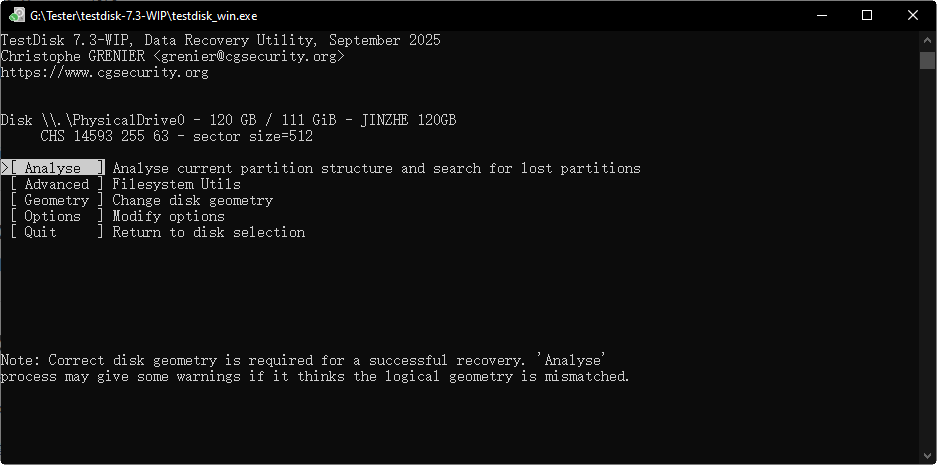
4. Sélectionnez Analyse puis appuyez sur Quick Search. TestDisk analyse les cylindres du disque pour localiser les partitions perdues.
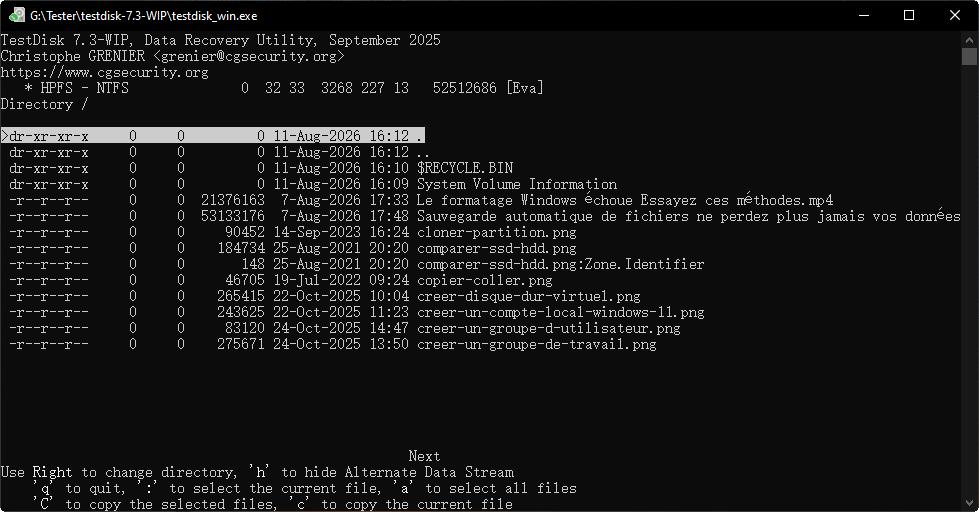
5. Une fois les partitions affichées en vert, appuyez sur la touche P de votre clavier pour lister les fichiers et vérifier leur présence.
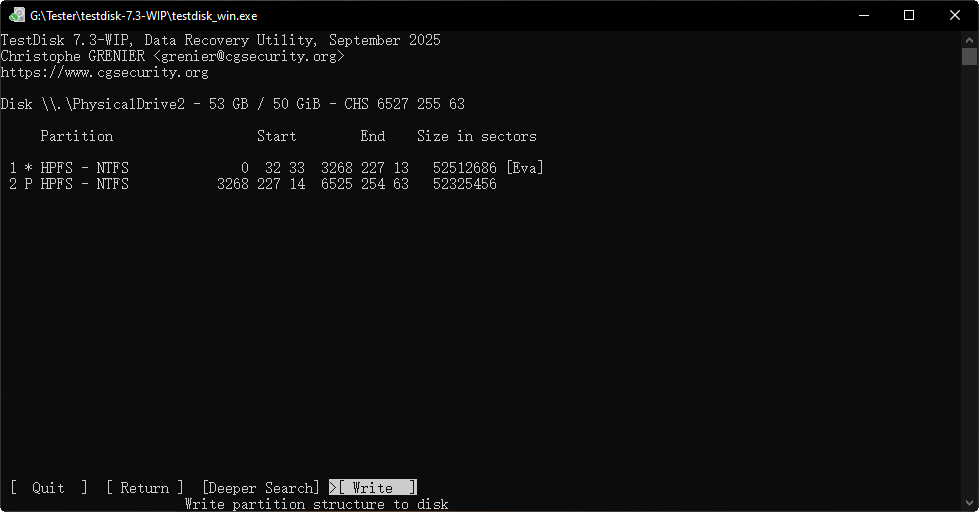
6. Appuyez sur Q pour revenir à l'écran précédent, puis sélectionnez Write et validez avec Entrée pour réécrire la table de partition d'origine, avant de redémarrer le PC.
Attention : La modification de la table de partition comporte des risques. Si vous n'êtes pas à l'aise avec l'interface en ligne de commande, privilégiez l'extraction directe des fichiers via la Méthode 1.
Que faire si le disque dur SATA n'est pas reconnu par Windows ?
Si votre lecteur n'apparaît ni dans l'Explorateur de fichiers ni dans la barre des tâches, effectuez ces contrôles d'accès système :
1. Faites un clic droit sur le menu Démarrer, puis ouvrez la Gestion des disques.
2. Recherchez le disque dans le panneau inférieur. S'il est indiqué comme Non initialisé ou Non alloué, ne cliquez surtout pas sur Initialiser le disque, car cette opération détruit l'indexation de vos fichiers. Lancez directement une analyse logicielle.

3. Si le disque n'apparaît pas dans la Gestion des disques, ouvrez le Gestionnaire de périphériques (clic droit sur Démarrer) et déroulez la section Lecteurs de disques. S'il est détecté sous son nom constructeur (ex: ST1000DM003 ou WDC WD10EZEX), le problème est uniquement logique.
4. Si le disque est absent de cette liste, changez le câble d'interface SATA, modifiez le port USB de votre adaptateur ou testez une autre prise secteur 12V.
Foire aux questions (FAQ)
Est-il possible de récupérer les données d'un SSD SATA ?
Oui, mais le taux de réussite dépend directement de l'état de la commande TRIM sous Windows. Si TRIM est actif, le système d'exploitation efface physiquement les blocs de mémoire flash libérés peu de temps après la suppression. Débranchez immédiatement le SSD SATA après un sinistre pour empêcher le traitement en arrière-plan des instructions TRIM.
Combien de temps faut-il pour récupérer données disque dur sata de 1 To ?
La durée moyenne d'analyse complète varie de 1 à 3 heures sur un disque sain. Ce délai dépend du type de contrôleur : comptez environ 1 h 30 via un port USB 3.0 ou un branchement SATA direct (100-150 Mo/s), contre plus de 6 heures si vous utilisez un port USB 2.0 ou si le disque contient de nombreux secteurs défectueux que la tête de lecture peine à décoder.
Un logiciel peut-il récupérer les données d'un disque SATA qui fait du bruit ?
Non. Un cliquètement métallique répétitif indique une panne mécanique grave (bloc optique décentré, têtes de lecture frottant contre les platines). Dans cette situation, l'utilisation répétée de logiciels risque de rayer définitivement la surface magnétique. La seule option consiste à confier le support à un laboratoire spécialisé équipé d'une salle blanche.

 en tant que source préférée
sur Google
en tant que source préférée
sur Google