




Récupérer les données d’un disque dur PS3 sur PC selon votre situation
Vos anciennes parties et photos PS3 méritent mieux qu’un disque oublié. Retrouvez la méthode adaptée pour les conserver sur PC, avec les précautions utiles et les limites des outils de récupération.

Par Aurore Mis à jour le 23/10/2026


Vos données PS3 ont encore une place sur votre PC
Une vieille partie que vous aimeriez reprendre, des photos restées sur la console, une sauvegarde oubliée sur un disque externe… Les raisons de vouloir récupérer les données d’un disque dur PS3 sur PC ne manquent pas. Mais derrière cette recherche se cachent plusieurs situations, et elles ne se traitent pas toutes de la même façon.
Le bon point de départ, c’est de savoir où se trouvent vos fichiers et si votre PS3 démarre encore. Vous pourrez alors choisir une méthode adaptée, sans confondre un simple transfert avec une récupération de fichiers supprimés.
Identifiez les données PS3 que vous souhaitez récupérer
Avant de sortir un tournevis ou de chercher un logiciel, prenez une minute pour préciser ce que vous voulez conserver. Une sauvegarde de jeu, une vidéo personnelle et une archive créée par la console n’ont pas le même usage sur ordinateur.
| Ce que vous recherchez | Ce que vous pourrez conserver sur PC | Le point à retenir |
|---|---|---|
| Une sauvegarde de jeu exportable | Une copie des fichiers de sauvegarde | La conserver ne permet pas de lancer la partie directement sous Windows |
| Des photos, musiques ou vidéos personnelles | Les fichiers copiés depuis la console | Leur lecture dépend ensuite du format et du lecteur utilisé |
| Une sauvegarde créée avec l’utilitaire PS3 | L’ensemble de l’archive et de ses dossiers | Elle sert à une restauration compatible, pas à parcourir chaque fichier comme un album |
| Des fichiers supprimés d’un support USB | Les éléments qu’un outil parvient à retrouver | Le résultat dépend notamment des écritures effectuées depuis la suppression |
Commencez par la copie normale lorsque les fichiers sont accessibles. Si des éléments ont disparu de la clé USB utilisée pour vos exports, AOMEI FastRecovery peut intervenir à cette étape précise. Nous verrons ce cas après les méthodes de transfert.
Exporter les données depuis une PS3 qui démarre encore
Si votre PS3 vous laisse accéder à ses menus, profitez-en pour copier les données depuis la console. Vous choisissez ainsi les fichiers à conserver sans démonter son disque.
Préparez un support USB reconnu par la PS3, avec suffisamment d’espace libre. Pour un disque USB destiné à l’utilitaire de sauvegarde, Sony indique le format FAT32. Utilisez de préférence un support déjà compatible : reformater un périphérique contenant des fichiers n’est pas une étape anodine.
Copier les sauvegardes de jeux sur un support USB
Votre objectif est ici de conserver une copie de vos parties. Certaines sauvegardes ne sont toutefois pas exportables : si une copie est refusée, cela ne signifie pas forcément que le support USB fonctionne mal.
1. Branchez le support USB sur la PS3 et ouvrez la session de l’utilisateur auquel appartiennent les sauvegardes.
2. Dans Jeu, ouvrez Utilitaire des données sauvegardées (PS3™).
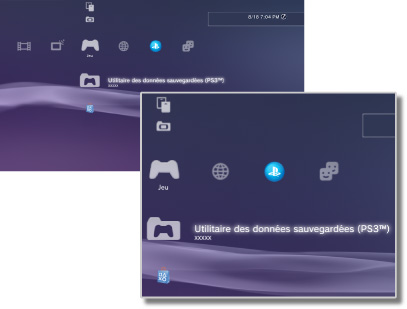
3. Sélectionnez la sauvegarde souhaitée, appuyez sur la touche triangle, puis choisissez Copier.
4. Sélectionnez le support USB comme destination et suivez les indications affichées.
5. Une fois la copie terminée, branchez le support sur le PC. Dans Explorateur de fichiers, copiez le dossier PS3 vers un dossier dédié sur votre ordinateur, en conservant son organisation.
Évitez de renommer les fichiers internes pour leur donner un nom plus parlant. Vous pouvez plutôt nommer le dossier qui contient votre copie, par exemple « Archives PS3 octobre 2026 ». Sony précise également que les sauvegardes affichées dépendent de l’utilisateur connecté. Consulter les indications de Sony sur les sauvegardes PS3.
Transférer les photos, vidéos et musiques personnelles
Pour vos souvenirs personnels, une copie fichier par fichier est souvent plus pratique qu’une sauvegarde globale. Vous récupérez alors des médias que vous pourrez classer sur votre PC.
1. Branchez votre support USB, puis ouvrez Photo, Musique ou Vidéo, selon les fichiers recherchés.
2. Sélectionnez un fichier, appuyez sur la touche triangle, puis choisissez Copier lorsque cette option est disponible.
3. Choisissez le support USB et laissez la copie se terminer. Répétez l’opération pour les autres fichiers utiles.
4. Sur le PC, ouvrez le support dans Explorateur de fichiers, puis copiez les médias dans vos dossiers habituels.
5. Ouvrez quelques fichiers copiés avant de retirer quoi que ce soit de la console.
Pour les photos, la PS3 crée automatiquement un dossier PICTURE sur le support si nécessaire. Sony détaille cette copie des images dans son guide. Les vidéos protégées peuvent être soumises à des restrictions : privilégiez ici vos propres fichiers.
Conserver sur PC une sauvegarde PS3 déjà créée
Vous avez retrouvé un disque USB contenant une ancienne sauvegarde PS3 ? Gardez son contenu complet. L’utilitaire de sauvegarde range les données dans PS3/EXPORT/BACKUP, et modifier les noms des fichiers ou dossiers peut empêcher une restauration ultérieure.
Cette archive n’est pas un dossier de photos prêt à ouvrir. La copier sur PC vous permet surtout d’en conserver une autre version pour une restauration compatible sur PS3.
1. Branchez le disque USB sur votre ordinateur et ouvrez Explorateur de fichiers.
2. Repérez le dossier PS3, puis utilisez Copier pour le dupliquer intégralement.
3. Dans un dossier de votre PC disposant d’assez d’espace, utilisez Coller.
4. Attendez la fin du transfert et assurez-vous qu’aucune erreur de copie n’a été signalée. Conservez aussi l’original sur le support USB.
Ne faites pas le tri dans les fichiers de l’archive pour gagner quelques gigaoctets. Notez plutôt sa date et son origine dans un document placé à côté. Les possibilités de restauration varient selon les données et la console utilisée ; les trophées ne sont pas inclus dans cet utilitaire. Voir les limites de l’utilitaire de sauvegarde Sony.
Récupérer les fichiers supprimés d’un support USB avec AOMEI FastRecovery
Vous aviez probablement bien exporté vos données, mais des fichiers ont ensuite été supprimés de la clé USB. Ou vos anciennes photos ont disparu du disque externe sur lequel vous les aviez copiées. Pas de panique, les données ne sont pas encore perdue.
AOMEI FastRecovery est un logiciel de récupération de données pour Windows. Il permet de rechercher des fichiers perdus sur des supports compatibles, notamment des clés USB et des disques externes.
Dans ce cas, partez du support qui contenait réellement les éléments manquants. Inutile d’analyser tous les disques du PC si les photos n’ont jamais quitté votre clé USB.
Retrouver les fichiers utiles sur le support concerné
Trois possibilités sont particulièrement utiles ici :
- Retrouver des fichiers après une suppression accidentelle : vous pouvez rechercher les éléments retirés du support d’export. Ils doivent encore être présents dans des zones qui n’ont pas été réécrites.
- Analyser un support FAT32 : ce système de fichiers est notamment utilisé pour les supports USB compatibles avec la sauvegarde PS3. La prise en charge du FAT32 permet d’examiner ce support sans le convertir.
- Prévisualiser et filtrer les résultats : pour retrouver des photos ou des vidéos parmi beaucoup de fichiers, ces fonctions permettent de cibler les éléments utiles. Un aperçu lisible aide à choisir, sans garantir que tous les fichiers seront intacts.
Si vous êtes dans cette situation, vous pouvez télécharger AOMEI FastRecovery pour analyser le support concerné. Le téléchargement gratuit ne signifie pas que toutes les possibilités de récupération sont gratuites : vérifiez les conditions de l’édition choisie avant de lancer l’export.
N’installez rien et n’enregistrez aucun nouveau fichier sur le support dont vous souhaitez récupérer les données. Si le périphérique se déconnecte sans cesse ou présente une panne matérielle, arrêtez les essais et demandez un diagnostic.
Enregistrer les fichiers récupérés sur un autre disque
La procédure suivante concerne une clé USB contenant vos fichiers exportés. Les intitulés correspondent au parcours documenté par AOMEI ; leur présentation peut varier selon la version.
 AOMEI FastRecovery
Logiciel gratuit et fiable de récupération de données Windows, permettant de récupérer facilement les fichiers supprimés ou perdus depuis la Corbeille, HDD, SSD, clés USB et cartes SD.
1. Installez AOMEI FastRecovery sur le disque du PC, puis connectez la clé USB concernée.
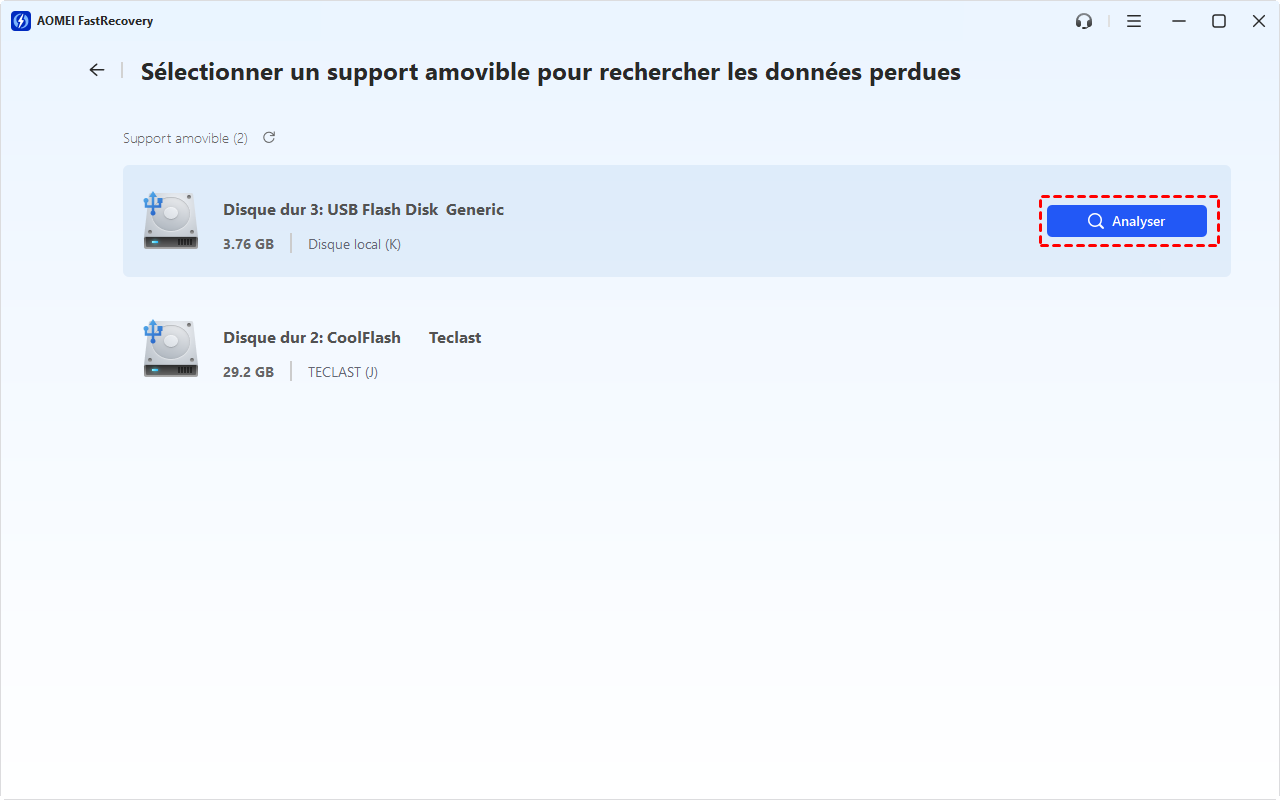
2. Ouvrez Récupération de Clé USB/Carte SD, repérez la bonne clé grâce à sa capacité, puis cliquez sur Analyser.
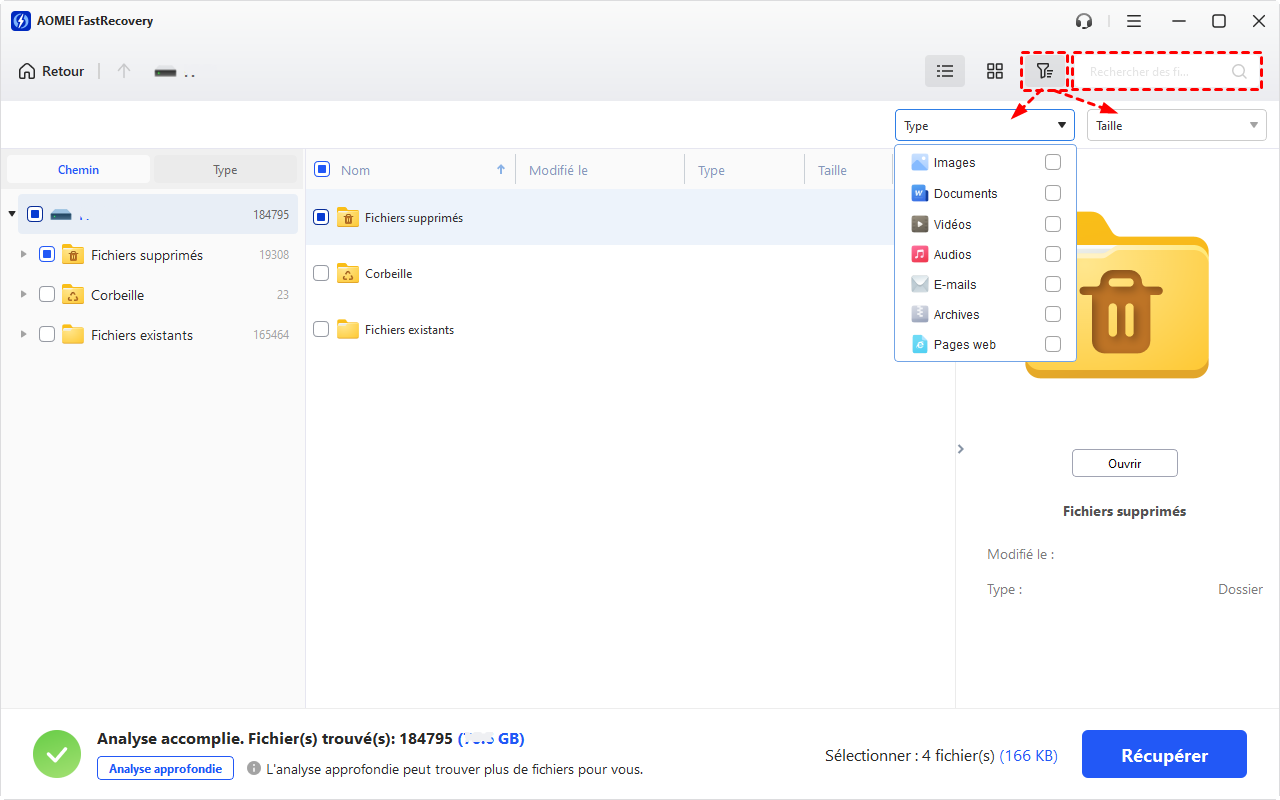
3. Laissez l’analyse progresser. Dans les résultats, utilisez Filtrer ou la recherche pour cibler les fichiers souhaités.
4. Prévisualisez les médias disponibles, puis cochez les fichiers ou dossiers à récupérer.
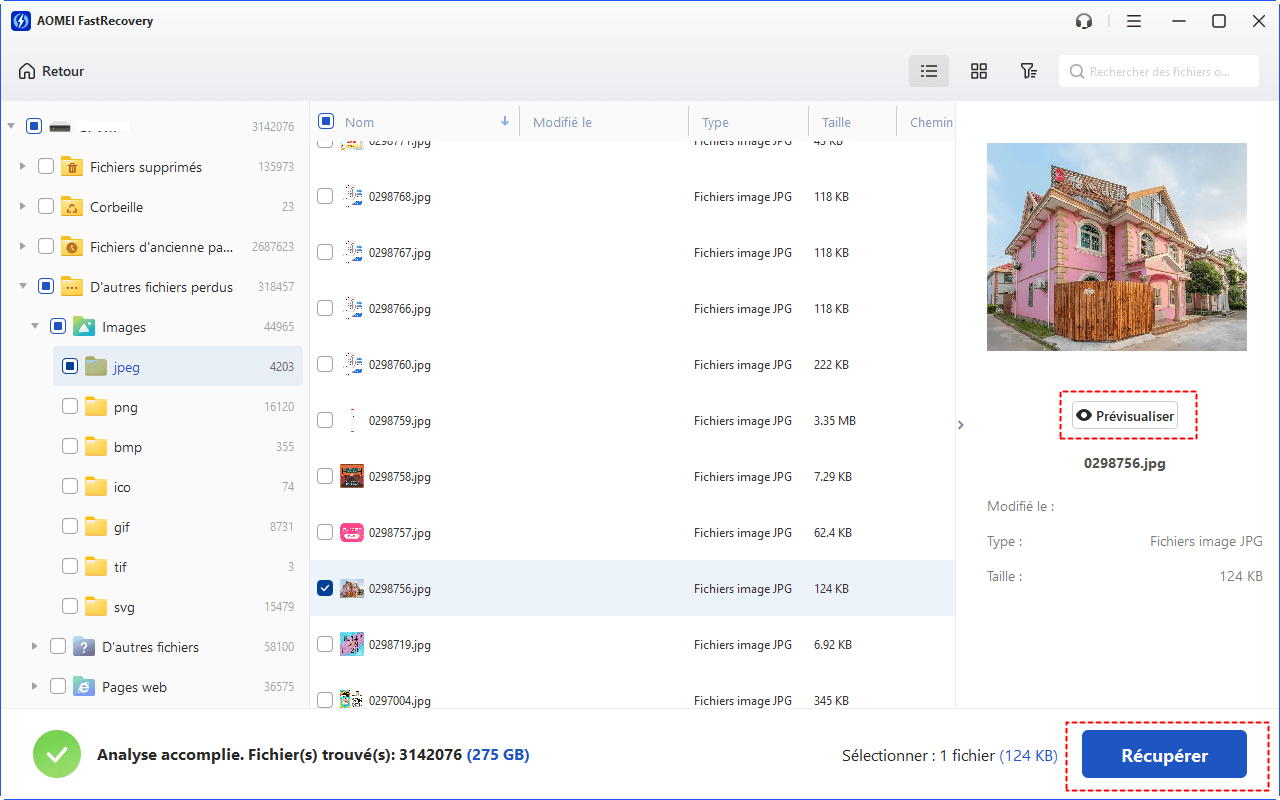
5. Cliquez sur Récupérer et choisissez un dossier sur un autre disque physique. À la fin, ouvrez quelques fichiers enregistrés pour confirmer qu’ils sont lisibles.
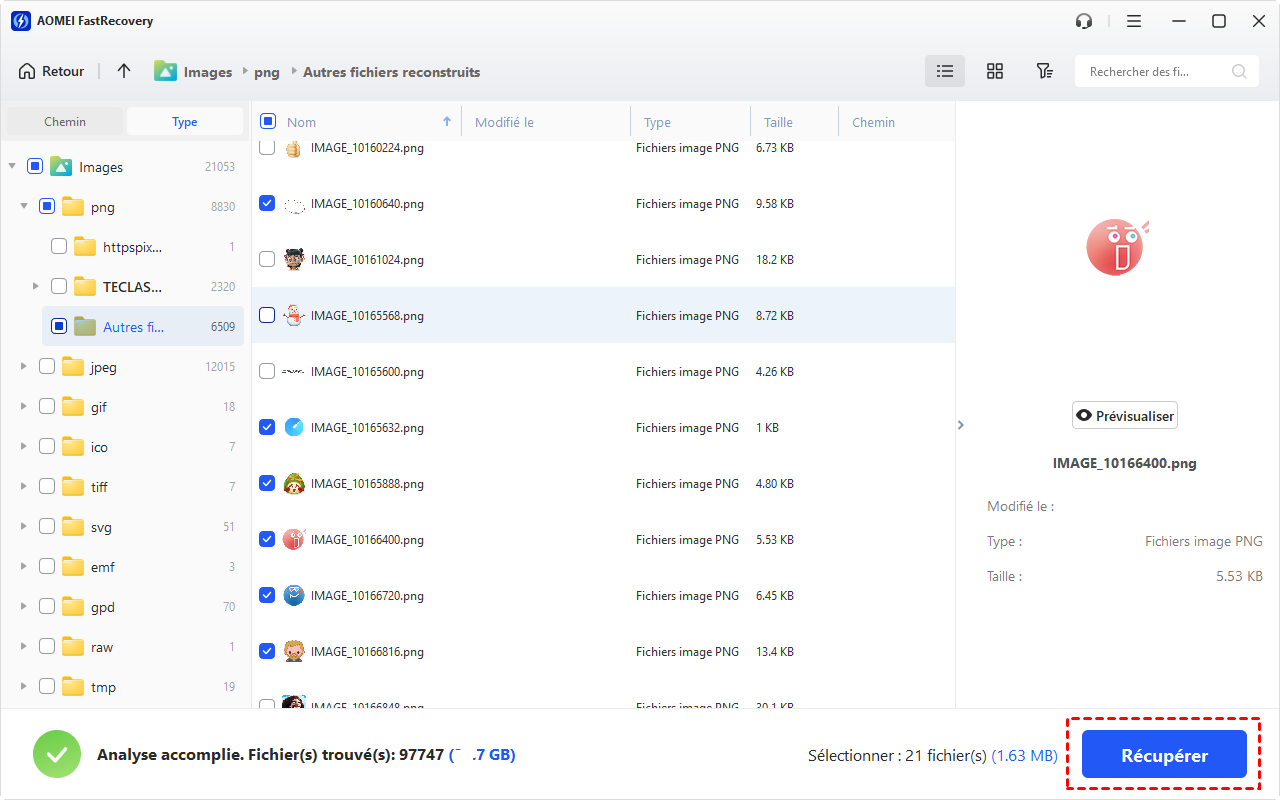
Pour une sauvegarde de jeu ou une archive PS3, retrouver des fichiers isolés ne suffit pas nécessairement : l’ensemble requis doit être complet et exploitable par la console. Vous trouverez aussi les étapes illustrées dans le guide AOMEI consacré aux supports USB.
Récupérez uniquement les données pour lesquelles vous avez l’autorisation. Respectez la confidentialité des autres utilisateurs et les règles de protection des données applicables.
Les points à éclaircir avant de brancher un disque PS3 au PC
Peut-on lire un disque dur de PS3 sur PC sans la console d’origine ?
Pas directement dans l’Explorateur Windows. Le disque interne utilise un chiffrement propre à la console. Des outils spécialisés peuvent lire certains disques avec la clé correspondante, si vous la possédez déjà légitimement. Sans cette clé ni accès à la console d’origine, un simple adaptateur USB ne suffit pas. La documentation de PS3HDDTool précise les clés nécessaires.
Que faire si Windows demande de formater le disque dur de la PS3 ?
Annulez la demande. Si vous cherchez à récupérer les données, n’initialisez pas le disque et ne créez pas de partition dessus. Pour un disque interne PS3, cette demande ne prouve pas à elle seule une panne : Windows ne sait pas en lire normalement le contenu.
AOMEI FastRecovery peut-il récupérer les données d’un disque dur interne de PS3 ?
Aucune prise en charge officielle vérifiée ne permet ici de le recommander pour lire directement un disque interne PS3 chiffré. Son usage dans ce guide concerne les fichiers perdus sur un support USB compatible où les données avaient été exportées, sans garantie de récupération complète.
Gardez une copie de vos données PS3 tant qu’elles sont accessibles
Si votre console démarre encore, commencez par exporter ce qui compte pour vous. Si vous possédez déjà une sauvegarde, conservez-la entière sur votre PC. Et si des fichiers ont disparu du support USB, cessez de l’utiliser avant de tenter une récupération avec AOMEI FastRecovery.
Une fois vos données copiées, gardez une seconde version sur un autre support. Pour vos anciennes parties comme pour vos photos, c’est une petite précaution qui peut vous éviter de recommencer cette recherche dans quelques années.

 en tant que source préférée
sur Google
en tant que source préférée
sur Google