




Récupérer données disque dur non initialisé ou non reconnu sans risque
Un disque utilisé apparaît soudainement comme non initialisé ? Apprenez à reconnaître son état, à savoir si une récupération logicielle est possible et à extraire vos fichiers sans écraser le support.

Par Aurore Mis à jour le 20/09/2026


Un disque non initialisé n’est pas forcément vide
Un disque utilisé peut disparaître de l’Explorateur de fichiers tout en restant visible dans la Gestion des disques avec la mention « Inconnu, non initialisé ». Ce message ne prouve ni que le disque est vide, ni que ses fichiers sont perdus : Windows ne trouve simplement pas de structure exploitable.
Avant de chercher à rendre le disque de nouveau utilisable, il faut donc identifier sa situation. Pour récupérer données disque dur non initialisé sans réduire vos chances, la bonne priorité consiste à préserver le support, puis à extraire les fichiers accessibles vers un autre disque.
Qu’est-ce qu’un disque initialisé sous Windows ?
L’initialisation est la première étape qui permet à Windows de reconnaître et d’organiser un nouveau disque dur ou SSD. Elle inscrit sur le support une table de partition MBR ou GPT, qui indique au système comment les partitions seront structurées.
Un disque initialisé n’est toutefois pas encore prêt à stocker des fichiers. Après l’initialisation, son espace apparaît généralement comme « Non alloué ». Il faut encore créer une partition, puis la formater avec un système de fichiers tel que NTFS ou exFAT.
Il est important de ne pas confondre l’initialisation et le formatage :
| Opération | Fonction | Moment d’utilisation | Effet sur le disque |
|---|---|---|---|
| Initialisation | Créer ou remplacer la table de partition MBR ou GPT | Lors de la première utilisation d’un disque neuf, ou après un effacement volontaire | Prépare la structure générale du disque, sans créer de système de fichiers |
| Partitionnement | Diviser l’espace disponible en un ou plusieurs volumes | Après l’initialisation | Délimite les zones qui pourront ensuite être formatées |
| Formatage | Créer un système de fichiers comme NTFS ou exFAT dans une partition | Après la création d’une partition, ou pour réutiliser un volume existant | Prépare le volume à recevoir des dossiers et des fichiers |
En résumé, initialiser agit sur l’organisation globale du disque, tandis que formater agit sur une partition précise pour la rendre utilisable. L’initialisation vient donc avant le partitionnement et le formatage lorsqu’il s’agit d’un support neuf.
Ces opérations ne sont pas des méthodes de récupération. Si un disque qui contenait déjà des fichiers apparaît soudainement comme « Non initialisé », ne l’initialisez pas et ne le formatez pas avant d’avoir récupéré les données importantes.
Que signifie l’état « disque non initialisé » ?
Dans cet état, Windows détecte généralement le périphérique, mais pas de signature ou de table de partition exploitable. Sa capacité peut rester correcte, être absente ou paraître incohérente.
L’initialisation est appropriée pour un disque neuf, jamais utilisé et dont vous êtes certain qu’il ne contient rien. Elle peut aussi servir après un effacement volontaire, lorsqu’un support doit être entièrement reconfiguré. En revanche, si un ancien disque devient soudainement non initialisé, cliquer immédiatement sur Initialiser le disque écrit une nouvelle structure : ce n’est pas le bon point de départ pour retrouver les fichiers précédents.
Il faut également distinguer plusieurs états proches :
| État affiché | Ce que Windows reconnaît | Possibilité générale de récupération |
|---|---|---|
| Non initialisé | Le périphérique, mais pas une structure valide | Possible si le disque reste lisible et affiche une capacité cohérente |
| RAW | Le volume, mais pas son système de fichiers | Une analyse logique peut retrouver des fichiers |
| Non alloué | L’espace physique, sans volume accessible | L’ancienne structure doit être préservée |
| Non détecté | Aucun périphérique exploitable | Un logiciel classique ne peut généralement pas analyser le support |
La documentation Microsoft déconseille de formater une partition RAW ou de créer un nouveau volume sur un espace non alloué lorsqu’on cherche encore à récupérer des fichiers. Ces opérations sont destinées à préparer un espace vide, pas à préserver les données existantes.
Les scénarios possibles derrière un disque non initialisé
Un disque réellement neuf n’a jamais reçu de fichiers et attend seulement sa mise en service.
Un disque déjà utilisé peut perdre l’accès à sa table de partition. Windows voit encore le matériel, parfois avec sa capacité exacte, mais ne retrouve plus les volumes. Les fichiers peuvent toujours être présents.
Le support peut apparaître dans la Gestion des disques, mais pas dans l’Explorateur. Une lettre manquante, un volume RAW ou une partition disparue suffit à bloquer l’accès. Une coupure de courant ou une opération interrompue peut précéder ce changement.
Un disque affichant 0 octet, une capacité aberrante, des erreurs d’entrée-sortie, des déconnexions ou des bruits inhabituels relève d’un scénario plus grave. Une analyse prolongée peut aggraver son instabilité.
| Situation observée | Priorité raisonnable |
|---|---|
| Disque neuf et vide | Le mettre en service normalement |
| Ancien disque devenu non initialisé | Préserver le support et récupérer les fichiers |
| Capacité correcte, lecture stable | Envisager une analyse logicielle |
| Volume RAW ou partition disparue | Éviter toute écriture avant l’analyse |
| Capacité erronée, erreurs I/O ou bruits | Arrêter les essais et demander un diagnostic professionnel |
Dans les scénarios logiques où le disque reste détecté et stable, AOMEI FastRecovery peut analyser le support sans exiger son initialisation préalable.
Vérifier si une récupération logicielle est adaptée
Une récupération logicielle est raisonnable lorsque le disque reste visible, affiche sa capacité habituelle et ne produit aucun signe mécanique inquiétant.
Arrêtez plutôt les essais si vous constatez l’un des signes suivants :
- claquements, grincements ou redémarrages répétés d’un HDD ;
- capacité nulle ou très différente de la capacité réelle ;
- disparition fréquente du périphérique pendant la lecture ;
- erreurs d’entrée-sortie continues ;
- absence complète dans le BIOS, la Gestion des disques et le logiciel de récupération.
Dans ces cas, ne multipliez pas les branchements. Si les données sont importantes, demandez un diagnostic professionnel.
Préparer le disque avant de lancer la récupération
Quelques précautions limitent le risque d’écraser les anciennes données :
- cessez d’utiliser le disque source ;
- n’acceptez pas l’initialisation proposée par Windows ;
- ne créez pas de nouveau volume et ne formatez pas le support ;
- n’installez pas le logiciel de récupération sur le disque concerné ;
- préparez un second disque disposant d’assez d’espace pour recevoir les fichiers ;
- évitez CHKDSK avant d’avoir récupéré et vérifié les données importantes.
Sauvegardez uniquement les données pour lesquelles vous avez l’autorisation. Respectez les politiques de confidentialité de votre organisation et les réglementations sur la protection des données (RGPD).
Récupérer les données avec AOMEI FastRecovery
AOMEI FastRecovery est un logiciel de récupération de données pour Windows. Dans ce contexte, son intérêt est d’analyser un disque encore détectable sans devoir créer une nouvelle partition. Il propose une analyse approfondie du disque, des filtres et une prévisualisation pour sélectionner les fichiers utiles avant leur exportation.
Il prend en charge NTFS, FAT16, FAT32, exFAT et ReFS, ainsi que les HDD, SSD et supports amovibles. Il ne répare toutefois pas une panne mécanique et ne peut pas analyser un périphérique incorrectement détecté.
Pour lancer la récupération :
 AOMEI FastRecovery
Logiciel gratuit et fiable de récupération de données Windows, permettant de récupérer facilement les fichiers supprimés ou perdus depuis la Corbeille, HDD, SSD, clés USB et cartes SD.
1. Installez AOMEI FastRecovery sur un disque sain, puis ouvrez le logiciel. Ne l’installez pas sur le support à récupérer.
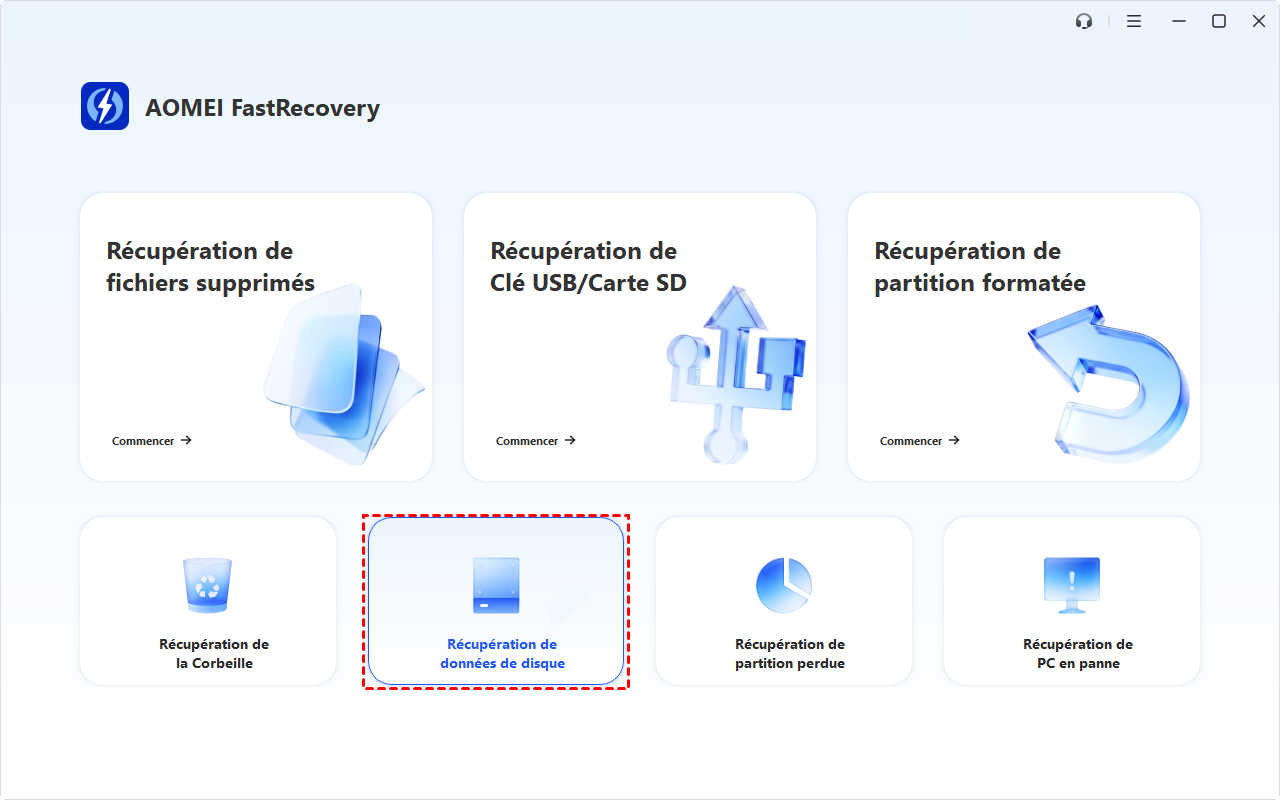
2. Dans l’interface principale, sélectionnez Récupération de données de disque.
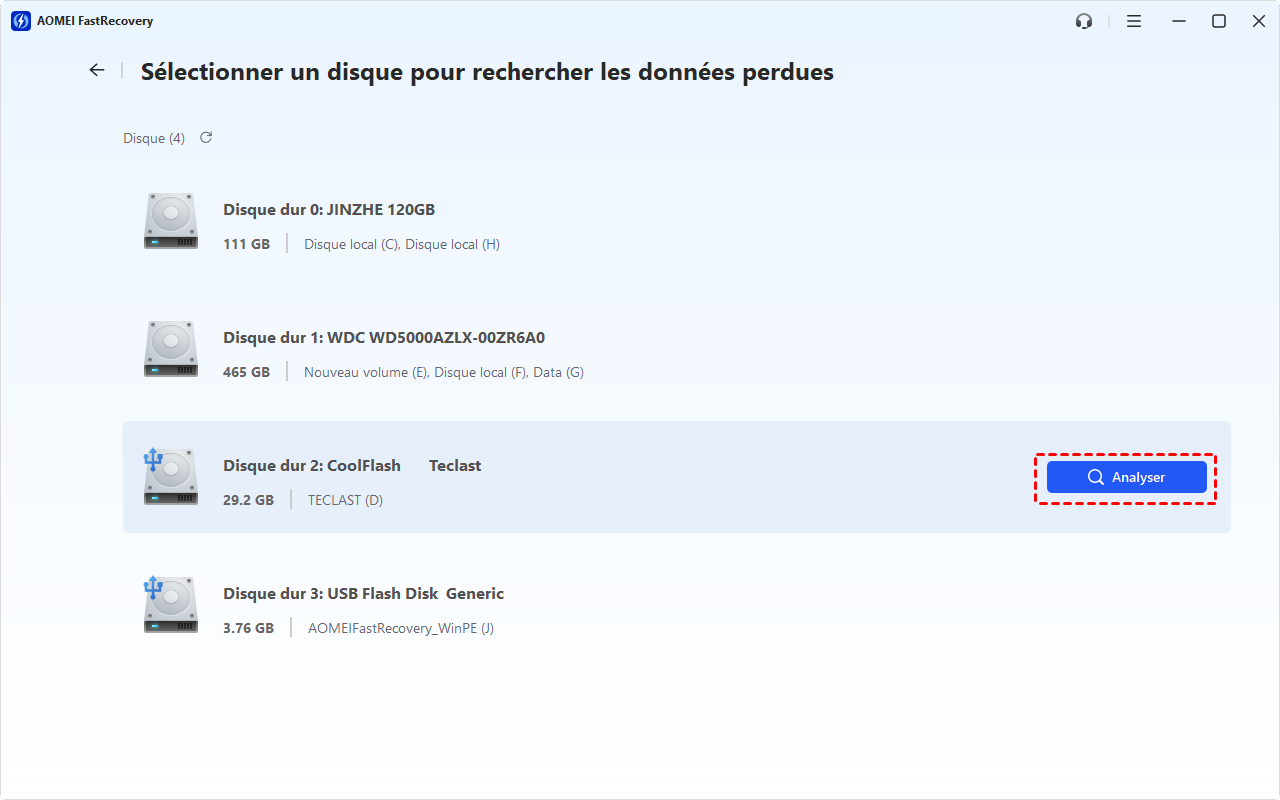
3. Repérez le disque concerné, vérifiez sa capacité, puis cliquez sur Analyser. Ce scénario analyse toutes les partitions du disque et lance par défaut une analyse approfondie.
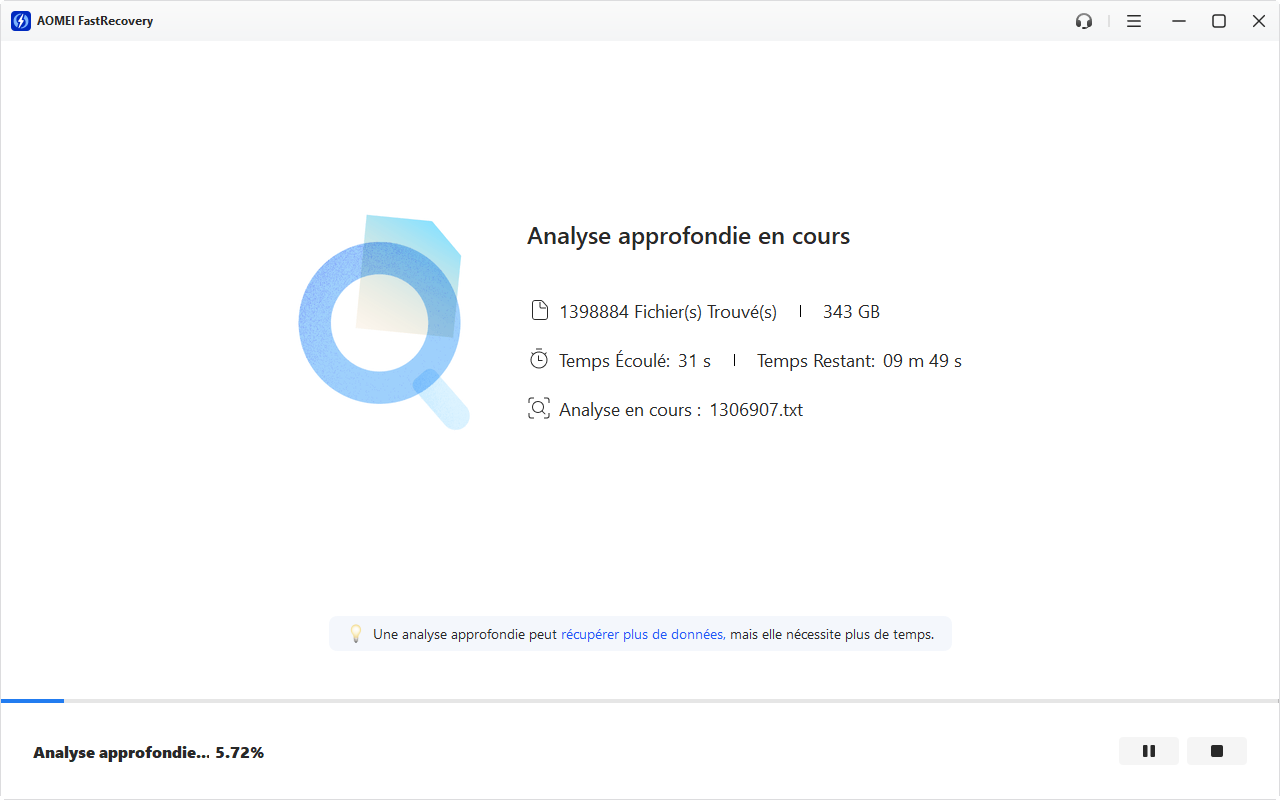
4. Laissez l’analyse progresser. Utilisez Filtrer ou la zone de recherche pour retrouver plus rapidement les documents, photos, vidéos ou archives importants.
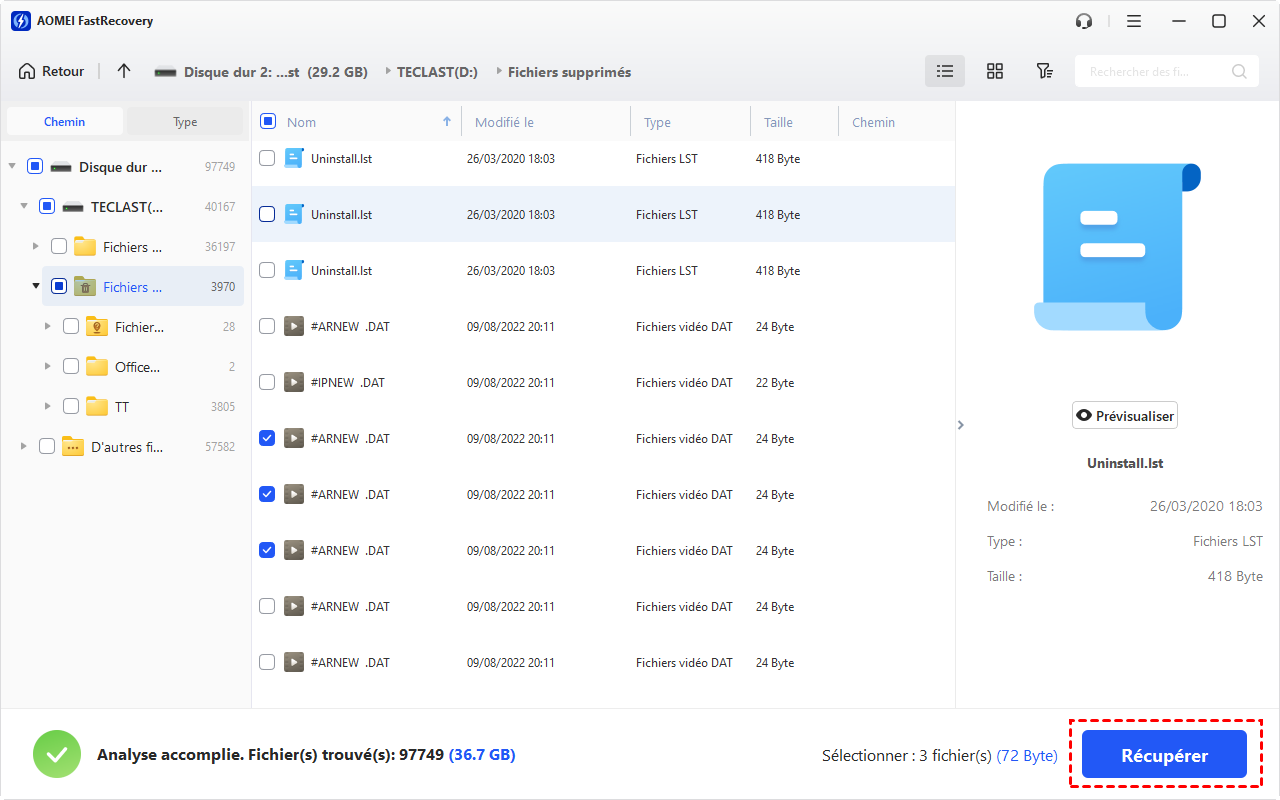
5. Prévisualisez plusieurs fichiers afin de vérifier que leur contenu est lisible, puis cochez les éléments à restaurer.
6. Cliquez sur Récupérer et choisissez un dossier situé sur un autre disque physique.
N’enregistrez jamais les résultats sur le disque source : l’écriture de nouveaux fichiers pourrait remplacer d’autres données qui n’ont pas encore été récupérées. Si AOMEI FastRecovery ne voit pas le support ou si celui-ci se déconnecte pendant l’analyse, interrompez la procédure au lieu de relancer des scans successifs.
Vérifier les fichiers récupérés avant toute autre opération
Une liste de résultats ne garantit pas une récupération complète. Ouvrez quelques documents, photos et vidéos, en commençant par les fichiers importants.
Contrôlez leur taille, leur extension et leur arborescence. Ne modifiez pas la source tant que les données essentielles n’ont pas été vérifiées ou copiées une seconde fois.
Les réponses utiles avant de décider du sort du disque
Comment réparer disque dur non initialisé sans perdre données ?
Récupérez et vérifiez d’abord les fichiers sur un autre support. Une fois les données sécurisées, vous pourrez réinitialiser, repartitionner ou formater le disque selon son état. Si le support présente des erreurs I/O, une capacité anormale ou des bruits, ne tentez pas de le réparer vous-même.
Pourquoi mon disque dur n’est plus reconnu et solutions ?
Les causes possibles vont d’un câble ou port défectueux à une table de partition corrompue, un problème de pilote, des secteurs illisibles ou une panne matérielle. Testez uniquement une connexion directe et un autre câble sans écrire sur le disque ; s’il reste stable et affiche la bonne capacité, récupérez les données. Sinon, demandez un diagnostic.
Combien coûte récupération données disque dur non initialisé ?
Le coût dépend surtout du type de panne, pas seulement de la capacité. Une récupération logicielle peut commencer par une analyse gratuite ou une licence, tandis que les tarifs publiés par des laboratoires montrent qu’une intervention matérielle peut aller de quelques centaines d’euros à plus de 1 000 €. Demandez un diagnostic et un devis détaillé avant d’autoriser l’intervention.
Sauver les fichiers avant de réutiliser le disque
Un disque non initialisé n’est pas automatiquement vide. S’il a déjà servi, considérez d’abord ce statut comme une perte d’accès : n’écrivez rien, vérifiez si le support reste stable, puis récupérez les fichiers vers un autre disque. AOMEI FastRecovery convient aux situations logiques où le matériel demeure correctement détecté ; les signes physiques exigent davantage de prudence.
Après avoir ouvert et sauvegardé les données récupérées, vous pourrez décider sereinement si le disque doit être reconfiguré, surveillé ou remplacé. Cette séquence — comprendre, préserver, récupérer et vérifier — protège bien mieux vos fichiers qu’une initialisation précipitée.

 en tant que source préférée
sur Google
en tant que source préférée
sur Google