




Disque dur externe non reconnu : comment corriger l'erreur de pilote ?
L'erreur de pilote empêche votre disque dur externe d'être reconnu par Windows. Ce guide vous explique ses causes, ses symptômes (codes d'erreur, point d'exclamation jaune) et les solutions efficaces pour y remédier en quelques étapes simples.

Par Aurore Mis à jour le 25/08/2026


Erreur de pilote sur un disque dur externe : de quoi parle-t-on ?
Vous branchez votre disque dur externe. Windows fait le petit "bip" de connexion. Mais rien ne se passe. Pas de fenêtre qui s'ouvre. Pas de lettre de lecteur. Pas d'accès à vos fichiers. Le disque tourne peut-être, mais votre PC fait comme s'il n'existait pas. Ce genre de situation est très frustrant. On imagine tout de suite le pire pour ses données.
Dans la majorité des cas, le disque n'est pas mort. C'est son pilote qui pose problème. Un pilote, c'est un petit logiciel traducteur. Il fait le lien entre Windows et votre disque dur. Il dit au système : "Voici un disque, il est formaté en NTFS, tu peux lire et écrire dessus." Si ce traducteur est absent ou corrompu, la communication est rompue. Windows ne sait plus quoi faire. Il ignore le disque. Heureusement, c'est une panne logicielle. Elle se résout presque toujours sans jeter le disque.
Pourquoi cette erreur de pilote apparaît-elle ?
- Un pilote obsolète ou incompatible : Les grandes mises à jour de Windows changent la façon dont le système dialogue avec les périphériques. Un pilote qui fonctionnait sous une ancienne version peut ne plus convenir à la nouvelle. Il est toujours présent, mais il parle un langage que Windows ne comprend plus.
- Un pilote corrompu après une mise à jour : Une coupure de courant, une erreur de téléchargement ou un conflit logiciel peuvent endommager le fichier du pilote pendant son installation. Le fichier est alors partiellement altéré et Windows ne peut plus l'utiliser correctement.
- Un conflit entre plusieurs pilotes USB : Avec plusieurs périphériques branchés (souris, clavier, webcam, disques...), les pilotes de gestion des ports USB peuvent entrer en compétition. Windows attribue les mêmes ressources à deux périphériques, et le disque externe, gourmand en données, est souvent le premier touché.
- Un problème matériel (câble, port, alimentation) : Un câble fatigué, un port avant qui manque de puissance ou une prise mal enfoncée provoquent des micro-coupures. Windows interprète ces déconnexions répétées comme une défaillance du pilote. C'est un faux positif fréquent.
- Un disque qui vieillit ou qui faiblit : Un disque qui vieillit développe des secteurs défectueux ou une carte électronique qui faiblit. Windows reçoit des données incohérentes et, en dernier recours, incrimine le pilote. L'erreur de pilote n'est alors qu'un symptôme d'un problème physique plus grave.
Comment reconnaître et résoudre l'erreur de pilote (guide complet)
Symptôme : Un point d'exclamation jaune dans le Gestionnaire de périphériques
Ce symptôme apparaît quand Windows a détecté un problème avec le pilote sans identifier précisément la cause. En mettant à jour ou en réinstallant le pilote, vous forcez Windows à remplacer le fichier défectueux par une version propre, ce qui efface l'erreur.
1. Ouvrez le Gestionnaire de périphériques en cliquant droit sur le bouton Démarrer, puis en choisissant l'option correspondante.
2. Repérez votre disque externe dans la liste, souvent sous "Lecteurs de disque" ou "Contrôleurs USB". Il est accompagné d'un triangle jaune avec un point d'exclamation.
3. Cliquez droit sur le périphérique, puis sélectionnez "Mettre à jour le pilote". Choisissez "Rechercher automatiquement" pour laisser Windows trouver une version adaptée sur ses serveurs.
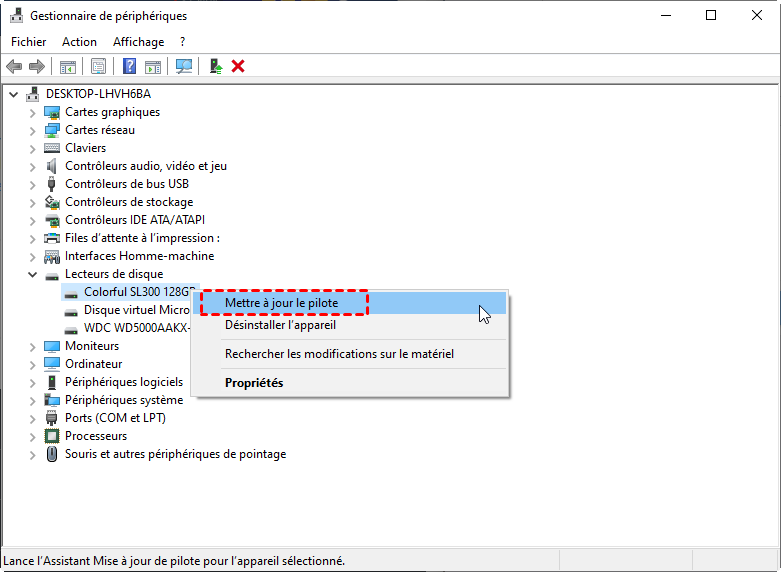
4. Si la recherche échoue, revenez dans le menu contextuel du périphérique et choisissez "Désinstaller". Confirmez la désinstallation.
5. Redémarrez votre ordinateur. Au démarrage, Windows détectera à nouveau le disque et réinstallera automatiquement un pilote générique compatible.
Symptôme : Code d'erreur (10, 28, 31, 39, 41)
Chaque code indique une cause précise. Le Code 10 signale un échec au démarrage. Le Code 28 signifie que le pilote n'est pas installé. Les Codes 31 et 39 révèlent une corruption du fichier. Le Code 41 indique que le pilote est chargé mais que le disque ne répond pas. En adaptant la méthode au code, vous ciblez directement la racine du problème.
1. Dans le Gestionnaire de périphériques, double-cliquez sur votre disque et allez dans l'onglet "Général" pour lire le code d'erreur affiché en bas.
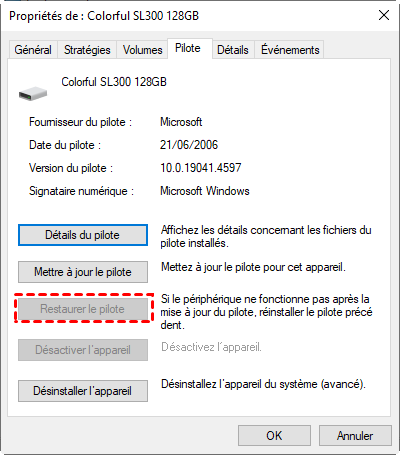
2. Code 10 : Allez dans l'onglet "Pilote" et cliquez sur "Restaurer le pilote" pour revenir à la version précédente, celle qui fonctionnait avant la mise à jour problématique.
3. Code 28 : Rendez-vous sur le site du fabricant (Seagate, Western Digital, etc.), recherchez votre modèle et téléchargez le pilote adapté. Installez-le via "Mettre à jour le pilote" > "Parcourir mon ordinateur" en indiquant l'emplacement du fichier téléchargé.
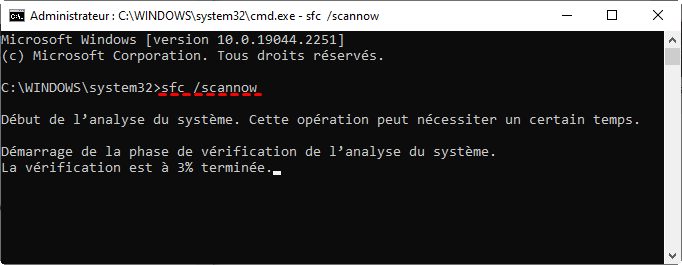
4. Codes 31 ou 39 : Ouvrez l'invite de commandes en administrateur (tapez "cmd" dans la recherche, clic droit > "Exécuter en tant qu'administrateur"). Tapez sfc /scannow et validez. Laissez Windows réparer les fichiers système, puis réinstallez le pilote du disque.
5. Code 41 : Débranchez tous les autres périphériques USB, redémarrez, puis rebranchez le disque sur un port différent, idéalement à l'arrière de l'ordinateur pour une meilleure stabilité.
Symptôme : Le disque est visible dans le Gestionnaire mais inaccessible depuis l'Explorateur
Quand le disque est reconnu mais n'apparaît pas dans l'Explorateur, c'est souvent que Windows ne lui a pas attribué de lettre de lecteur. En changeant le câble, le port ou les paramètres d'alimentation, vous éliminez les causes externes avant de toucher au pilote.
1. Remplacez le câble USB par un autre, si possible. Un câble défectueux peut transporter les données mais pas assez de courant pour faire fonctionner le disque durablement.
2. Branchez le disque sur un autre port USB. Sur un ordinateur de bureau, privilégiez les ports à l'arrière, plus stables que ceux à l'avant.
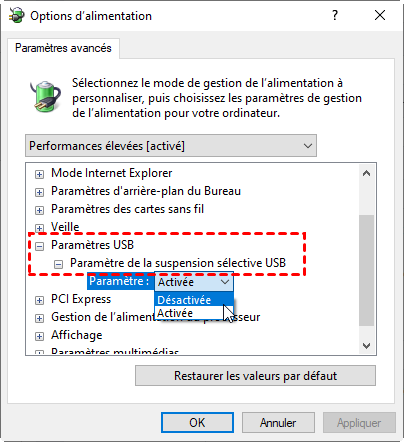
3. Ouvrez le Panneau de configuration, puis "Options d'alimentation". Cliquez sur "Modifier les paramètres du mode" à côté de votre plan d'alimentation actif.
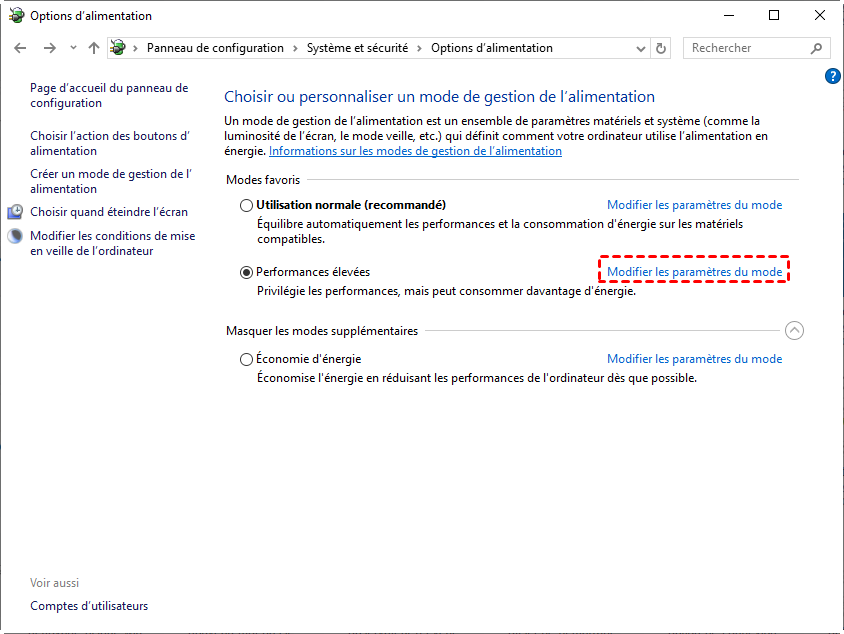
4. Cliquez sur "Modifier les paramètres d'alimentation avancés". Développez "Paramètres USB" puis "Paramètre de la suspension sélective USB" et désactivez cette option. Validez en cliquant sur "Appliquer". Cela empêche Windows de couper l'alimentation des ports USB.
Symptôme : Le disque s'éteint ou se déconnecte aléatoirement
Ce comportement est souvent lié à une gestion d'énergie trop stricte des ports USB. Windows peut décider d'éteindre un port qui semble inactif pour économiser l'énergie. Le disque externe, qui a besoin d'une alimentation continue, est alors déconnecté brutalement. En désactivant cette option, vous assurez une alimentation permanente.
1. Ouvrez le Gestionnaire de périphériques, développez la catégorie "Contrôleurs hôte USB" ou "Contrôleurs Universal Serial Bus".
2. Cliquez droit sur le premier contrôleur, sélectionnez "Propriétés", puis allez dans l'onglet "Gestion de l'alimentation".
3. Décochez "Autoriser l'ordinateur à éteindre ce périphérique pour économiser de l'énergie" et cliquez sur "OK".
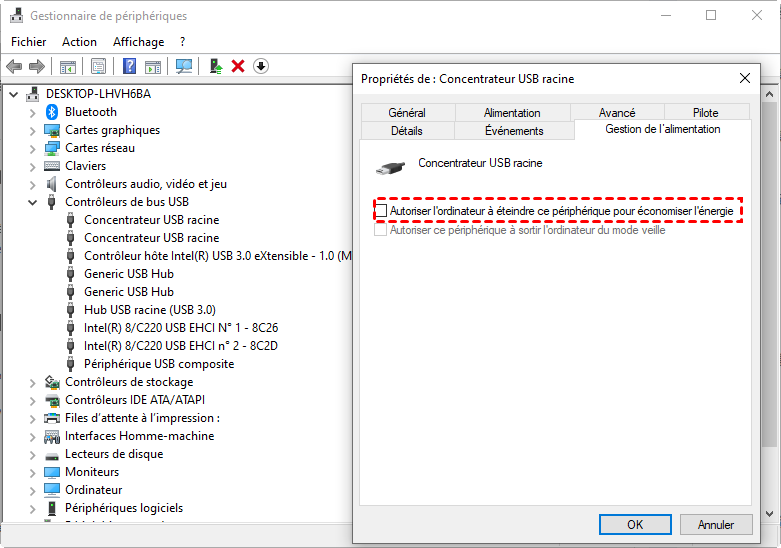
4. Répétez cette opération pour chaque contrôleur hôte USB présent dans la liste. Redémarrez votre ordinateur pour que les modifications prennent effet.
AOMEI Cloner : protégez vos données avant de toucher au pilote
Avant de manipuler les pilotes, posez-vous une question : et si le disque était physiquement fatigué ? Les pilotes, on peut les réinstaller ou les réparer. Mais un disque qui grince, qui claque ou qui rame, c'est plus inquiétant. Chaque redémarrage peut être le dernier. Vos photos, vidéos, documents professionnels... Tout peut disparaître en un instant.
AOMEI Cloner est la solution. Plutôt que de tenter des réparations sur un disque fragile, commencez par en faire une copie exacte. Un clonage, c'est une photographie numérique parfaite de tout votre disque : fichiers, dossiers, partitions cachées. Le résultat est un disque jumeau de l'original, qui fonctionnera exactement comme lui.

 AOMEI Cloner
- Il sécurise vos données avant toute manipulation : Contrairement aux réparations qui peuvent aggraver l'état d'un disque fragile, AOMEI Cloner lit le disque avec prudence et peut récupérer des données même quand Windows n'arrive plus à le lire.
- Il copie secteur par secteur pour une fiabilité totale : Le clonage secteur par secteur recopie chaque zone du disque, même les espaces vides. Il reconstitue ainsi les structures de données (partitionnement, tables d'allocation) souvent à l'origine des inaccessibilités.
- Il est compatible avec tous les types de disques et systèmes de fichiers : HDD, SSD, M.2, disques de bureau... AOMEI Cloner les reconnaît tous. Il accepte NTFS, FAT32, exFAT, et même les partitions Linux. Aucun risque d'incompatibilité.
- Son interface guidée est accessible à tous : Pas besoin d'être expert. L'assistant vous demande simplement quel disque copier (source) et sur quel disque copier (cible). Il vérifie l'espace disponible et automatise tout le reste.
 100% Sécurisé
💾 Téléchargez AOMEI Cloner et mettez vos données à l'abri.
Voici comment cloner votre disque dur externe en quelques clics :
1. Téléchargez et installez AOMEI Cloner depuis le site officiel. Lancez le logiciel et cliquez sur « Clonage de disque » depuis l’écran d’accueil.

2. Cliquez sur « Sélectionner le disque source », puis choisissez votre disque externe. Vérifiez son nom et sa capacité afin d’éviter toute erreur.

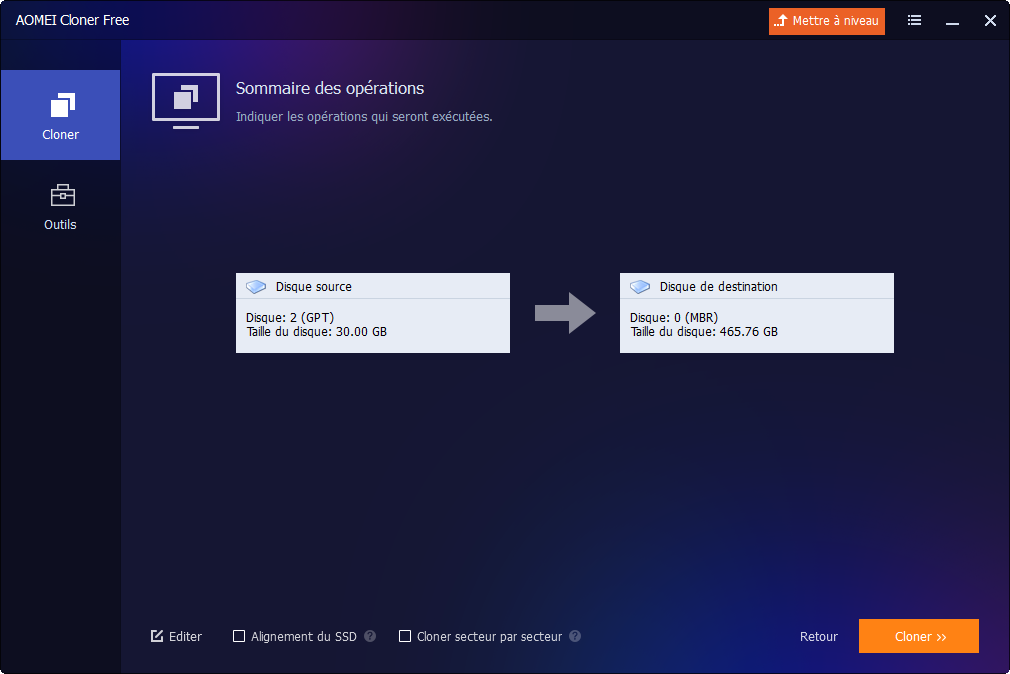
3. Cliquez sur « Sélectionner le disque de destination » et choisissez le disque qui recevra la copie. Assurez-vous qu’il dispose de suffisamment d’espace. Le logiciel utilise par défaut le « Clonage intelligent » afin de copier uniquement les secteurs utilisés.

4. Vérifiez le résumé de l’opération, notamment les disques source et de destination, puis cliquez sur « Démarrer le clonage » pour lancer le processus.
5. Laissez le logiciel travailler. La durée dépend de la taille des données. À la fin, un message vous confirme la réussite. Vous pouvez alors utiliser votre nouveau disque en toute confiance.
Les questions que vous vous posez sur l'erreur de pilote
Comment réinstaller le pilote d'un disque dur externe ?
Pourquoi une mise à jour Windows provoque-t-elle une erreur de pilote ?
Comment diagnostiquer une erreur de pilote sous Windows ?
Conclusion
Une erreur de pilote, c'est comme une porte qui se bloque. On peut forcer, huiler, changer la clé. Mais avant tout, il faut s'assurer que ce qu'il y a derrière la porte n'est pas perdu si elle casse. Les méthodes que nous venons de voir vous donnent toutes les clés pour résoudre ce problème. Une mise à jour, un rollback ou une désinstallation bien faite, et le tour est joué.
Mais la meilleure approche, c'est la prévention. AOMEI Cloner vous offre une sécurité absolue : une copie intacte de votre disque avant toute manipulation. Si le disque rend l'âme pendant les réparations, vous ne perdez rien. Vous pouvez intervenir en toute sérénité. Un clone parfait vous attend dans un tiroir. Alors n'attendez pas que le voyant jaune devienne un écran noir : clonez, réparez, et respirez.

 en tant que source préférée
sur Google
en tant que source préférée
sur Google