




Pourquoi la vidéo ne fonctionne pas ? Réponse et solution
Une vidéo qui ne fonctionne pas peut être causée par un codec manquant, un fichier corrompu ou un problème système. Cet article explique les causes les plus fréquentes et propose des solutions concrètes pour réparer, lire ou récupérer vos vidéos facilement.

Par Aurore Mis à jour le 12/05/2026


Pourquoi ma vidéo ne se lance-t-elle pas ?
Une vidéo qui ne se lance pas, qui reste bloquée ou qui affiche un écran noir peut vite devenir agaçante. Pourtant, ce type de problème est souvent lié à des causes simples que l’on peut identifier rapidement. Dans la majorité des cas, il suffit de quelques vérifications pour relancer la lecture sans difficulté.
Avant de passer aux solutions, prenez un moment pour cerner l’origine du souci. Le blocage peut venir du lecteur utilisé, du fichier vidéo ou même du système. Comprendre ce qui ne fonctionne pas permet d’éviter les manipulations inutiles et d’aller directement vers la bonne solution.
Voici les causes les plus fréquentes à connaître :
- Problème de lecteur multimédia : Le lecteur utilisé ne prend pas en charge le format vidéo ou il manque un codec nécessaire pour lire correctement le fichier.
- Corruption du fichier : Le fichier vidéo est endommagé suite à un téléchargement interrompu, une coupure de courant ou un problème sur le disque de stockage.
- Problème de pilotes : Des pilotes graphiques ou audio obsolètes peuvent empêcher la lecture correcte de la vidéo ou provoquer des bugs.
- Extensions de fichier incorrectes : Modifier manuellement l’extension d’un fichier peut le rendre illisible même si son contenu est intact.
- Support physique ou réseau : Une clé USB défectueuse, un disque dur externe mal connecté ou une connexion Internet instable peuvent bloquer la lecture.
- Accélération matérielle mal configurée : Une mauvaise gestion du GPU peut entraîner des écrans noirs, des couleurs anormales ou des plantages.
Les erreurs courantes et leurs significations cachées
Quand une vidéo ne fonctionne pas, les messages d’erreur ne sont pas là par hasard. Ils donnent souvent des indices précieux sur l’origine du problème. Savoir les interpréter permet d’aller directement vers la bonne solution. Voici les erreurs les plus fréquentes et ce qu’elles signifient réellement :
| Symptôme / Message | Signification probable |
|---|---|
| "Format non pris en charge" | Le fichier est corrompu ou son extension a été modifiée manuellement. |
| "Codec manquant" | Le lecteur ne dispose pas du décompresseur vidéo nécessaire. |
| Vidéo qui se lance mais pas de son | Le flux audio est endommagé ou le pilote audio est défaillant. |
| Image figée, son qui continue | Corruption partielle du flux vidéo, souvent liée à un téléchargement incomplet. |
| Vidéo verte ou rose | Problème d'accélération matérielle ou de décodage GPU. |
| "Fichier introuvable" alors qu'il est présent | Le fichier est déplacé, le chemin est trop long ou le support est en panne. |
Comprendre ces signaux vous permet d’agir plus vite et surtout plus efficacement.
Essayer un autre lecteur vidéo pour corriger rapidement le problème
Après avoir identifié le message d’erreur ou le symptôme, le réflexe le plus simple consiste à changer de lecteur vidéo. Beaucoup de problèmes viennent d’un manque de compatibilité ou de codecs. Un fichier peut très bien être lisible, mais bloqué uniquement par le lecteur utilisé.
Tester avec un lecteur plus complet permet souvent de confirmer rapidement si le problème vient du fichier ou non. C’est une étape rapide, sans risque, et souvent très efficace avant de passer à des solutions plus techniques. Vous pouvez par exemple essayer les lecteurs suivants :
- VLC Media Player : Ce lecteur gratuit prend en charge presque tous les formats vidéo sans nécessiter de codecs supplémentaires et reste très stable.
- PotPlayer : Ce lecteur offre de nombreuses options avancées et une excellente compatibilité avec les fichiers haute définition.
- KMPlayer : Ce logiciel prend en charge une grande variété de formats et propose des fonctionnalités pratiques pour la lecture vidéo.

Récupérer une vidéo corrompue ou perdue
Quand une vidéo est supprimée, endommagée ou inaccessible, il ne suffit pas toujours de changer de lecteur. Dans ce cas, un logiciel spécialisé devient indispensable. AOMEI FastRecovery est conçu pour récupérer des fichiers perdus ou corrompus, même dans des situations complexes.
Le logiciel prend en charge Windows 11, 10, 8 et 7, de nombreux types de fichiers comme les vidéos, images et documents, ainsi que différents supports comme les disques durs, SSD, clés USB et cartes SD, et il fonctionne dans des situations variées comme la suppression accidentelle, le formatage ou les crashs système.
- Le logiciel propose une analyse rapide et approfondie qui retrouve efficacement les vidéos supprimées ou endommagées.
- L’interface du programme reste simple et claire, ce qui permet même aux débutants de l’utiliser sans difficulté.
- L’outil permet de prévisualiser les fichiers avant récupération pour vérifier leur état.
- Le moteur de récupération fonctionne même sur des disques partiellement endommagés.
- La récupération conserve la qualité originale du fichier sans perte supplémentaire.
Téléchargez gratuitement le logiciel via le bouton que vous ajouterez, puis suivez ces étapes :
1. Lancez le logiciel après installation et sélectionnez Récupération de fichiers supprimés.

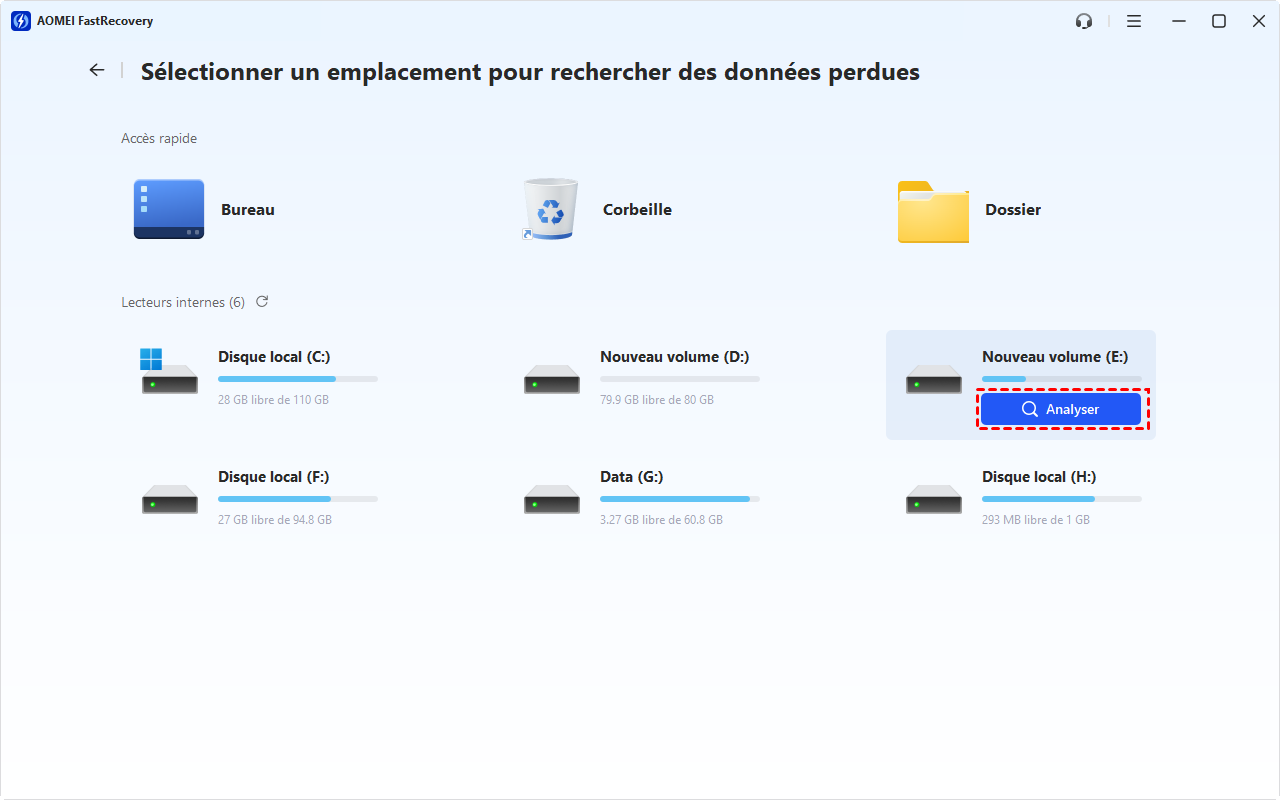
2. Sélectionnez le disque ou l’emplacement où la vidéo a été perdue, puis cliquez sur Analyser pour démarrer l'analyse.
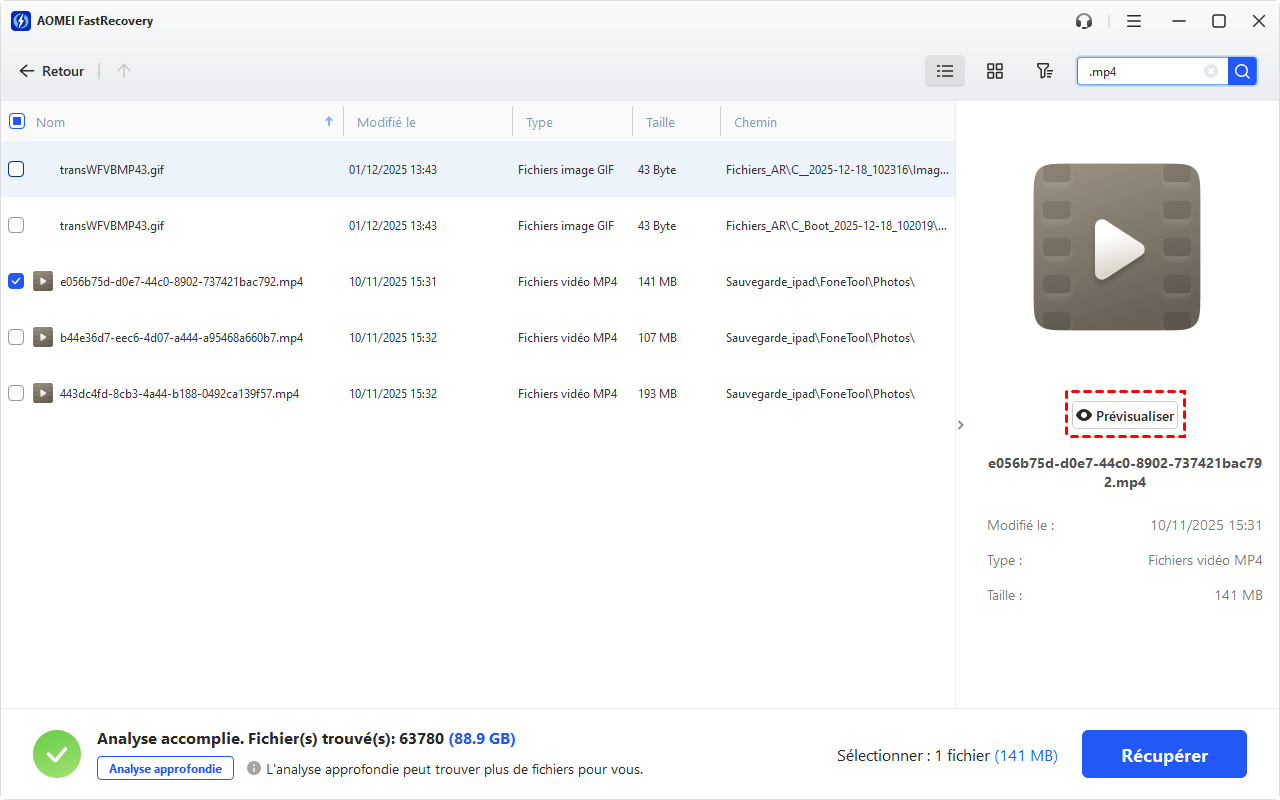
3. Laissez le programme analyser entièrement le support. Après la fin de l'analyse, utilisez les filtres pour localiser rapidement votre vidéo parmi les résultats affichés. Prévisualisez le fichier pour vérifier qu’il est lisible.
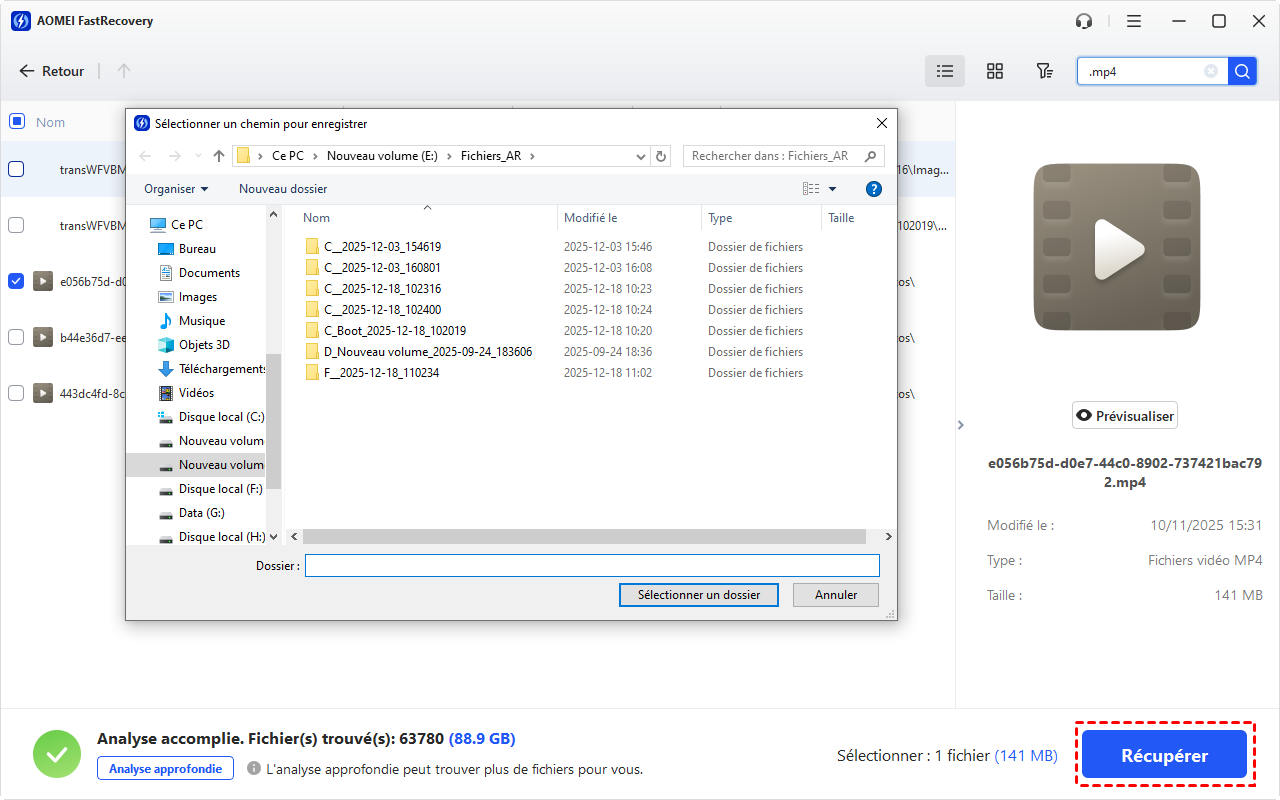
4. Sélectionnez-le et cliquez sur Récupérer en choisissant un nouvel emplacement sécurisé.
Réparer une vidéo qui ne s'ouvre pas ou qui est endommagée
Quand une vidéo est présente mais refuse de se lire, le problème vient souvent d’une corruption partielle. Dans ce cas, il est possible de tenter une réparation plutôt qu’une récupération complète. Certains lecteurs comme VLC intègrent déjà des options utiles pour corriger ces erreurs.
Si la réparation simple ne fonctionne pas, il faudra passer à des solutions plus avancées capables de reconstruire les données vidéo.
1. Ouvrez VLC, allez dans les paramètres puis dans l’onglet Entrée/Codecs et activez l’option de réparation automatique des fichiers AVI pour forcer la correction lors de la lecture.
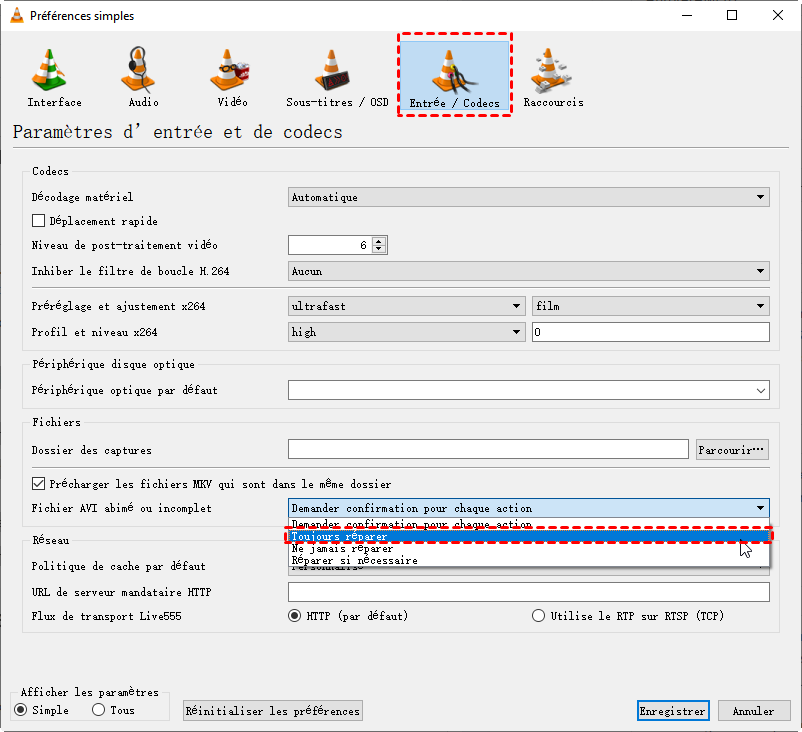
2. Essayez de lire la vidéo après modification des paramètres afin de vérifier si le fichier est réparé automatiquement par le lecteur.
3. Si la vidéo provient d’un téléchargement, relancez le téléchargement complet ou utilisez un gestionnaire de téléchargement pour éviter les interruptions.
Autres solutions avancées : pilotes et vérifications système
Si la vidéo ne fonctionne toujours pas après avoir testé un autre lecteur ou tenté une réparation, le problème peut venir directement du système. Dans ce cas, il faut vérifier les composants essentiels qui gèrent l’affichage et le son, notamment les pilotes et certains paramètres Windows.
Ces manipulations permettent de corriger des conflits internes ou des erreurs invisibles qui empêchent la lecture correcte des vidéos.
1. Ouvrez le gestionnaire de périphériques en faisant un clic droit sur le menu démarrer, puis développez la section des cartes graphiques pour localiser votre matériel.
2. Faites un clic droit sur votre carte graphique, choisissez Mettre à jour le pilote, puis sélectionnez la recherche automatique afin d’installer la version la plus récente disponible.
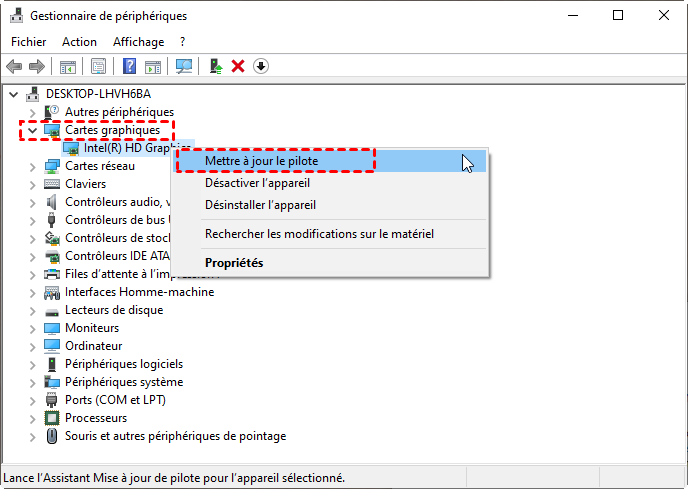
3. Répétez la même opération pour les périphériques audio afin d’éviter les problèmes de son lors de la lecture des vidéos.
4. Redémarrez votre ordinateur après les mises à jour pour appliquer correctement les modifications et éviter les conflits système.
5. Si le problème persiste, vérifiez les mises à jour Windows dans les paramètres système et installez les dernières corrections disponibles.
Comment prévenir les problèmes : bonnes pratiques
- Éjecter correctement les disques externes : Retirer un périphérique sans éjection peut corrompre les fichiers en cours d’utilisation.
- Éviter de couper l'alimentation : Une interruption pendant un enregistrement ou un transfert peut rendre la vidéo inutilisable.
- Effectuer des sauvegardes régulières : Conserver une copie sur un autre support ou dans le cloud permet d’éviter toute perte définitive.
- Vérifier l'intégrité des fichiers : Après un téléchargement, tester rapidement la vidéo permet de détecter un problème immédiatement.
Conclusion
Une vidéo qui ne fonctionne pas n’est pas forcément perdue. Dans la majorité des cas, le problème vient d’un codec manquant, d’un fichier corrompu ou d’un souci système. En identifiant correctement la cause, vous pouvez appliquer la solution adaptée sans perdre de temps.
Si le fichier est endommagé ou supprimé, des outils comme AOMEI FastRecovery offrent une vraie seconde chance. Avec les bonnes méthodes et quelques réflexes simples, vous pouvez non seulement réparer vos vidéos, mais aussi éviter que le problème ne se reproduise.

 en tant que source préférée
sur Google
en tant que source préférée
sur Google