




Solution complète sur disque dur en panne et sa récupération de données
Un disque dur en panne peut entraîner une perte de données critique. Selon qu’il s’agisse d’une panne physique ou logique, les solutions varient fortement. Cet article explique comment identifier le problème, éviter les erreurs et récupérer vos fichiers efficacement.

Par Aurore Mis à jour le 11/05/2026


Quand votre disque dur rend l’âme – que faire immédiatement ?
Un disque dur en panne arrive souvent sans prévenir. Un jour tout fonctionne normalement, et le lendemain plus rien ne répond. Les fichiers disparaissent, le disque n’est plus accessible ou le système ne le détecte plus.
Dans ce genre de situation, la première réaction est souvent la panique. Pourtant, ce que vous faites dans les premières minutes est déterminant. Une mauvaise action peut rendre la récupération de données disque dur en panne beaucoup plus difficile, voire impossible.
👉 Le plus important est simple. Gardez le calme et évitez toute manipulation inutile sur le disque concerné.
Les différents types de panne d’un disque dur
Avant toute tentative de récupération de données, il faut comprendre le type de panne. C’est une étape essentielle. Une mauvaise identification peut détruire définitivement les fichiers encore récupérables.
A. Panne physique (hardware)
Dans ce cas, le disque dur est physiquement endommagé. Les composants internes comme les têtes de lecture, les plateaux ou le moteur ne fonctionnent plus correctement.
Causes fréquentes :
- Choc ou chute du disque dur : dommage mécanique immédiat sur les composants internes
- Surtension électrique : panne après orage ou alimentation instable
- Surchauffe prolongée : détérioration progressive des éléments internes
- Usure naturelle : dégradation après plusieurs années d’utilisation intensive
Symptômes typiques :
- Bruits de clics ou grincements : signe de défaillance mécanique interne
- Disque non détecté : absence dans le BIOS ou l’UEFI
- Aucune rotation : moteur bloqué ou HS
- Odeur de brûlé : composant électronique endommagé
⚠️ Dans ce cas, il faut couper immédiatement l’alimentation. Aucune solution logicielle ne peut fonctionner. Seul un laboratoire spécialisé peut intervenir.
B. Panne logique (software)
Ici, le disque fonctionne encore physiquement. Le problème vient uniquement des données ou du système de fichiers.
Causes fréquentes :
- Suppression accidentelle : fichiers ou partitions supprimés par erreur
- Formatage involontaire : disque effacé par erreur ou virus
- Corruption système : problème sur MBR ou GPT
- Coupure de courant : interruption pendant un transfert de données
- Virus ou ransomware : blocage ou chiffrement des fichiers
Symptômes typiques :
- Disque visible mais inaccessible : système détecte le disque sans accès
- Demande de formatage : Windows propose de formater le disque
- Format RAW : système de fichiers non reconnu
- Fichiers inutilisables : présents mais impossibles à ouvrir
✅ Dans ce cas, la récupération de données disque dur en panne est souvent possible avec un logiciel adapté. Il ne faut surtout pas écrire sur le disque.
C. Panne électronique (cas mixte)
Ce type de panne concerne la carte électronique du disque dur. Le disque peut sembler totalement hors service, mais les données restent parfois intactes. La solution consiste généralement à remplacer la carte PCB par une identique. Cette opération demande de la précision et de l’expérience technique.
5 questions à se poser avant d’agir
Avant toute manipulation, il faut identifier clairement le comportement du disque. Chaque symptôme correspond à un type de panne différent et aide à éviter une perte de données définitive.
- Le disque dur fait-il des bruits étranges comme des clics ou des grincements ? Cela indique généralement une panne physique liée aux composants internes. Il faut arrêter immédiatement son utilisation.
- Le disque dur est-il absent du BIOS ? Cela peut signaler une panne matérielle ou électronique. Vérifiez les câbles et l’alimentation avant d’envisager un diagnostic plus poussé.
- Le disque dur est-il visible mais demande-t-il un formatage ? Cela correspond souvent à une corruption du système de fichiers. Il ne faut surtout pas formater.
- Le système devient-il lent ou se fige-t-il lors de l’accès au disque ? Cela peut indiquer des secteurs défectueux ou une panne progressive. Il faut sauvegarder les données rapidement.
- Le disque a-t-il été supprimé ou formaté ? Dans ce cas, les données sont souvent encore récupérables tant qu’elles n’ont pas été écrasées.
Les erreurs à ne surtout pas commettre
Quand un disque dur commence à montrer des signes de panne, certaines actions peuvent rendre la récupération impossible. L’objectif est simple : éviter toute écriture et toute manipulation risquée.
- Formater le disque : tentative de réparation qui détruit souvent les chances de récupération
- Installer un logiciel sur le disque concerné : écrasement des données perdues
- Lancer CHKDSK sur un disque qui claque : aggravation des dommages physiques
- Ouvrir le disque soi-même : risque de destruction totale des plateaux
- Continuer à utiliser le disque : détérioration progressive des données restantes
Comment récupérer les données du disque dur en panne ?
Dans les cas de panne logique, un outil spécialisé devient indispensable pour retrouver les fichiers perdus rapidement et efficacement. AOMEI FastRecovery est conçu pour analyser en profondeur les disques endommagés et retrouver les fichiers supprimés ou inaccessibles. Il fonctionne sur Windows et prend en charge différents supports de stockage comme les disques durs, SSD, clés USB et cartes mémoire.
Le logiciel prend en charge plusieurs systèmes de fichiers comme NTFS, FAT32 et exFAT, ce qui permet une récupération large des données. Il est capable de restaurer des documents, photos, vidéos, archives et bien plus encore dans de nombreuses situations de perte de données.
- Il analyse rapidement le disque pour détecter les fichiers supprimés ou perdus
- Il récupère les données même après formatage ou suppression accidentelle
- Il permet de prévisualiser les fichiers avant récupération pour éviter les erreurs
- Il fonctionne sur différents supports sans configuration complexe
- Il offre une interface simple adaptée aux débutants comme aux utilisateurs avancés
Pour récupérer vos données, il suffit de suivre ces étapes simples.
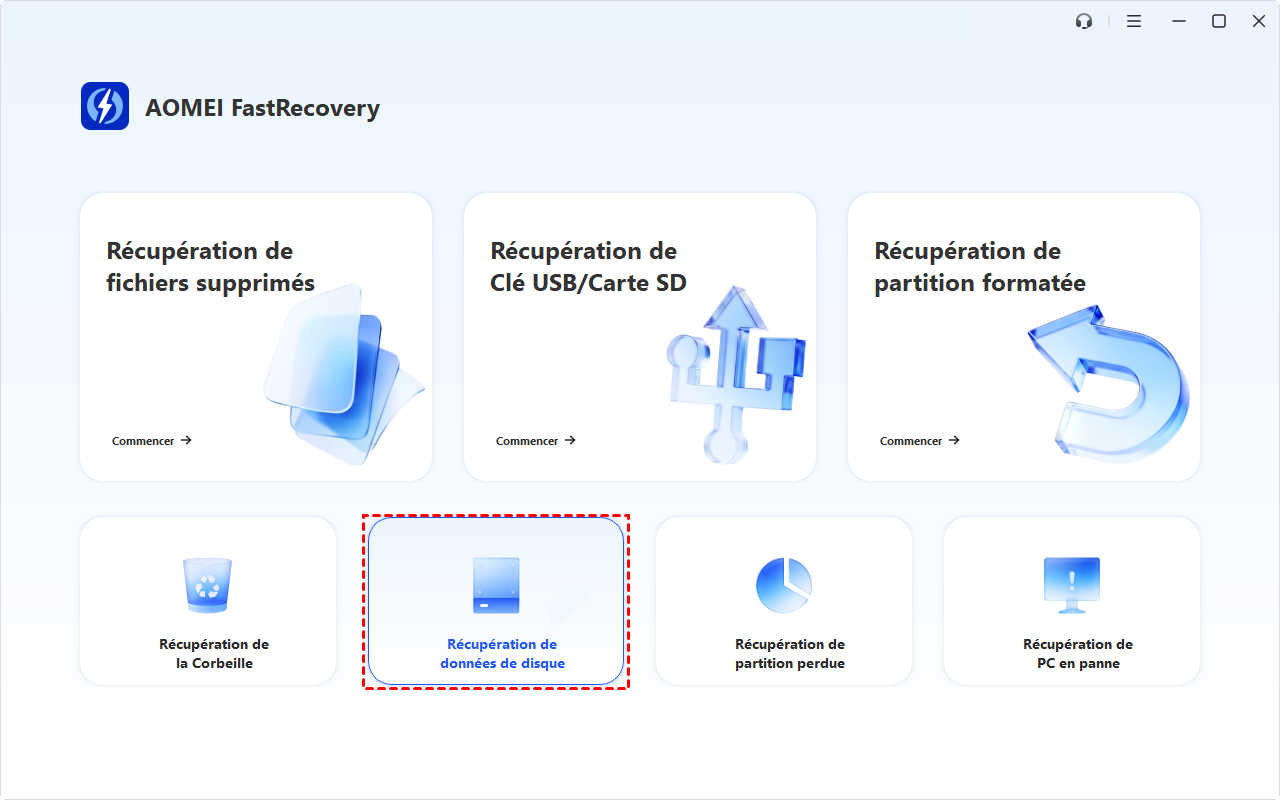
Étape 1. Installez le logiciel sur un autre disque que celui en panne afin d’éviter d’écraser les données encore récupérables. Sélectionnez Récupération de données de disque.
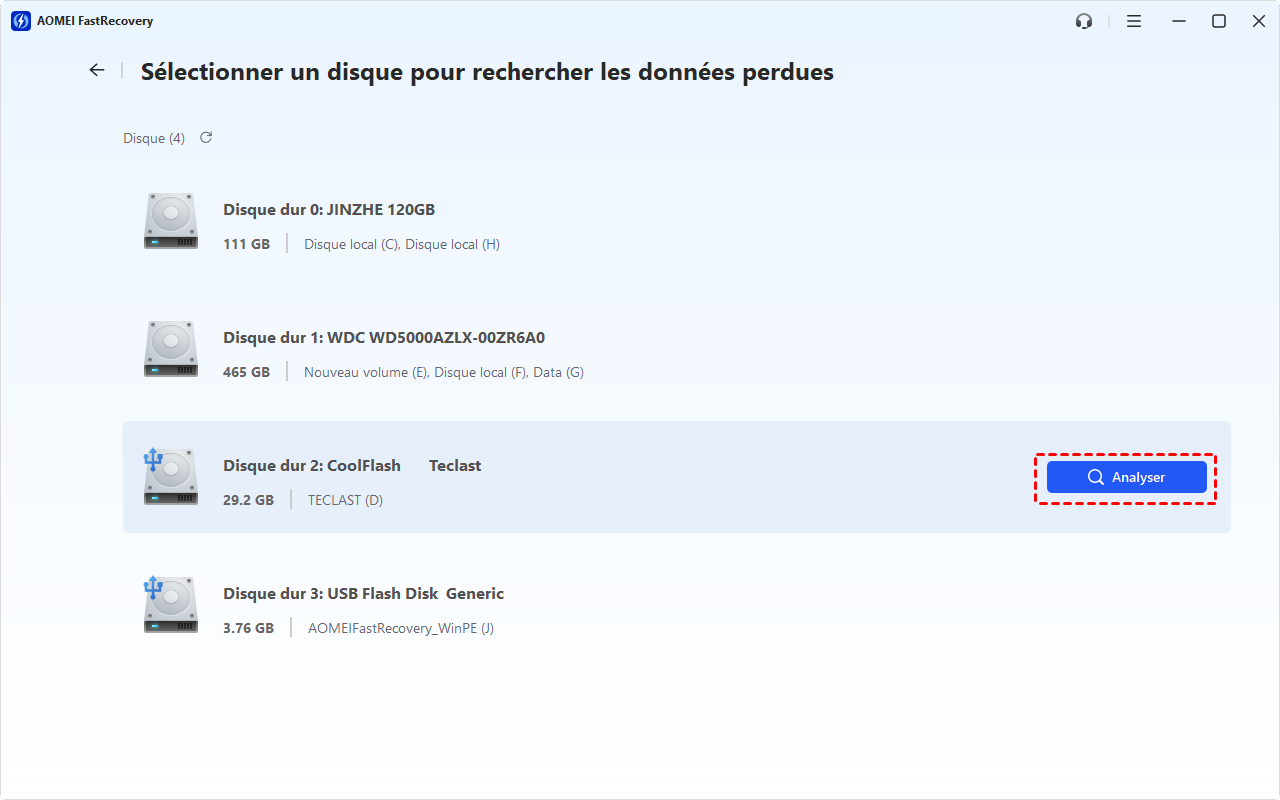
Étape 2. Lancez une analyse complète du disque concerné en cliquant sur Analyser et attendez la fin du scan pour obtenir tous les fichiers détectés.
Étape 3. Parcourez les résultats affichés et utilisez la prévisualisation pour vérifier l’état des fichiers retrouvés.
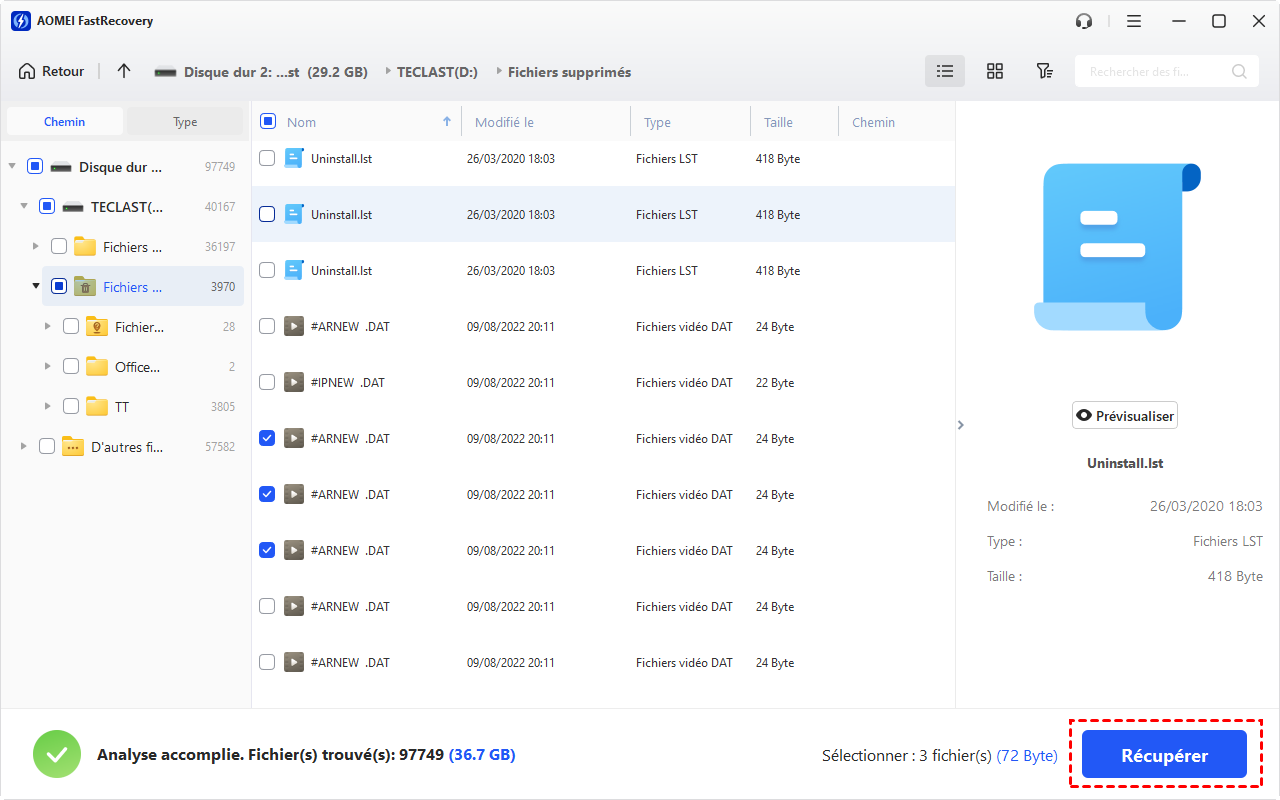
Étape 4. Sélectionnez les fichiers importants et cliquez sur Récupérer pour lancer la récupération vers un emplacement sain et sécurisé.
Questions clés sur la récupération de données d’un disque dur en panne
Comment récupérer mes fichiers après disque dur défaillant ?
Quel prix pour réparer un disque dur défectueux ?
Que faire immédiatement quand mon disque dur tombe ?
Conclusion
Un disque dur en panne ne signifie pas forcément perte totale de données. Tout dépend du type de panne et surtout des actions prises immédiatement.
Les pannes logiques offrent souvent de très bonnes chances de récupération si le disque n’a pas été réécrit. Les pannes physiques, elles, demandent une intervention professionnelle pour éviter toute aggravation. Plus vous réagissez vite et correctement, plus vos chances de récupérer vos données restent élevées.

 en tant que source préférée
sur Google
en tant que source préférée
sur Google