



Fichier perdu, comment annuler une suppression de fichier ?
Supprimer un fichier par erreur, ça arrive à tout le monde. Bonne nouvelle : dans la plupart des cas, il est possible de le récupérer. Corbeille, raccourci clavier, historique Windows… suivez nos méthodes simples et rapides pour ne rien perdre définitivement.

Par Aurore Mis à jour le 14/05/2026


Suppression d'un fichier par erreur ?
Vous avez supprimé un fichier par erreur et vous ne savez pas comment le récupérer ? Pas de panique. Que ce soit un document de travail important, des photos précieuses ou un fichier système, ça arrive à tout le monde. Et dans la grande majorité des cas, il est possible de récupérer un fichier supprimé, même après avoir vidé la corbeille.
Dans cet article, on vous guide à travers les meilleures méthodes pour annuler une suppression de fichier, du plus simple au plus efficace. Pas besoin d'être un expert, chaque méthode est expliquée clairement pour que vous puissiez agir vite et maximiser vos chances de tout récupérer.
Méthode 1 — Vérifier la Corbeille
C'est la première chose à faire, et c'est souvent là que se cache le fichier. Quand vous supprimez un fichier avec la touche Suppr ou via un clic droit, Windows ou macOS le déplace automatiquement dans la Corbeille avant de l'effacer définitivement. C'est un filet de sécurité intégré au système, et il fonctionne très bien... à condition de ne pas avoir vidé la corbeille entre-temps.
1. Double-cliquez sur l'icône Corbeille sur votre bureau pour l'ouvrir.
2. Parcourez les fichiers présents ou utilisez la barre de recherche en haut à droite pour retrouver votre fichier par son nom.
3. Faites un clic droit sur le fichier en question, puis cliquez sur Restaurer — il reviendra automatiquement à son emplacement d'origine.

⚠️ Si la corbeille est vide ou si vous ne trouvez pas votre fichier, passez directement à la méthode suivante.
Méthode 2 — Utiliser le raccourci Ctrl+Z
Le raccourci Ctrl+Z (ou Cmd+Z sur Mac) est le raccourci "annuler" universel. Il permet d'annuler la dernière action effectuée dans une application, y compris une suppression de fichier réalisée dans l'Explorateur Windows. C'est la méthode la plus rapide qui soit, à condition de l'utiliser immédiatement après la suppression, avant de faire autre chose.
Cette méthode a ses limites : elle ne fonctionne que si vous n'avez pas fermé la fenêtre, redémarré l'ordinateur ou effectué trop d'actions entre-temps. Elle est donc idéale pour rattraper une fausse manipulation à la volée.
1. Restez dans la même fenêtre de l'Explorateur de fichiers où vous avez effectué la suppression, sans fermer ni naviguer ailleurs.
2. Appuyez simultanément sur les touches Ctrl + Z — le fichier supprimé devrait réapparaître immédiatement à son emplacement d'origine.
3. Si le fichier ne réapparaît pas, appuyez plusieurs fois sur Ctrl+Z pour remonter dans l'historique des actions récentes.
Méthode 3 — Récupérer un fichier via les versions précédentes de Windows
Windows intègre une fonctionnalité méconnue mais très utile : les versions précédentes. Elle permet de restaurer un fichier ou un dossier à un état antérieur, grâce aux points de restauration ou à l'Historique des fichiers (disponible sur Windows 10 et 11). Concrètement, Windows prend régulièrement des "instantanés" de vos dossiers, ce qui vous permet de remonter dans le temps et de récupérer une version antérieure d'un fichier, même supprimé.
⚠️ Attention : cette méthode ne fonctionne que si l'Historique des fichiers ou la Protection du système était activé avant la suppression. Si ce n'est pas le cas, passez à la méthode suivante.
1. Ouvrez l'Explorateur de fichiers et naviguez jusqu'au dossier qui contenait le fichier supprimé.
2. Faites un clic droit sur ce dossier, puis sélectionnez Propriétés dans le menu contextuel.
3. Cliquez sur l'onglet Versions précédentes — une liste de sauvegardes disponibles s'affiche avec leur date et heure.
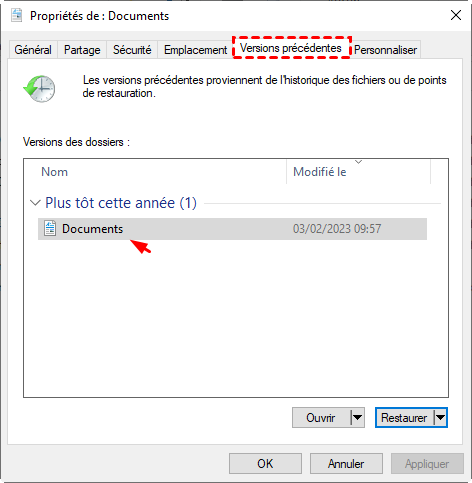
4. Sélectionnez la version qui correspond à une date antérieure à la suppression, puis cliquez sur Ouvrir pour vérifier que le fichier est bien présent.
5. Faites glisser le fichier hors de la fenêtre vers un emplacement de votre choix, ou cliquez sur Restaurer pour le remettre à sa place d'origine.
Méthode 4 — Utiliser AOMEI FastRecovery pour récupérer un fichier supprimé
Corbeille vide, Ctrl+Z trop tardif, versions précédentes désactivées... Si aucune des méthodes précédentes n'a fonctionné, il vous faut un outil spécialisé dans la récupération de données. C'est exactement ce que propose AOMEI FastRecovery.
AOMEI FastRecovery est un logiciel de récupération de données conçu pour être puissant sans être compliqué. Il analyse en profondeur votre disque pour retrouver les fichiers supprimés, même ceux qui ne sont plus visibles nulle part. Son interface claire et son scan rapide en font une solution accessible aussi bien aux débutants qu'aux utilisateurs avancés.
Ce qu'il prend en charge
| Catégorie | Détails |
|---|---|
| Systèmes d'exploitation | Windows 11, 10, 8.1, 8, 7 |
| Types de fichiers | Documents (Word, Excel, PDF…), photos, vidéos, audio, archives ZIP/RAR, e-mails… |
| Systèmes de fichiers | NTFS, FAT32, exFAT, ReFS |
| Périphériques supportés | Disque dur interne, SSD, clé USB, carte SD, disque externe, appareil photo numérique |
- AOMEI FastRecovery propose un aperçu des fichiers avant restauration, ce qui vous permet de vérifier que vous récupérez bien le bon fichier avant de valider.
- Le logiciel effectue un scan en profondeur du disque pour retrouver les fichiers supprimés, même ceux effacés depuis longtemps ou après vidage de la corbeille.
- Son interface intuitive guide l'utilisateur étape par étape, sans jargon technique ni configuration complexe.
- AOMEI FastRecovery prend en charge une large gamme de formats et de périphériques, des documents bureautiques aux photos en passant par les clés USB et cartes SD.
- Le logiciel est disponible en version gratuite, ce qui vous permet de scanner votre disque et de prévisualiser les fichiers récupérables sans débourser un centime.
Téléchargez AOMEI FastRecovery gratuitement via le bouton ci-dessous, puis suivez ces étapes pour récupérer votre fichier :
 AOMEI FastRecovery
Logiciel gratuit et fiable de récupération de données Windows, permettant de récupérer facilement les fichiers supprimés ou perdus depuis la Corbeille, HDD, SSD, clés USB et cartes SD.
1. Lancez AOMEI FastRecovery après l'installation et sélectionnez la Récupération des fichiers supprimés.

2. Cliquez sur Analyser pour lancer le scan — le logiciel parcourt automatiquement l'ensemble du disque à la recherche de fichiers récupérables.

3. Une fois le scan terminé, parcourez les résultats ou utilisez la barre de recherche pour retrouver votre fichier par son nom ou son extension.
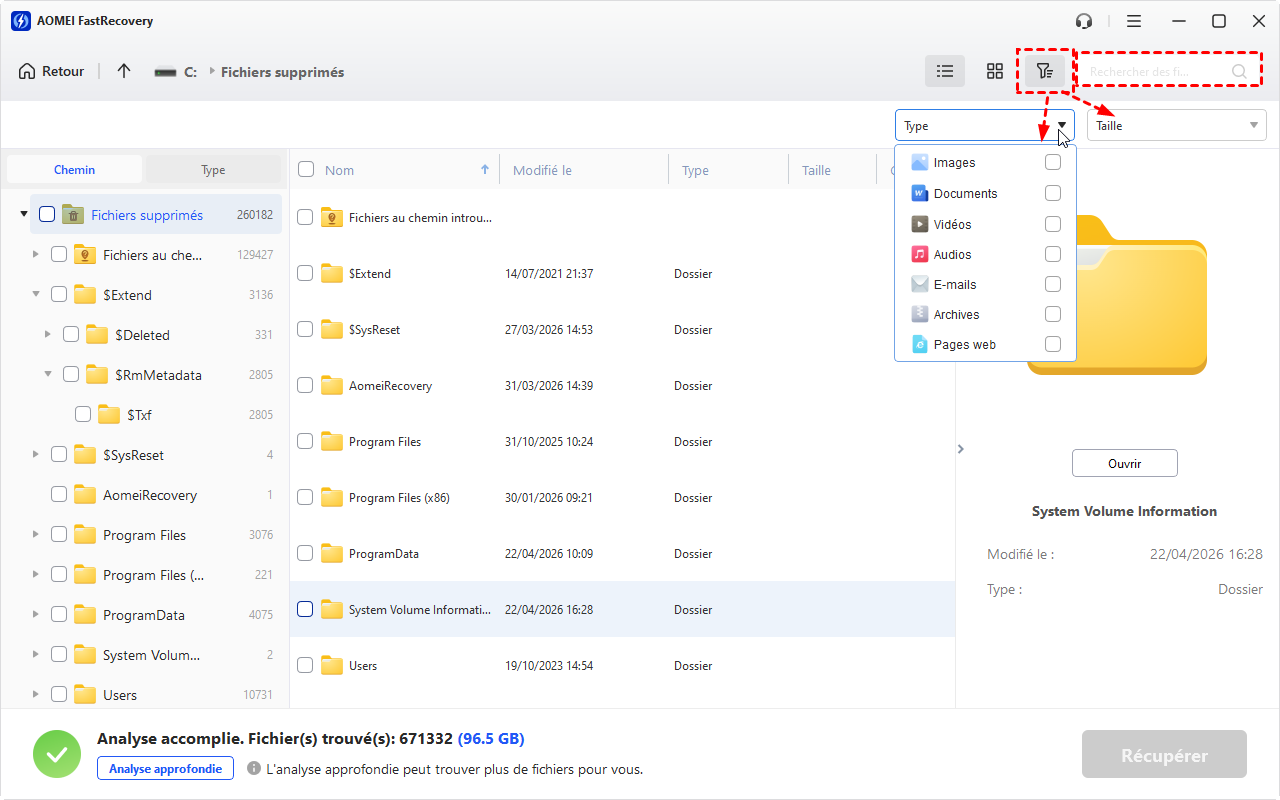
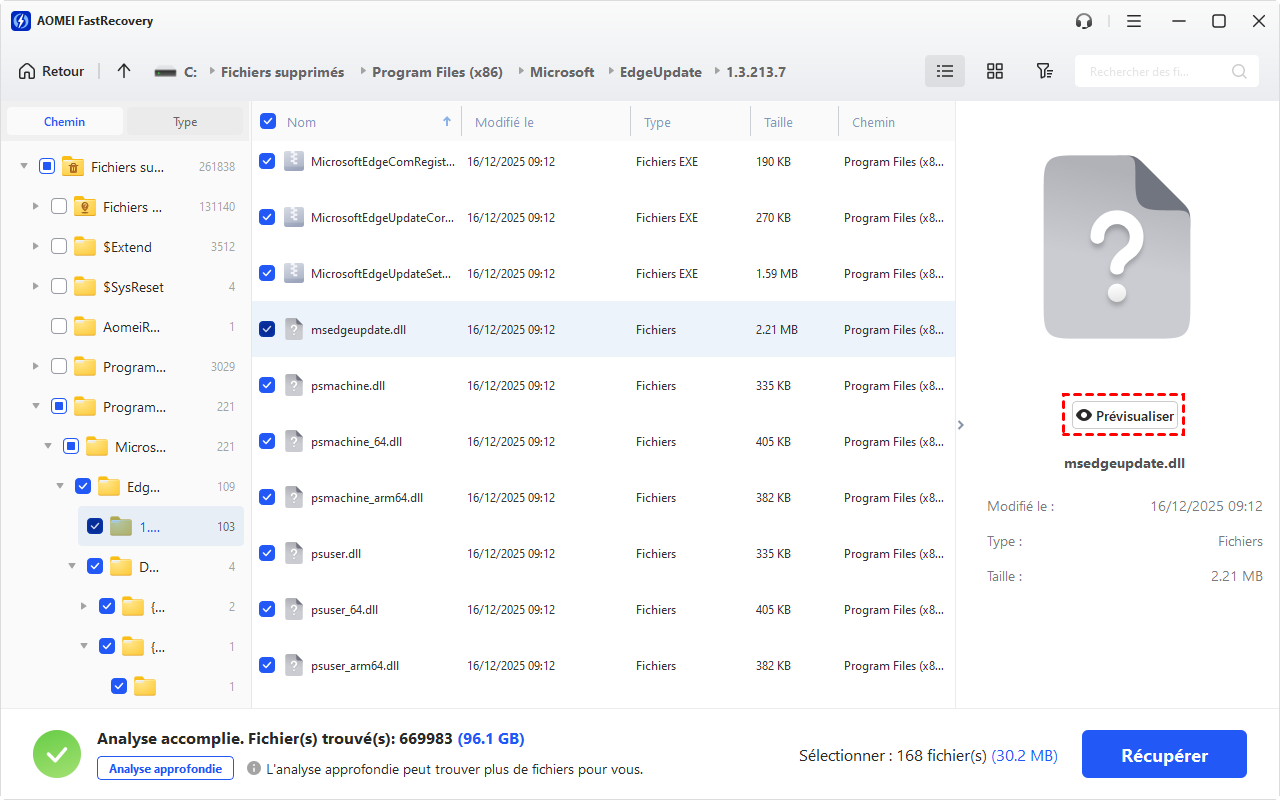
4. Cliquez sur le fichier et cliquez sur Prévisualiser pour afficher un aperçu et vérifier qu'il s'agit bien du bon fichier avant de le restaurer.
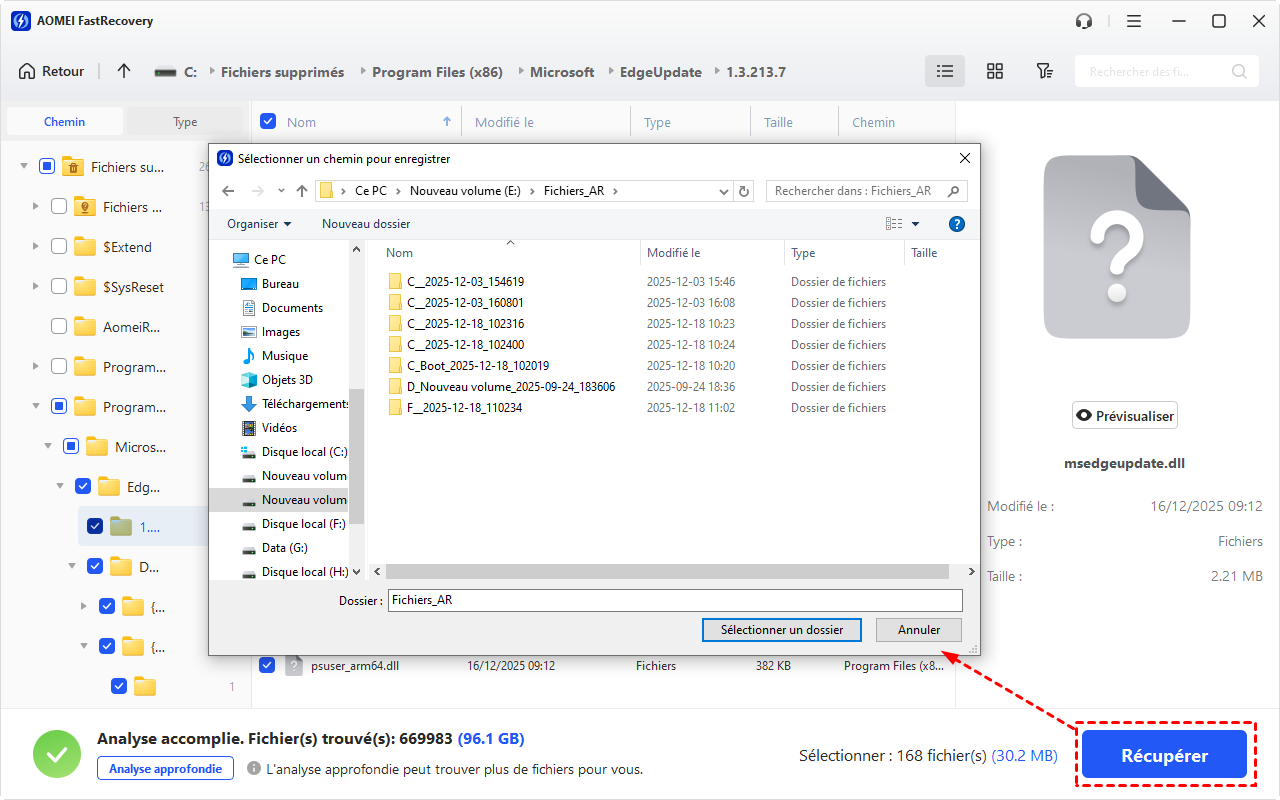
5. Sélectionnez le fichier, cliquez sur Récupérer, puis choisissez un emplacement de destination différent du disque d'origine pour éviter d'écraser d'autres données.
Récupération de fichiers supprimés sans sauvegarde, après formatage ou sans corbeille
Comment annuler la suppression d’un fichier sans sauvegarde ?
Comment annuler suppression fichier après formatage rapide du disque ?
Comment annuler une suppression de fichier sans passer par corbeille ?
Conclusion : dans quel ordre agir ?
Plus vous agissez tôt, plus vos chances de récupérer le fichier sont élevées. En cas de suppression accidentelle, commencez toujours par les solutions natives de votre système : la corbeille, le raccourci Ctrl+Z ou les versions précédentes de Windows. Simples et rapides, elles suffisent dans la plupart des situations courantes.
Si aucune de ces méthodes ne fonctionne, un logiciel spécialisé reste votre meilleure option. AOMEI FastRecovery reste la solution la plus fiable et la plus complète, quelle que soit la situation, pour récupérer vos fichiers perdus en quelques clics.

 en tant que source préférée
sur Google
en tant que source préférée
sur Google