



Transférer des données entre iPhone et PC
Transférez vos données de l’iPhone au PC, du PC à l’iPhone ou d’un iPhone à l’autre. Choisissez la méthode selon vos appareils et les fichiers à copier.

Par Aurore Mis à jour le 19/11/2026


Comment transférer des données entre un iPhone, un PC et un autre iPhone ?
Les photos de votre ancien iPhone doivent rejoindre le PC, une vidéo enregistrée sur Windows doit vous accompagner sur le téléphone, ou un nouvel iPhone attend vos données. Dans chaque cas, vous cherchez à retrouver le bon contenu au bon endroit. Pourtant, les méthodes changent selon le type de fichier et l’état de l’appareil destinataire.
Avant de connecter les appareils, prenez donc une décision simple : voulez-vous conserver des fichiers dans un dossier, les ouvrir dans une application ou reprendre l’environnement de votre ancien téléphone ? Ce choix permet de suivre un seul parcours jusqu’au résultat attendu.
Choisir une méthode selon le contenu et l’appareil de destination
| Ce que vous voulez obtenir | Méthode à examiner | Ce qui détermine votre choix |
| Des photos accessibles dans un dossier Windows | Importation USB | Les originaux doivent être disponibles pour l’importation |
| Un document dans une app iPhone | Partage de fichiers d’Appareils Apple | L’application doit accepter ce fichier |
| Quelques images sur un autre iPhone | AirDrop | Les deux appareils sont proches |
| Apps et réglages sur un nouvel iPhone | Démarrage rapide | Le nouvel appareil est dans son parcours de configuration |
Une copie crée des fichiers que vous pouvez ranger et conserver indépendamment. Une synchronisation, comme Photos iCloud, maintient des contenus liés entre vos appareils. Une migration sert à reprendre l’environnement d’un téléphone sur un autre. Cette différence compte surtout si vous prévoyez ensuite de supprimer des fichiers ou de réinitialiser l’ancien appareil.
Vous pouvez combiner deux objectifs. Par exemple, importez vos anciennes vidéos sur Windows pour les archiver, puis préparez la migration du nouvel iPhone. Les méthodes ci-dessous vous permettent de traiter chaque tâche dans l’ordre.
Transférer ses fichiers avec les outils déjà disponibles
Récupérer les photos de l’iPhone sur Windows
L’application Photos de Windows convient pour importer les images et vidéos accessibles sur l’iPhone. Préparez un dossier facile à retrouver sur le PC, surtout si vous comptez ensuite copier les photos sur un disque dur externe.
Étape 1. Reliez l’iPhone au PC avec un câble de données et déverrouillez-le. Confirmez Se fier si une demande apparaît sur le téléphone.
Étape 2. Dans Photos sur Windows, choisissez Importer, puis l’iPhone connecté. Sélectionnez les éléments voulus et lancez l’importation.
Étape 3. Ouvrez une photo ancienne, une récente et une vidéo dans le dossier de destination. Si vous les archivez sur un disque externe, copiez le dossier et ouvrez un fichier depuis ce support avant de le débrancher.
Si certaines photos de l’iPhone manquent sur le PC, recherchez les originaux dans Photos iCloud. Avec l’optimisation du stockage, l’iPhone peut afficher une image dont la version pleine résolution reste dans iCloud. Téléchargez les originaux sur l’iPhone avant l’importation si vous avez assez de place, ou récupérez les fichiers depuis iCloud sur le PC.
Ajouter un fichier du PC à une application iPhone
Dans l’autre sens, commencez par l’application qui doit ouvrir le fichier. Un PDF à lire dans le train et des photos à partager depuis la photothèque ne demandent pas la même destination. Le partage de fichiers d’Appareils Apple convient aux applications compatibles qui acceptent les documents depuis Windows.
Étape 1. Connectez l’iPhone au PC, ouvrez Appareils Apple et sélectionnez le téléphone.

Étape 2. Ouvrez Fichiers, choisissez l’application destinataire et ajoutez le fichier depuis le PC.
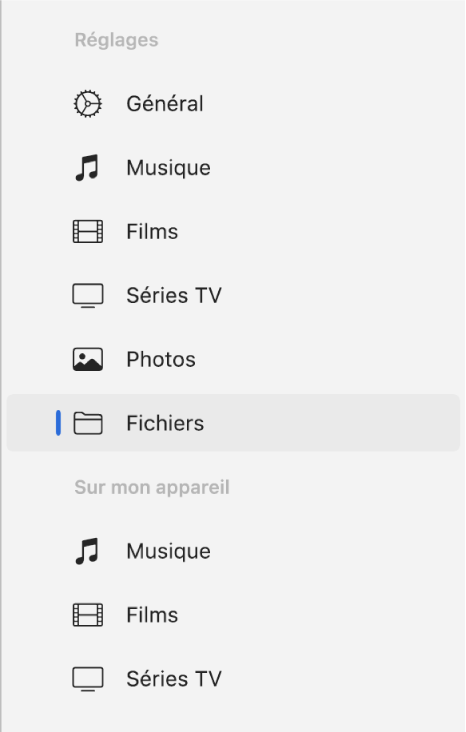
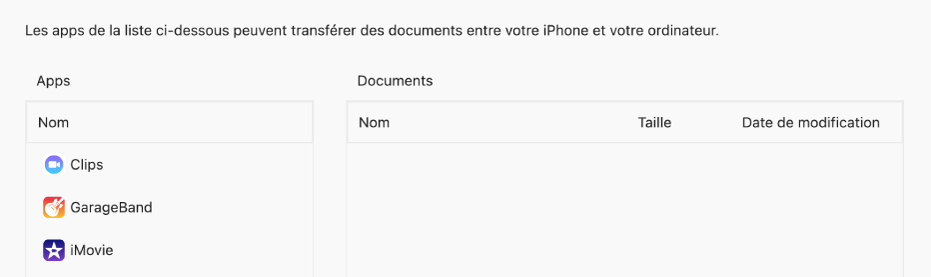
Étape 3. Sur l’iPhone, ouvrez cette application et essayez de lire le fichier. Si vous devez l’utiliser sans réseau, vérifiez sa disponibilité hors connexion avant de partir.
Pour les photos, distinguez également l’ajout ponctuel et l’album synchronisé depuis un dossier Windows. Un album lié au PC peut suivre les changements de sélection faits sur l’ordinateur. Si Photos iCloud est activé, examinez d’abord les options disponibles dans votre configuration.
Si vous souhaitez surtout transférer des photos du PC vers l’iPhone par USB, choisissez une méthode adaptée aux images et à leur emplacement sur le téléphone.
Envoyer des photos ou préparer un nouvel iPhone
Pour ajouter des photos à un iPhone déjà configuré, AirDrop permet de sélectionner les images à partager tout en conservant les données déjà présentes sur le destinataire. Si vous souhaitez également retrouver les apps et les réglages de l’ancien téléphone, examinez plutôt une migration pendant la configuration.
Étape 1. Pour AirDrop, activez Wi-Fi et Bluetooth sur les deux iPhone et vérifiez la réception AirDrop du destinataire.
Étape 2. Dans Photos, sélectionnez les éléments, touchez Partager, puis AirDrop et choisissez le bon appareil.
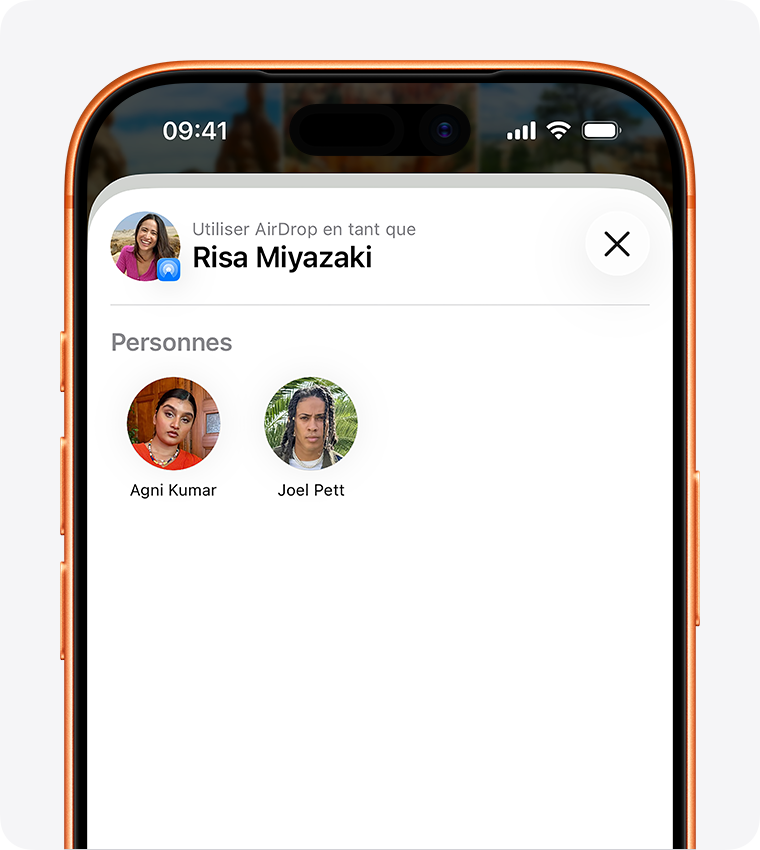
Étape 3. Acceptez l’envoi sur le destinataire si nécessaire. Ouvrez une photo reçue avant de poursuivre avec un autre lot.
Pour Démarrage rapide, rapprochez l’ancien iPhone du nouveau pendant sa configuration et suivez les indications affichées. Si le nouvel appareil est déjà configuré, identifiez les données qu’il contient avant de choisir une restauration qui nécessite son effacement.
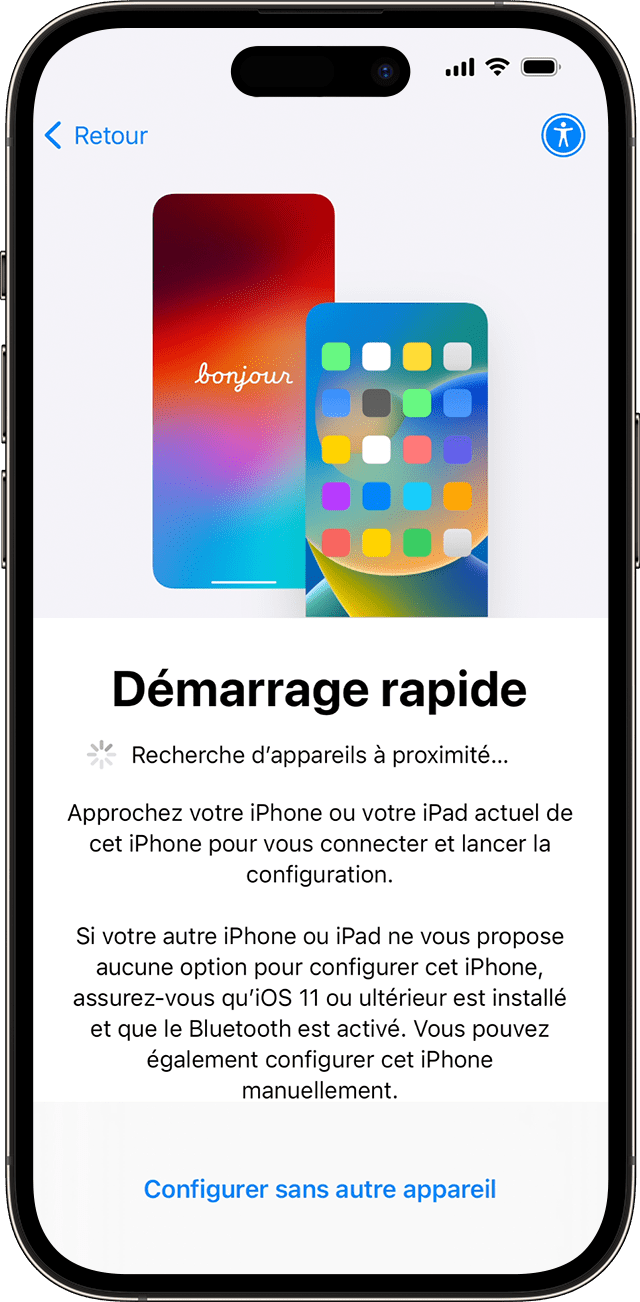
Une migration complète peut modifier tout le contenu du téléphone de destination. Gardez une copie des données présentes uniquement sur cet appareil avant de poursuivre.
Ces outils répondent chacun à une tâche précise. Si vous alternez régulièrement entre plusieurs sens de transfert et souhaitez sélectionner vos médias depuis Windows, vous pouvez aussi regrouper ces usages dans un logiciel dédié.
Réunir ses transferts dans AOMEI FoneBackup
Vous transférez régulièrement des fichiers dans les deux sens entre Windows et l’iPhone ? AOMEI FoneBackup réunit le transfert, la sauvegarde et la restauration des données iPhone. Sur PC Windows, il permet notamment de sélectionner des photos, des vidéos et de la musique compatibles pour les copier dans le sens choisi.
Vous pouvez ainsi récupérer une sélection sur le PC, puis envoyer d’autres fichiers vers le téléphone sans préparer une migration complète à chaque occasion. Ses outils de sauvegarde répondent aussi au besoin de conserver une copie avant de réorganiser les contenus ou de changer d’appareil. Choisissez le module selon le résultat recherché : fichier exporté, données sauvegardées ou contenu transféré vers un autre iPhone.
- 🎯 Sélectionner les médias utiles. Choisissez les photos et vidéos qui correspondent à votre besoin du moment. Pour des fichiers de travail ou une période de vacances, cette sélection limite les copies inutiles.
- 📁 Choisir le dossier de destination sur Windows. Le chemin de stockage se règle pour le transfert iPhone vers PC. Vous pouvez préparer des dossiers séparés pour les contenus de plusieurs appareils.
- 🔄 Retrouver plusieurs directions de transfert. Le logiciel propose iPhone vers PC, PC vers iPhone et iPhone vers iPhone. Examinez le parcours adapté avant de lancer une opération sur un téléphone qui contient déjà des données.
- 🛡️ Préparer une copie de ses données. Les fonctions de sauvegarde complète ou sélective complètent les transferts de fichiers. Elles permettent de préparer une sauvegarde selon ce que vous comptez restaurer ensuite.
Téléchargez AOMEI FoneBackup à l’aide du bouton ci-dessous et commencez avec une sélection de photos facile à reconnaître.
 AOMEI FoneBackup
Sauvegarder et restaurer facilement les données iPhone, transférer des données entre PC et iPhone, et gérer les données iCloud et WhatsApp.
Exporter des photos et des vidéos de l’iPhone vers le PC avec FoneBackup
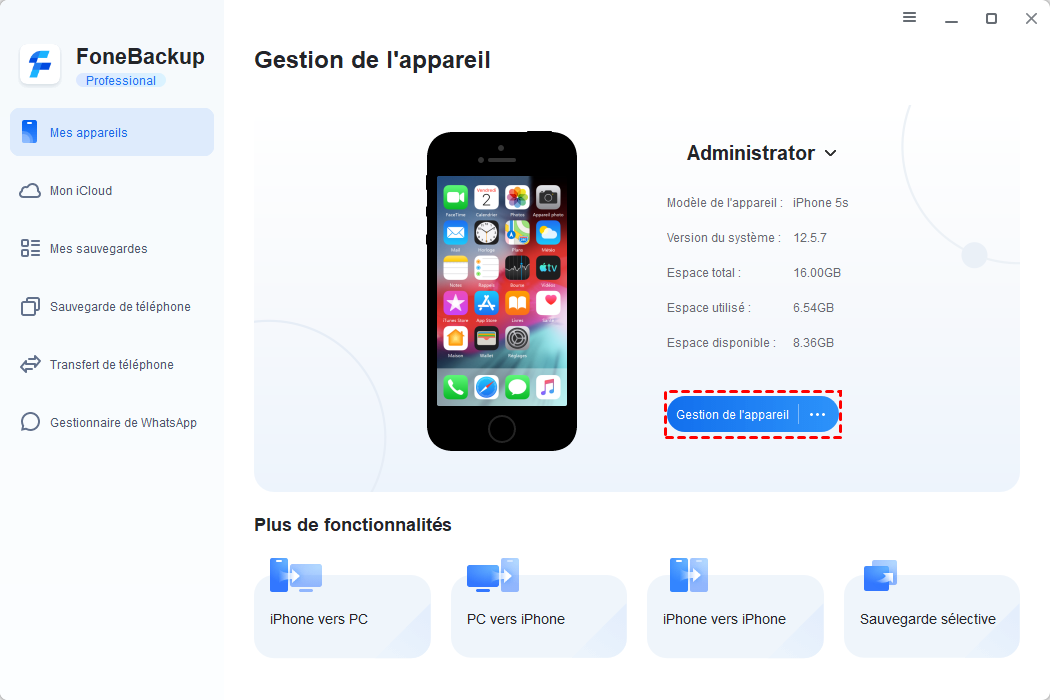
Étape 1. Connectez l’iPhone au PC et ouvrez AOMEI FoneBackup.
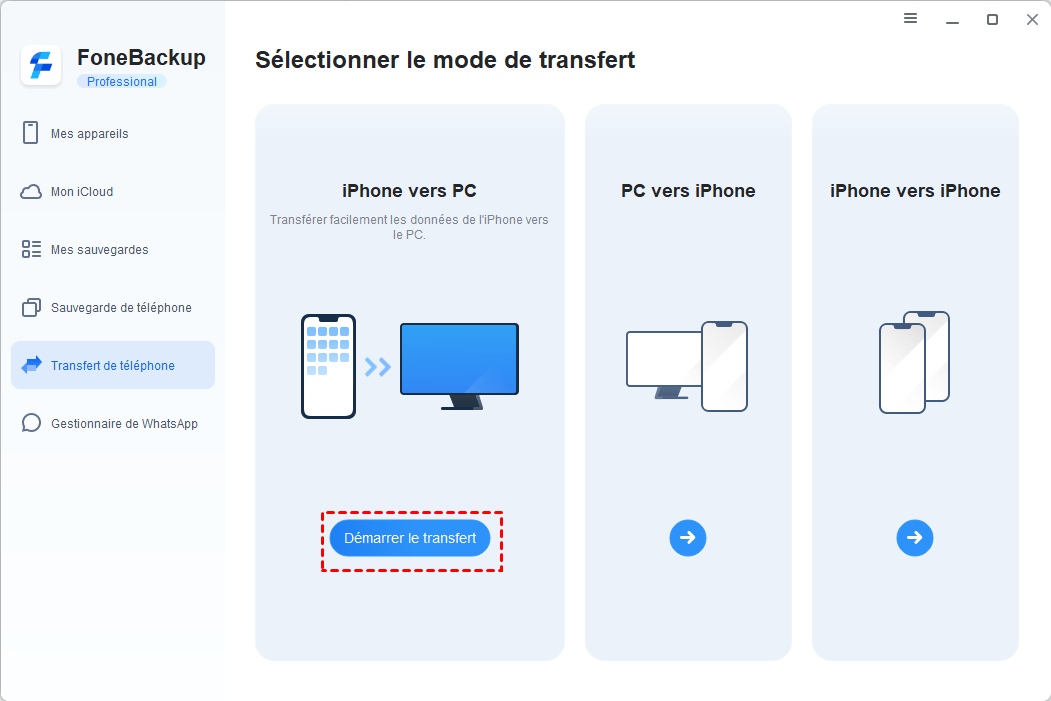
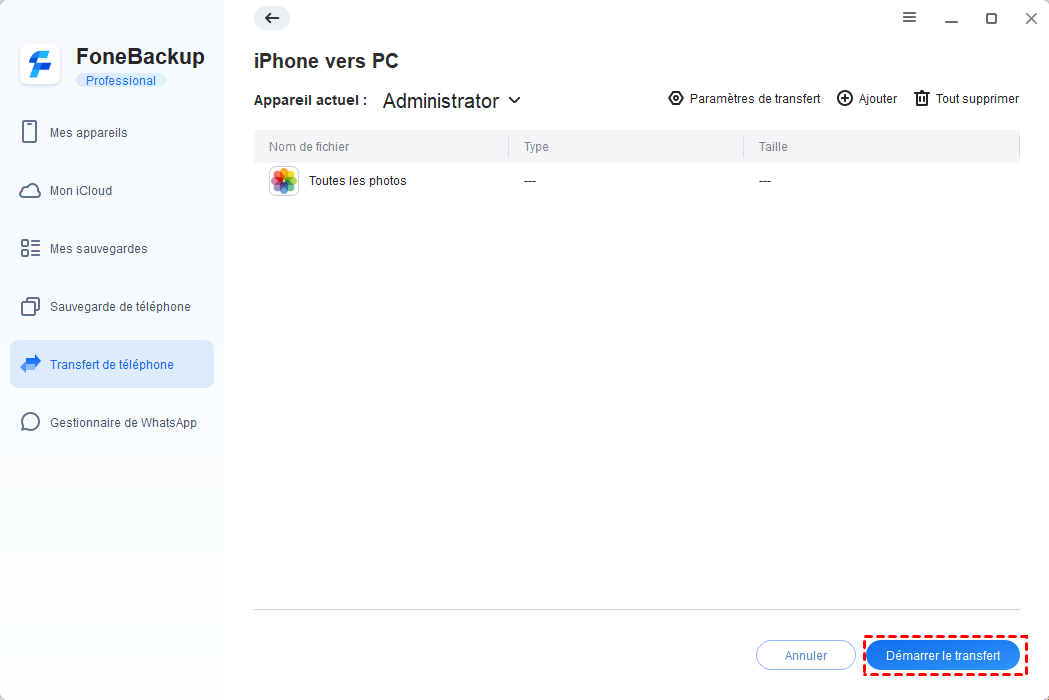
Étape 2. Dans Transfert de téléphone, choisissez iPhone vers PC, puis cliquez sur Démarrer le transfert.
Étape 3. Cliquez sur l’icône de dossier et sélectionnez les photos ou vidéos à exporter.
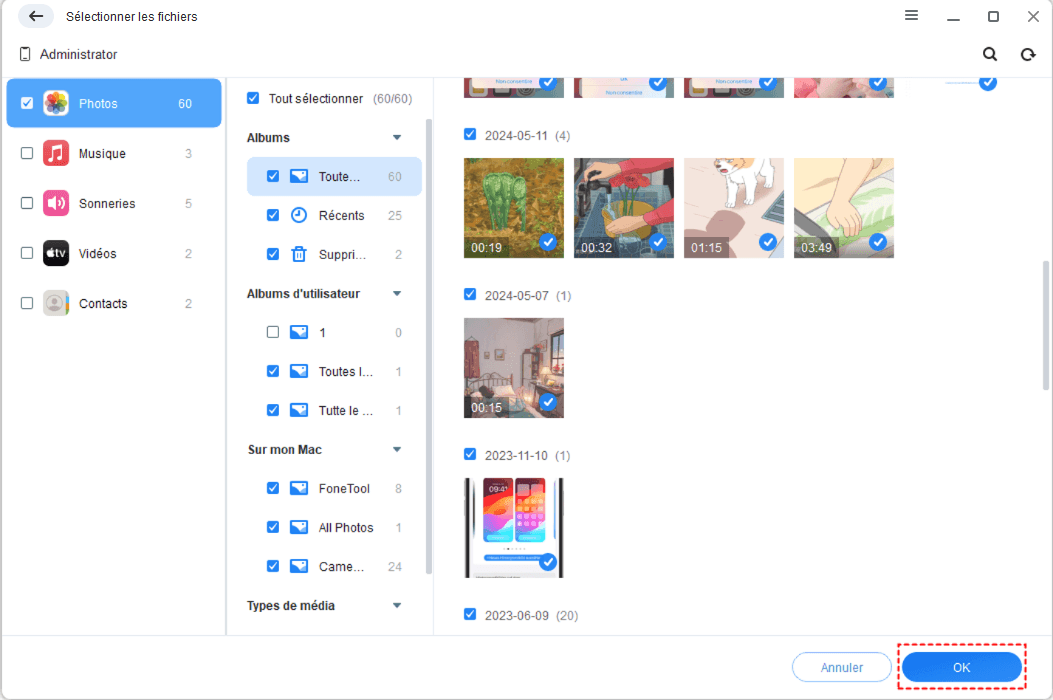
Étape 4. Dans Paramètres de transfert, indiquez le dossier de destination et cliquez sur Démarrer le transfert. Ouvrez un fichier dans ce dossier avant de poursuivre avec un autre lot.
Ajouter des photos et des vidéos à l’iPhone avec FoneBackup
Ce parcours convient si vous partez d’une sélection sur Windows. Commencez par des fichiers que vous reconnaîtrez facilement sur le téléphone après le transfert.
Étape 1. Installez l’application AOMEI FoneBackup sur l’iPhone et branchez le téléphone au PC. Ouvrez le logiciel sur Windows.
Étape 2. Dans Transfert de téléphone, choisissez PC vers iPhone, puis cliquez sur Démarrer le transfert.
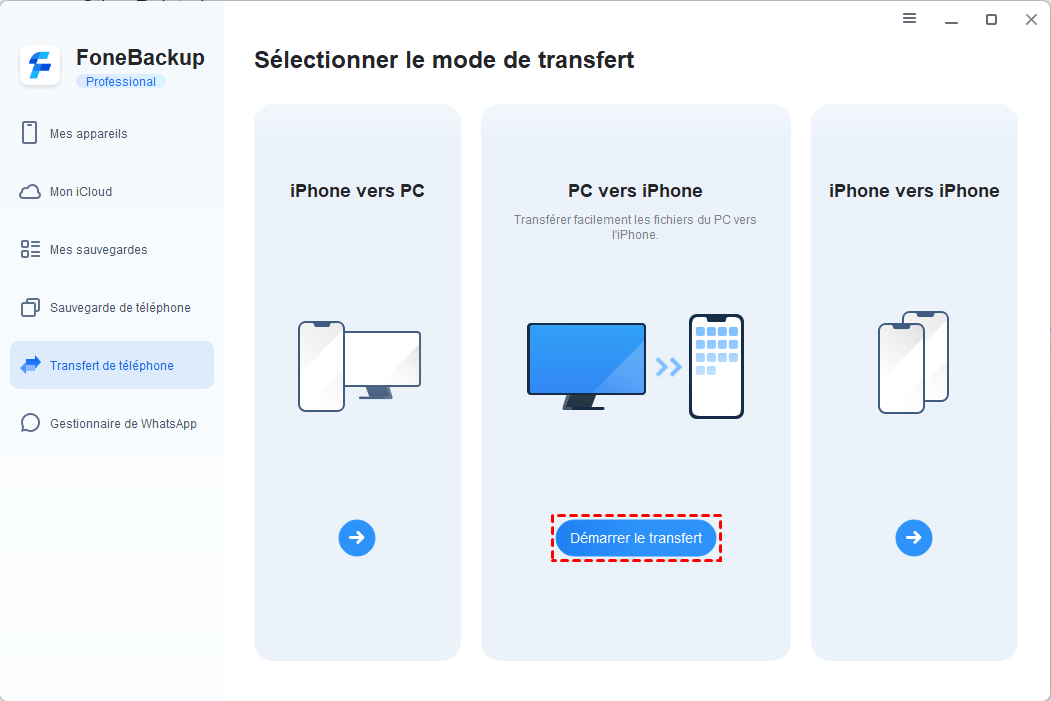
Étape 3. Cliquez sur l’icône de dossier pour sélectionner les photos ou vidéos compatibles. Vous pouvez aussi les faire glisser depuis le PC.
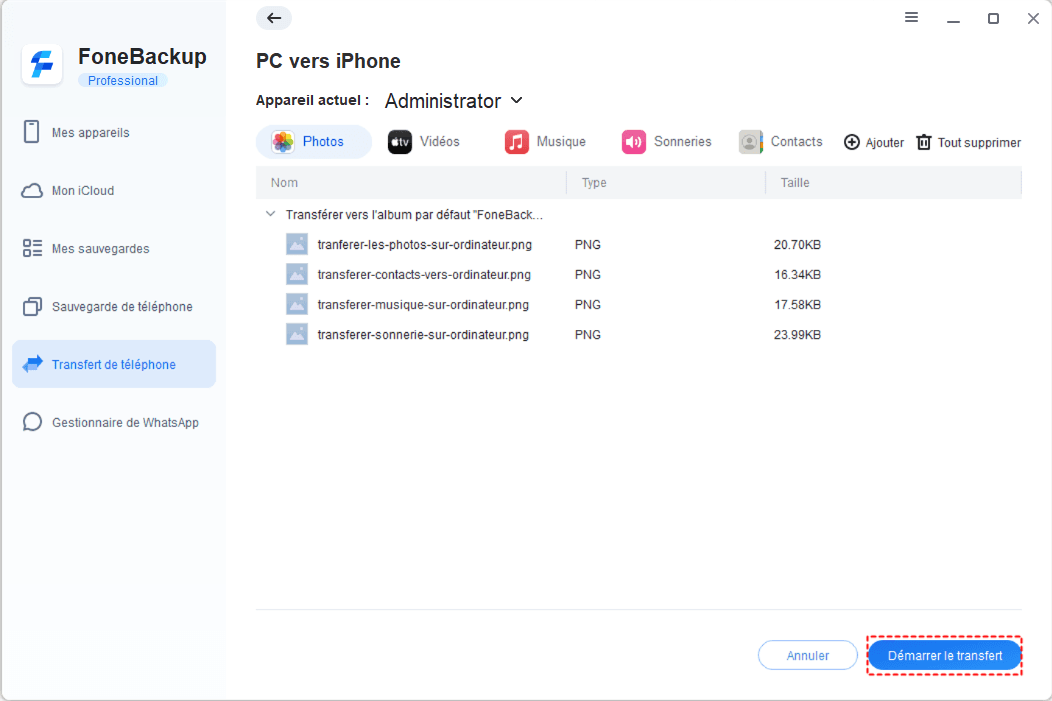
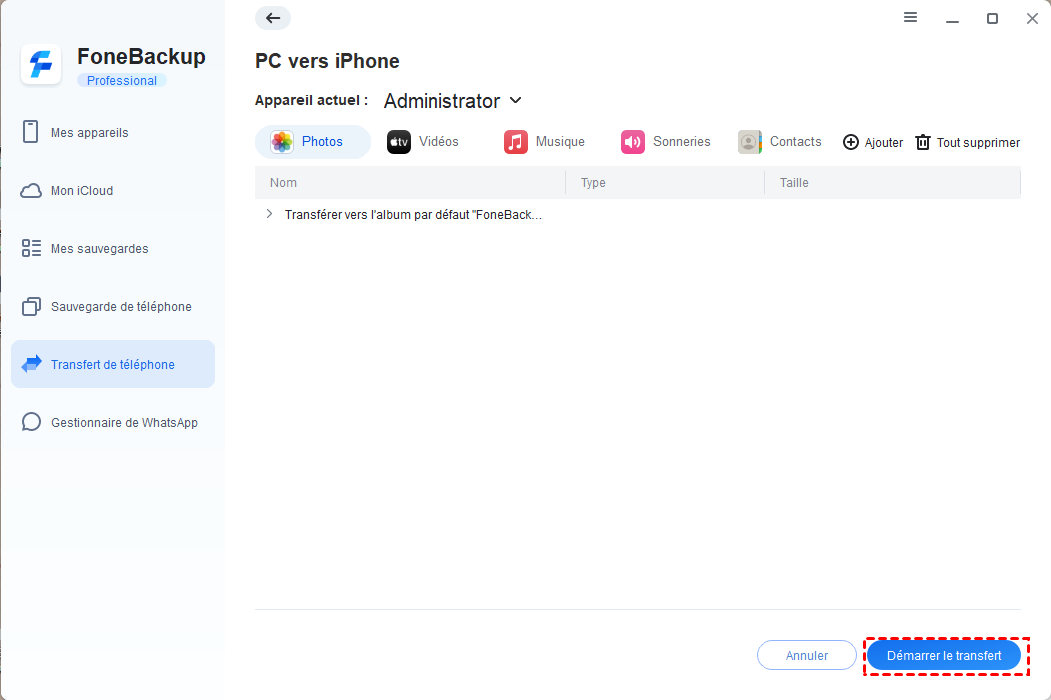
Étape 4. Cliquez sur Démarrer le transfert. Une fois la copie terminée, ouvrez un fichier sur l’iPhone dans l’application où vous voulez l’utiliser.
Transférer le contenu d’un iPhone à l’autre avec FoneBackup sur Windows
Cette méthode réalise une sauvegarde complète de l’iPhone source, puis la restaure sur l’iPhone cible. Les données originales du téléphone cible seront écrasées. Si l’iPhone de destination contient déjà des données à conserver, faites-en une sauvegarde et examinez les avertissements du logiciel avant de lancer l’opération. Pour ajouter uniquement quelques photos, utilisez le transfert sélectif décrit plus haut.
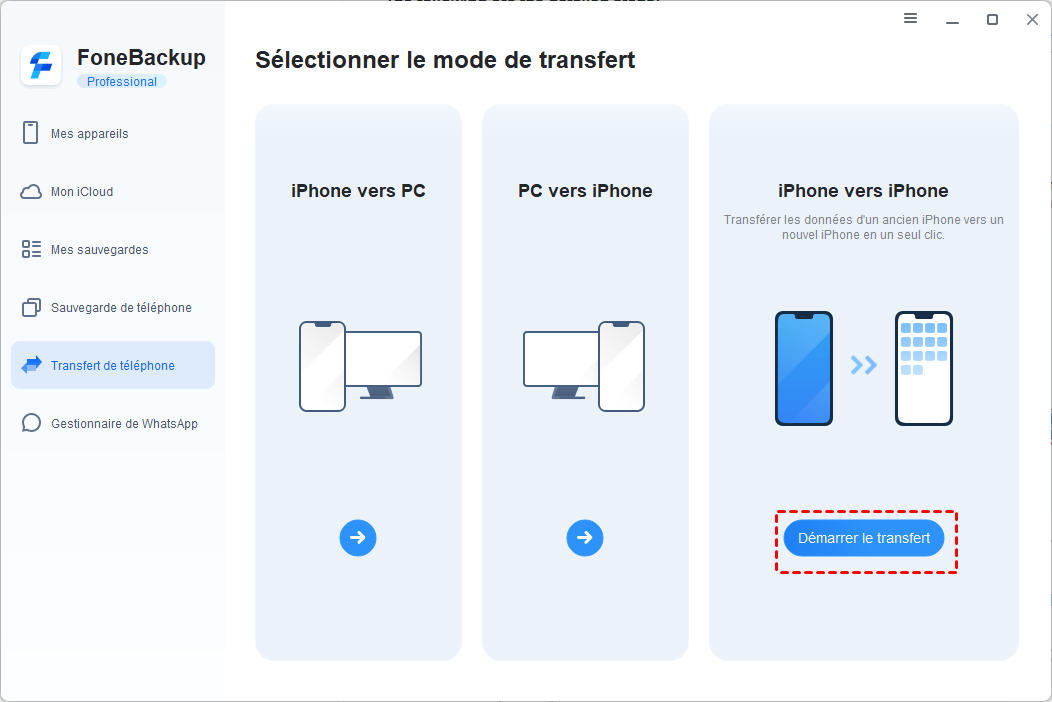
Étape 1. Connectez les deux iPhone au PC et ouvrez AOMEI FoneBackup.
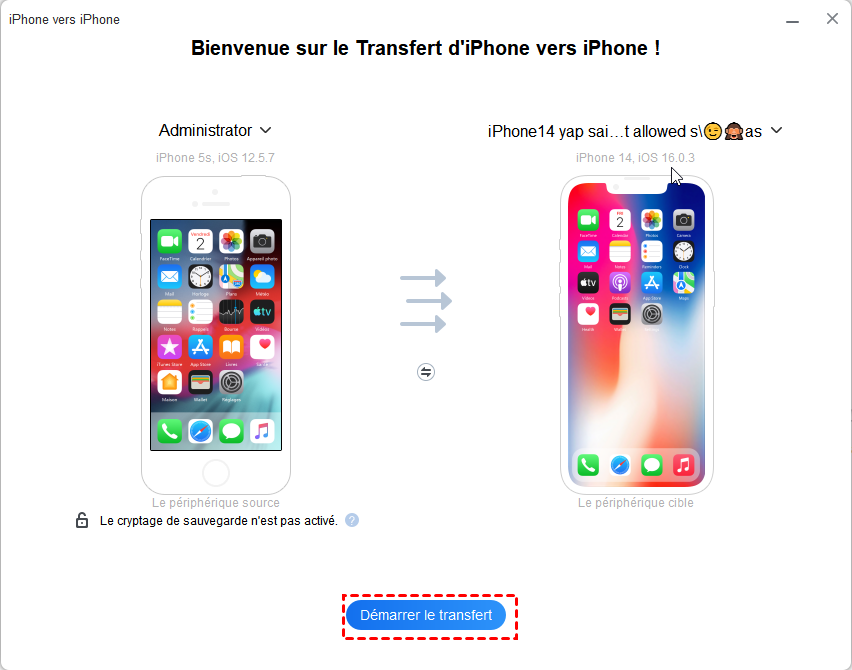
Étape 2. Dans Transfert de téléphone, sélectionnez iPhone vers iPhone, puis cliquez sur Démarrer le transfert.
Étape 3. Vérifiez le sens du transfert et repérez l’ancien iPhone comme source et l’autre comme destination. Choisissez le chiffrement si vous souhaitez inclure les données qui l’exigent, selon les indications affichées.
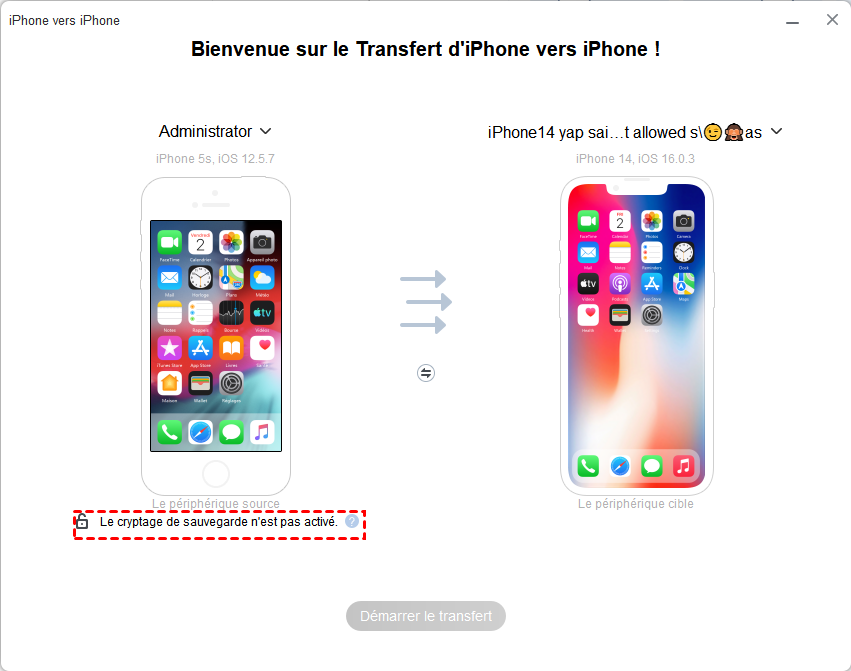
Étape 4. Cliquez sur Démarrer le transfert après avoir vérifié les informations affichées. À la fin du processus, consultez le contenu attendu sur l’iPhone de destination avant de réinitialiser le téléphone source.
Du câble au nouvel iPhone, les détails qui changent le transfert
Le Bluetooth suffit-il pour envoyer une photo sur Windows ?
Puis-je reprendre un document de travail sur un autre téléphone ?
Que devient la date d’une photo copiée ?
Choisissez le trajet avant de lancer le transfert
Pour transférer vos données, partez du fichier à déplacer et de l’appareil où vous voulez le retrouver. L’importation Windows convient à l’archivage des photos, le transfert PC vers iPhone dépend de leur usage sur le téléphone, et le passage entre deux iPhone demande de distinguer l’ajout de fichiers et la migration complète. Une fois ce choix fait, commencez par une sélection facile à reconnaître et gardez les originaux jusqu’à la fin de la copie.

 en tant que source préférée
sur Google