


Photos du PC vers l’iPhone sans iTunes, enfin par USB
Importez des photos et vidéos d’un PC Windows sur un iPhone par USB sans iTunes. Choisissez la méthode selon l’application où les retrouver.

Par Aurore Mis à jour le 19/11/2026


Comment transférer des photos d’un PC vers un iPhone par USB sans iTunes ?
Vous avez préparé un dossier de photos sur Windows et voulez l’emporter sur votre iPhone, avec un câble et sans iTunes. La difficulté commence souvent après l’envoi : une image peut arriver dans une application sans être visible dans Photos, tandis qu’un album synchronisé reste lié au dossier du PC. Pour obtenir le résultat attendu, décidez d’abord où vous voulez ouvrir et partager les fichiers. Les méthodes suivantes vous aideront à choisir entre un transfert de médias et un envoi vers une application précise.
Choisir la destination des fichiers sur l’iPhone
| Votre besoin | Emplacement à rechercher |
|---|---|
| Montrer ou partager des photos depuis la photothèque | Photos |
| Ouvrir une vidéo dans un lecteur ou un éditeur | Application destinataire |
| Maintenir un dossier du PC sur l’iPhone | Album synchronisé depuis le PC |
Une image reçue dans une application de lecture peut rester dans cette application. C’est utile pour un fichier destiné à ce lecteur, mais cela demande une autre manipulation si vous voulez ensuite retrouver l’image dans Photos. Prenez donc une photo facile à reconnaître pour le premier essai.
La synchronisation d’un dossier répond à un autre usage : le dossier du PC devient la référence pour les albums concernés. Les options disponibles dépendent notamment de Photos iCloud. Avant de modifier une synchronisation existante, repérez les albums et gardez les fichiers sources sur Windows.
Vous pouvez maintenant choisir entre un transfert de médias avec FoneBackup et le partage de fichiers vers une app compatible avec Appareils Apple. Les deux méthodes ci-dessous utilisent le câble.
Si votre priorité est d’ajouter une sélection de photos et vidéos depuis Windows, commencez par le premier parcours. Pour un fichier destiné à un lecteur ou un éditeur précis, passez à la méthode Appareils Apple présentée ensuite.
Si vous utilisez déjà iCloud, faut-il encore le câble ?
Le câble convient à une copie ponctuelle depuis le PC. Photos iCloud répond plutôt au besoin de retrouver une photothèque sur plusieurs appareils. Si vous utilisez déjà ce service et acceptez un transfert par Internet, vous pouvez charger des images depuis le PC pour les retrouver sur l’iPhone où Photos iCloud est activé.
| Votre priorité | Parcours à examiner |
|---|---|
| Garder un transfert USB sans iTunes | Les méthodes par câble de cet article |
| Retrouver la même photothèque sur vos appareils | Photos iCloud |
| Envoyer un document à une app précise | Partage de fichiers dans Appareils Apple |
Avec iCloud pour Windows, ajoutez les médias dans Photos iCloud depuis l’Explorateur. Attendez leur chargement avant de les chercher sur le téléphone. Le délai dépend du volume et de la connexion, et les fichiers doivent entrer dans l’espace de stockage disponible.
Une photothèque synchronisée relie les appareils concernés. Avant de supprimer des photos du PC ou de l’iPhone pour faire de la place, vérifiez si la suppression se répercute dans iCloud.
Pour quelques images à montrer immédiatement, une copie USB peut rester plus pratique. Pour une collection que vous enrichissez régulièrement depuis plusieurs appareils, examinez la synchronisation. Cette différence vous permet de choisir sans installer plusieurs solutions pour le même dossier.
Importer une sélection avec AOMEI FoneBackup
Quand vous voulez copier quelques photos du PC vers l’iPhone par câble, un outil qui permet de choisir les fichiers avant l’envoi offre un parcours pratique. AOMEI FoneBackup est un logiciel Windows consacré au transfert et à la sauvegarde des données iPhone. Son module PC vers iPhone prend en charge le transfert de photos, de vidéos et de musique compatibles.
Il convient notamment pour emporter une sélection de médias enregistrés sur Windows, sans passer par iTunes. Vous pouvez commencer par une image et une courte vidéo, puis utiliser la même méthode pour le reste du dossier. Le logiciel propose aussi l’exportation vers le PC et des fonctions de sauvegarde si vous souhaitez ensuite organiser les échanges dans les deux sens.
- 🎯 Choisir uniquement les fichiers à envoyer. Ajoutez les médias dont vous avez besoin sur le téléphone. Vous gardez les originaux sur Windows et maîtrisez la sélection qui part vers l’iPhone.
- 📂 Ajouter des fichiers depuis le PC. Le parcours permet de choisir les médias ou de les faire glisser dans l’interface. Pour plusieurs petits dossiers, cela facilite la préparation de la sélection.
- 🎬 Regrouper photos et vidéos compatibles. Vous pouvez préparer différents médias pour le même déplacement. Essayez un exemplaire de chaque format important pour vérifier son utilisation sur l’iPhone.
- 🔄 Exporter aussi de l’iPhone vers Windows. Ce second sens permet de récupérer plus tard les photos prises avec le téléphone. Les réglages de destination aident à les ranger dans le dossier voulu sur le PC.
Téléchargez AOMEI FoneBackup à l’aide du bouton ci-dessous et essayez le transfert avec une photo et une courte vidéo.
 AOMEI FoneBackup
Sauvegarder et restaurer facilement les données iPhone, transférer des données entre PC et iPhone, et gérer les données iCloud et WhatsApp.
Étape 1. Installez l’application AOMEI FoneBackup sur l’iPhone et reliez l’appareil au PC avec un câble de données. Ouvrez FoneBackup sur Windows.
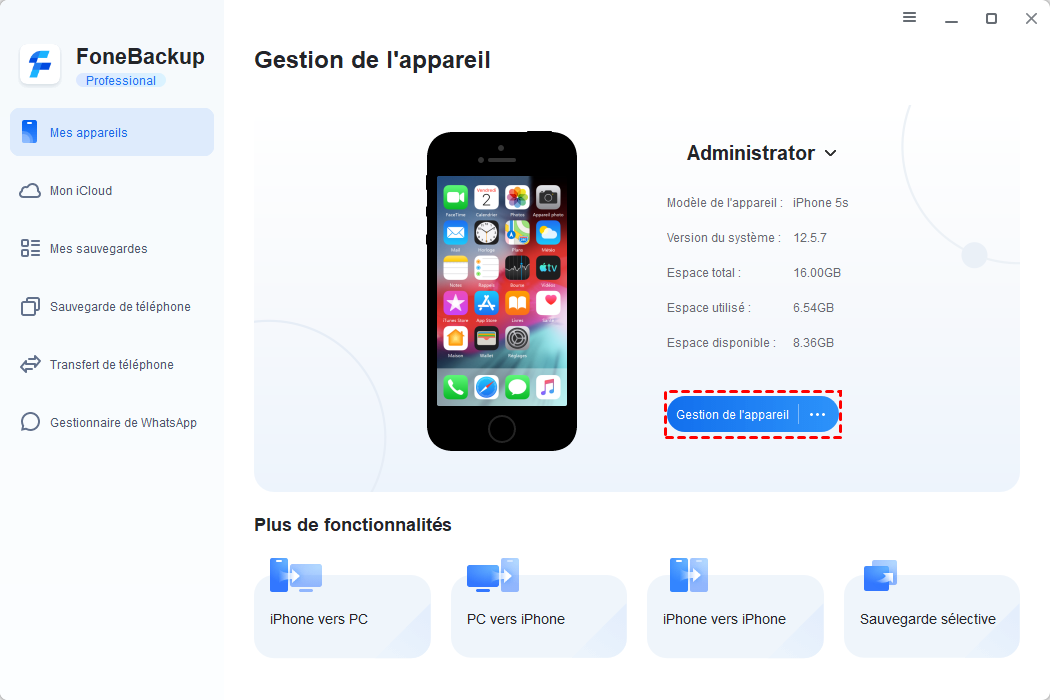
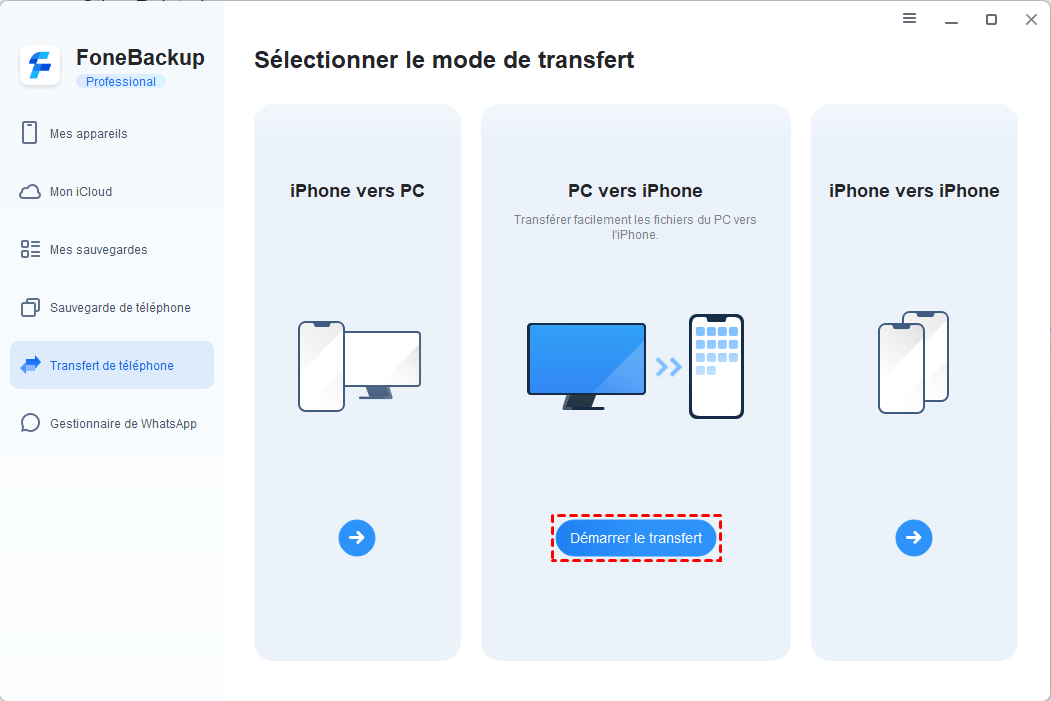
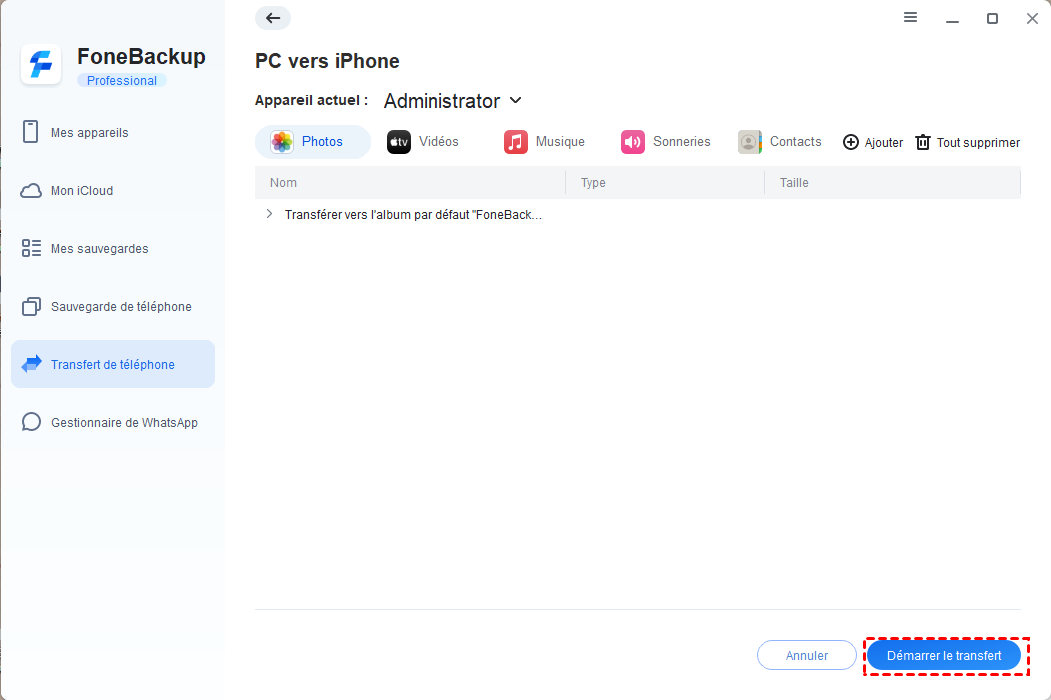
Étape 2. Dans Transfert de téléphone, sélectionnez PC vers iPhone et cliquez sur Démarrer le transfert.
Étape 3. Cliquez sur l’icône de dossier et ajoutez les photos ou vidéos à copier. Vous pouvez aussi faire glisser les fichiers depuis le PC.
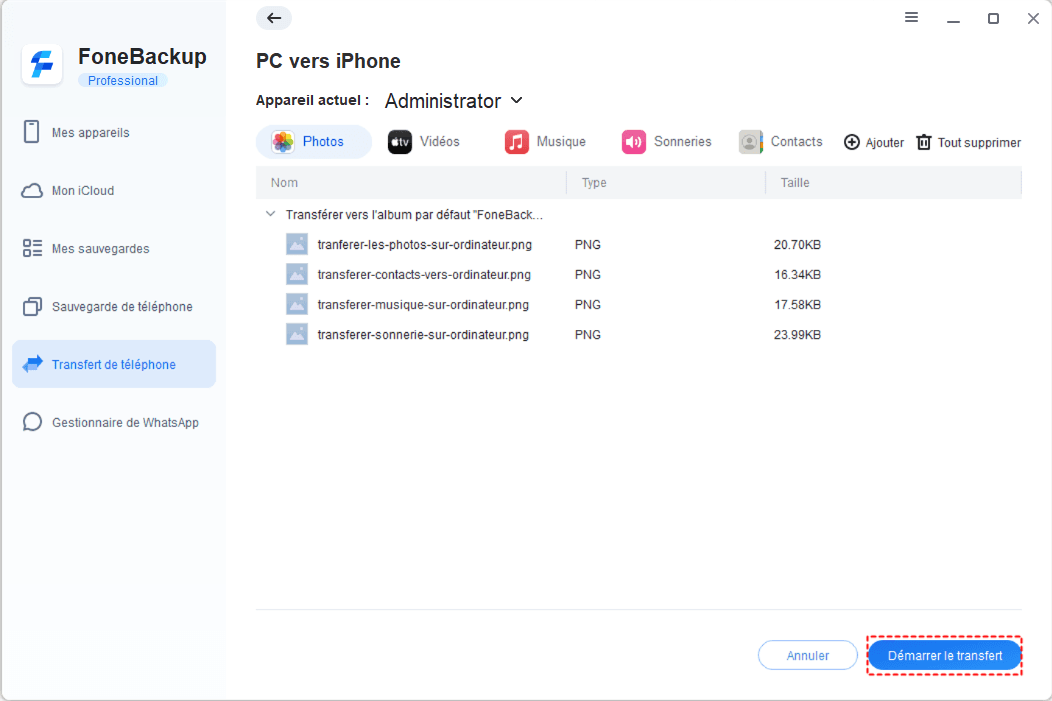
Étape 4. Cliquez sur Démarrer le transfert. Sur l’iPhone, retrouvez les éléments et ouvrez un fichier dans l’application où vous comptez l’utiliser.
Copier un fichier vers une application avec Appareils Apple
Cette méthode convient si vous connaissez l’app qui doit recevoir l’image ou la vidéo. L’application doit accepter le partage de fichiers. Après la copie, vous retrouverez le contenu dans cette app.
Étape 1. Connectez l’iPhone au PC, ouvrez Appareils Apple et sélectionnez l’appareil.

Étape 2. Ouvrez Fichiers, sélectionnez l’application destinataire et ajoutez le fichier depuis le PC.
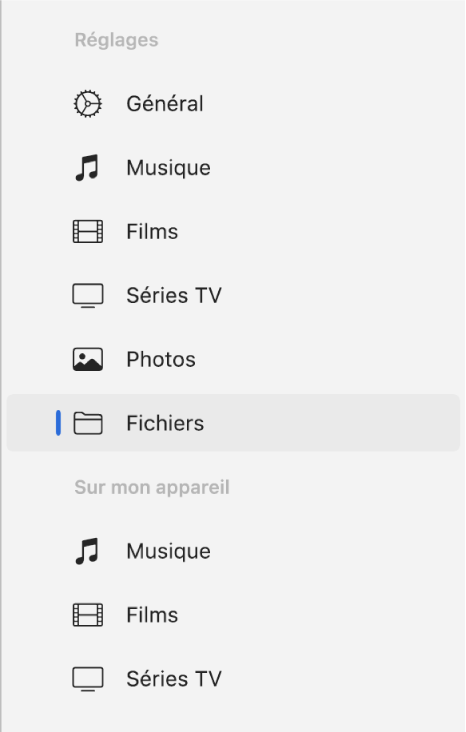
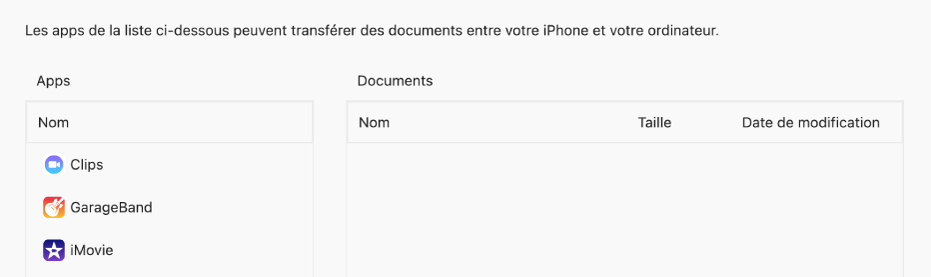
Étape 3. Sur l’iPhone, ouvrez cette application et essayez de lire le fichier. Si vous voulez l’ajouter à Photos, regardez si l’app permet de l’y enregistrer.
Revenir à l’étape où le transfert s’arrête
- L’iPhone disparaît du logiciel : vérifiez le déverrouillage, l’autorisation d’accès et le câble, puis essayez un port direct.
- La copie est terminée, mais l’image semble absente : ouvrez l’application choisie pour la recevoir avant de recommencer.
- L’image s’ouvre, mais la vidéo reste illisible : vérifiez son format dans le lecteur utilisé et essayez une vidéo courte.
Ces trois symptômes se traitent à des moments différents. Reprenez le lot une fois le premier fichier accessible, en gardant la même méthode et la même destination.
Quand le câble est branché mais que le transfert hésite
Puis-je brancher l’iPhone sur un concentrateur USB ?
Mon câble recharge l’iPhone. Peut-il forcément transférer les photos ?
Puis-je ajouter un dossier de photos avant de partir sans Internet ?
Si votre sélection se trouve encore sur votre ancien téléphone, vous pouvez aussi ajouter ces photos à un iPhone déjà configuré sans commencer par une migration complète.
Retrouvez vos photos là où vous en avez besoin
Un transfert USB répond à votre besoin quand les fichiers s’ouvrent dans l’application que vous comptez utiliser. Choisissez donc leur destination avant d’envoyer tout un dossier, puis essayez avec une photo et une courte vidéo. Vous pourrez reprendre le même parcours pour le reste de la sélection, tout en conservant les originaux sur le PC.

 en tant que source préférée
sur Google