



Nouvel iPhone déjà configuré ? Ajoutez vos photos sans iCloud
Envoyez des photos d’un iPhone à un autre déjà configuré. Utilisez AirDrop pour une sélection ou préparez un transfert en plusieurs lots.

Par Aurore Mis à jour le 19/11/2026


Comment transférer des photos vers un iPhone déjà configuré ?
Le deuxième iPhone est déjà prêt à l’emploi, avec ses propres apps et ses photos. Vous souhaitez simplement y ajouter les souvenirs de l’ancien téléphone ou les images reçues d’un proche. Selon que vous avez dix photos ou plusieurs années de vidéos, la méthode et l’organisation des envois changent.
Commencez par délimiter la sélection et vérifier la place sur le destinataire. Vous pourrez ensuite partager les éléments voulus tout en gardant une trace des lots déjà reçus, sans vous engager trop tôt dans une migration de l’appareil.
Choisir selon le volume à envoyer
| Votre situation | Parcours à examiner |
|---|---|
| Quelques images ou vidéos | AirDrop |
| Une sélection importante à répartir par période | Transfert sélectif par lots |
| La même photothèque sur vos appareils personnels | Photos iCloud si vous souhaitez la synchronisation |
| Apps, réglages et contenus de l’ancien téléphone | Migration complète |
Pour un lot important, vérifiez d’abord la place libre sur l’iPhone destinataire. Identifiez aussi la première et la dernière photo de la sélection : ces repères vous aideront à voir où reprendre si l’envoi s’interrompt.
Envoyer quelques photos avec AirDrop
AirDrop convient lorsque les deux iPhone sont proches. Vous pouvez choisir les images depuis Photos, puis les recevoir dans la photothèque du destinataire.
Étape 1. Activez Wi-Fi et Bluetooth sur les deux appareils et vérifiez le réglage de réception AirDrop du destinataire.
Étape 2. Sur l’iPhone source, ouvrez Photos, sélectionnez les éléments et touchez Partager, puis AirDrop.
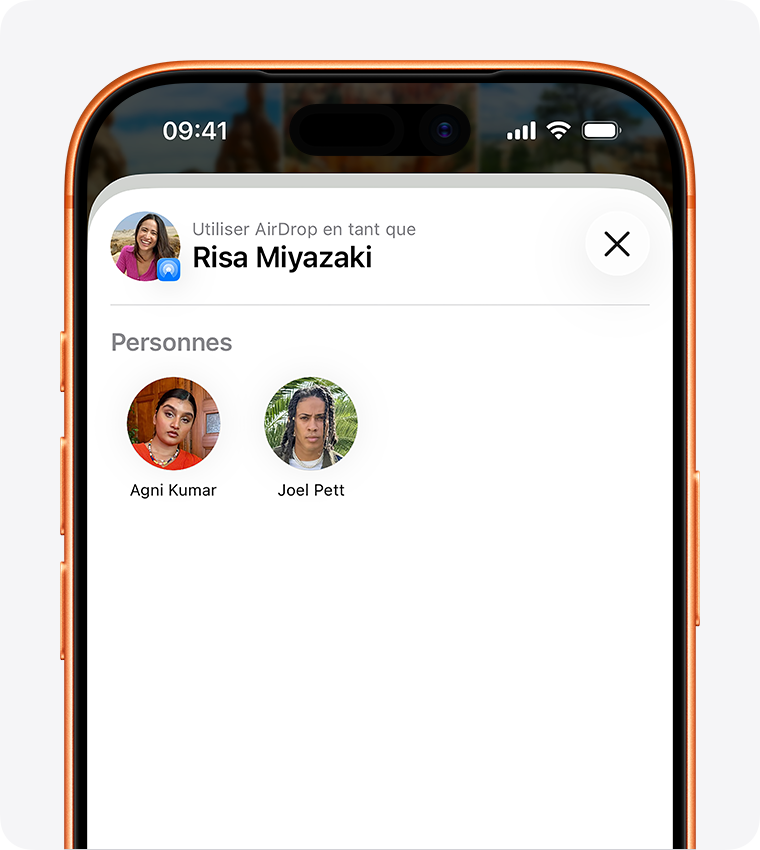
Étape 3. Sélectionnez le bon iPhone et acceptez l’envoi sur le destinataire si nécessaire. Ouvrez une photo reçue et une vidéo avant de poursuivre avec le lot suivant.
Si le destinataire n’apparaît pas, rapprochez les appareils et vérifiez le réglage de réception. Une limitation aux contacts peut empêcher l’affichage attendu. Réessayez avec une photo pour confirmer la connexion.
Préserver le format et les informations des photos partagées
Une photo peut porter sa date de prise de vue, sa localisation et un historique de modifications. Avant un envoi important, réfléchissez aux informations que vous souhaitez transmettre. Une sélection destinée à un proche et des fichiers à reprendre dans une application de retouche peuvent demander des réglages différents.
Dans la feuille de partage de Photos, Options permet de régler le format proposé. Les choix disponibles dépendent du contenu et du mode de partage. Avec AirDrop, l’option Toutes les données Photos peut transmettre le fichier d’origine avec ses métadonnées et l’historique des modifications.
Étape 1. Sélectionnez une photo ou une vidéo dans Photos, touchez Partager, puis Options.
Étape 2. Choisissez les réglages adaptés au résultat souhaité. Pour un partage AirDrop avec les informations d’origine, examinez Toutes les données Photos lorsqu’elle est proposée.
Étape 3. Fermez les options et reprenez l’envoi. Ouvrez un élément sur le destinataire pour examiner son format et les informations conservées.
Les métadonnées peuvent inclure le lieu de prise de vue. Regardez les options de partage avant de transmettre des images dont vous souhaitez limiter les informations personnelles.
Si les deux appareils ne sont pas proches, une photothèque synchronisée ou un service partagé devient plus adapté. Vérifiez alors le compte, les droits d’accès et la disponibilité hors connexion des images avant de compter sur leur présence pendant un déplacement.
Envoyer une sélection plus importante
Pour plusieurs périodes, préparez des lots repérables plutôt qu’une sélection difficile à reprendre. L’application iOS présentée ci-dessous offre un autre parcours de sélection et d’envoi entre les deux appareils.
Envoyer une sélection avec AOMEI FoneBackup pour iOS
Pour envoyer plusieurs lots de photos à un iPhone déjà configuré, vous pouvez utiliser l’application AOMEI FoneBackup pour iOS. Elle permet de sélectionner des contenus sur un appareil et de les adresser à un autre appareil iOS. La sélection se fait avant l’envoi, ce qui aide à garder des lots faciles à retrouver.
FoneBackup comprend également une solution Windows pour les transferts et les sauvegardes iPhone. Le parcours présenté ici utilise l’application sur les deux téléphones. Si votre besoin évolue vers une sauvegarde sur ordinateur ou une migration plus large, vérifiez le module concerné et ses conditions avant de changer de méthode.
- 📷 Choisir les photos à partager. Vous pouvez partir d’un événement ou d’une période précise. Cela facilite les échanges quand le destinataire souhaite recevoir une partie de votre collection.
- 📲 Sélectionner l’appareil destinataire. Le parcours permet de repérer l’autre appareil avant l’envoi. Confirmez son nom pour adresser les images au bon iPhone.
- 🎬 Envoyer aussi des vidéos compatibles. L’application propose le transfert de plusieurs types de médias. Pour les fichiers importants, incluez une courte vidéo dans le premier essai afin de vérifier la lecture à destination.
- 💻 Disposer d’outils complémentaires sur Windows. La solution pour PC propose des transferts et des sauvegardes iPhone. Elle peut servir si vous souhaitez ensuite garder une copie sur ordinateur ; ce parcours demande d’utiliser le logiciel Windows.
Accédez au téléchargement de FoneBackup avec le bouton ci-dessous, puis installez l’application iOS sur les deux iPhone pour essayer une première sélection.
 AOMEI FoneBackup
Sauvegarder et restaurer facilement les données iPhone, transférer des données entre PC et iPhone, et gérer les données iCloud et WhatsApp.
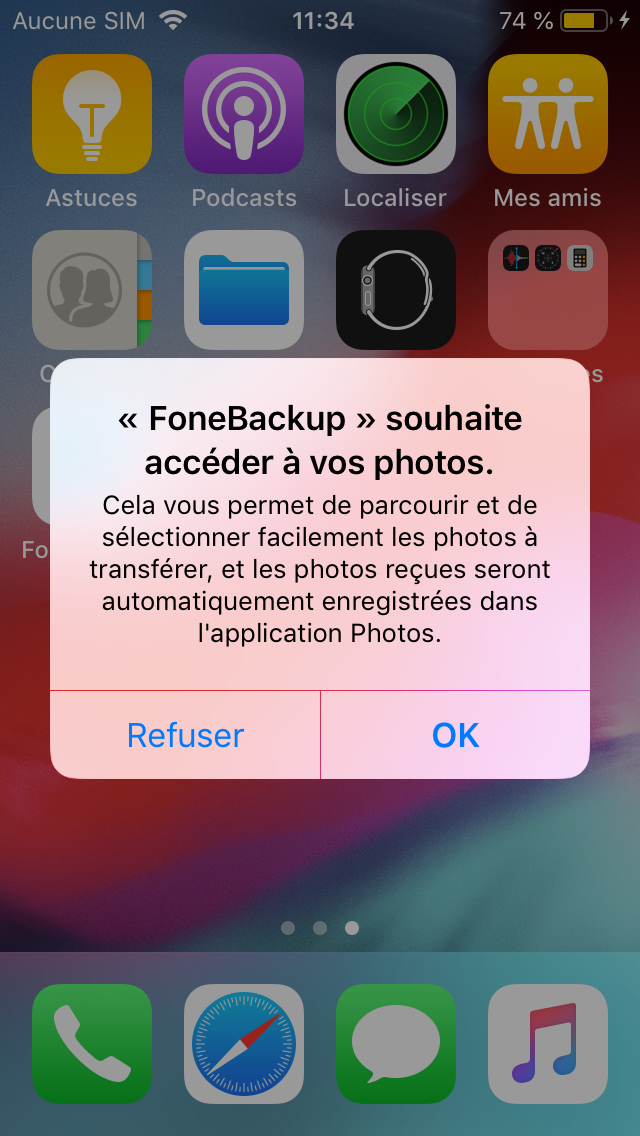
Étape 1. Ouvrez AOMEI FoneBackup sur les deux iPhone et autorisez l’accès aux photos que vous souhaitez envoyer.
Étape 2. Dans le transfert de fichiers, sélectionnez l’appareil destinataire, puis les photos à envoyer.
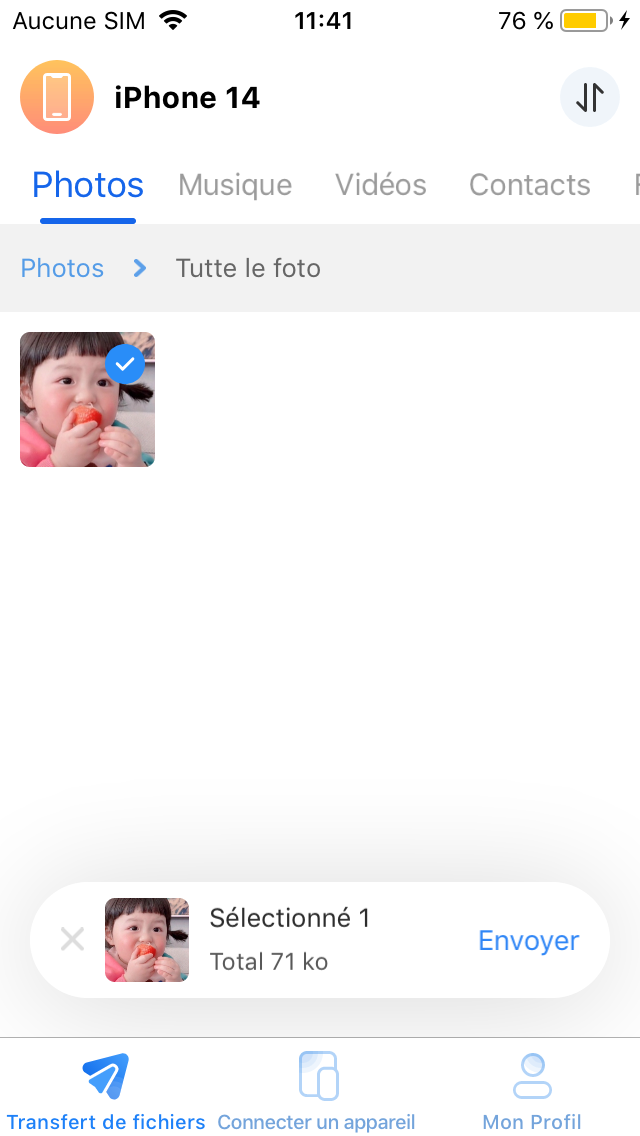
Étape 3. Touchez Envoyer et suivez les indications sur l’iPhone destinataire. Ouvrez une photo reçue et vérifiez la présence des éléments déjà enregistrés avant d’envoyer le lot suivant.

Choisir entre l’ajout de photos et une photothèque synchronisée
Une photo ancienne peut apparaître à sa date de prise de vue dans la photothèque. Si vous ne voyez pas les images près de celles du jour, recherchez la période concernée ou la vue des éléments récemment enregistrés si elle est disponible.
Pour poursuivre avec plusieurs périodes, gardez un seul parcours par lot. Repérez la dernière image reçue avant de reprendre afin de sélectionner les éléments manquants.
Si votre objectif est plutôt de retrouver la même collection sur deux appareils personnels, examinez Photos iCloud. Cette synchronisation convient à une bibliothèque commune, avec des conséquences à connaître avant de l’activer.
Photos iCloud relie les bibliothèques des appareils concernés. Les modifications et suppressions peuvent se répercuter entre eux. Vérifiez ce fonctionnement avant de l’utiliser pour réunir deux collections.
Si vous souhaitez finalement reprendre aussi les apps et réglages, examinez le parcours de migration complète. Sur un iPhone déjà configuré, une restauration peut nécessiter d’effacer son contenu : identifiez d’abord les données présentes uniquement sur le destinataire.
Avant un transfert plus large, vous pouvez sauvegarder une sélection de données iPhone pour préparer une copie des contenus utiles.
Sur le deuxième iPhone, que deviennent les photos reçues ?
Deux iPhone doivent-ils utiliser le même compte Apple pour AirDrop ?
Puis-je envoyer une Live Photo ?
Puis-je interrompre un lot et reprendre plus tard ?
Si les images sont déjà enregistrées sur Windows, transférez plutôt les photos du PC vers l’iPhone : vous éviterez un envoi intermédiaire entre téléphones.
Ajoutez les photos utiles à votre deuxième iPhone
Pour compléter un iPhone déjà configuré, partez d’une sélection précise et choisissez la méthode selon le volume à envoyer. AirDrop convient aux partages ponctuels. Les lots par période rendent une photothèque plus importante plus facile à suivre. Gardez le téléphone source disponible le temps de retrouver les photos et vidéos auxquelles vous tenez sur le destinataire.

 en tant que source préférée
sur Google