



Sauvegarder WhatsApp sur un PC avant de changer d’iPhone
Conservez une copie locale des discussions avant de migrer. Le guide explique les types de sauvegarde et les conditions d’une restauration ultérieure.

Par Aurore Mis à jour le 24/11/2026


Une copie locale de WhatsApp à prévoir avant de changer d’iPhone
Le meilleur moment pour garder une copie de vos échanges est souvent celui où vous pouvez encore les ouvrir sur l’ancien iPhone. Si vous devez rendre l’appareil avant de recevoir le nouveau, vos conversations et leurs pièces jointes doivent déjà être accessibles autrement.
Une sauvegarde de l’iPhone sur PC et une copie dédiée à WhatsApp répondent à des besoins différents. Avant de brancher le téléphone, demandez-vous si vous voulez simplement relire un échange ou conserver une copie que vous pourrez utiliser pour une restauration ultérieure.
Choisir le bon type de copie
| Ce que vous voulez conserver | Type de copie |
|---|---|
| Les données WhatsApp pour une éventuelle restauration avec le logiciel de sauvegarde | Une sauvegarde locale dédiée à WhatsApp |
| Le texte d’une discussion à retrouver dans un dossier | Un export de cette discussion |
L’export peut suffire pour garder une adresse, un échange ou des pièces jointes, selon ce que vous choisissez d’inclure. Le fichier exporté se consulte hors de l’application. Si vous voulez garder une copie de l’historique que le logiciel pourra utiliser plus tard, choisissez une sauvegarde dédiée et notez son emplacement. Si vous devez aussi choisir comment passer au nouvel appareil, le guide de préparation du changement d’iPhone vous aide à décider selon votre numéro, vos appareils et les sauvegardes disponibles.
Le stockage interne du PC et un disque externe peuvent servir à des usages différents. Pour la première copie, choisissez une destination stable, accessible pendant toute l’opération. Si vous utilisez un disque externe, assurez-vous que Windows lui attribue un emplacement que vous pourrez retrouver lors d’une restauration.
Préparer le disque Windows avant de brancher l’iPhone
- Choisissez un dossier que vous retrouverez facilement, par exemple un emplacement dédié aux sauvegardes de votre téléphone. Évitez un dossier temporaire ou un profil Windows auquel vous risquez de perdre l’accès. Si le PC est partagé, vérifiez qui peut ouvrir ce dossier. Une sauvegarde de WhatsApp peut contenir des échanges personnels et des documents, même si vous ne prévoyez pas de l’ouvrir souvent.
- Avant de commencer, vérifiez l’espace libre sur le disque et assurez-vous de disposer d’un câble qui transmet des données. Un iPhone peut se recharger sans être détecté correctement par le PC. Si l’appareil n’apparaît pas dans le logiciel, essayez un autre port USB et vérifiez si l’iPhone attend votre confirmation. Gardez l’écran accessible pour répondre à l’invite de confiance si elle apparaît.
Décider si la copie doit être chiffrée
Si vous chiffrez la sauvegarde, choisissez un moyen sûr de retrouver le mot de passe plus tard, en dehors de l’iPhone que vous allez remplacer. Une note conservée uniquement sur cet appareil vous sera peu utile une fois le téléphone cédé.
Lorsque vous faites une copie pour une autre personne, convenez avec elle de l’emplacement et de la façon de gérer cet accès.
Si vous conservez plusieurs sauvegardes, gardez un inventaire simple. Inscrivez le modèle de l’iPhone, la date et l’emplacement de la copie. Vous saurez ainsi quel dossier ouvrir si vous changez de PC après la migration.
Créer une sauvegarde WhatsApp sur Windows avec AOMEI FoneBackup
Si vous voulez conserver vos échanges WhatsApp dans un emplacement que vous gérez vous-même, AOMEI FoneBackup propose sur Windows une sauvegarde dédiée aux données de l’application. Elle se crée depuis l’ancien iPhone relié au PC par USB, sans mobiliser l’espace iCloud.
Cette option convient lorsque vous voulez préparer une copie locale avant le changement d’iPhone. Prévoyez assez de place sur le disque et choisissez un dossier que vous pourrez retrouver après la migration.
- Choisir où enregistrer la sauvegarde
Sélectionnez le dossier de destination avant le démarrage. Cela vous permet de vérifier l’espace disque et de savoir où rechercher la copie le jour où vous en aurez besoin.
- Protéger une sauvegarde qui contient des échanges privés
Le logiciel propose une option de chiffrement pour la copie locale. Si vous l’activez, conservez le mot de passe dans un endroit accessible après le changement d’iPhone.
- Contrôler la copie depuis Windows
Ouvrez la sauvegarde dans FoneBackup lorsqu’elle est terminée. Vérifiez l’appareil, la date et un échange important avant de passer à la migration.
Téléchargez AOMEI FoneBackup sur votre PC Windows pour créer la copie dans le dossier que vous avez préparé.
 AOMEI FoneBackup
Sauvegarder et restaurer facilement les données iPhone, transférer des données entre PC et iPhone, et gérer les données iCloud et WhatsApp.
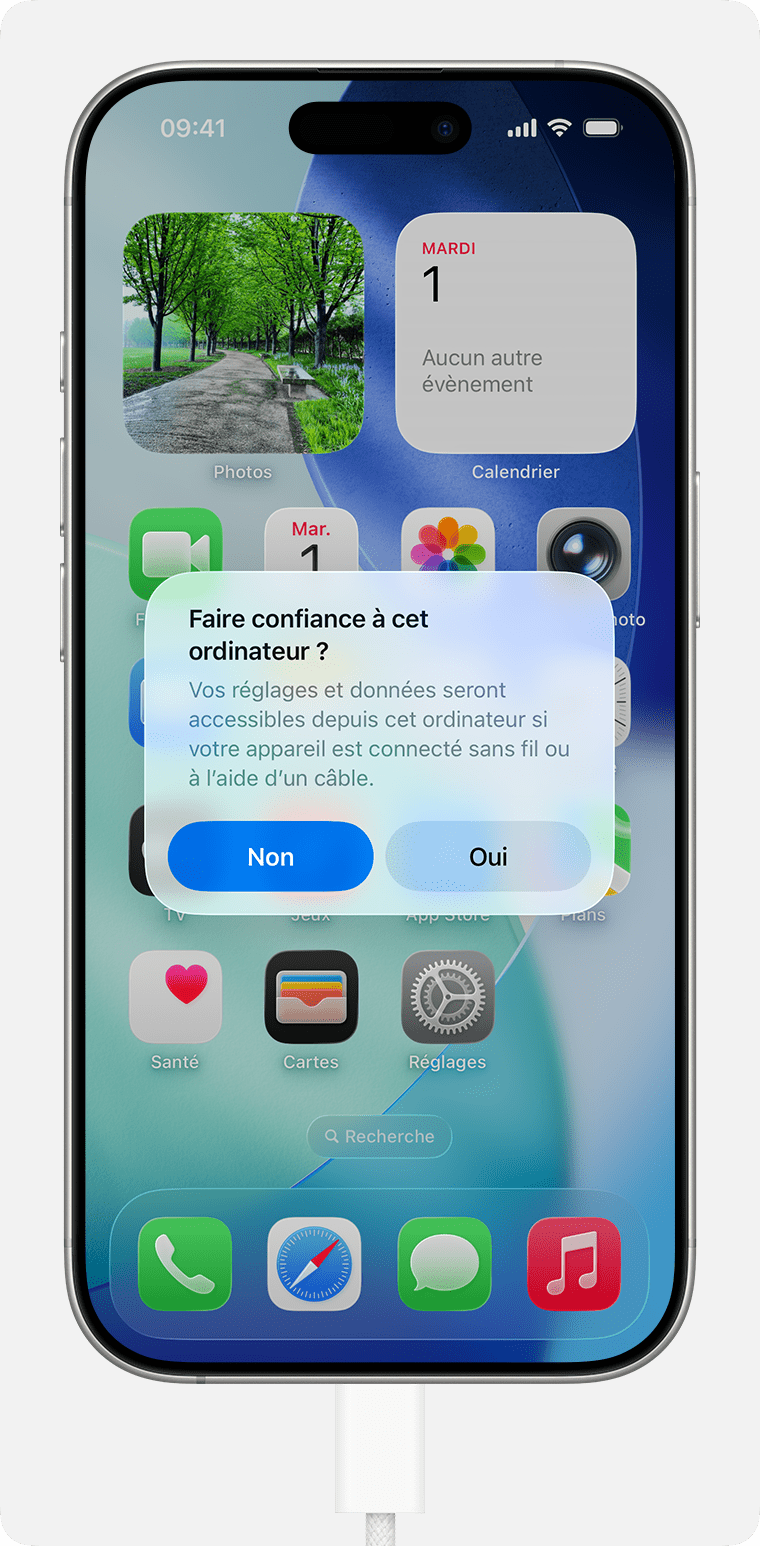
1. Branchez l’ancien iPhone au PC avec un câble USB. Déverrouillez l’iPhone et choisissez Se fier si l’appareil vous demande de confirmer la connexion.
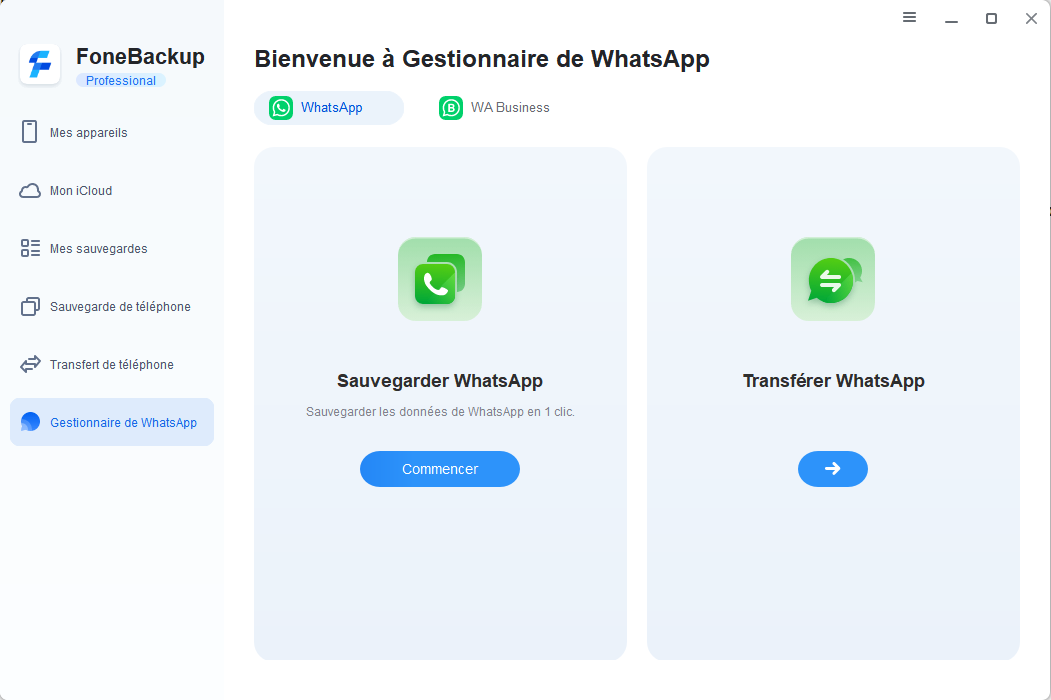
2. Ouvrez Gestionnaire de WhatsApp dans FoneBackup. Choisissez Sauvegarder WhatsApp et vérifiez que le logiciel affiche le bon iPhone.
3. Ouvrez Chemin de stockage et choisissez un dossier sur le PC. Si vous activez le chiffrement de la sauvegarde, conservez son mot de passe dans un emplacement auquel vous aurez encore accès une fois l’iPhone remplacé.
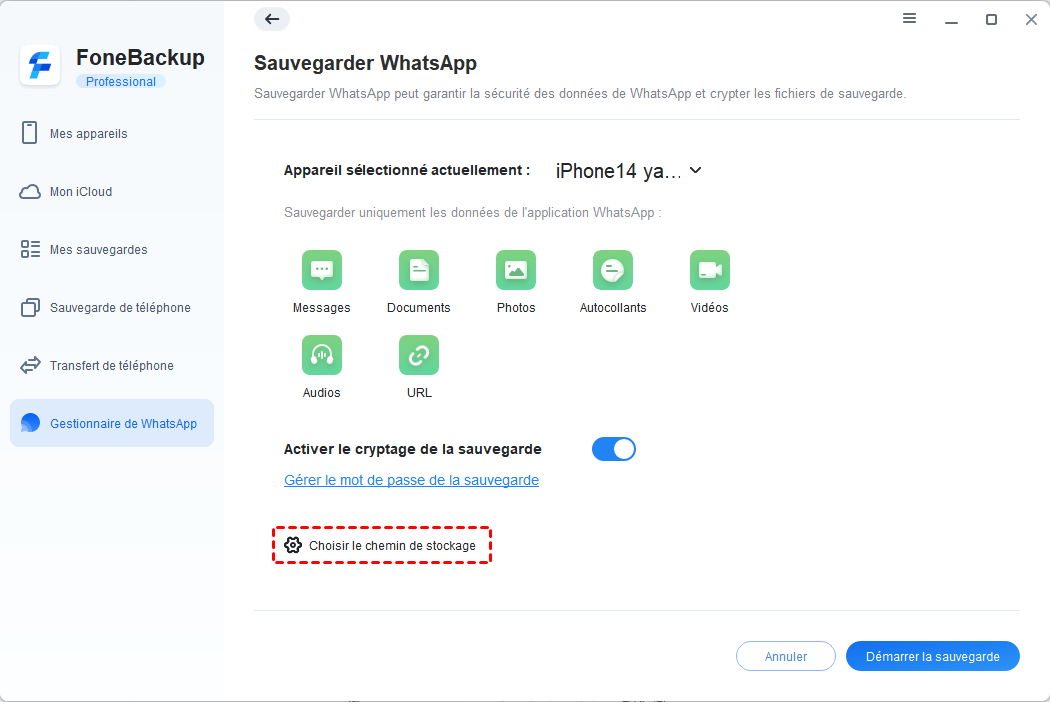
4. Sélectionnez Démarrer la sauvegarde. Gardez l’iPhone connecté pendant que le logiciel termine l’opération.
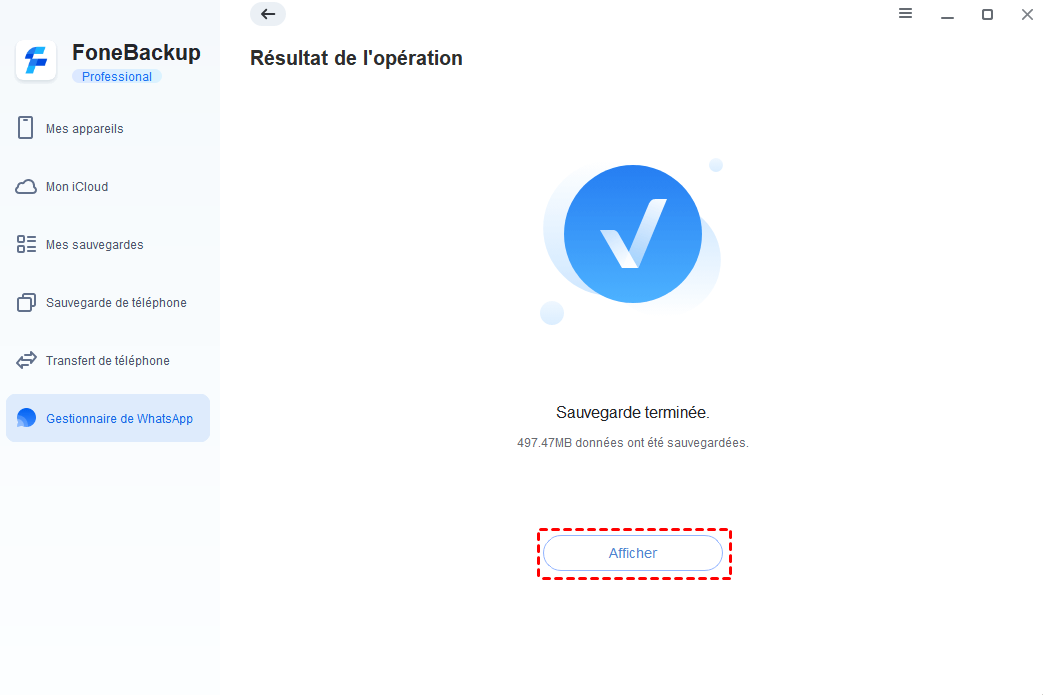
5. Lorsque la copie est disponible, cliquez sur Afficher ou ouvrez-la depuis l’Historique des sauvegardes. Vérifiez la date, l’appareil et la présence d’une discussion importante.
Reconnaître les problèmes courants avant la fin de la sauvegarde
| Ce que vous observez | Action à essayer |
|---|---|
| L’iPhone se recharge sans apparaître dans le logiciel | Déverrouillez-le, confirmez la confiance si elle est demandée et testez un câble de données. |
| Le dossier de destination ne peut pas être utilisé | Sélectionnez un dossier où votre compte Windows peut écrire et vérifiez l’espace libre. |
| Vous avez plusieurs sauvegardes précédentes | Nommez ou notez la copie par appareil et date afin d’identifier celle créée juste avant le changement. |
Si le logiciel signale un échec pendant la copie, gardez le contenu sur l’iPhone et résolvez le problème de connexion, de dossier ou d’espace avant de relancer. Le fichier doit pouvoir s’ouvrir depuis le logiciel avant que vous l’utilisiez comme seule copie de secours.
Si vous souhaitez garder cette copie sur un autre disque, vérifiez la méthode de déplacement ou d’importation prise en charge avant de modifier sa structure.
Savoir dans quelles conditions la copie pourra être restaurée
La restauration d’une copie FoneBackup passe par le logiciel, avec un iPhone connecté au PC. Vérifiez l’édition requise et la compatibilité entre la copie, les versions de WhatsApp et l’appareil cible.
Cette vérification compte particulièrement si vous prévoyez de garder le fichier longtemps ou de céder l’iPhone source.
Avant toute restauration, sauvegardez les discussions présentes sur l’iPhone cible si vous souhaitez en conserver une copie. Une restauration peut écraser les données WhatsApp déjà présentes. Une copie locale et un export des conversations récentes peuvent répondre à deux besoins différents dans cette situation.
Décider combien de temps garder la copie
Gardez la copie au moins jusqu’à ce que les conversations et les médias attendus soient accessibles sur le nouvel iPhone.
Si vous comptez la conserver ensuite, notez :
- le modèle de l’iPhone et la date de la copie ;
- le logiciel utilisé et le dossier de destination ;
- où retrouver le moyen de déverrouillage si vous avez chiffré la sauvegarde.
Ces informations vous permettront de retrouver la bonne tâche après un changement de PC ou si plusieurs sauvegardes apparaissent dans l’historique.
Une copie locale est utile même si vous prévoyez un transfert direct. Elle couvre un autre moment du changement de téléphone. Vous pouvez créer la copie pendant que l’ancien iPhone fonctionne encore, puis utiliser les deux téléphones ensemble le jour du transfert.
Si quelque chose manque plus tard, vous saurez à quelle date remonte le contenu conservé sur le PC.
Questions à se poser avant de ranger sa sauvegarde Windows
Puis-je partager seulement une conversation sans envoyer toute la copie ?
Oui. Utilisez l’export de la discussion dans WhatsApp, avec ou sans médias. Vérifiez ce que contient le fichier avant de le partager.
Par exemple, pour envoyer un justificatif à une personne, ouvrez la discussion concernée et choisissez un export sans médias si le texte suffit. Si vous avez besoin de pièces jointes, choisissez l’option qui les inclut, puis contrôlez le contenu du fichier avant l’envoi.
Vous éviterez de partager d’autres conversations présentes dans la copie de sauvegarde.
Comment identifier la bonne copie si je sauvegarde deux iPhone sur le même PC ?
Conservez le modèle, la date et le dossier de chaque copie dans votre inventaire. Dans FoneBackup, ouvrez l’historique pour vérifier l’appareil source avant de choisir une tâche.
Vous pouvez tenir un inventaire à côté des sauvegardes. Indiquez, par exemple, « iPhone personnel, 12 novembre, dossier Sauvegardes ». Pour un second iPhone sauvegardé le même jour, ajoutez un repère qui distingue les deux appareils.
Lorsque vous ouvrez l’historique de FoneBackup, comparez ces éléments à la tâche affichée avant de restaurer quoi que ce soit.
Le mot de passe de la copie est-il celui de mon compte Apple ?
Il correspond au chiffrement choisi pour la sauvegarde locale. Conservez-le dans un emplacement sûr et accessible depuis votre PC lorsque l’ancien iPhone ne sera plus disponible.
Si vous utilisez déjà un gestionnaire de mots de passe, attribuez à cette entrée un nom qui identifie la sauvegarde, puis indiquez sa date et son emplacement sans copier le contenu des conversations.
Avant de céder l’iPhone, vérifiez que vous pouvez retrouver cette entrée depuis un autre appareil. Gardez cette information séparée du dossier de sauvegarde.
Votre copie WhatsApp avant le changement d’iPhone
Avant de rendre ou d’effacer l’ancien iPhone, ouvrez la sauvegarde dans FoneBackup et vérifiez que sa date et son contenu correspondent à ce que vous souhaitez conserver. Gardez-la sur le PC pendant le changement d’appareil. Si les deux iPhone sont disponibles, vous pouvez ensuite transférer directement vos discussions vers le nouvel iPhone.

 en tant que source préférée
sur Google