




Faire une sauvegarde complète de son iPhone sur un PC Windows
Une sauvegarde locale est utile avant une mise à jour ou à l’approche d’une réparation. Pour en créer une sur Windows, prévoyez un câble de données, un iPhone déverrouillé et de l’espace libre. Votre repère à la fin sera la date de la nouvelle sauvegarde dans le logiciel utilisé.

Par Aurore Mis à jour le 23/11/2026


Faire une sauvegarde complète de son iPhone sur un PC Windows
Avant une mise à jour importante ou une réinitialisation, une sauvegarde complète sur PC vous donne un point de départ pour retrouver les réglages et les données prises en charge de l’iPhone. Une copie locale est particulièrement utile si vous préférez garder la sauvegarde sur un ordinateur auquel vous avez accès ou si l’espace iCloud disponible est limité.
Sur Windows, il faut d’abord que le logiciel reconnaisse l’iPhone et que le disque de destination dispose d’assez de place. Ensuite, la vérification compte autant que le lancement : une date récente associée au bon appareil vous permet de distinguer la nouvelle copie d’une sauvegarde plus ancienne.
Préparer le téléphone et le PC
- Connexion. Utilisez un câble qui transmet les données et branchez l’iPhone directement au PC.
- Autorisation. Déverrouillez l’iPhone et validez la demande de confiance si elle apparaît.
- Stockage. Vérifiez l’espace libre du volume de destination et prévoyez de la marge si vous conservez plusieurs versions.
La taille de la sauvegarde peut différer de l’espace occupé sur l’iPhone. Vérifiez séparément les contenus déjà synchronisés avec iCloud.
En cas de doute sur le périmètre des données, comparez la sauvegarde iCloud, locale et sélective avant de démarrer.
Créer une copie locale avec Appareils Apple
Étape 1. Ouvrez Appareils Apple et sélectionnez votre iPhone dans l’application. Ouvrez Général.


Étape 2. Choisissez l’option qui enregistre la sauvegarde sur l’ordinateur. Selon les données à conserver, activez Chiffrer la sauvegarde locale avant de démarrer.
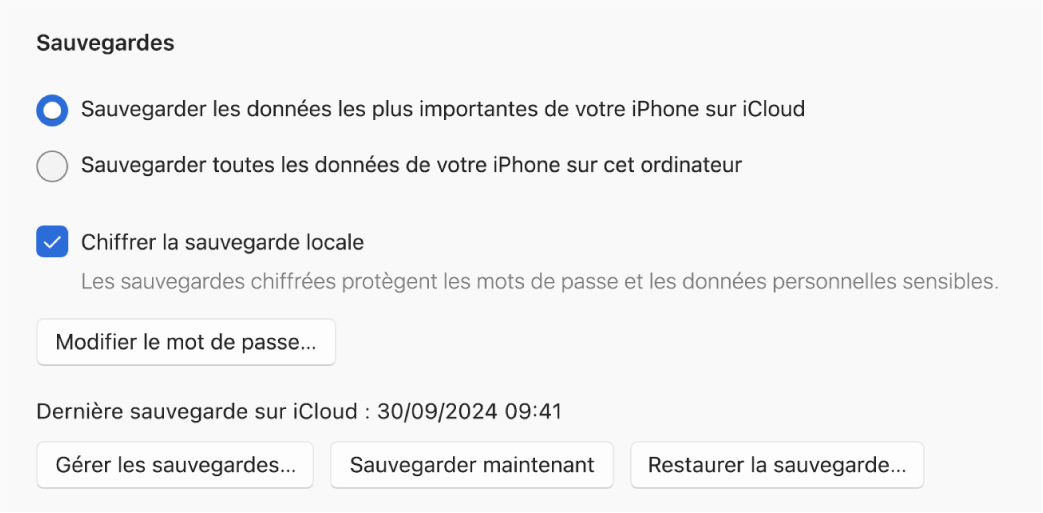
Étape 3. Cliquez sur Sauvegarder maintenant et gardez l’iPhone branché. Une fois la tâche terminée, relevez la nouvelle date dans l’application.
Si vous utilisez encore iTunes
Étape 1. Dans iTunes, sélectionnez l’iPhone et ouvrez Résumé.
Étape 2. Dans la section Sauvegardes, choisissez le stockage sur cet ordinateur et lancez la copie.
Étape 3. Vérifiez la date affichée dans le même outil avant de débrancher l’iPhone.
Si le logiciel signale un manque d’espace, vérifiez d’abord le volume réellement utilisé. Le disque de destination peut être différent du lecteur qui apparaît sur le bureau.
Décider quelle copie créer sur ce PC
Commencez par le résultat attendu.
- Une sauvegarde d’appareil est adaptée lorsque plusieurs types de données doivent être préservés ensemble.
- Pour quelques photos à consulter directement dans l’Explorateur, le besoin relève plutôt de la copie de fichiers.
Si des éléments sont déjà synchronisés avec iCloud, vérifiez leur disponibilité séparément. Une copie locale d’appareil dépend de la couverture de l’outil utilisé et de l’état des données au moment de la sauvegarde.
Supposons que vous vouliez préparer une intervention qui pourrait conduire à une réinitialisation. Notez les données auxquelles vous tenez, notamment les conversations récentes et les réglages que vous souhaiteriez retrouver.
Si certaines informations dépendent d’un compte ou d’un service synchronisé, confirmez aussi l’accès à ce service. Vous aurez ainsi une idée précise de ce que la copie locale doit compléter.
Choisir et contrôler le volume de stockage
Si votre PC possède un disque système et un lecteur de données, regardez l’espace libre du volume de destination.
- Appareils Apple enregistre les sauvegardes dans son emplacement géré par Windows.
- FoneBackup propose de choisir le dossier au moment de préparer la tâche.
Même sur un PC dont le deuxième volume est presque vide, une opération peut manquer d’espace si elle vise le volume système. Identifiez le dossier avant de lancer l’opération et conservez son emplacement avec la date.
Si vous envisagez de libérer de la place, vérifiez quelles sauvegardes vous voulez garder.
Tant que la nouvelle copie est en cours, gardez celles dont vous pourriez avoir besoin.
Après la fin, comparez les appareils et les dates dans l’application qui les a créées avant de décider quelles copies conserver.
Contrôler le résultat au bon moment
La sauvegarde est confirmée lorsque le logiciel affiche un résultat réussi pour le bon appareil. Regardez la date et l’heure à la fin de la méthode choisie.
Si elles correspondent toujours à l’ancienne copie, l’opération a peut-être échoué ou est encore en cours. Le message affiché en fin de tâche aide à décider si vous devez vérifier la connexion ou l’espace de stockage.
Sur un ordinateur familial, deux sauvegardes du même jour peuvent concerner des iPhone différents. Repérez d’abord le téléphone dans le logiciel, puis vérifiez l’heure de la copie.
Pour une sauvegarde chiffrée, ajoutez une note qui vous permette de retrouver le mot de passe de façon sécurisée. Gardez cette note à un endroit consultable si l’iPhone doit être envoyé en réparation.
Refaire une sauvegarde après une modification importante
Vous pouvez refaire une copie si les données à préserver ont changé depuis le dernier succès. Par exemple, après une séance de photos ou une journée de travail sur le téléphone, vérifiez d’abord si les contenus récents se synchronisent déjà. Relancez ensuite une sauvegarde complète si vous avez besoin d’un état plus récent de l’appareil.
Notez la nouvelle date à la fin et conservez l’ancienne version si elle vous est encore utile.
Créer une sauvegarde complète avec AOMEI FoneBackup
Si votre disque système manque de place alors qu’un autre volume est disponible, le choix du dossier peut déterminer si votre sauvegarde aboutit. AOMEI FoneBackup, logiciel Windows de gestion et de sauvegarde des données mobiles, vous permet de choisir la destination d’une copie complète des réglages et des données locales pris en charge.
Branchez l’iPhone déverrouillé par USB et choisissez le volume avant de démarrer. Une fois la tâche terminée, l’historique vous permet de vérifier quelle copie a été créée pour cet appareil, notamment si le PC sert à plusieurs personnes.
- Un mode complet adapté à une copie d’appareil. Utilisez Sauvegarde complète si vous voulez garder plusieurs types de données et les réglages pris en charge dans un même ensemble. Vous pourrez ensuite identifier la version correspondant à l’état voulu de l’iPhone.
- Le choix du volume dès le départ. Vérifiez le chemin affiché et l’espace libre du lecteur qui recevra réellement la copie. Cette possibilité est utile lorsque Windows et vos données résident sur des volumes différents.
- Le chiffrement au moment de préparer la copie. Activez l’option si des données sensibles compatibles, comme celles de Santé ou du trousseau, comptent pour vous. Gardez le mot de passe accessible pour une éventuelle restauration.
- Un historique pour retrouver la nouvelle version. Contrôlez le nom de l’appareil et la date dans FoneBackup. Vous pourrez reconnaître la sauvegarde du jour parmi celles d’autres iPhone ou des copies plus anciennes.
Téléchargez AOMEI FoneBackup sur votre PC Windows pour préparer cette sauvegarde.
 AOMEI FoneBackup
Sauvegarder et restaurer facilement les données iPhone, transférer des données entre PC et iPhone, et gérer les données iCloud et WhatsApp.
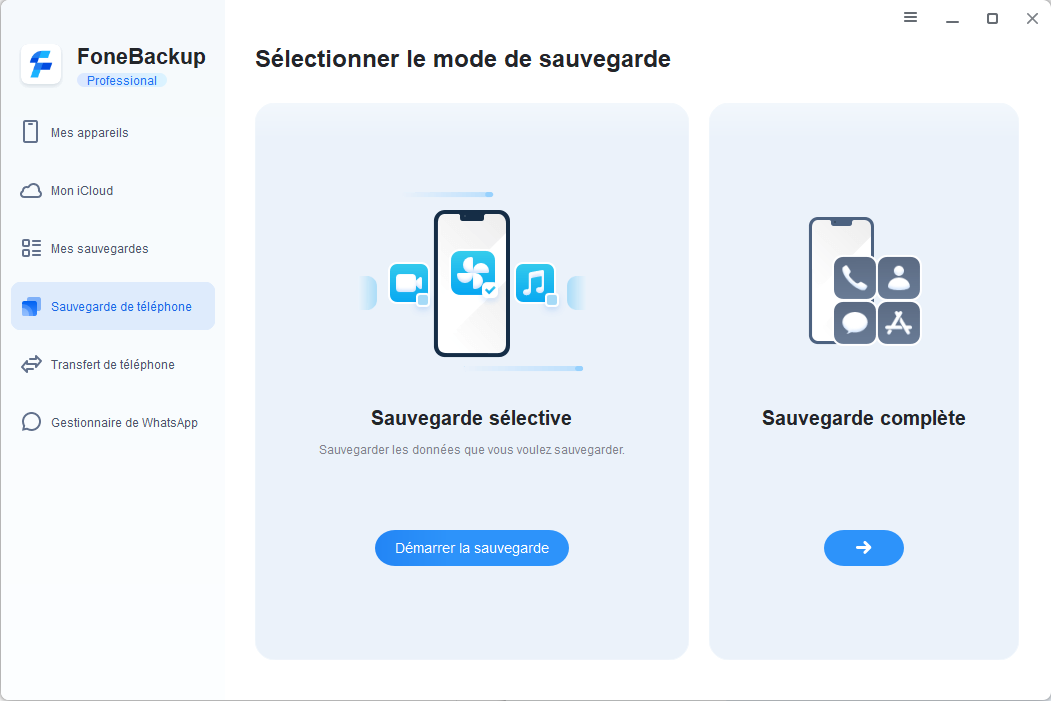
Étape 1. Connectez l’iPhone déverrouillé au PC. Dans Sauvegarde de téléphone, cliquez sur la flèche sous Sauvegarde complète.
Étape 2. Sur l’écran Sauvegarde complète, vérifiez le dossier via Choisir le chemin de stockage. Si vous souhaitez protéger la copie par un mot de passe, utilisez Activer le cryptage de la sauvegarde et suivez l’invite à l’écran.
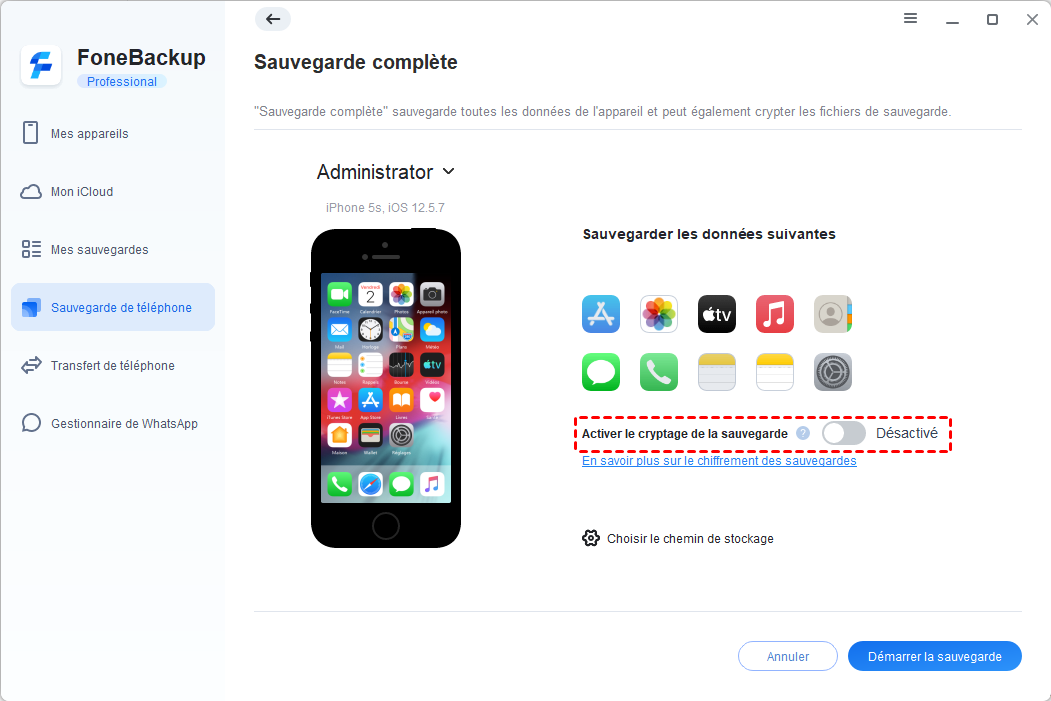
Étape 3. Une fois les réglages vérifiés, cliquez sur Démarrer la sauvegarde en bas à droite. Gardez l’iPhone connecté pendant la copie.
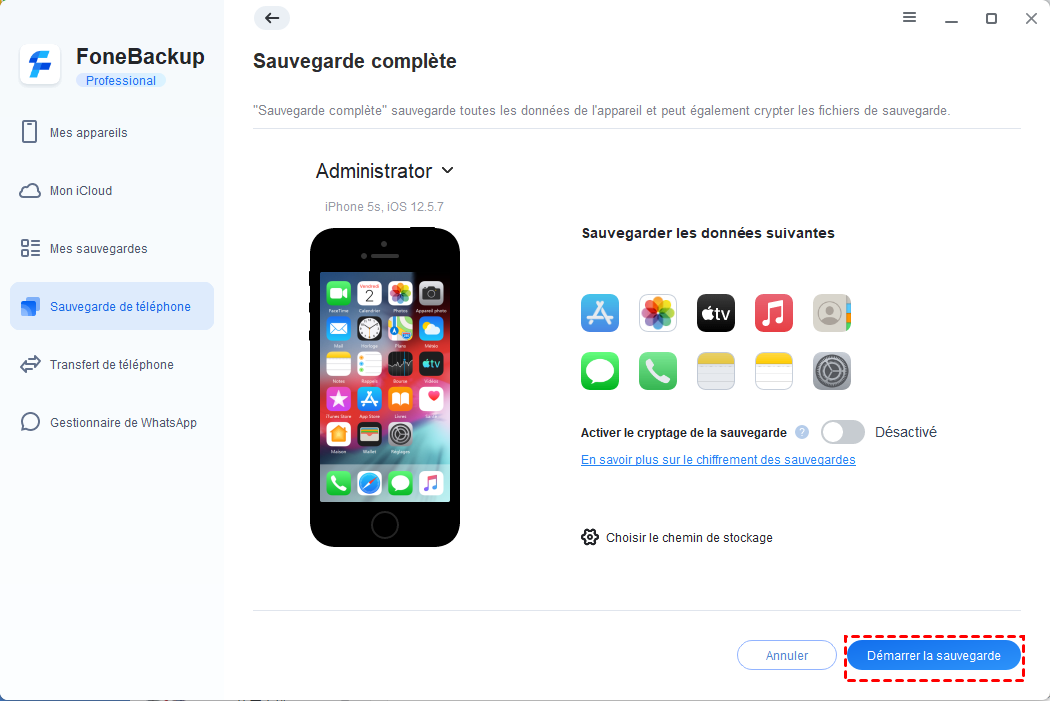
Étape 4. Attendez le message de fin puis retrouvez la copie dans l’historique. Vérifiez l’appareil et la date de création.
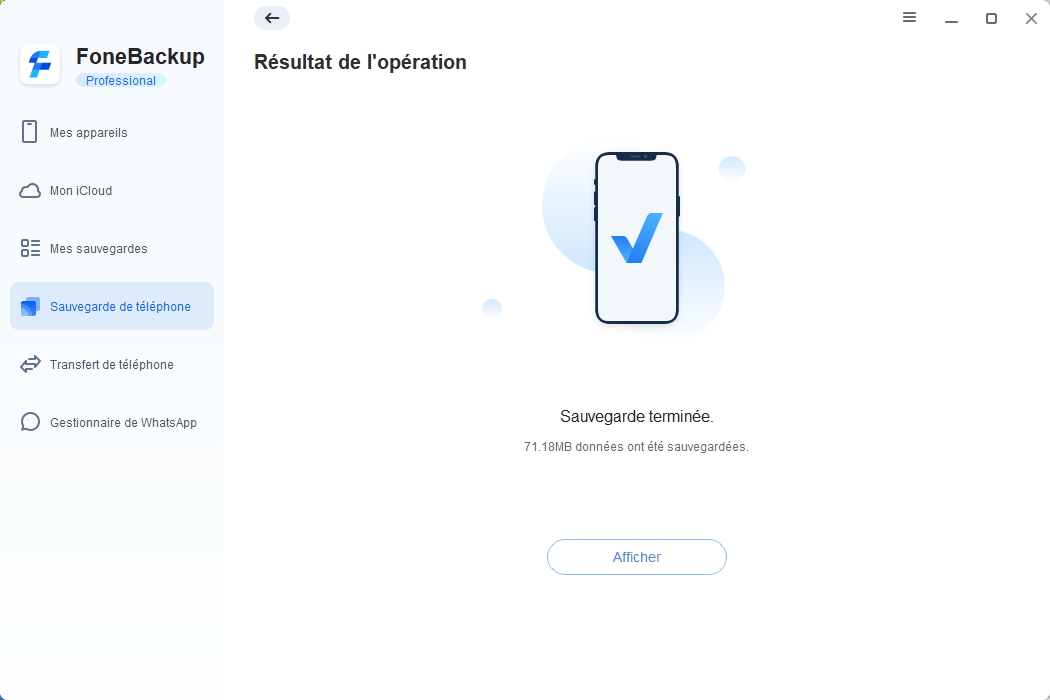
Gardez la copie précédente tant que le logiciel n’a pas confirmé que la nouvelle sauvegarde s’est terminée.
Si la copie reste inachevée, identifiez le symptôme avant de refaire un essai. Pour les données Santé ou de trousseau prises en charge, découvrez quand activer le chiffrement.
Questions fréquentes
Combien de temps prend la sauvegarde ?
La durée dépend de la quantité de données et de la connexion avec le PC. Une première copie volumineuse peut prendre plus de temps. Attendez le résultat affiché par le logiciel avant de débrancher.
Peut-on garder la sauvegarde sans abonnement iCloud ?
Oui, une sauvegarde locale occupe l’espace de stockage du PC. Votre compte Apple peut toutefois rester nécessaire pour retrouver les données synchronisées séparément. Vérifiez ces données avant de réinitialiser l’appareil.
Qu’est-ce qui confirme que la sauvegarde est terminée ?
Vérifiez dans le logiciel que le dernier résultat correspond au bon appareil et à l’heure où vous avez lancé la copie. Si le téléphone a été débranché avant l’affichage du résultat, rouvrez le logiciel pour regarder s’il a enregistré un succès. En cas de doute, reprenez avec un câble fiable et conservez votre copie précédente.
Puis-je sauvegarder l’iPhone d’une autre personne sur le même PC ?
Oui, si cette personne peut déverrouiller l’iPhone et autoriser la connexion. Dans le logiciel, sélectionnez l’appareil qui vient d’être connecté et comparez son nom à celui de la sauvegarde affichée. Conservez les mots de passe de chaque copie chiffrée séparément.
Confirmer que la copie est prête
Après avoir lancé la sauvegarde complète avec Appareils Apple ou FoneBackup, attendez la confirmation, puis vérifiez que le nom de l’iPhone et la date correspondent à votre dernière tentative. Si la copie est chiffrée, assurez-vous que vous pourrez retrouver son mot de passe avant de compter sur elle.

 en tant que source préférée
sur Google