




Sauvegarde iPhone impossible : que faire sur PC ou avec iCloud ?
Si votre iPhone refuse de se sauvegarder, commencez par relever le message et la date du dernier succès. L’espace iCloud et l’espace disque du PC se vérifient à deux endroits différents. Vous pouvez donc gagner du temps en identifiant d’abord l’outil dans lequel la tâche a échoué, puis en reprenant uniquement les contrôles qui correspondent à votre situation.

Par Aurore Mis à jour le 23/11/2026


Sauvegarde iPhone impossible : que faire sur PC ou avec iCloud ?
Vous avez lancé la sauvegarde de votre iPhone, mais elle se bloque, s’arrête ou n’affiche aucune nouvelle date. Si le dernier succès remonte à plusieurs jours, vos données récentes risquent de ne figurer dans aucune sauvegarde. C’est ce qui rend le problème important avant une réparation ou une réinitialisation.
Pour savoir où agir, relevez le message exact et identifiez l’endroit où la tentative a échoué. Une alerte dans les réglages iCloud et un avertissement d’espace disque sur Windows peuvent sembler similaires, alors qu’ils concernent des stockages différents. Le premier contrôle consiste à trouver lequel reçoit la copie, puis à vérifier la date du dernier succès après une nouvelle tentative.
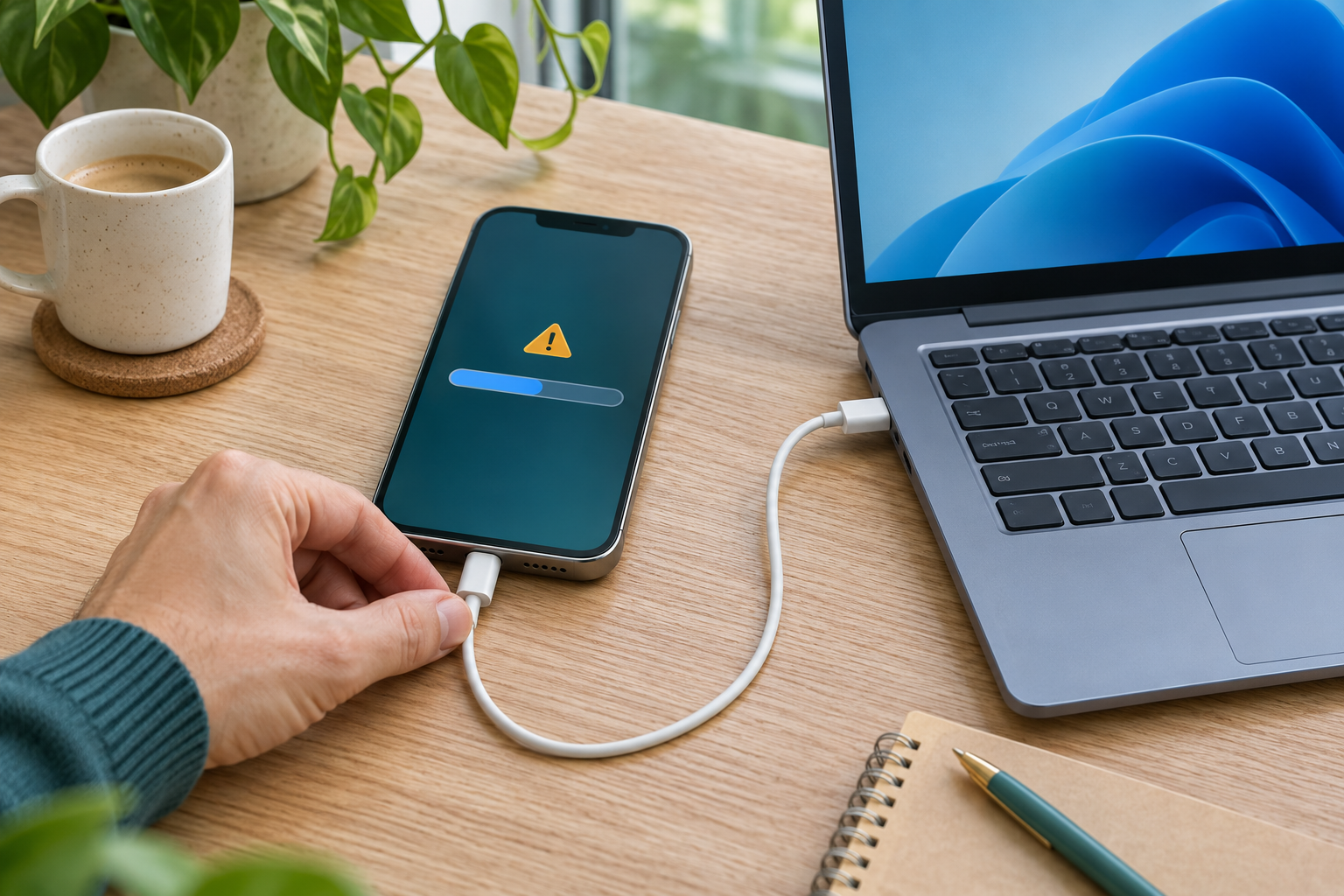
Identifier la cause probable avant de réessayer
| Ce que vous voyez | Premier contrôle |
|---|---|
| L’iPhone signale un manque de stockage iCloud | Comparer l’espace libre et la taille de la prochaine sauvegarde |
| Appareils Apple ou iTunes ne voit pas l’iPhone | Vérifier le câble de données, le déverrouillage et la demande de confiance |
| Le PC signale un manque d’espace disque | Vérifier l’espace du volume qui reçoit la sauvegarde |
| La dernière sauvegarde est ancienne malgré une tentative | Vérifier le message de fin et si la tâche est encore en cours |
Si l’erreur s’affiche dans Réglages, sur la page Sauvegarde iCloud, commencez par les contrôles iCloud. Si elle s’affiche dans Appareils Apple, iTunes ou votre logiciel de sauvegarde Windows, suivez la branche PC. Gardez les copies précédentes qui pourraient encore servir et notez le texte du message avant de relancer l’opération.
Si la sauvegarde iCloud ne se termine pas
L’espace iCloud est insuffisant
Étape 1. Dans Réglages, touchez votre nom, puis iCloud et ouvrez la gestion du stockage.
Étape 2. Dans Sauvegardes, sélectionnez cet iPhone. Attendez que l’estimation apparaisse et comparez-la à l’espace libre.
Étape 3. Si nécessaire, ajustez les données d’apps incluses ou augmentez l’espace disponible, puis refaites la sauvegarde.
Avant de retirer une app de la sauvegarde, vérifiez comment ses données pourront être retrouvées après une réinitialisation.
La sauvegarde s’interrompt ou reste longtemps en cours
Étape 1. Branchez l’iPhone à l’alimentation et vérifiez la stabilité du Wi-Fi. Si la tâche échoue, essayez un autre réseau si vous en avez un.
Étape 2. Vérifiez les mises à jour iOS, puis retournez dans Sauvegarde iCloud et touchez Sauvegarder maintenant.
Étape 3. Vérifiez la date et l’heure du dernier succès. Si la date reste ancienne, relevez le message affiché.
Si la sauvegarde échoue sous Windows
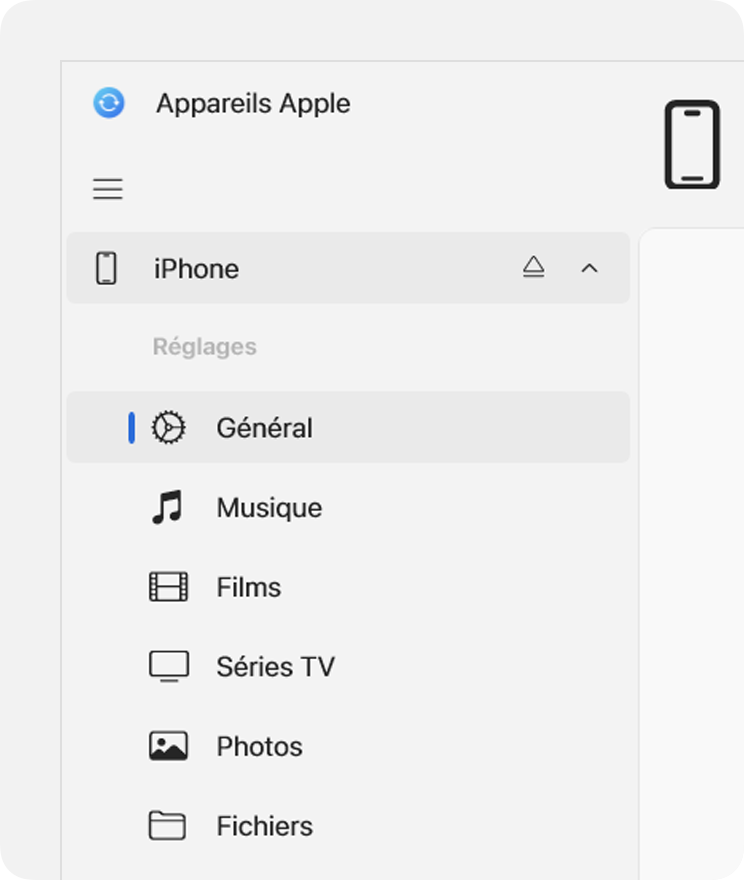
Le PC ne voit pas l’iPhone
Étape 1. Déverrouillez l’iPhone, branchez un câble de données et acceptez la demande de confiance si elle apparaît.
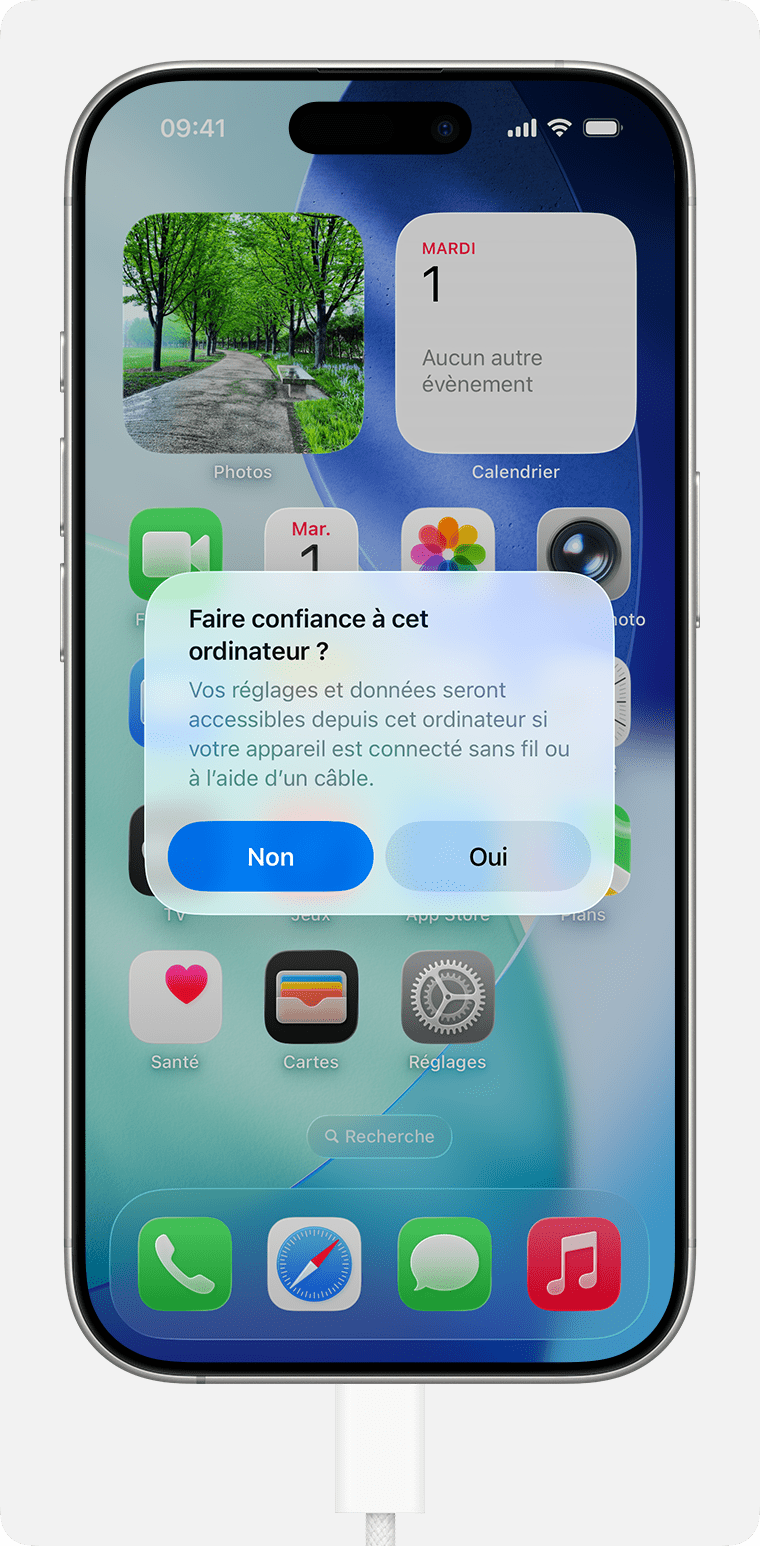
Étape 2. Si le téléphone se recharge mais reste absent de l’application, essayez un autre port ou un autre câble.
Étape 3. Redémarrez les appareils et vérifiez les mises à jour si nécessaire. Relancez seulement quand l’iPhone apparaît dans le logiciel.
La copie démarre puis s’arrête
Étape 1. Relevez l’erreur. Si elle concerne le stockage, contrôlez le volume qui reçoit la copie.
Étape 2. Vérifiez que le câble reste branché. Si le logiciel indique un échec, redémarrez-le puis réessayez.
Étape 3. Vérifiez si l’application affiche une sauvegarde récente pour le bon appareil.
Si vous avez accès à un autre PC, un essai avec un câble fiable et assez d’espace vous aide à déterminer si la première machine est en cause.
Si la même erreur revient après le redémarrage
| Après le nouvel essai | Ce que vous pouvez faire |
|---|---|
| La date change et le logiciel confirme la fin | Vérifiez le nom de l’appareil et gardez la copie. |
| Le même message revient sur le même PC | Notez le message exact et vérifiez les mises à jour d’iOS et du logiciel utilisé. |
| Un deuxième PC termine la sauvegarde | Conservez ce résultat et utilisez-le comme point de comparaison pour reprendre le diagnostic sur le premier PC. |
Exemple. Vous préparez une réparation et votre dernier succès date de deux semaines. Si le téléphone reste visible et que le message concerne la place disponible, vérifiez le volume de destination. Après avoir libéré de l’espace ou choisi un dossier sur un volume adapté, relancez la copie et contrôlez la date.
Si le PC affiche toujours la même erreur alors qu’il reconnaît l’iPhone, essayez éventuellement un autre ordinateur ou choisissez une autre méthode selon les données à protéger.
Gardez la sauvegarde de deux semaines jusqu’à ce que la nouvelle soit confirmée.
Créer une nouvelle sauvegarde locale avec AOMEI FoneBackup
L’iPhone est encore accessible, mais la sauvegarde iCloud s’arrête faute de place. Si Windows reconnaît le téléphone et qu’un volume dispose d’assez d’espace, AOMEI FoneBackup offre une autre destination pour vos données locales prises en charge. Ce logiciel Windows de gestion et de sauvegarde des données mobiles permet de créer une nouvelle copie sur le PC.
Cette solution est particulièrement utile si vous devez protéger des données maintenant, par exemple avant une réparation. Vérifiez séparément les contenus synchronisés avec iCloud, puis choisissez une copie complète ou une sélection en fonction de ce qui doit rester récupérable.
- Une copie locale quand l’espace iCloud manque. Reliez l’iPhone déverrouillé par USB et utilisez le mode complet pour les réglages et données locales pris en charge. L’opération utilise l’espace du PC choisi.
- Un autre dossier si le volume prévu est plein. Choisissez le volume avant de relancer une sauvegarde. Ce choix vous permet d’exploiter l’espace disponible sur un autre lecteur plutôt que de répéter une tentative vers le même emplacement.
- Une sélection pour mettre les éléments prioritaires à l’abri. Si vous souhaitez surtout conserver des contacts ou des messages, utilisez Sauvegarde sélective pour choisir les éléments utiles. Retenez le mode complet si vous devez aussi sauvegarder les réglages et d’autres catégories prises en charge.
- Un résultat facile à distinguer de l’ancienne copie. Attendez la confirmation de fin et retrouvez le bon appareil et la nouvelle date dans l’historique. C’est particulièrement important après plusieurs essais.
Téléchargez AOMEI FoneBackup sur votre PC Windows si vous souhaitez créer cette copie locale.
 AOMEI FoneBackup
Sauvegarder et restaurer facilement les données iPhone, transférer des données entre PC et iPhone, et gérer les données iCloud et WhatsApp.
Étape 1. Connectez l’iPhone déverrouillé au PC et vérifiez que FoneBackup le reconnaît. Dans Sauvegarde de téléphone, cliquez sur la flèche sous Sauvegarde complète.
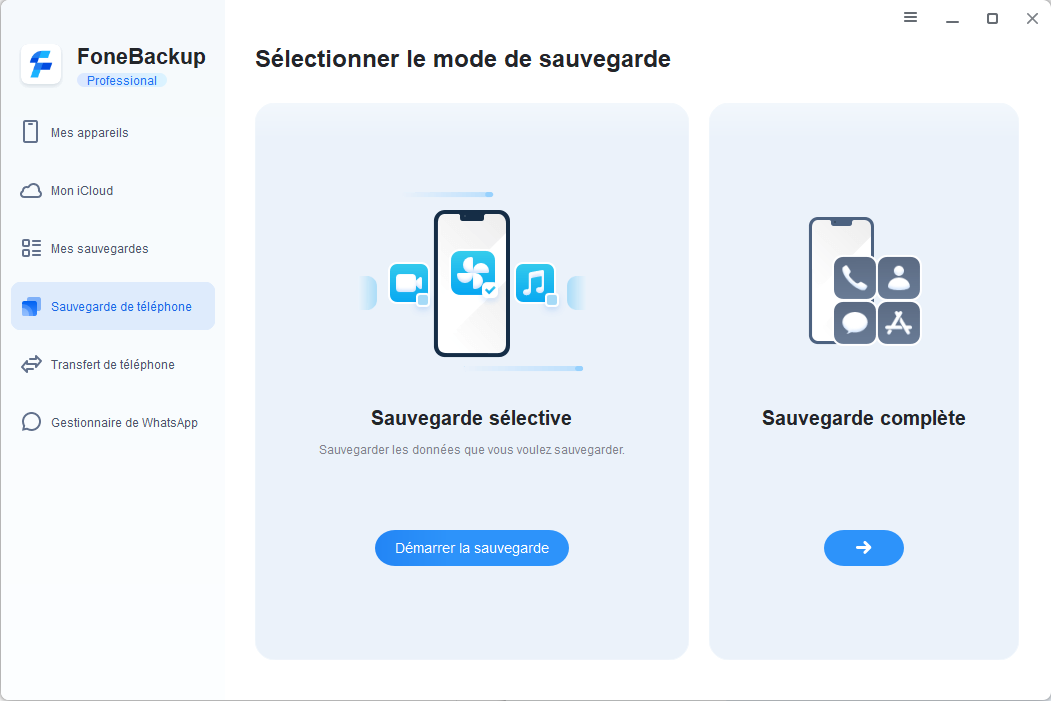
Étape 2. Sur l’écran Sauvegarde complète, cliquez sur Choisir le chemin de stockage et sélectionnez un dossier sur un volume disposant d’assez d’espace.
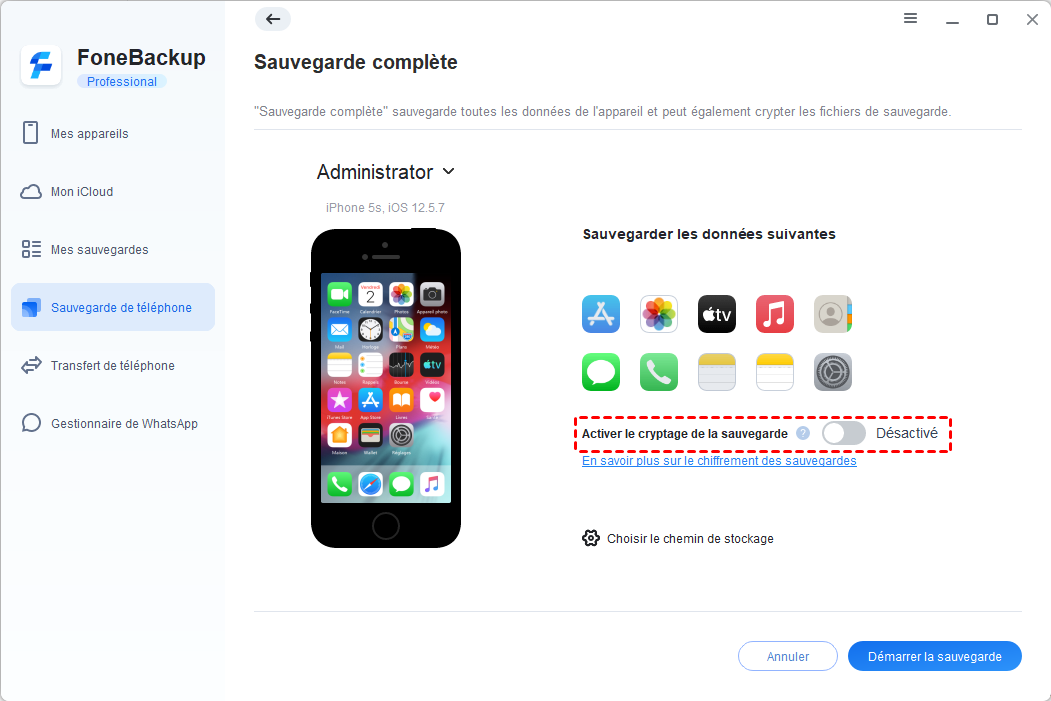
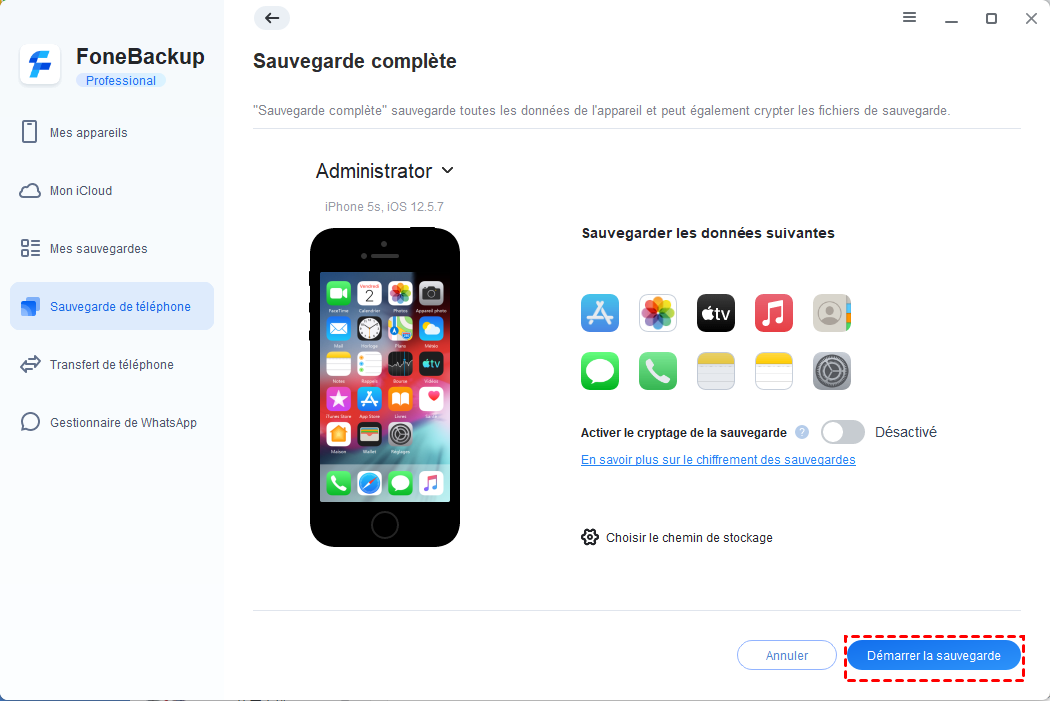
Étape 3. Revenez à l’écran Sauvegarde complète et cliquez sur Démarrer la sauvegarde en bas à droite. Laissez l’iPhone connecté pendant la copie.
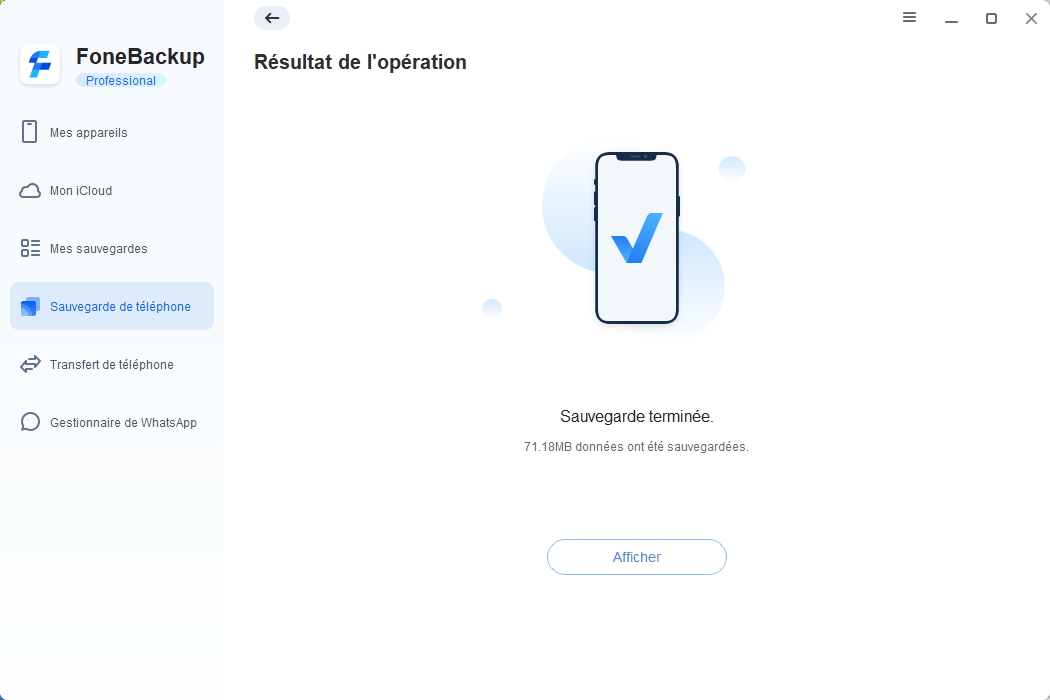
Étape 4. Attendez la confirmation de fin, puis ouvrez l’historique. Vérifiez que la date et l’appareil correspondent à cette nouvelle sauvegarde.
Pour créer un nouveau point de sauvegarde sous Windows, suivez les étapes de sauvegarde complète sur PC. Si vous changez de méthode, comparez les options de sauvegarde iPhone en fonction des données à conserver.
Questions fréquentes
Comment savoir si la dernière tentative a réussi ?
Consultez la date et l’heure du dernier succès dans l’outil qui a lancé la tâche. Vérifiez qu’elles correspondent à la nouvelle tentative et au bon iPhone. Si la date reste ancienne, reprenez le diagnostic à partir du message affiché.
Puis-je sauvegarder sur le PC si iCloud est plein ?
Oui, si le PC peut communiquer avec l’iPhone et dispose d’assez d’espace pour accueillir la copie locale. Les sauvegardes sur ordinateur et dans iCloud utilisent des espaces distincts. Vérifiez aussi l’accès aux données synchronisées séparément avec votre compte.
Que faire si je dois bientôt confier l’iPhone à un réparateur ?
Recherchez d’abord une copie récente et vérifiez ce qu’elle couvre. Si vous pouvez encore accéder à l’iPhone, lancez une autre sauvegarde lorsque les dernières données importantes manquent. Confirmez le résultat avant toute étape qui effacerait l’appareil.
Valider la sauvegarde après le dépannage
Corrigez d’abord ce qui bloque la méthode utilisée, puis vérifiez que la date du dernier succès a changé. Si iCloud reste bloqué et que Windows reconnaît l’iPhone déverrouillé, créez une copie locale et vérifiez sa présence dans le logiciel choisi avant de réinitialiser ou de confier l’appareil.

 en tant que source préférée
sur Google