



Transférer WhatsApp d’un iPhone à un autre sans iCloud
Le transfert direct utilise les deux appareils et le même numéro. Vérifiez les conditions, scannez le code QR et retrouvez vos discussions sur le nouvel iPhone.

Par Aurore Mis à jour le 24/11/2026


Deux iPhone à portée de main pour transférer vos discussions WhatsApp
Votre ancien iPhone contient toujours vos conversations et le nouveau attend d’être configuré dans WhatsApp. Vous aimeriez retrouver vos messages et leurs pièces jointes, mais vous ne voulez pas dépendre d’une sauvegarde iCloud, ou votre espace disponible ne suffit plus.
Quand les deux appareils sont accessibles, la question est de savoir si votre situation se prête à un transfert direct entre iPhone. Identifier les conditions avant d’ouvrir WhatsApp sur le nouveau téléphone vous aide à choisir le bon parcours dès la configuration.
Comprendre ce que le QR code permet de déplacer
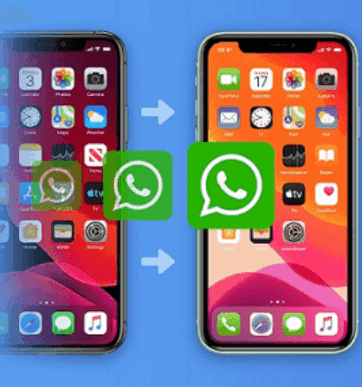
Le transfert direct s’adresse à une personne qui dispose encore de deux installations sur lesquelles elle peut agir. Le nouvel iPhone affiche le code pendant la configuration et l’ancien le lit dans WhatsApp. Le code appartient à cette étape précise.
Un QR code destiné aux appareils connectés ou à l’ouverture de WhatsApp Web ne déclenche pas la migration de l’historique.
Les discussions et les médias personnels font partie du périmètre annoncé par WhatsApp. Les appels WhatsApp et certains éléments des chaînes ou des paiements ne suivent pas les mêmes règles.
Si un document ou une vidéo vous est indispensable, repérez au préalable la conversation qui le contient. Vous saurez exactement où le chercher à l’arrivée. Si vous devez y accéder indépendamment de WhatsApp, enregistrez le fichier séparément avant de lancer le transfert.
Prévoir un créneau où les deux iPhone resteront disponibles
Préparez les deux appareils avant d’afficher le code.
- Alimentation. Chargez les deux iPhone. Branchez l’ancien si sa batterie tient peu longtemps.
- Disponibilité. Gardez-les à proximité pendant le transfert, surtout si l’historique contient beaucoup de médias.
- Vérification du numéro. Assurez-vous de recevoir le code même si la carte SIM ou l’eSIM a déjà été transférée.
Confirmer que vous êtes à l’étape du transfert
Même si la configuration du nouvel iPhone est terminée, ouvrez WhatsApp pour savoir où vous en êtes. Si l’application vous propose encore d’inscrire votre numéro, vous pourrez suivre les étapes de transfert ci-dessous. Si des conversations sont déjà visibles, vérifiez d’abord lesquelles se trouvent uniquement sur ce nouvel iPhone avant de supprimer ou de réinstaller l’application.
Une fois ces échanges mis de côté, reprenez la migration sur les deux iPhone. Pour cette opération, utilisez le QR code affiché par WhatsApp sur le nouvel iPhone pendant le transfert des discussions. Si vous utilisez aussi WhatsApp sur une montre ou un ordinateur, laissez leur configuration pour plus tard : les codes proposés pour associer ces appareils servent à les relier au compte.
Préparer les deux iPhone pour le transfert direct
Sur l’ancien iPhone, gardez WhatsApp installé et vérifiez que l’historique à transférer apparaît toujours. Installez la version actuelle de WhatsApp sur les deux appareils et suivez les indications de compatibilité affichées par l’application. Gardez les téléphones chargés, rapprochés et connectés au Wi-Fi.
Lorsqu’une autorisation d’accès au réseau local ou à l’appareil photo est demandée, elle sert à établir la liaison ou à lire le code.
Laissez l’inscription sur le nouvel iPhone en attente jusqu’à ce que l’ancien soit prêt à lancer le transfert. Le nouveau doit utiliser le même numéro. Si vous avez aussi changé de ligne, passez d’abord par le changement de numéro sur l’ancien iPhone.
Pour vérifier que la migration directe convient à votre situation, consultez les options à examiner avant de changer d’iPhone.
Passer du premier écran au code QR
1. Sur l’ancien iPhone, ouvrez les réglages de WhatsApp, puis Discussions. Touchez Transférer l’historique des discussions (Transfer chat history).
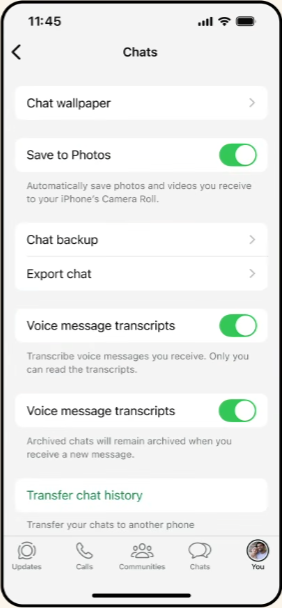
2. Sur l’écran de transfert, touchez Transférer vers l’iPhone (Transfer to iPhone).
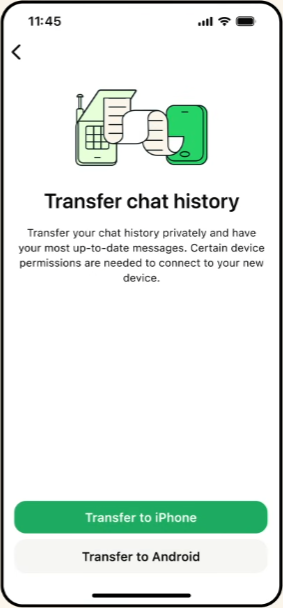
3. Sur le nouvel iPhone, ouvrez WhatsApp et validez le même numéro. Suivez l’écran de transfert depuis l’ancien téléphone pour afficher le code QR.
4. Sur l’ancien iPhone, utilisez le scanner ouvert par WhatsApp pour lire ce code. Gardez les deux appareils disponibles pendant le transfert et suivez les indications affichées sur chacun.
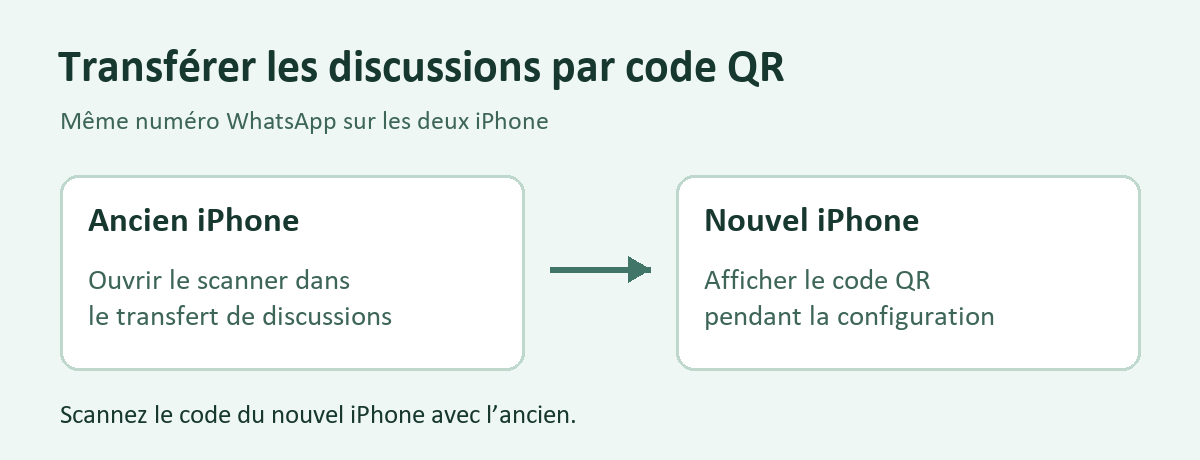
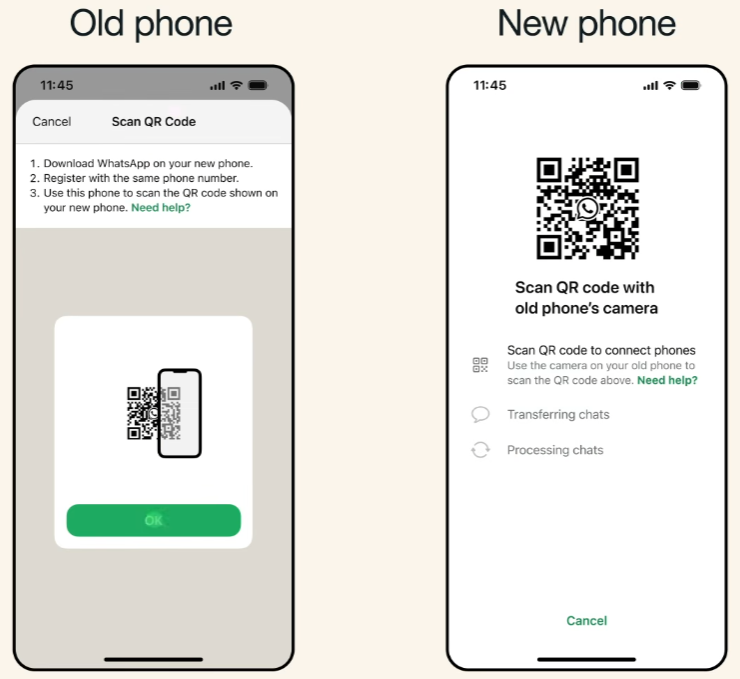
5. Sur le nouveau, achevez la configuration lorsque l’application vous y invite. Ouvrez une discussion récente et une discussion contenant une pièce jointe que vous souhaitez conserver avant d’effacer quoi que ce soit sur l’ancien appareil.
La durée dépend de la taille de l’historique et des médias. Certains éléments, dont l’historique des appels WhatsApp, ne font pas partie du transfert.
Débloquer la migration quand l’écran attendu n’apparaît pas
Le code n’apparaît pas
1. Sur l’ancien appareil, revenez dans WhatsApp, puis dans Réglages et Discussions. Confirmez que vous êtes sur le parcours de transfert.
2. Sur le nouvel appareil, vérifiez que le numéro saisi correspond au compte de départ. Suivez l’écran de migration lorsqu’il apparaît.
3. Vérifiez que les deux iPhone utilisent une connexion Wi-Fi adaptée et que vous avez accepté les autorisations requises. Si l’écran attendu ne revient pas, redémarrez les appareils avant de refaire une tentative.
Le transfert s’interrompt
Le moment où le transfert s’arrête indique quoi vérifier.
| Moment de l’arrêt | Vérification à faire |
|---|---|
| Avant la lecture du code | Revérifiez le numéro, l’inscription sur le nouvel iPhone et les autorisations. |
| Après le début de la copie | Gardez les discussions sur l’ancien iPhone, vérifiez la connexion, puis redémarrez les deux appareils avant de relancer. |
| WhatsApp impose un délai pour un nouveau code | Suivez le délai affiché. Plusieurs demandes successives peuvent prolonger l’attente. |
Des conversations existent déjà sur le nouvel iPhone
Choisissez d’abord les nouveaux échanges que vous devez conserver. Ouvrez les discussions importantes et utilisez Exporter la discussion si un fichier lisible suffit. Rangez le fichier dans un emplacement accessible séparément. Un export ne peut pas être réimporté comme historique.
Une fois cette décision prise, vous pouvez envisager de reprendre l’inscription sur le nouvel appareil pour faire apparaître le parcours de transfert, si l’ancien conserve toujours l’historique. Les deux historiques ne peuvent pas fusionner avec le transfert intégré.
Transférer WhatsApp entre deux iPhone par USB avec AOMEI FoneBackup
Si le QR code ne s’affiche pas ou que le transfert sans fil s’interrompt alors que vos discussions sont toujours sur l’ancien iPhone, vous pouvez relier les deux appareils à un PC Windows. Le Gestionnaire de WhatsApp d’AOMEI FoneBackup Professional propose un transfert de l’historique de l’iPhone source vers l’iPhone de destination.
- Transférer WhatsApp sur un iPhone que vous utilisez déjà. Si votre nouvel iPhone est déjà configuré, vous pouvez y transférer l’historique WhatsApp depuis l’ancien appareil. Si des discussions WhatsApp se trouvent déjà sur l’iPhone de destination, mettez-les de côté avant de lancer le transfert, car elles seront remplacées.
- Emporter aussi vos échanges professionnels. Si vous utilisez WhatsApp Business, sélectionnez l’onglet dédié dans FoneBackup pour transférer l’historique de vos échanges avec vos clients vers le nouvel iPhone.
- Migrer sans libérer d’espace dans iCloud : si votre quota iCloud est déjà rempli, le transfert USB vous permet de déplacer l’historique depuis l’ancien iPhone sans créer au préalable une sauvegarde dans le cloud.
Pour cette méthode, préparez les deux iPhone et deux câbles USB. Téléchargez FoneBackup sur Windows. La fonction Transférer WhatsApp nécessite l’édition Professional.
 AOMEI FoneBackup
Sauvegarder et restaurer facilement les données iPhone, transférer des données entre PC et iPhone, et gérer les données iCloud et WhatsApp.
1. Branchez les deux iPhone au PC, déverrouillez-les et acceptez la demande de confiance si elle s’affiche.

2. Dans FoneBackup, ouvrez Gestionnaire de WhatsApp, sélectionnez l’onglet WhatsApp et ouvrez Transférer WhatsApp.
3. Vérifiez que l’ancien iPhone est la source et que le nouveau est la destination. Sauvegardez d’abord les échanges présents uniquement sur le nouvel iPhone si vous souhaitez les garder, car le transfert peut remplacer les données WhatsApp de cet appareil. Cliquez sur Démarrer le transfert, lisez l’avertissement et suivez les instructions affichées.
4. Laissez les deux iPhone branchés jusqu’à la fin du transfert et au redémarrage de l’appareil cible. Ouvrez ensuite WhatsApp sur le nouvel iPhone et vérifiez une discussion récente ainsi qu’une pièce jointe avant d’effacer l’ancien.
Questions pratiques autour du transfert par code QR
Le code QR de WhatsApp Web peut-il servir à déplacer mes discussions ?
Utilisez le code affiché dans le parcours de transfert du nouvel iPhone. Le code d’un appareil lié sert à une autre opération.
Pour reconnaître le bon écran, vérifiez que le nouveau téléphone vous demande de transférer l’historique depuis l’ancien. Le code affiché dans ce parcours se lit avec le scanner ouvert sur l’ancien iPhone.
Si vous êtes arrivé dans le menu des appareils connectés, revenez à la configuration du transfert avant de continuer.
Puis-je transférer les discussions si mon numéro est déjà sur une eSIM ?
L’eSIM peut servir à la vérification si le numéro est accessible. Le compte WhatsApp de l’ancien iPhone et l’inscription sur le nouveau doivent utiliser le même numéro.
Après avoir déplacé votre ligne, envoyez un SMS de test ou vérifiez que les appels arrivent sur l’appareil où l’eSIM est active. Gardez les deux iPhone à proximité pour pouvoir lire le code de vérification, puis reprendre l’opération sur l’écran de WhatsApp qui l’attend.
Si vous avez aussi changé de numéro, effectuez le changement dans WhatsApp sur l’ancien iPhone avant la migration.
L’historique des appels WhatsApp suit-il le transfert ?
L’historique des appels ne fait pas partie du transfert de discussions. Si vous avez besoin d’en conserver une référence, relevez-la sur l’ancien iPhone avant de le remettre.
Vous pouvez noter la date, l’heure et le nom du correspondant si ces éléments sont importants pour votre suivi. Si vous cherchez plutôt une photo, un document ou un message vocal envoyé dans la conversation, ouvrez cette conversation sur le nouvel iPhone après la migration.
Le relevé d’appels et les pièces jointes répondent à deux recherches différentes.
Quand effacer l’ancien iPhone
Si la migration a repris après une interruption, ouvrez d’abord une conversation antérieure à la dernière tentative, puis une autre plus récente.
Par exemple, si vous avez reçu un document pendant que vous configuriez le nouvel iPhone, recherchez la discussion par le nom du contact et ouvrez le document lui-même. Une conversation visible peut contenir des fichiers qui ne sont pas encore accessibles.
Gardez les appareils disponibles le temps de déterminer si vous devez attendre ou récupérer le document séparément.
Si vous aviez exporté de nouveaux messages avant le transfert, rangez leur fichier avec les autres documents du changement de téléphone. Cet exemplaire peut être consulté depuis Fichiers ou sur un ordinateur. Il restera distinct de l’historique ouvert dans WhatsApp sur le nouvel iPhone.
Gardez l’ancien appareil dans son état actuel tant que le nouvel iPhone n’affiche pas les échanges et les médias qui comptent pour vous. Vous pourrez préparer sa revente ou sa remise à zéro une fois la migration terminée.
En résumé, comment transférer WhatsApp sans iCloud ?
Si WhatsApp affiche le QR code sur le nouvel iPhone, utilisez le transfert intégré à l’application pour déplacer vos discussions. Si cette méthode bloque et que les deux iPhone restent accessibles, vous pouvez effectuer le transfert par USB avec AOMEI FoneBackup Professional sur un PC Windows. Quel que soit le mode choisi, ouvrez quelques conversations et pièces jointes sur le nouvel iPhone avant d’effacer l’ancien.

 en tant que source préférée
sur Google