


Comment transférer WhatsApp sur un nouveau téléphone iPhone
Avant de changer d’iPhone, identifiez vos possibilités selon l’état de l’ancien téléphone, le numéro et les copies disponibles.

Par Aurore Mis à jour le 24/11/2026


Ce qui se joue pour vos discussions WhatsApp avant de changer d’iPhone
Le nouvel iPhone est prêt, mais vos conversations importantes sont encore sur l’ancien. Entre les messages des derniers jours et les documents partagés dans vos groupes, vous voulez savoir ce qui vous suivra avant de remettre ou d’effacer le téléphone que vous remplacez.
Pour préparer votre changement d’iPhone, regardez d’abord ce qui sera encore à votre portée le jour du transfert : l’ancien appareil, votre numéro et une éventuelle sauvegarde. Ce sont les points de départ pour choisir comment retrouver vos discussions sur le nouvel iPhone.
Les vérifications à faire avant de commencer
Repérez les échanges que vous voudrez contrôler à l’arrivée.
- Discussion individuelle. Ouvrez un échange récent, par exemple avec une personne que vous contactez souvent.
- Groupe. Choisissez un groupe où vous pourrez reconnaître un message récent.
- Pièce jointe. Repérez un document ou une vidéo à retrouver après la migration.
La présence de l’icône WhatsApp sur le nouvel iPhone indique que l’application est installée. Ouvrez un échange et sa pièce jointe pour confirmer que la migration a rendu ces éléments accessibles.
Le numéro à vérifier est celui affiché dans le compte WhatsApp.
- Si l’iPhone utilise deux lignes, comparez le numéro affiché dans WhatsApp à celui de la ligne que vous garderez.
- Si vous avez changé de forfait, assurez-vous de pouvoir recevoir le code de vérification sur cette ligne avant de choisir une méthode.
Le nouvel iPhone est déjà configuré
Une configuration iOS terminée laisse encore la question de WhatsApp ouverte. Regardez si vous avez simplement téléchargé l’application, si WhatsApp vous demande encore de vérifier le numéro ou si vous avez déjà envoyé des messages depuis le nouvel appareil.
Ce dernier cas demande une décision supplémentaire. Vous pouvez exporter les nouveaux échanges indispensables avant d’engager la récupération de l’ancien historique. Le texte exporté restera accessible dans vos fichiers, indépendamment de la conversation affichée dans l’application.
Vous changez d’iPhone au moment d’une reprise
Préparez la migration avant le rendez-vous ou l’envoi du téléphone.
Si la reprise impose de restituer l’appareil avant de recevoir son remplaçant, le transfert direct ne sera plus possible.
- Vérifiez alors l’existence d’une sauvegarde et gardez l’accès au compte Apple, au numéro et, le cas échéant, au moyen de déverrouillage de la copie chiffrée.
- Si vous choisissez une copie Windows, assurez-vous aussi que vous aurez accès au PC après la reprise.
Avant une remise en boutique, gardez à portée de main les identifiants nécessaires et le téléphone capable de recevoir le code. Si un seul appareil est disponible le jour du changement, notez à l’avance la date et le type de la copie que vous utiliserez.
Choisir la méthode à partir de votre situation
| Votre situation | Ce que vous pouvez faire |
|---|---|
| Les deux iPhone sont disponibles et vous gardez votre numéro | Transférer directement les discussions entre les deux iPhone. |
| L’ancien iPhone est cassé ou perdu | Chercher une sauvegarde utilisable et récupérer les discussions. |
| Vous changez aussi de numéro | Changer le numéro dans WhatsApp avant la migration. |
| Vous souhaitez une copie indépendante avant la migration | Sauvegarder WhatsApp sur un PC Windows. |
Si plusieurs lignes correspondent à votre cas, commencez par la condition qui bloque la suite. Par exemple, si vous changez de numéro et que l’ancien iPhone est encore accessible, commencez par le changement de numéro dans WhatsApp.
Vous pourrez ensuite choisir comment transférer les discussions associées à ce numéro.
Déterminer ce que votre sauvegarde peut restituer
Lorsque l’iPhone d’origine fonctionne, ouvrez Réglages dans WhatsApp, puis Discussions et Sauvegarde des discussions. La date affichée vous aide à savoir si une restauration donnerait accès aux derniers échanges importants.
Si la sauvegarde est plus ancienne qu’une conversation que vous souhaitez garder, choisissez le transfert direct lorsque les deux appareils sont disponibles ou créez une copie à jour.
Une sauvegarde de l’iPhone et une sauvegarde créée dans WhatsApp répondent à des besoins différents. La première sert à remettre un appareil dans un état antérieur. La seconde est associée à l’historique de l’application.
Si WhatsApp demande de restaurer des discussions depuis iCloud, vérifiez le compte Apple, le numéro et la date de la sauvegarde WhatsApp.
Si vous avez déjà commencé à discuter sur le nouvel iPhone, identifiez les échanges récents que vous voulez conserver avant de reprendre la migration. La fonction de transfert de WhatsApp ne fusionne pas les deux historiques.
L’export d’une conversation importante permet d’en garder une copie lisible à part.
Préparer une copie locale avant de rendre l’ancien iPhone
Un changement d’iPhone ne se fait pas toujours avec les deux appareils sous la main. Si vous devez rendre l’ancien avant de recevoir le nouveau, AOMEI FoneBackup permet de préparer sur Windows une copie locale des données WhatsApp tant que le téléphone est accessible.
Le gestionnaire de WhatsApp sauvegarde les données de l’application depuis l’iPhone connecté au PC. Vous pouvez ainsi préparer cette copie avant la reprise du téléphone, puis décider séparément comment vous allez retrouver vos échanges sur le nouvel appareil.
- Préparer la reprise à votre rythme
Créez la copie pendant que vous pouvez encore déverrouiller l’ancien iPhone. Cette option est utile lorsque vous ne pourrez pas garder les deux appareils côte à côte le jour de la migration.
- Garder une copie dédiée à WhatsApp
Choisissez la sauvegarde WhatsApp si votre priorité est de conserver vos conversations et leurs pièces jointes. Vous pouvez traiter séparément la sauvegarde générale de l’iPhone.
- Choisir une destination accessible après la reprise
Indiquez un emplacement sur un PC Windows auquel vous aurez encore accès une fois l’iPhone rendu. Vous pourrez revenir à cette sauvegarde même si votre espace iCloud est insuffisant.
Si vous voulez mettre vos discussions de côté avant la reprise, téléchargez AOMEI FoneBackup sur votre PC Windows.
 AOMEI FoneBackup
Sauvegarder et restaurer facilement les données iPhone, transférer des données entre PC et iPhone, et gérer les données iCloud et WhatsApp.
1. Connectez l’ancien iPhone au PC et ouvrez Gestionnaire de WhatsApp dans FoneBackup.
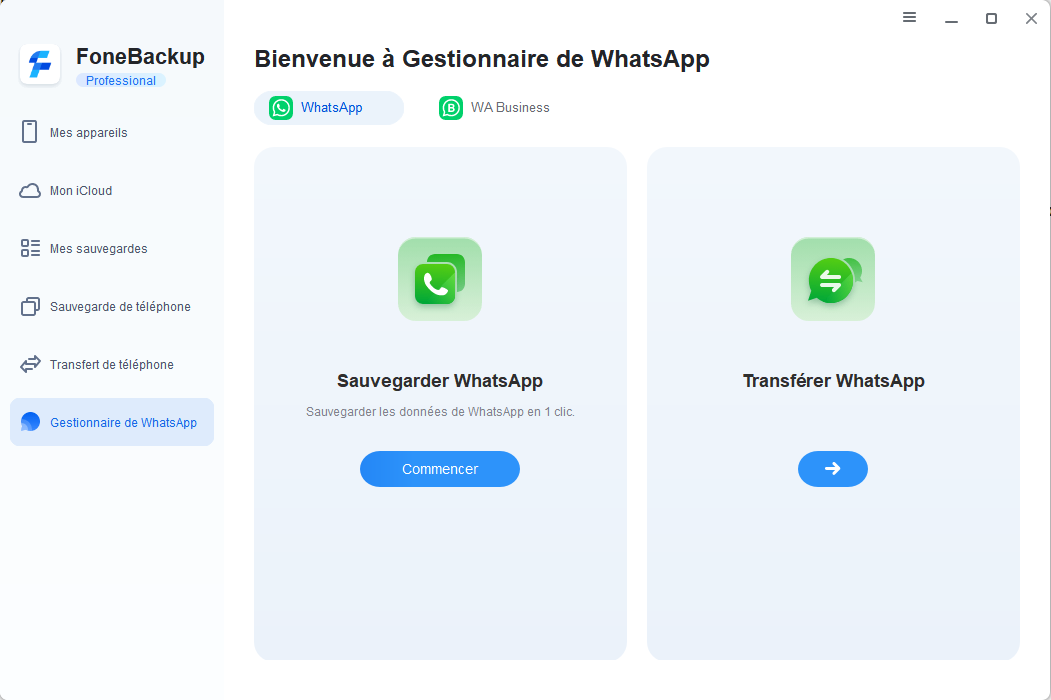
2. Sélectionnez la fonction Sauvegarder WhatsApp, choisissez le dossier de destination et démarrez la sauvegarde.
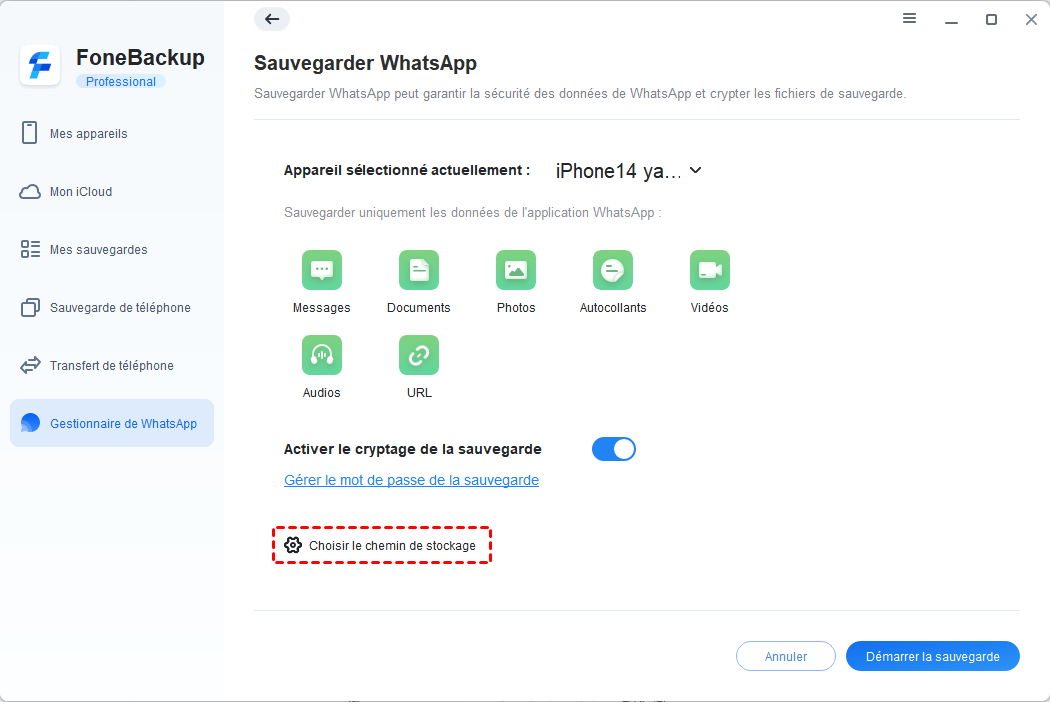
3. Ouvrez Afficher ou retrouvez la copie depuis l’historique du logiciel et confirmez que son contenu correspond à l’iPhone que vous prévoyez de remplacer.
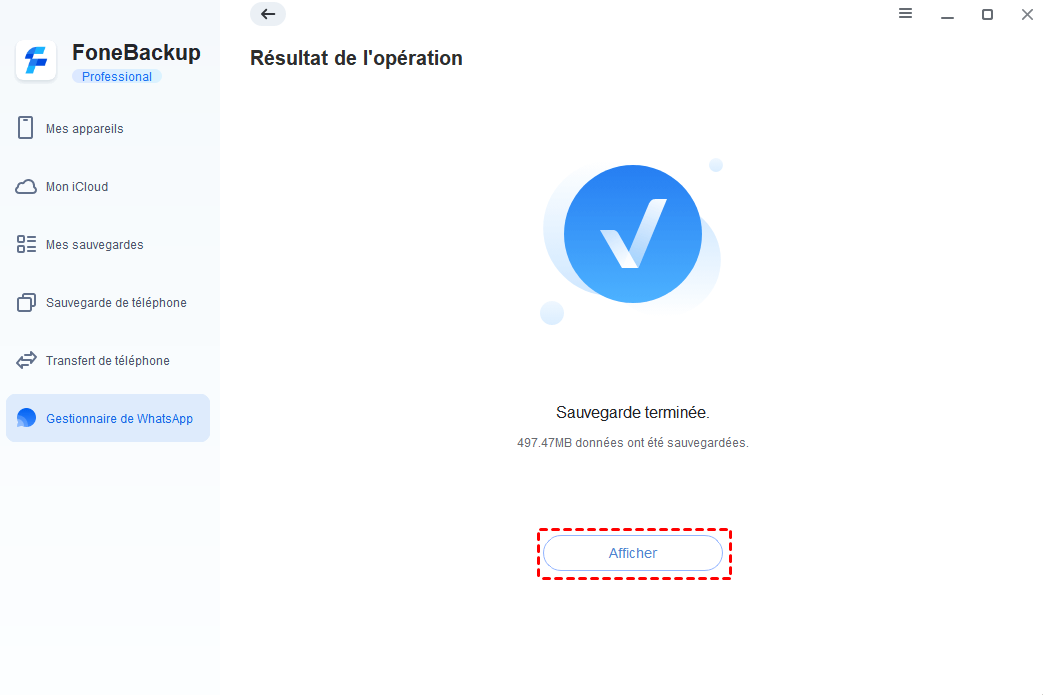
La sauvegarde reste sur le PC. Si vous devez la restaurer plus tard, vérifiez la compatibilité et l’édition du logiciel requise avant d’intervenir sur le nouvel appareil.
Préparer le changement quand les deux téléphones ne se croisent pas
Pour savoir si une copie vous suffit, partez du déroulement concret de la reprise. Vous rendez l’ancien iPhone en magasin le vendredi et ne recevez le nouveau que le lundi ?
Gardez avant vendredi un moyen de recevoir le code du numéro et un accès au compte qui héberge la sauvegarde. Si la copie est enregistrée sur Windows, notez le dossier, le logiciel et la date.
C’est le moyen le plus rapide de retrouver la bonne sauvegarde quand l’appareil de départ n’est plus disponible.
- Si vous faites le changement à la maison, vous pouvez garder les deux iPhone jusqu’à ce que le nouvel appareil soit prêt. Commencez par les vérifications de numéro et de disponibilité, puis choisissez une séance où vous pourrez terminer le transfert. Si vous avez encore besoin de l’ancien appareil en cours de journée, préparez plutôt le passage pour un moment où vous pourrez lire les écrans successifs et repérer les messages importants à l’arrivée.
- Si un proche prépare le nouvel appareil, convenez d’abord de qui dispose du numéro et du compte Apple. La configuration de l’iPhone peut être faite à l’avance, mais l’ouverture de WhatsApp mérite d’être coordonnée. Gardez également le moyen de déverrouiller une éventuelle sauvegarde chiffrée à portée de main.
Questions à se poser avant de rendre l’ancien iPhone
Puis-je préparer le nouvel iPhone avant le jour du transfert ?
Oui. Vous pouvez terminer la configuration iOS à l’avance et réserver l’inscription dans WhatsApp au moment où vous serez prêt à choisir la méthode de migration.
Si le nouvel appareil vous propose déjà d’ouvrir WhatsApp, vous pouvez reporter cette étape et poursuivre la configuration générale de l’iPhone. Le jour du transfert, gardez l’ancien téléphone à portée de main et vérifiez que votre numéro est joignable.
Vous pourrez alors choisir entre la liaison directe et la restauration selon ce qui apparaît dans l’application.
Faut-il inclure les vidéos dans la sauvegarde WhatsApp ?
Activez l’option d’inclusion si ces vidéos doivent aussi revenir lors d’une restauration depuis iCloud. Vérifiez l’espace disponible avant de créer la copie.
Faites ce choix avant de lancer la copie. Par exemple, si les vidéos d’un groupe familial comptent pour vous, vérifiez l’option dans la sauvegarde WhatsApp et attendez que la date de la dernière copie reflète l’opération.
Lors de la restauration, les conversations peuvent apparaître avant que tous les médias soient de nouveau disponibles.
Comment garder un document immédiatement accessible pendant la migration ?
Enregistrez le document séparément dans Fichiers ou sur un ordinateur. Vous pourrez l’ouvrir pendant la migration, même si le téléchargement des médias WhatsApp est encore en cours.
Depuis la conversation d’origine, ouvrez le document et utilisez les options de partage pour l’enregistrer dans un dossier que vous savez retrouver. Si vous choisissez un dossier synchronisé, ouvrez-le aussi depuis votre ordinateur ou le nouvel appareil avant de rendre l’ancien.
Pour un justificatif urgent, donnez-lui un nom identifiable plutôt que de compter sur la recherche dans WhatsApp.
Garder l’ancien iPhone jusqu’à la fin du changement
Sur le nouvel iPhone, ouvrez les échanges dont vous avez besoin au quotidien et quelques pièces jointes importantes. Comparez leur date avec celle de la copie choisie si vous avez utilisé une restauration.
Attendez d’avoir retrouvé les éléments attendus avant d’effacer ou de céder l’ancien téléphone.

 en tant que source préférée
sur Google