




Quel support de stocockage pour augmenter la mémoire d'un smartphone ?
Les smartphones manquent vite de place. MicroSD, clé USB-C ou SSD externe : chaque support a ses avantages selon votre usage. Ce guide vous aide à choisir la bonne solution, éviter les pièges de compatibilité et transférer vos données en toute sécurité.

Par Aurore Mis à jour le 25/08/2026


Le dilemme du stockage sur smartphone
La notification fatidique « espace de stockage insuffisant » surgit souvent au pire moment. Entre les applications qui pèsent de plus en plus lourd, les photos en 4K qui s'accumulent et les jeux vidéo qui exigent plusieurs gigaoctets rien que pour l'installation, même un smartphone équipé de 128 Go atteint ses limites en quelques mois. Et pour ceux qui sont sur 64 Go… c'est souvent une question de semaines.
Le problème, c'est que les constructeurs de smartphones haut de gamme ont progressivement abandonné la carte microSD. Les iPhone n'en ont jamais eu, les Google Pixel ont suivi la même logique, et certains Samsung Galaxy ont également sauté le pas. Par conséquent, une partie des utilisateurs se retrouve coincée, sans solution d'expansion native.
Heureusement, pour les smartphones Android qui disposent encore d'un emplacement microSD, ou ceux équipés d'un port USB-C, il existe des solutions concrètes pour gagner de la place. Alors, quel support choisir, et comment transférer ses données sans rien perdre ?
Les différents types de supports de stockage externes
Trois grandes familles de supports s'offrent à vous. Voici comment choisir selon votre usage :
| Support | Idéal pour | Vitesse | Prix |
|---|---|---|---|
| Carte microSD | Photos, vidéos, musique | Moyenne à élevée | Abordable |
| Clé USB-C / OTG | Sauvegardes, films à la volée | Élevée | Moyen |
| SSD externe | Créateurs de contenu, vidéo 4K | Très élevée | Premium |
La carte microSD — la classique
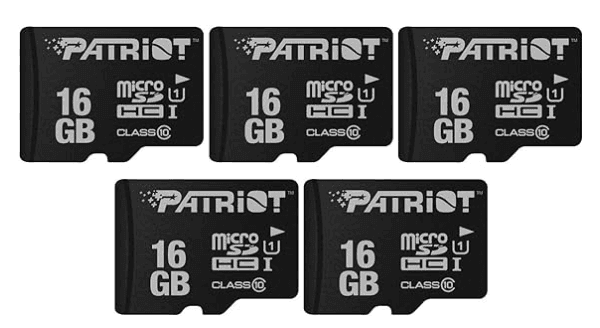
C'est l'option la plus répandue, et pour cause. Une bonne carte microSD s'insère discrètement dans le téléphone et peut héberger des centaines de gigas de photos, vidéos et musique sans encombrer la mémoire interne. Mais toutes les cartes ne se valent pas — les classes de vitesse font toute la différence.
- V30/U3 : indispensables pour filmer en 4K (30 Mo/s minimum en écriture garantis)
- UHS-I / UHS-II : bon compromis vitesse/prix pour un usage photo intensif
- Classe 10 : suffisante pour de la musique, des podcasts ou des vidéos en HD
Capacités disponibles : 128 Go, 256 Go, 512 Go, jusqu'à 1 To. Avant d'acheter, vérifiez la compatibilité dans la fiche technique de votre téléphone — certains modèles plafonnent à 256 Go ou 512 Go, peu importe la carte insérée.
⚠️ À noter : la microSD est parfaite pour les médias, mais l'installation d'applications lourdes reste généralement limitée à la mémoire interne du téléphone.
La clé USB-C / OTG — la solution sans port microSD
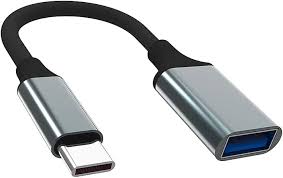
La clé OTG (On-The-Go) se branche directement sur le port USB-C du téléphone, comme on brancherait une clé sur un ordinateur. Pas de slot dédié nécessaire — c'est la solution de substitution idéale pour les appareils qui n'ont plus de port microSD.
Deux cas d'usage typiques où elle excelle :
Sauvegarde express avant un voyage — vous videz le téléphone de ses photos en quelques secondes, sans passer par le cloud ni par un ordinateur. Les modèles USB 3.1 ou 3.2 atteignent des débits largement supérieurs aux microSD d'entrée de gamme.
Regarder des films sans les stocker — la clé OTG vous permet de lire des vidéos directement depuis le support, sans copier le moindre fichier sur l'appareil. Pratique pour un long vol ou un trajet sans connexion.
Le SSD externe — pour les créateurs de contenu
C'est l'artillerie lourde, réservée aux usages intensifs. Si vous utilisez votre smartphone comme caméra principale pour filmer des événements, des vlogs ou des courts-métrages, cet accessoire change vraiment la donne.
Un bon SSD externe connecté en USB-C atteint 500 Mo/s ou plus en lecture et en écriture — contre 30 à 100 Mo/s pour une microSD classique. Concrètement, ça signifie que vous pouvez enregistrer directement les rushs 4K sur le disque sans saturer la mémoire interne, et les lire ou les monter sans la moindre latence, même sur des fichiers très volumineux.
Attention aux limites : ce que votre téléphone peut vraiment lire
Avant de commander quoi que ce soit, trois points techniques à connaître absolument.
1. Le format du système de fichiers
La plupart des smartphones Android lisent l'exFAT et le FAT32, mais pas le NTFS — le format par défaut des disques Windows. Si votre SSD ou clé USB est formaté en NTFS, votre téléphone risque de ne rien lire, ou de ne pas détecter le périphérique. La règle simple : reformatez en exFAT si vos fichiers dépassent 4 Go (la limite du FAT32).
2. Le piège de l'Adoptable Storage
Android propose de transformer une microSD en stockage interne via l'option "Adoptable Storage". Ça semble pratique — mais cette opération chiffre et formate la carte au format du téléphone. Elle devient alors illisible sur un PC ou un autre appareil. Si vous retirez la carte ou changez de téléphone, vos données sont inaccessibles. À éviter sauf si vous êtes sûr de ne jamais changer de téléphone.
3. La qualité de la carte, ça se sent au quotidien
Une microSD bas de gamme, c'est un calvaire : galerie qui rame, vidéos qui buffèrent, transferts interminables. Privilégiez des marques reconnues — SanDisk, Samsung, Lexar — et vérifiez toujours les certifications de vitesse avant d'acheter.
Gérer et transférer vos données avec AOMEI Cloner
Changer de support de stockage, c'est bien. Encore faut-il migrer ses données sans rien perdre. C'est exactement pour ça qu'AOMEI Cloner a été conçu.
C'est un logiciel Windows spécialisé dans le clonage de disques. Il copie l'intégralité d'un support vers un autre — sans perte de fichier, sans réinstallation, sans manipulation complexe. Interface claire, guidage visuel étape par étape : même les débutants s'en sortent du premier coup.

 AOMEI Cloner
- Clonage secteur par secteur, zéro perte : contrairement à un simple copier-coller, AOMEI Cloner réalise une copie conforme et complète du disque source, fichier par fichier, secteur par secteur.
- Migration sans réinstallation : AOMEI Cloner transfère tout en quelques clics et redimensionne automatiquement les partitions pour exploiter tout l'espace disponible.
- Compatible avec tous les supports courants : microSD, SSD externe, clé USB, disque dur interne — que votre support soit connecté en USB-C, via un lecteur de carte ou en SATA, le logiciel l'identifie automatiquement et vous propose les options adaptées.
- Interface intuitive, guidage visuel : AOMEI Cloner affiche clairement les disques source et destination, vous prévient des conflits potentiels, et vous guide à chaque étape. Le risque d'erreur est minimal, même pour un premier clonage.
- Version démo gratuite disponible : testez les fonctionnalités principales sans débourser un centime. Idéal pour vérifier la compatibilité avec votre matériel avant de vous engager.
 100% Sécurisé
Comment cloner votre support en 6 étapes :
1. Connectez votre nouveau support à l’ordinateur à l’aide d’un lecteur de carte ou d’un câble USB-C, puis lancez AOMEI Cloner. Le logiciel détecte automatiquement les disques disponibles. Cliquez sur « Clonage de disque » dans l’interface principale.

2. Cliquez sur « Sélectionner le disque source », puis choisissez le support d’origine qui contient vos données actuelles.

3. Cliquez sur « Sélectionner le disque de destination » et indiquez votre nouveau support. AOMEI Cloner affichera ensuite un récapitulatif des espaces concernés.

4. Cliquez sur « Éditer » si le nouveau support est plus grand afin d’exploiter tout l’espace disponible après le clonage.
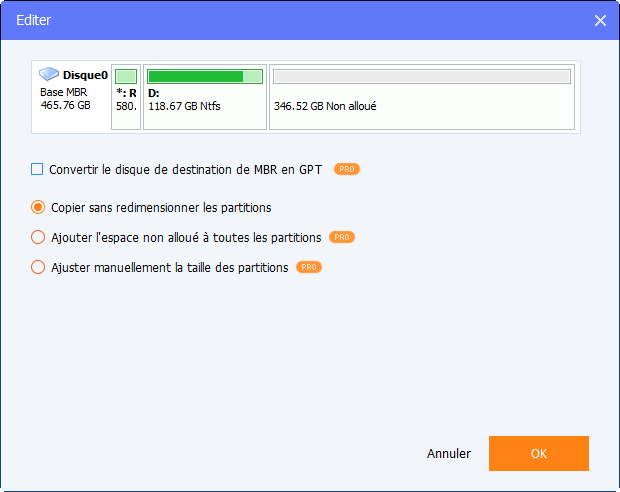
5. Vérifiez le récapitulatif, puis cliquez sur « Démarrer le clonage ». Une barre de progression s’affichera en temps réel ; la durée dépend du volume de données.
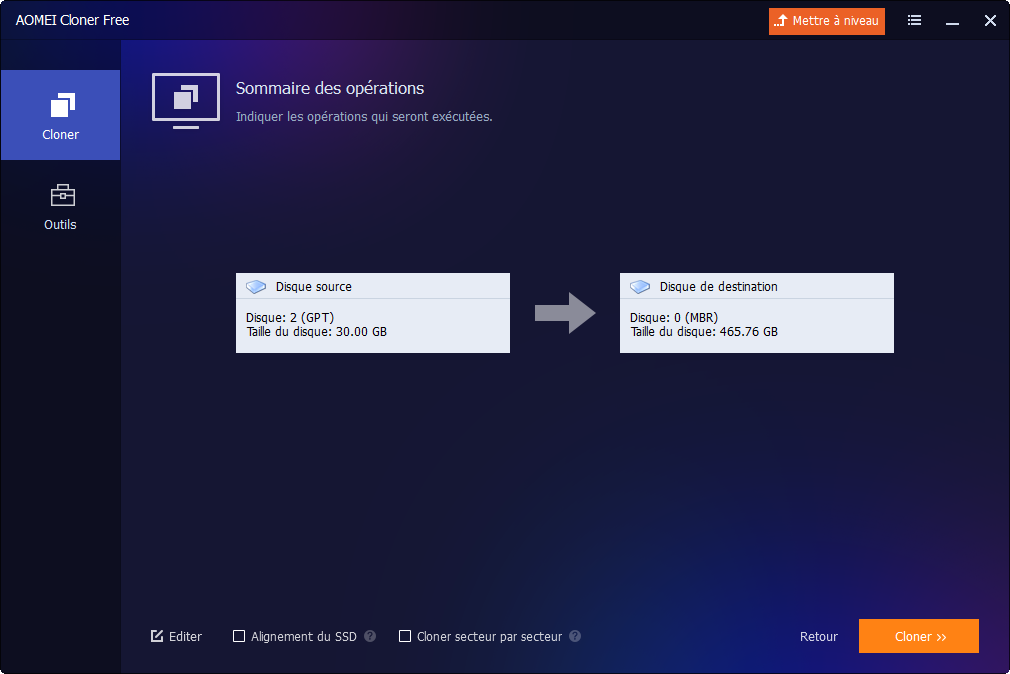
6. Une fois terminé, éjectez proprement le support depuis Windows, puis insérez-le dans votre smartphone. Vos données sont là, intactes, prêtes à l'emploi.
Tout ce que vous devez savoir sur le stockage externe pour smartphone
Comment augmenter la mémoire de mon smartphone avec un support de stockage ?
Quel support de stockage privilégier pour les jeux mobiles lourds ?
Quel support de stockage externe choisir pour stocker photos et vidéos de son smartphone ?
Conclusion
Augmenter la mémoire de son smartphone, ce n'est pas sorcier — mais encore faut-il choisir le bon support pour le bon usage. Une carte microSD certifiée V30 suffira largement pour stocker photos et vidéos sur un Android compatible. Une clé OTG dépannera efficacement ceux qui n'ont plus de slot dédié. Et un SSD externe s'imposera naturellement dès qu'on passe dans la cour des créateurs de contenu.
Ce qui compte autant que le matériel, c'est la façon dont vous gérez la transition. Changer de support sans outil adapté, c'est prendre le risque de perdre des données ou de se retrouver avec un disque mal configuré. C'est là qu'un logiciel comme AOMEI Cloner fait vraiment la différence : en quelques clics, vous migrez l'intégralité de vos données vers le nouveau support, sans stress et sans mauvaise surprise.

 en tant que source préférée
sur Google
en tant que source préférée
sur Google