




Disque dur externe ou clé USB ? Tous les conseils pour choisir
Disque dur externe ou clé USB ? Ce guide vous aide à choisir le support le plus adapté selon vos besoins. Comparez la capacité, la portabilité, la vitesse, les usages possibles et les situations réelles où chaque périphérique est le plus efficace pour stocker ou transférer vos données.

Par Aurore Mis à jour le 21/08/2026


Disque dur externe et clé USB : Deux solutions fiables pour stocker vos données

Quand il s’agit de stocker ses fichiers, deux choix reviennent presque systématiquement : la clé USB et le disque dur externe. Ces deux supports répondent au même besoin — conserver ses données, les transporter, les sauvegarder — mais ils ne le font pas de la même façon. L’un tient sur un porte-clé, l’autre peut contenir l’équivalent de centaines de bibliothèques numériques. C’est cette différence de format, de capacité et d’usage qui crée l’hésitation. Avant d’aller plus loin, il est donc essentiel de comprendre quelles sont leurs différences, dans quel contexte chacun s’utilise le mieux et pourquoi ce sont aujourd’hui deux solutions incontournables pour gérer ses fichiers au quotidien.
Clé USB vs disque dur externe : Comparaison complète
Avant d’acheter, il est utile d’observer point par point ce qui différencie réellement ces deux supports. Le tableau ci-dessous donne une vue claire pour faire un choix logique selon vos besoins.
| Critères | Disque dur externe | Clé USB |
|---|---|---|
| Capacité de stockage | Très élevée (jusqu'à plusieurs To) | Plus limitée (quelques Go à 1 To maximum selon les modèles) |
| Format / Taille | Plus volumineux, nécessite un rangement dédié | Très petit, tient sur un porte-clés, offre une meilleure portabilité |
| Résistance aux chocs | Plus fragile mécaniquement | Plus robuste grâce à l’absence de pièces mobiles |
| Vitesse de transfert | Rapide en USB 3.0 / SSD externe très rapides | Variable, plus lente sur les modèles d’entrée de gamme |
| Type d’usage idéal | Sauvegarde complète, archivage, transfert massif | Transport de petits fichiers, documents ponctuels |
| Prix | Plus coûteux selon capacité | Abordable et accessible à tous |
À quoi sert une clé USB et un disque dur externe ? Les usages concrets
Les deux périphériques stockent des données, mais leurs rôles dans la vie quotidienne peuvent être très différents. Pour vous aider à bien visualiser, voici des cas pratiques clairs et détaillés où l’un sera plus adapté que l’autre.
Disque dur externe – idéal pour :
- Sauvegarde de photos, vidéos, fichiers lourds : Parfait si vous avez beaucoup de contenu multimédia, comme des photos RAW, vidéos 4K, gros projets professionnels. Vous pouvez conserver tout sur un support unique et libérer la mémoire interne du PC.
- Stockage permanent d’archives personnelles ou professionnelles : Utile pour conserver des années de documents, sauvegardes ou projets. Le disque dur sert alors de bibliothèque numérique accessible à tout moment.
- Transfert ou duplication complète d’un PC / installation de gros logiciels : Pratique pour migrer des jeux, sauvegarder un ancien PC ou transporter une grande quantité de fichiers sans compression.
Clé USB – idéale pour :
- Transport rapide de documents vers école, bureau ou réunion : Il se glisse dans une poche, permet de transférer des fichiers sans connexion Internet.
- Stockage temporaire pour un partage simple : Pratique pour envoyer des photos à un proche, récupérer des documents sur un autre PC ou imprimer un fichier rapidement.
- Création d’un support bootable (Windows, Linux, dépannage) : Indispensable pour réinstaller un système ou réparer un PC qui ne démarre plus.
- Lecture de fichiers multimédias sur TV, voiture ou console : Il permet de regarder films, photos ou écouter musique facilement.
Transférer vos données facilement avec AOMEI Cloner
Peu importe si vous choisissez une clé USB ou un disque dur externe, encore faut-il pouvoir déplacer vos fichiers rapidement et sans erreur. C’est là qu’un logiciel de clonage devient utile. AOMEI Cloner Free est un outil conçu pour copier un disque entier, un système Windows ou une partition spécifique vers un autre support. Il simplifie énormément le transfert de données, et garantit une intégrité de données que vous transférez des fichiers, des programmes voire le système, et le tout en quelques clics seulement.

 AOMEI Cloner
- Il offre un clonage complet du disque, partitions ou système : Cela permet de migrer toutes les données identiques à l’original, sans risque d’oubli ou de fichier manquant. La structure et l’organisation restent parfaitement conservées. Notez que le clonage de système ou de disque système nécessite une mise à niveau vers l'édition premium.
- Interface intuitive adaptée même aux utilisateurs peu expérimentés : Les actions sont guidées étape par étape avec indications claires, ce qui réduit le stress et évite les erreurs techniques. Tout est pensé pour l’efficacité.
- Il prend en charge SSD, HDD, disque externe, clé USB et carte SD : grande compatibilité, vous pouvez donc transférer vos fichiers entre plusieurs supports sans vous soucier du format. Cela rend le logiciel polyvalent et adapté à plusieurs scénarios.
 100% Sécurisé
1. Installez AOMEI Cloner sur votre PC, puis branchez votre disque dur externe ou votre clé USB.
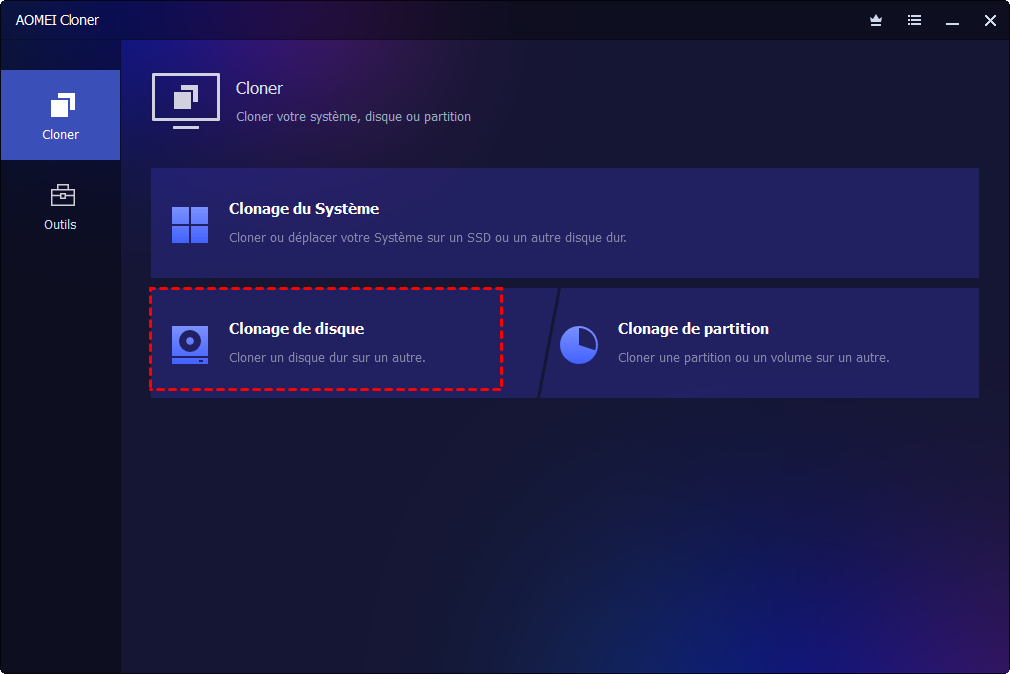
2. Lancez le logiciel et cliquez sur la fonction de clonage adaptée à votre besoin : disque, partition ou système. Dans cet exemple, cliquez sur Clonage de disque.
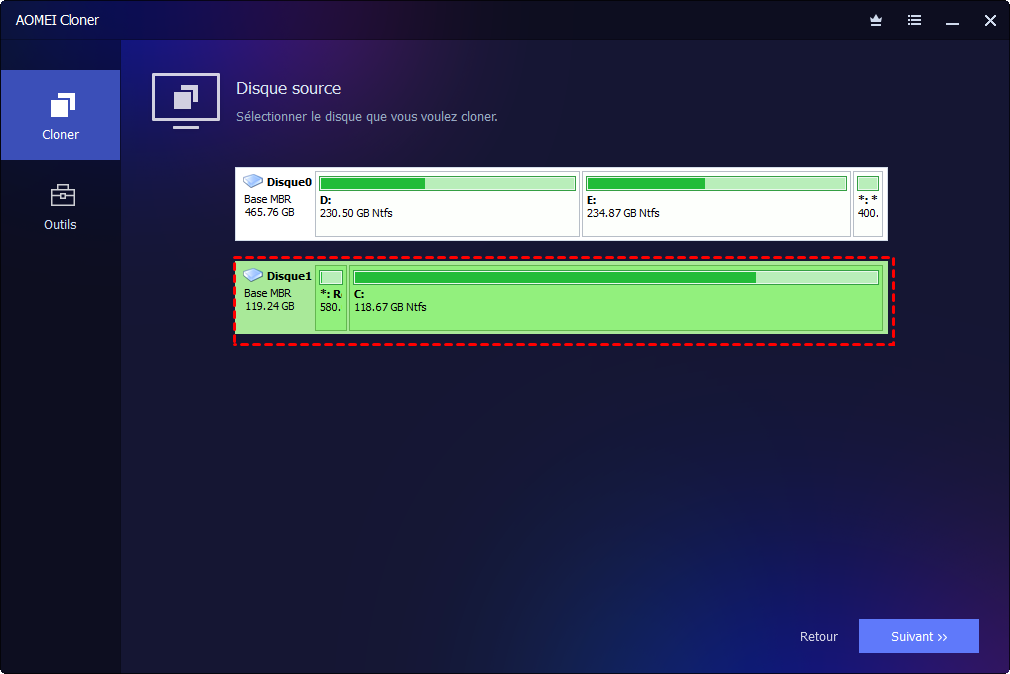
3. Utilisez Sélectionner le disque source pour choisir le disque dur à copier. Si vous souhaitez copier une seule partition, utilisez plutôt la fonction Clonage de partition.
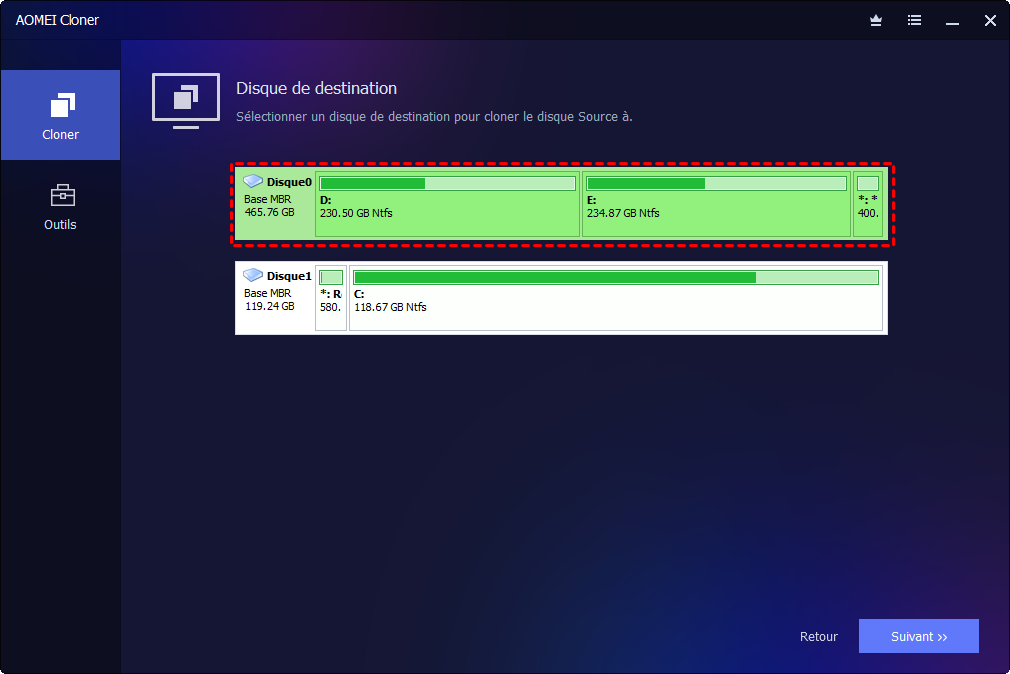
4. Définissez maintenant la clé USB ou le disque dur externe comme cible en cliquant sur Sélectionner le disque de destination.
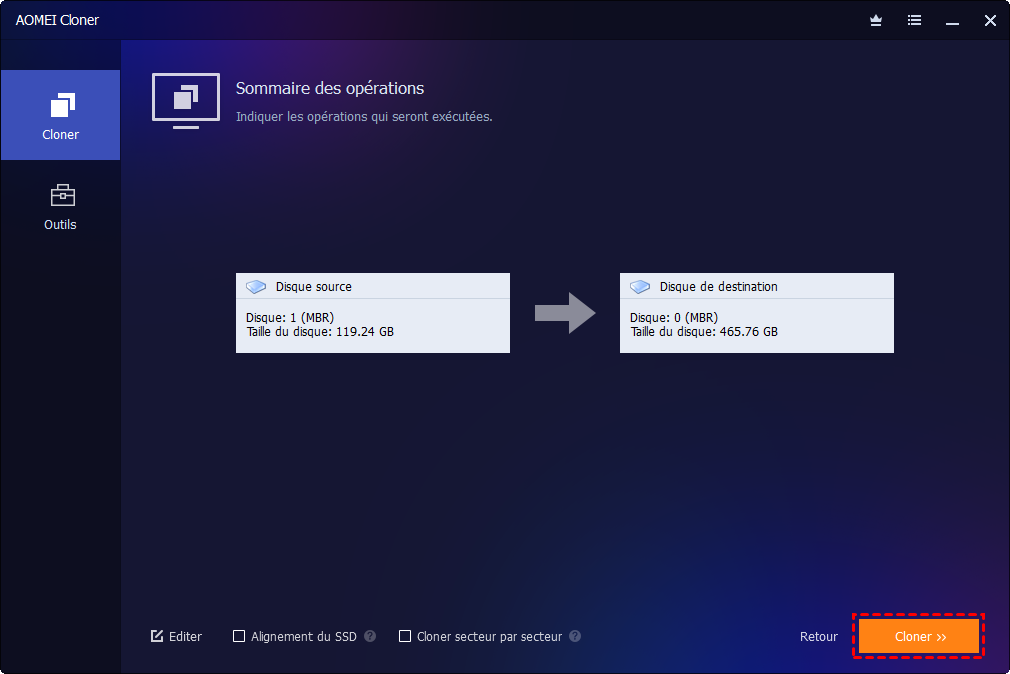
5. Vérifiez les informations du clonage, puis cliquez sur Démarrer le clonage. Patientez jusqu’à la fin de l’opération.
1. Installez AOMEI Cloner sur votre PC, puis branchez votre disque dur externe ou votre clé USB.
2. Lancez le logiciel et cliquez sur la fonction de clonage adaptée à votre besoin : disque, partition ou système. Dans cet exemple, cliquez sur Clonage de disque.
3. Utilisez Sélectionner le disque source pour choisir le disque dur à copier. Si vous souhaitez copier une seule partition, utilisez plutôt la fonction Clonage de partition.
4. Définissez maintenant la clé USB ou le disque dur externe comme cible en cliquant sur Sélectionner le disque de destination.
5. Vérifiez les informations du clonage, puis cliquez sur Démarrer le clonage. Patientez jusqu’à la fin de l’opération.
Conclusion
Que vous choisissiez un disque dur externe ou une clé USB, tout dépend de l’usage que vous souhaitez en faire. L’un est parfait pour stocker de gros volumes, l’autre pour transporter des fichiers rapidement sans encombrement. Pour gagner du temps et protéger vos données lors du transfert, AOMEI Cloner se révèle un excellent compagnon. Avec lui, vous pouvez cloner votre système, déplacer vos fichiers et garder vos documents en sécurité sans effort. Au final, le meilleur choix est celui qui correspond à vos habitudes, à la taille de vos données et à votre besoin de mobilité.

 en tant que source préférée
sur Google
en tant que source préférée
sur Google