



Comment utiliser Samsung Data Migration pour cloner un disque ?
Découvrez comment utiliser Samsung Data Migration, vérifier ses conditions et choisir une solution si votre disque est incompatible.

Par Eva Mis à jour le 09/11/2026


Vous souhaitez remplacer votre disque dur par un SSD Samsung sans réinstaller Windows ? Samsung Data Migration permet de transférer le système et les données sélectionnées vers un SSD Samsung compatible. Avant de commencer, vérifiez le modèle du SSD, le disque source et l’état du chiffrement : ces conditions déterminent si la migration peut être effectuée.
Pour déplacer seulement des documents, une copie sur un disque externe peut suffire. Si vous souhaitez retrouver votre installation Windows et vos applications sur le nouveau SSD, le clonage est la voie à examiner.
Samsung Data Migration et Samsung Magician : quelle différence ?
Samsung Data Migration était auparavant proposé comme logiciel indépendant. Sa fonction de migration est désormais intégrée à Samsung Magician. Si vous consultez un ancien tutoriel, l’interface et les étapes peuvent donc différer de celles de la version actuelle.
La fonction Data Migration de Samsung Magician permet de transférer un système, des applications et des données depuis un ancien disque dur ou SSD vers un SSD Samsung compatible. La procédure présentée ici concerne la fonction intégrée à Magician.
Quelles sont les conditions pour utiliser Samsung Data Migration ?
Pour cloner votre disque système avec Samsung Data Migration, connectez au PC un SSD Samsung compatible, puis sélectionnez-le comme destination dans Magician. Le disque source doit contenir un système Windows pris en charge. Avant de lancer la copie, vérifiez les deux disques : les données présentes sur la destination seront écrasées.
- Système : Samsung Magician est disponible sous Windows 10 et Windows 11. Vérifiez les exigences de la version installée avant d’utiliser Data Migration.
- Disque source : un HDD ou un SSD contenant Windows. Dans le guide Samsung Magician 8 consulté, Data Migration ne clone pas un disque source qui ne contient pas de système d’exploitation.
- Destination : un SSD Samsung compatible. La prise en charge peut varier selon le modèle, notamment pour certains SSD OEM fournis avec un ordinateur.
- Capacité : le SSD doit pouvoir accueillir les données et les partitions à copier. Suivez les indications de l’assistant si la capacité est insuffisante.
- Chiffrement : vérifiez l’état de BitLocker et conservez la clé de récupération avant toute modification. Le guide Samsung Magician 8 indique que Data Migration ne clone pas les disques chiffrés ; contrôlez les conditions de votre version avant de poursuivre.
Les conditions exactes peuvent évoluer selon la version et le modèle. Vérifiez la liste des produits compatibles et les instructions associées à votre installation avant de commencer.
| Ce que vous constatez | Ce que cela signifie | Prochaine étape |
|---|---|---|
| Windows fonctionne et le SSD Samsung compatible est détecté | La migration du disque système peut être envisagée. | Sauvegardez vos données, puis vérifiez les deux disques dans Magician. |
| Vous souhaitez seulement transférer des documents | Le clonage du système n’est pas nécessaire. | Copiez vos fichiers sur un disque externe ou utilisez OneDrive. |
| Le disque à copier ne contient pas Windows | Il peut ne pas être proposé comme source par Data Migration. | Choisissez une copie de fichiers ou un outil adapté au clonage d’un disque de données. |
| Le disque se déconnecte, émet des bruits inhabituels ou présente des erreurs de lecture | Une défaillance matérielle est possible. | Arrêtez les essais répétés et évaluez d’abord la récupération des données importantes. |
Préparer le disque dur et le SSD avant la migration
Étape 1 : sauvegardez vos fichiers importants. Conservez une copie distincte des données du disque source et de tout fichier présent sur le SSD cible. Un clone ne remplace pas une sauvegarde indépendante.
Étape 2 : connectez le SSD Samsung. Installez-le dans un emplacement compatible ou utilisez un boîtier ou adaptateur adapté au type de SSD. Sur un ordinateur portable à emplacement unique, un boîtier peut être nécessaire pendant la copie.
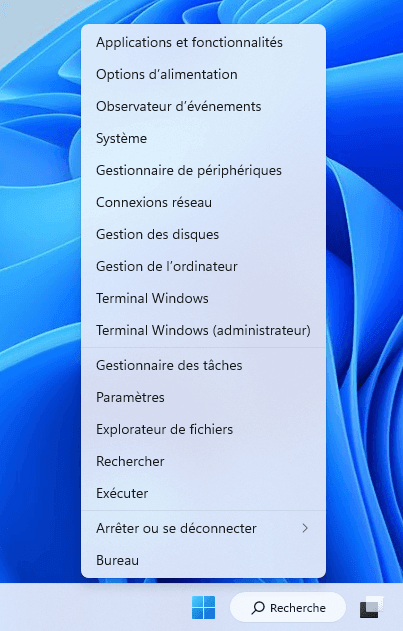
Étape 3 : identifiez les deux disques. Faites un clic droit sur le bouton Démarrer, puis ouvrez Gestion des disques. Repérez le disque contenant Windows et le SSD par leur modèle et leur capacité. Ne formatez pas un disque contenant des données à conserver simplement pour le rendre visible.
Étape 4 : contrôlez le chiffrement et la capacité. Si BitLocker est actif, conservez la clé de récupération hors du disque et vérifiez les conditions de la version Samsung utilisée avant de modifier la protection.
Étape 5 : préparez le PC. Fermez les applications ouvertes, branchez un ordinateur portable au secteur et laissez les deux disques connectés pendant la migration.
Si le disque source présente des erreurs de lecture, ne multipliez pas les tentatives. Le guide Samsung Magician 8 indique notamment qu’un disque comportant des secteurs défectueux peut compromettre le fonctionnement du clone.
Comment utiliser Samsung Data Migration sous Windows 10 ou 11 ?
Les étapes suivantes concernent la migration du disque système du PC vers un SSD Samsung compatible. Les noms des écrans peuvent varier selon la version de Samsung Magician.
Étape 1 : téléchargez et installez Samsung Magician. Ouvrez la page Samsung Magician en français, téléchargez la version adaptée à votre système et installez-la. Lancez ensuite le logiciel sous Windows.
Étape 2 : ouvrez Data Migration. Sélectionnez la fonction de migration des données. Si le SSD vient d’être connecté et n’apparaît pas, actualisez la liste des lecteurs ou redémarrez le PC avant de réessayer.
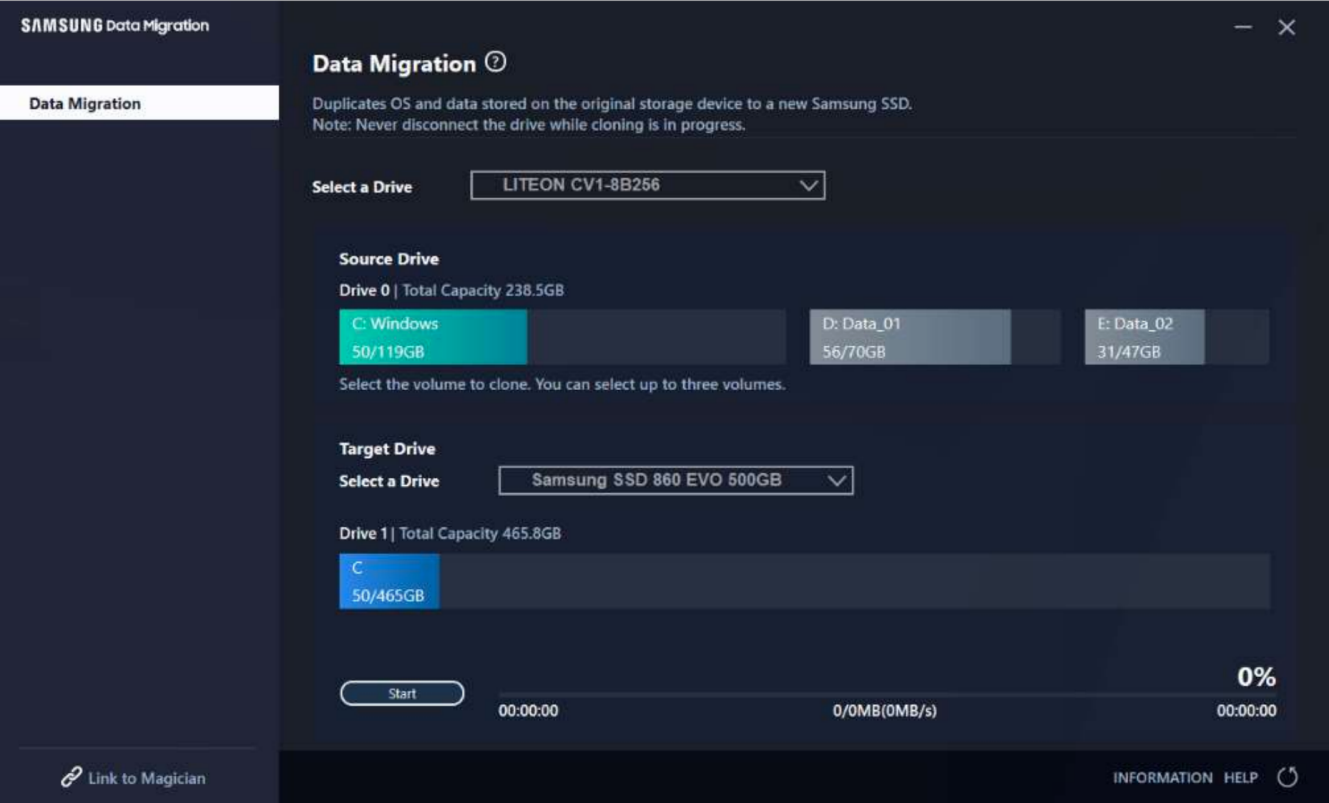
Étape 3 : vérifiez le disque source. Assurez-vous que le disque présenté contient l’installation Windows à conserver. Examinez les volumes proposés : ne supposez pas que toutes les partitions créées par le fabricant du PC seront copiées.
Étape 4 : choisissez le SSD Samsung cible. Comparez son modèle et sa capacité avec les informations relevées dans Gestion des disques. Contrôlez les volumes sélectionnés et l’espace requis affichés par l’assistant.
Étape 5 : démarrez la migration. Vérifiez une dernière fois la destination : les données existantes sur le SSD cible seront écrasées. Confirmez l’opération et attendez la fin de la copie sans déconnecter les disques.
Étape 6 : testez le démarrage. Éteignez le PC. Si vous remplacez le disque physiquement, installez le SSD selon les instructions du fabricant de l’ordinateur. Démarrez sur le SSD ; si nécessaire, choisissez-le dans le menu de démarrage ou dans l’UEFI.
Vérifiez vos fichiers et vos applications avant d’effacer ou de réutiliser l’ancien disque. Un clonage terminé ne garantit pas à lui seul le démarrage : la configuration du PC et les partitions copiées doivent aussi convenir.
Windows Easy Transfer peut-il remplacer Samsung Data Migration ?
Windows Easy Transfer était destiné au transfert de fichiers et de certains paramètres vers un autre ordinateur. Il n’est pas fourni comme outil de migration actuel dans Windows 10 ou Windows 11 et ne remplace pas le clonage d’un disque système.
Pour déplacer vos documents, vous pouvez les copier sur un disque externe, puis vers le nouvel ordinateur. OneDrive est également une option si vous disposez d’un compte, d’une connexion et d’un espace de stockage suffisants. Ces méthodes permettent de transférer des fichiers vers un autre PC, mais elles ne reproduisent pas à l’identique un disque Windows avec toutes ses applications installées.
Si vous utilisez Windows 10, notez que son support standard a pris fin le 14 octobre 2025. Cloner votre installation ne la transforme pas en Windows 11 et ne prolonge pas automatiquement sa prise en charge.
Comment cloner un disque de données si Samsung Data Migration ne le propose pas ? 🛠️
Vous souhaitez peut-être remplacer un second disque dur qui contient vos fichiers, mais pas Windows. Pour quelques dossiers, une copie manuelle suffit. Si vous voulez plutôt copier le disque et sa disposition vers un autre support, la limite de Data Migration devient importante : dans le guide Samsung Magician 8, le disque source doit contenir un système d’exploitation.
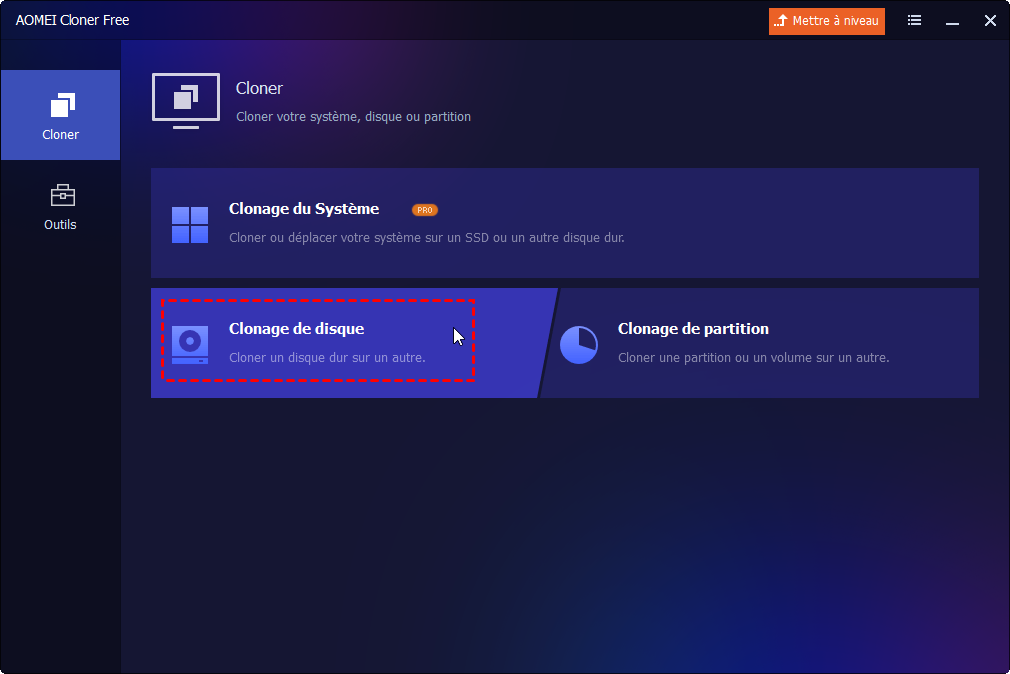
Dans ce cas, AOMEI Cloner propose une fonction de clonage de disque. Vous pouvez sélectionner le disque de données comme source et contrôler le disque cible ainsi que la disposition proposée avant de confirmer.
Le clonage de disque permet de transférer les partitions du disque sélectionné vers un autre support sans choisir chaque dossier séparément.
AOMEI Cloner Free permet de cloner gratuitement un disque de données, ce qui convient au cas présenté ici. Pour cloner un disque contenant Windows, une mise à niveau vers AOMEI Cloner Professional est nécessaire.
Le disque cible doit disposer d’une capacité suffisante et son contenu sera écrasé. Le clonage de disque ne prend pas en charge les disques dynamiques ; si votre disque est dynamique, chiffré ou présente des signes de panne, vérifiez d’abord la méthode adaptée à votre situation.
Étape 1 : installez et ouvrez AOMEI Cloner. Connectez le disque source et le disque cible au PC, puis identifiez-les par leur modèle et leur capacité. Dans le logiciel activé, choisissez Cloner, puis Clonage de disque.
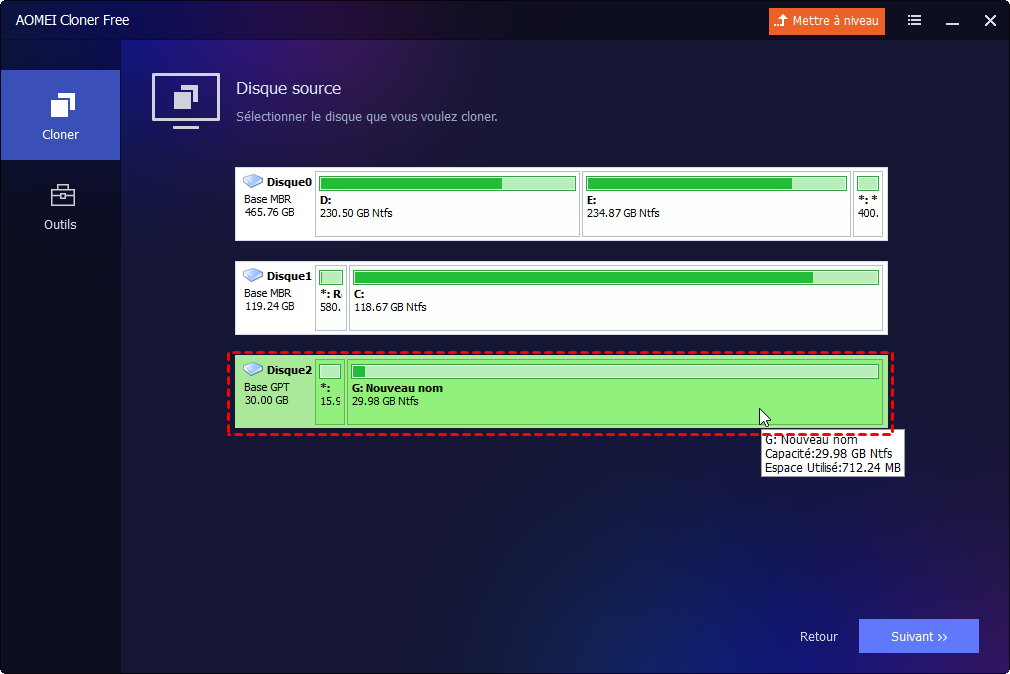
Étape 2 : sélectionnez le disque source. Choisissez le disque de données que vous souhaitez copier, puis cliquez sur Suivant. Vérifiez sa capacité et ses partitions avant de poursuivre.
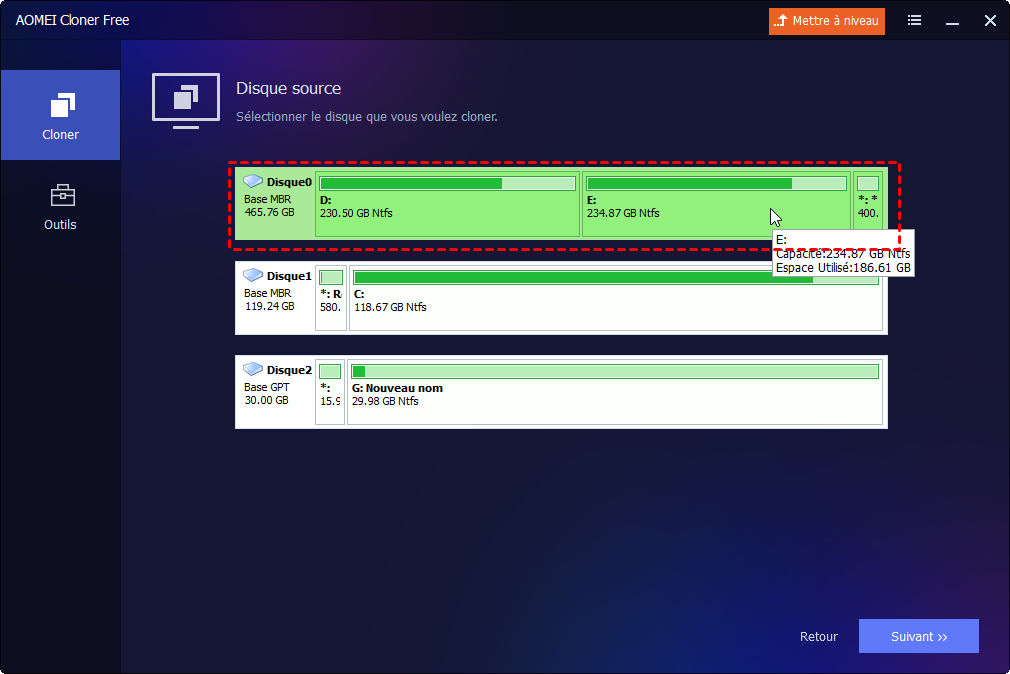
Étape 3 : sélectionnez le disque de destination. Choisissez le HDD ou SSD qui recevra la copie, puis cliquez sur Suivant. Tout le contenu existant de cette destination sera écrasé. Si le modèle ou la capacité ne correspond pas au disque prévu, revenez en arrière.
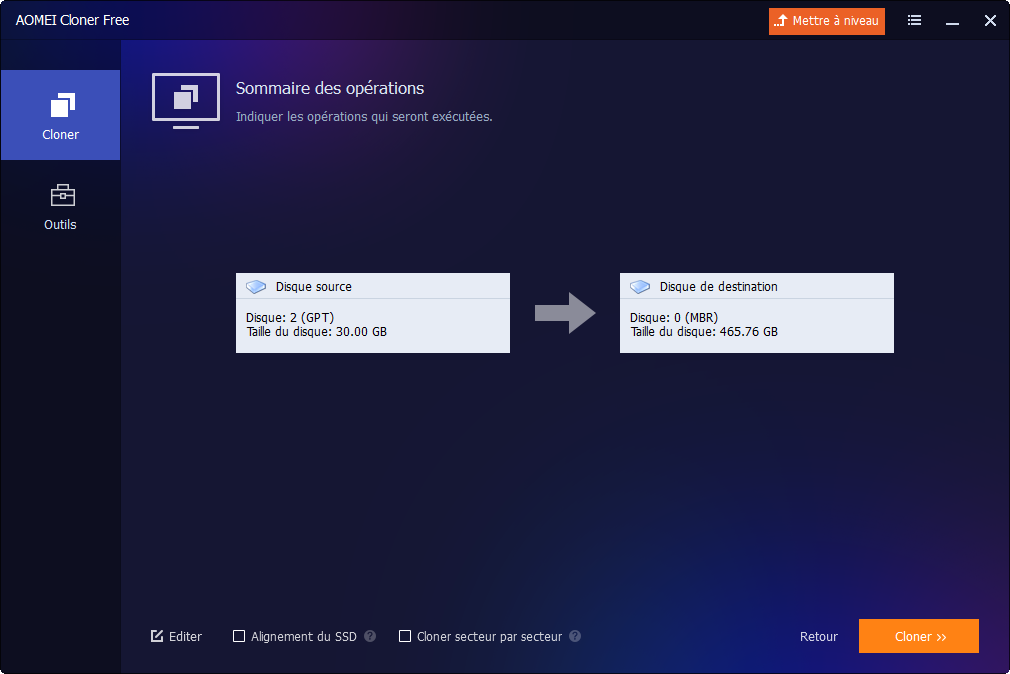
Étape 4 : contrôlez le récapitulatif. Comparez la source et la destination, puis examinez la disposition des partitions. Pour un SSD cible, vous pouvez cocher Alignement du SSD.
Si vous activez Cloner secteur par secteur, le disque cible doit être au moins aussi grand que le disque source. Ne supposez pas qu’un SSD plus petit conviendra simplement parce que l’espace utilisé est inférieur à sa capacité.
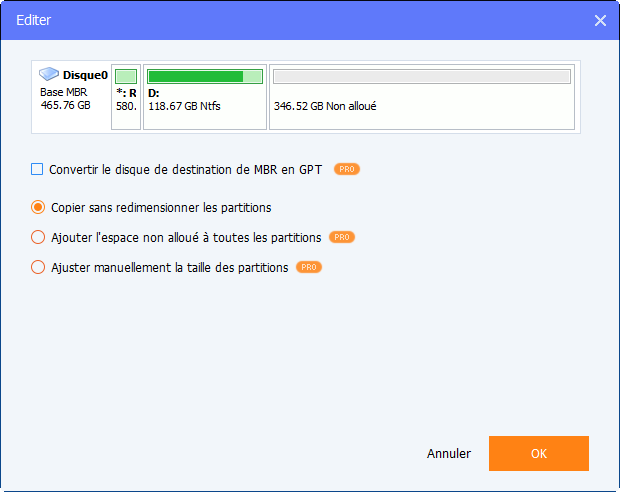
L’option Éditer permet, lorsqu’elle est disponible, d’ajuster la taille des partitions de destination.
Étape 5 : lancez la copie. Après avoir confirmé que la destination est correcte et que ses données sont sauvegardées, cliquez sur Cloner. Attendez la fin de l’opération, puis cliquez sur Terminer.
Étape 6 : vérifiez le résultat. Ouvrez les dossiers et quelques fichiers sur le disque de destination. Conservez le disque d’origine intact jusqu’à ce que vous ayez confirmé que les données dont vous avez besoin sont accessibles.
Samsung Data Migration ne fonctionne pas : que faire selon l’erreur ?
Lorsque la migration échoue, relevez le code complet affiché, y compris les chiffres entre crochets ou parenthèses. Il aide à identifier l’étape qui a échoué, mais ne suffit pas toujours à désigner le disque ou le composant en cause. Les codes ci-dessous figurent dans les indications de dépannage Samsung ; leur affichage peut varier selon la version de Data Migration.
Ne formatez pas le disque source et ne relancez pas le clonage en boucle. Si le disque émet des bruits inhabituels, se déconnecte ou présente des erreurs de lecture, arrêtez les essais et privilégiez la récupération des données. Vérifiez aussi que vous disposez d’une sauvegarde des fichiers importants.
Erreur 201109 [031195] : impossible de créer l’instantané du disque source
Cette erreur peut apparaître lorsque le service de cliché instantané de Windows nécessaire à la lecture du disque source est arrêté ou indisponible. Commencez par vérifier les services avant de modifier le disque.
- Étape 1 : appuyez sur Windows + R, saisissez
services.msc, puis validez pour ouvrir la liste des services Windows. - Étape 2 : recherchez Cliché instantané des volumes et Fournisseur de cliché instantané de logiciel Microsoft. Les noms affichés peuvent varier légèrement selon la langue de Windows.
- Étape 3 : ouvrez les propriétés de chaque service et vérifiez qu’il n’est pas désactivé. Si vous avez les droits nécessaires, appliquez le démarrage automatique recommandé par Samsung, puis démarrez le service si l’option est disponible.
- Étape 4 : redémarrez le PC et réessayez la migration une fois. Si un service est absent ou refuse de démarrer, relevez le message exact et demandez une assistance adaptée avant d’installer un composant depuis une source inconnue.
Erreur 205500 [0322BC] : problème de lecture du disque source
Cette erreur signale un échec de lecture pendant la migration. Elle peut être liée au disque source ou à la connexion ; elle ne prouve pas, à elle seule, que le disque est physiquement défectueux.
- Étape 1 : arrêtez la migration et vérifiez que vos fichiers importants sont sauvegardés sur un autre support. Si le disque se déconnecte, émet des bruits anormaux ou devient très lent, arrêtez les opérations et envisagez une récupération spécialisée.
- Étape 2 : si le disque reste stable, vérifiez ses branchements ainsi que ceux du SSD cible. Éteignez le PC avant de manipuler un branchement interne.
- Étape 3 : si le SSD est connecté par USB, essayez un autre port ou un autre adaptateur compatible, sans passer par un concentrateur. Rallumez ensuite le PC et vérifiez que les deux disques sont détectés dans Gestion des disques.
- Étape 4 : si l’erreur persiste, faites examiner le disque source et son système de fichiers. Une réparation peut modifier des données : ne lancez pas une commande de réparation sur un disque suspect avant d’avoir protégé les fichiers importants.
Erreur 400180 [061B34] : échec d’écriture sur le SSD cible
Le logiciel a rencontré une erreur pendant l’écriture sur la destination. Un câble, un port, un boîtier ou l’état d’un disque peut être en cause. Comme la copie a été interrompue, ne considérez pas encore le SSD cible comme un clone complet.
- Étape 1 : conservez le disque source intact. Si le SSD cible contenait des fichiers utiles avant la tentative, n’effectuez pas de nouvelle opération dessus avant d’avoir évalué leur situation.
- Étape 2 : vérifiez que le SSD reste visible dans Gestion des disques. Comparez son modèle et sa capacité avec la destination choisie dans Magician.
- Étape 3 : contrôlez le câble, le port ou le boîtier. Si possible, essayez un autre port ou une connexion compatible différente. Éteignez le PC avant de modifier un branchement interne.
- Étape 4 : relancez Magician et vérifiez de nouveau la source et la destination avant un nouvel essai. La destination sera écrasée lors du clonage. Si l’erreur revient ou si un disque disparaît, arrêtez les essais et faites vérifier le matériel.
Erreur 301400 : interruption pendant la préparation du disque cible
Samsung associe la plage 301400 [497C8 à 4B708] à une erreur survenue pendant une opération de défragmentation du disque cible. Les vérifications portent notamment sur l’état du disque source et la connexion du SSD.
- Étape 1 : relevez le code complet et sauvegardez les données importantes si elles restent accessibles.
- Étape 2 : vérifiez que les deux disques restent visibles dans Windows et que la capacité du SSD cible convient aux données à copier.
- Étape 3 : contrôlez la connexion du SSD et, si nécessaire, essayez un autre port ou adaptateur compatible. Ne défragmentez pas manuellement le SSD comme solution automatique à cette erreur.
- Étape 4 : réessayez uniquement si les disques sont stables et correctement identifiés. Si l’erreur persiste, conservez le code complet pour le support Samsung ou un professionnel.
Le SSD n’apparaît pas, sans code d’erreur
Actualisez la liste des lecteurs dans Magician, puis vérifiez si le SSD apparaît dans Gestion des disques. S’il est absent de Windows aussi, contrôlez son branchement et la compatibilité de l’adaptateur. S’il est visible dans Windows mais pas dans Data Migration, vérifiez le modèle, la version de Magician et les conditions de prise en charge.
Ne changez pas le mode du contrôleur dans l’UEFI au hasard : une modification inadaptée peut empêcher Windows de démarrer. Le site Samsung Magician permet de vérifier les modèles et d’accéder au logiciel.
La destination est trop petite ou le SSD cloné ne démarre pas
Si l’assistant signale un manque de place, comparez la capacité du SSD aux volumes sélectionnés. Déplacez uniquement les fichiers dont vous possédez déjà une copie fiable ; si les partitions nécessaires ne tiennent toujours pas, choisissez une destination plus grande.
Si le clonage est terminé mais que le PC démarre encore sur l’ancien disque, contrôlez le périphérique choisi dans le menu de démarrage. Si le nouveau SSD ne démarre pas, conservez l’ancien disque intact et vérifiez la configuration UEFI ainsi que les partitions copiées avant toute réparation.
Questions fréquentes
Samsung Data Migration copie-t-il la partition de récupération du fabricant ?
Pas nécessairement. Le guide Samsung Magician 8 indique que les partitions OEM créées par le fabricant du PC ne sont généralement pas clonées, avec une exception pour certaines configurations Samsung Recovery. Si vous dépendez d’une restauration d’usine, vérifiez la possibilité de créer un support de récupération avant la migration.
Puis-je utiliser mon ancien disque après le clonage ?
Oui, après avoir vérifié le démarrage sur le nouveau SSD et l’accès à vos fichiers. Si vous souhaitez réutiliser l’ancien disque pour le stockage, identifiez-le soigneusement et sauvegardez ce que vous voulez garder avant toute suppression ou tout formatage.
Le clonage permet-il de passer de Windows 10 à Windows 11 ?
Non. Le clonage reproduit l’installation source ; une mise à niveau vers Windows 11 est une opération distincte qui dépend notamment de la compatibilité du PC et des conditions de Microsoft.
Si le SSD Samsung et le disque système remplissent les conditions, Data Migration est la voie directe. Pour quelques fichiers, une copie suffit ; pour un disque de données entier, choisissez une méthode adaptée à cette source. Dans tous les cas, gardez l’original jusqu’à la vérification du résultat.

 en tant que source préférée
sur Google