




Quelle taille de partition Windows 10 ? Le calcul simple à connaître
Choisir la bonne taille de partition sous Windows 10 évite bien des soucis : mises à jour bloquées, disque saturé, système ralenti. Cet article détaille les tailles recommandées selon votre usage (bureautique, gaming, création), explique comment répartir intelligemment votre disque, et montre comment créer ou redimensionner une partition simplement, sans perdre une seule donnée.

Par Aurore Mis à jour le 30/07/2026


Qu'est-ce qu'une taille de partition idéale sous Windows 10
Il n'existe pas de taille magique valable pour tout le monde. La bonne taille de partition dépend avant tout de ce que vous faites de votre ordinateur : un usage bureautique classique ne demande pas le même espace qu'un PC de gaming chargé de jeux volumineux ou qu'une machine dédiée au montage vidéo. Ce qui compte, c'est de faire correspondre l'espace alloué à vos besoins réels, sans tomber ni dans l'excès ni dans la pénurie.
Ceci dit, une fourchette de référence existe pour la partition système (C:) sous Windows 10 : comptez entre 100 et 150 Go pour un usage courant. En dessous, vous risquez de voir Windows peiner à installer ses mises à jour faute de place ; au-dessus, vous immobilisez de l'espace qui pourrait servir à vos fichiers personnels sur une autre partition.
Cette taille doit aussi tenir compte de la croissance naturelle du système au fil du temps : chaque mise à jour, chaque logiciel installé, chaque fichier temporaire grignote un peu plus l'espace disponible. Prévoir large dès le départ vous évite de devoir redimensionner dans l'urgence six mois plus tard.
Quelle taille prévoir pour la partition système (C:)
La partition C héberge Windows lui-même, mais aussi tous les logiciels que vous installez par défaut, le fichier d'échange, les fichiers temporaires et l'historique des mises à jour. Son dimensionnement mérite donc un peu d'attention, surtout si vous comptez garder votre ordinateur plusieurs années sans réinstaller le système.
| Type d'usage | Taille recommandée pour C: |
|---|---|
| Bureautique / navigation | 80 à 100 Go |
| Gaming léger à modéré | 150 à 200 Go |
| Création de contenu (montage, photo) | 200 à 250 Go |
| Usage professionnel intensif | 250 Go et plus |
Où passe vraiment l'espace de votre partition C
Trois éléments discrets sont souvent responsables d'une partition C qui se remplit plus vite que prévu, sans qu'aucun gros fichier visible n'explique la différence :
- Le dossier WinSxS : il stocke toutes les versions de composants système utilisées par les mises à jour Windows, y compris les anciennes versions conservées pour permettre une désinstallation. Il peut représenter plusieurs Go à lui seul et grossit à chaque mise à jour cumulative.
- Le fichier hiberfil.sys : lié au mode veille prolongée, il réserve un espace équivalent à la quantité de RAM installée sur votre PC. Si vous n'utilisez jamais l'hibernation, cette réserve d'espace ne sert à rien.
- Le fichier pagefile.sys : c'est la mémoire virtuelle de Windows, qui prend le relais quand la RAM physique est saturée. Sa taille varie automatiquement selon l'usage de la machine.
powercfg -h off exécutée dans une invite de commandes en administrateur désactive l'hibernation et supprime hiberfil.sys, libérant l'équivalent de votre RAM en espace disque.Plusieurs autres éléments font grossir cette partition au fil des mois : les mises à jour cumulatives de Windows 10, les fichiers temporaires laissés par les installations, et les points de restauration système qui s'accumulent silencieusement en arrière-plan.
L'erreur la plus fréquente consiste à calculer une partition C au plus juste, pensant économiser de l'espace pour ailleurs. Résultat : quelques mois plus tard, Windows refuse d'installer une mise à jour majeure faute de place, et il faut alors redimensionner en urgence, parfois dans la panique.
Faut-il créer une seconde partition pour les données
Séparer le système de vos données personnelles est une pratique que beaucoup d'utilisateurs avertis adoptent, et pour de bonnes raisons. En cas de plantage ou de réinstallation de Windows, vos photos, documents et projets restent intacts sur leur propre partition, à l'abri du formatage de C:.
Cette séparation facilite aussi grandement une réinstallation propre : plus besoin de sauvegarder puis restaurer des dizaines de gigaoctets de fichiers personnels, ils sont déjà en sécurité ailleurs sur le disque. C'est également plus simple à gérer au quotidien, car vous savez immédiatement où se trouve quoi.
Voici une répartition type selon la capacité totale de votre disque :
- 256 Go : environ 100 Go pour le système, le reste pour les données, en gardant à l'esprit que cette configuration laisse peu de marge si vous installez beaucoup de logiciels lourds.
- 512 Go : 120 à 150 Go pour le système, 350 à 400 Go pour les données, un équilibre confortable pour la majorité des usages domestiques.
- 1 To : 150 Go pour le système, le reste pour les données et les jeux, idéal si vous jonglez entre plusieurs usages (bureautique, gaming, stockage média).
- 2 To et plus : vous pouvez même envisager une troisième partition dédiée, par exemple pour vos sauvegardes ou vos projets de création, sans jamais craindre de manquer de place.
Comment calculer la taille idéale selon votre disque dur
Plutôt que de deviner, la méthode la plus fiable consiste à lister concrètement ce que vous prévoyez d'installer et de stocker : vos jeux favoris, vos logiciels professionnels, votre bibliothèque de photos ou de vidéos. Additionnez ces besoins, puis ajoutez une marge de 20 à 30% pour absorber la croissance future sans mauvaise surprise.
Le type de disque change également la donne. Sur un SSD, mieux vaut éviter de multiplier les petites partitions fragmentées : les performances restent optimales lorsque le disque dispose d'espace libre suffisant en continu, contrairement à un disque dur mécanique où le découpage a moins d'impact sur la vitesse.
Gestionnaire de disques Windows ou logiciel tiers : que choisir
Windows 10 intègre son propre outil de gestion des disques, accessible gratuitement depuis le panneau de configuration. Il permet de redimensionner une partition dans certains cas, mais avec des limites concrètes qu'il vaut mieux connaître avant de s'y fier pour une opération importante.
| Critère | Gestionnaire de disques Windows | Logiciel de partition AOMEI |
|---|---|---|
| Réduction de partition | Limitée par les fichiers système non déplaçables | Réduction sans cette contrainte |
| Extension de C avec espace non contigu | Non prise en charge directement | Prise en charge avec réorganisation de l'espace |
| Aperçu avant validation | Non disponible | Disponible |
| Fusion de partitions | Non disponible | Disponible |
Pour une opération simple sur un disque déjà bien organisé, l'outil natif suffit souvent. Il devient limité dès que l'espace non alloué n'est pas directement collé à la partition à agrandir, un cas de figure fréquent après plusieurs années d'utilisation.
Créer une partition avec le logiciel de partition AOMEI
Le logiciel de partition AOMEI reprend le principe du gestionnaire de disques natif, en ajoutant la possibilité de déplacer et réorganiser l'espace libre avant de l'attribuer à la partition de votre choix. Chaque opération peut être prévisualisée avant validation, et un point de restauration se crée automatiquement en amont.
Voici ses principaux atouts :
- Une sécurité pensée pour protéger vos données à chaque étape : grâce à un algorithme de partitionnement sans perte, chaque redimensionnement, fusion ou déplacement de partition s'effectue sans toucher aux fichiers déjà présents, et un point de restauration automatique est créé avant toute opération sensible pour vous laisser un filet de sécurité.
- Une rapidité d'exécution qui change vraiment le quotidien : agrandir une partition C devenue trop juste ne prend que quelques minutes et trois étapes, sans passer par une réinstallation complète de Windows.
- Une prise en main immédiate, même sans expérience technique : l'interface guide chaque action pas à pas, avec un aperçu visuel clair de la structure du disque.
- Plus de vingt outils regroupés dans un seul logiciel : au-delà du redimensionnement, on retrouve la conversion MBR/GPT, la réparation du démarrage ou encore la création d'un support amorçable.
 Logiciel de partition AOMEI
Un logiciel de partition de disque gratuit et fiable qui vous aide à redimensionner les partitions, formater les partitions, défragmenter, cloner le disque dur et optimiser efficacement les performances de votre PC.
Pour créer une nouvelle partition à la taille que vous avez calculée, voici la marche à suivre :
1. Installez et lancez le logiciel de partition AOMEI, puis repérez l'espace non alloué ou la partition existante sur laquelle vous souhaitez créer la nouvelle partition.
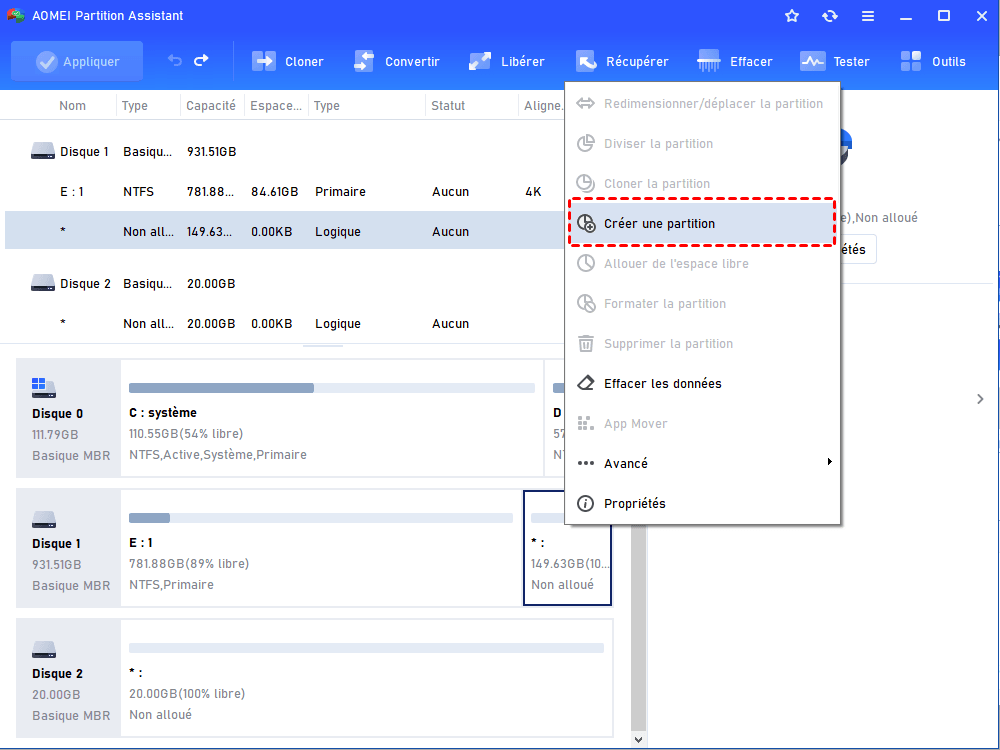
2. Faites un clic droit sur cet espace non alloué et sélectionnez « Créer une partition » dans le menu qui s'affiche.
3. Dans la fenêtre qui apparaît, cliquez sur « Avancé » pour définir la taille, le nom, la lettre de lecteur et le système de fichiers (NTFS est recommandé) de la nouvelle partition ; vous pouvez aussi ajuster la taille directement en faisant glisser les curseurs.
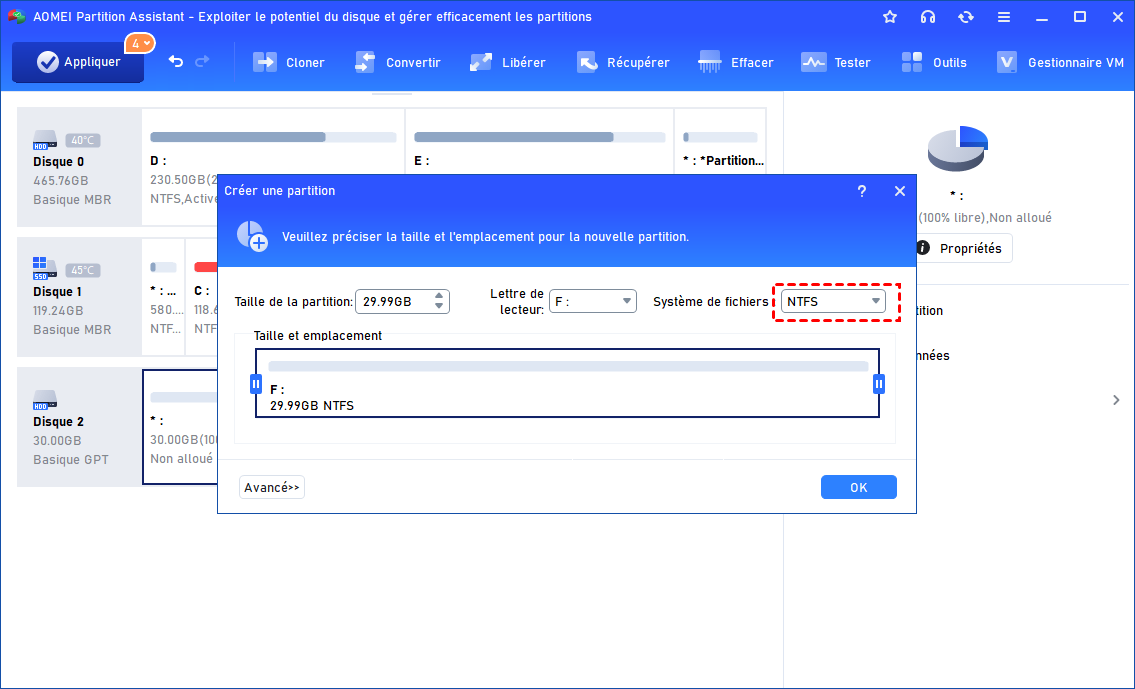
4. Validez ces réglages en cliquant sur « OK », la nouvelle partition apparaît alors en aperçu dans la fenêtre principale du logiciel.
5. Cliquez sur « Appliquer » dans la barre d'outils pour valider l'opération en attente.
6. Cliquez sur « Exécuter » pour lancer l'exécution, le logiciel crée alors la partition et l'affiche dans la liste des disques.
Sans installer de logiciel : la commande DiskPart
Si vous préférez ne pas installer d'outil supplémentaire, Windows propose DiskPart, un utilitaire en ligne de commande capable de créer ou redimensionner une partition. Il est plus technique et n'offre ni aperçu ni annulation simple, ce qui le réserve aux utilisateurs à l'aise avec la ligne de commande.
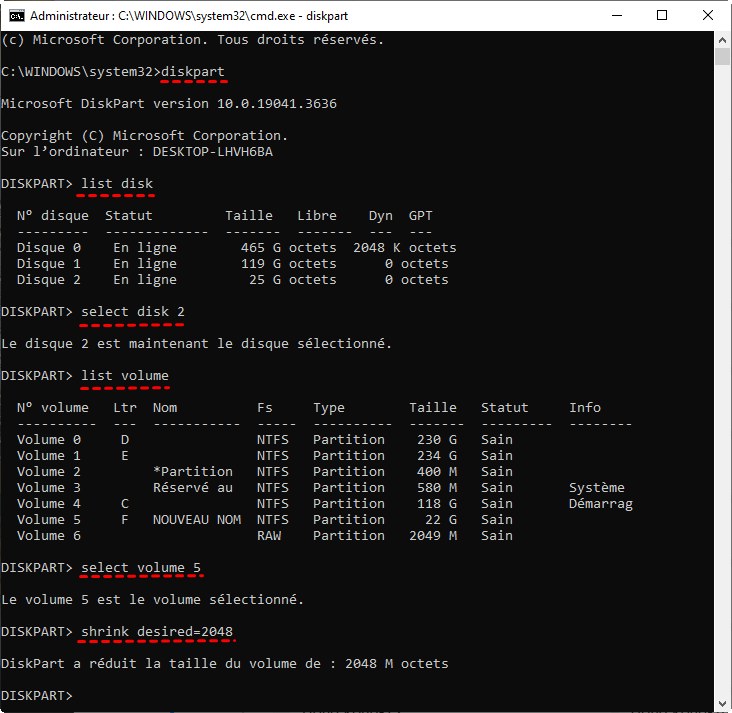
1. Ouvrez l'invite de commandes en administrateur puis tapez diskpart pour lancer l'utilitaire.
2. Tapez list disk puis select disk X en remplaçant X par le numéro de votre disque.
3. Tapez shrink desired=Y en remplaçant Y par la taille en Mo à libérer, pour créer de l'espace non alloué.
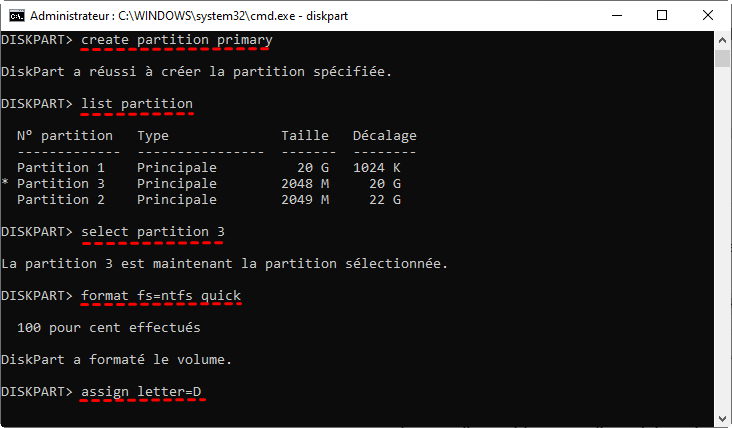
4. Tapez create partition primary pour créer la nouvelle partition dans cet espace, puis formatez-la avec format fs=ntfs quick.
Erreurs à éviter en partitionnant son disque dur
Certains pièges reviennent très souvent et méritent d'être connus avant de se lancer :
- Une partition système taillée au minimum strict : elle semble suffisante au premier jour, mais elle finit systématiquement par bloquer une mise à jour Windows majeure quelques mois plus tard, obligeant à intervenir dans l'urgence.
- L'oubli de laisser de l'espace non alloué en réserve : sans cette marge, impossible d'agrandir une partition existante sans passer par une étape supplémentaire de réduction d'une autre partition.
- Un mauvais choix de système de fichiers : NTFS convient à un usage Windows courant, mais exFAT s'impose si vous partagez souvent le disque entre plusieurs systèmes d'exploitation ou appareils.
Ce qu'il faut retenir sur la taille de partition Windows 10
Combien de Go prévoir pour Windows 10 performant ?
powercfg -h off permet aussi de regagner plusieurs Go si vous ne l'utilisez pas.Meilleure taille partition SSD pour Windows 10 ?
Quelle taille minimale pour partition système Windows 10 ?
Peut-on fusionner C: et D: s'ils ne sont pas sur le même disque physique ?
Conclusion
La taille idéale de partition sous Windows 10 se résume finalement à une équation simple : adapter l'espace à votre usage réel, tout en gardant une marge confortable pour l'évolution naturelle du système et de vos fichiers. Un SSD et un disque dur classique n'appellent d'ailleurs pas exactement la même logique de répartition.
Et si votre configuration actuelle ne correspond plus à vos besoins, rien n'est figé : un mauvais dimensionnement de départ se corrige facilement grâce à des outils comme le logiciel de partition AOMEI, sans réinstallation ni perte de données. Quelques clics suffisent pour retrouver un disque bien organisé et un système qui respire.

 en tant que source préférée
sur Google
en tant que source préférée
sur Google