




Comment supprimer tout le stockage sous Windows 10 ? (Guide complet et alternatives)
Vous voulez tout effacer sur votre PC Windows 10 ? Découvrez comment réinitialiser votre système, effacer vos données de façon sécurisée avant vente, et les alternatives avec Logiciel de partition AOMEI.

Par Sara Mis à jour le 27/03/2026


Que vous souhaitiez vendre votre ordinateur, le donner, ou simplement repartir sur une base saine, il peut être nécessaire de supprimer l’intégralité des données de stockage sous Windows 10.
Mais attention : effacer tout son stockage est une opération irréversible. Avant de vous lancer, il est essentiel de bien comprendre les raisons, les méthodes disponibles, et les alternatives qui peuvent parfois répondre à votre besoin sans tout effacer.
Cet article vous guide pas à pas et vous propose des solutions adaptées à chaque situation.
 Trouvez la méthode qui vous convient le mieux :
| Objectif | Méthode recommandée |
|---|---|
| Vendre ou donner son PC | Réinitialisation complète +Nettoyer complètement le lecteurou Logiciel de partition AOMEI(effacement sécurisé) |
| Améliorer les performances sans perte de données | Logiciel de partition AOMEI: App Mover, PC Cleaner |
| Supprimer un espace de stockage (pool) | Paramètres → Système → Stockage → Gérer les espaces de stockage |
| Infection grave ou système instable | Réinitialisation complète avecTéléchargement depuis le cloud(version la plus récente) |
Pourquoi supprimer tout le stockage sous Windows 10 ?
Avant de passer à la méthode, comprenons les raisons de la suppression de stockage. Voici les raisons les plus courantes :
-
Confidentialité et sécurité : avant de vendre, donner ou jeter un ordinateur, effacer toutes les données protège vos informations personnelles.
-
Amélioration des performances : une réinstallation complète de Windows permet de supprimer les fichiers inutiles et les logiciels obsolètes.
-
Nettoyage après infection : certains virus ou logiciels malveillants ne peuvent être éliminés que par un effacement total.
-
Réparation du système : résoudre l'instabilité du système en supprimant le stockage et en réinstallant Windows 10.
-
Changement de version de Windows : Après une mise à jour majeure de Windows, supprimez le stockage et recommencez à zéro pour assurer la compatibilité et la stabilité.
-
Repartir sur une base propre : suppression des logiciels indésirables et des fichiers accumulés.
Dans la partie suivante, nous partagerons le guide sur la façon de supprimer tout le stockage sous Windows 10.
Méthode 1 : Réinitialiser complètement Windows 10 (recommandée pour la majorité des utilisateurs)
La méthode la plus simple pour tout effacer sans avoir à utiliser d'outil externe est la réinitialisation du PC. Les options disponibles varient selon votre version de Windows 10.
► Pour Windows 10 (versions 2004 et ultérieures, ainsi que Windows 11)
Étape 1. Ouvrez les Paramètres (Windows + I).
Étape 2. Selon votre version :
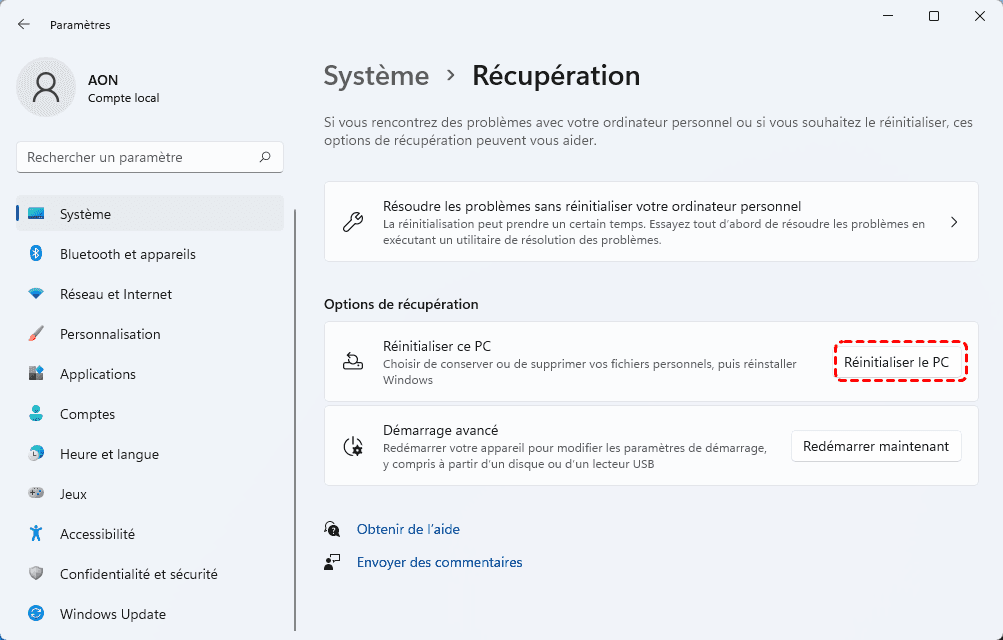
- Windows 10 : cliquez sur Mise à jour et sécurité → Récupération.
- Windows 11 : cliquez sur Système → Récupération.
Étape 3. Sous Réinitialiser ce PC, cliquez sur Commencer.
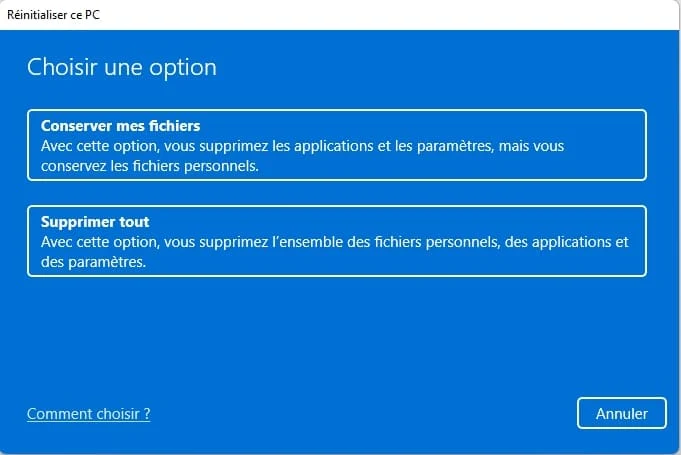
Étape 4. Choisissez Supprimer Tout.
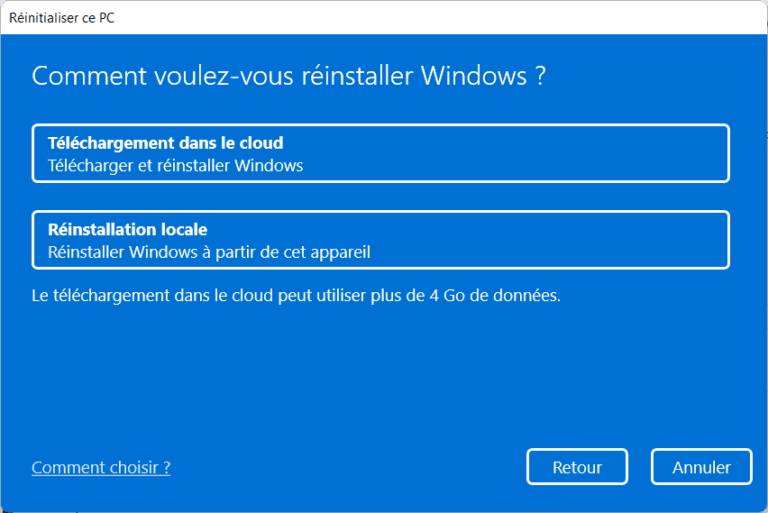
Étape 5. Vous aurez alors deux options de réinstallation :
- Téléchargement depuis le cloud : Windows télécharge les derniers fichiers système depuis les serveurs Microsoft. Idéal si vous voulez la version la plus récente ou si les fichiers locaux sont endommagés. Nécessite une connexion Internet (environ 4 Go).
- Réinstallation locale : Windows utilise les fichiers système déjà présents sur votre ordinateur. Plus rapide si vous avez une connexion lente, mais ne mettra pas à jour vers une version plus récente.
►Dans les versions Windows 10 antérieures à la version 2004, sélectionnez Supprimer les fichiers et nettoyer le lecteur pour un effacement sécurisé.
Étape 6. Sélectionnez ensuite :
- Supprimer uniquement mes fichiers : effacement rapide, les données peuvent être récupérées avec des outils spécialisés.
- Nettoyer complètement le lecteur : effacement approfondi qui rend les données irrécupérables.
Suivez les instructions à l'écran.
⚠️Attention : Cette méthode efface vos fichiers personnels, applications et paramètres, et réinstalle Windows.
Méthode 2 : Effacement complet pour vente ou don (sécurisé)
Si vous souhaitez empêcher toute récupération des données, une simple réinitialisation ne suffit pas. Il faut utiliser un outil d'effacement sécurisé.
Logiciel de partition AOMEI est une solution complète qui permet de gérer vos disques et vos données en toute sécurité. Que vous ayez un disque dur classique (HDD) ou un SSD, cet outil vous offre des fonctions d'effacement adaptées à chaque type de support.
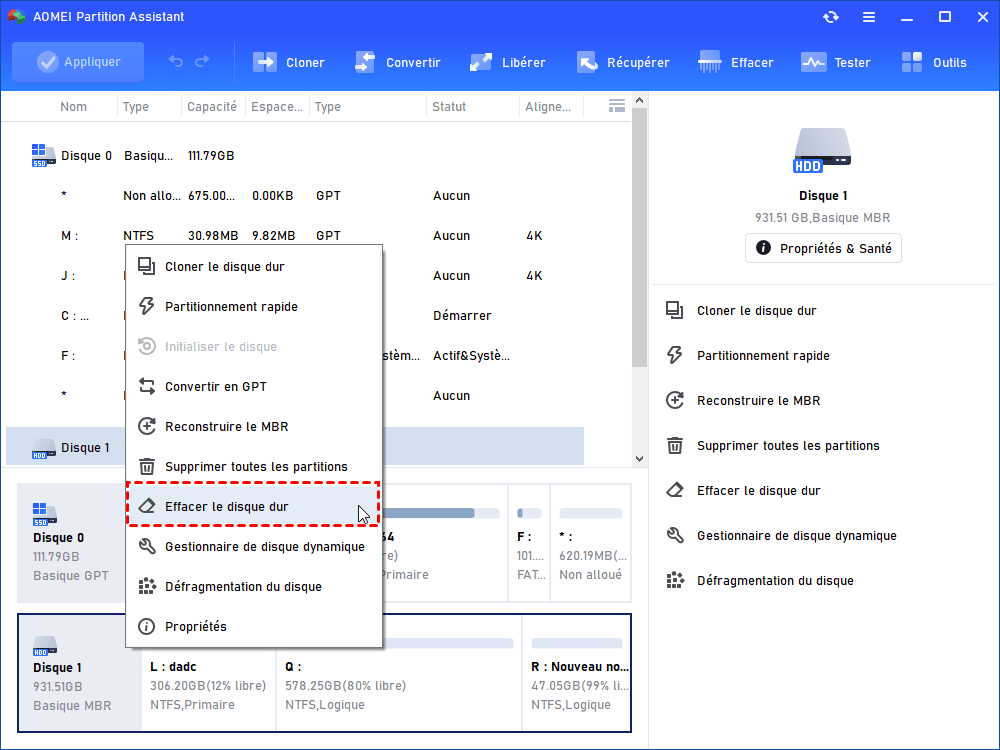
Cas d'un disque dur classique (HDD) - Effacer le disque dur
Utilisez la fonction Effacer le disque dur, qui écrase les données plusieurs fois selon différents standards (DOD, Gutmann, etc.). Cette méthode garantit que vos données ne pourront pas être récupérées par des outils de récupération.
De plus, il efface et écrase professionnellement les données pour minimiser les dommages à votre appareil. Pour une sécurité accrue, vous pouvez l'exécuter plusieurs fois, surtout si le disque dur contient des données sensibles.
Cas d'un SSD - Effacement sécurisé
Pour un SSD, utilisez la fonction Effacement sécurisé du SSD, qui réinitialise le disque au niveau matériel en quelques secondes, sans l'endommager.
Étape 1. Connectez votre SSD avec Windows 10 à un ordinateur Windows 7 via le port SATA (car cette fonction n'est actuellement utilisable que sous Windows 7). Installez et exécutez Logiciel de partition AOMEI.
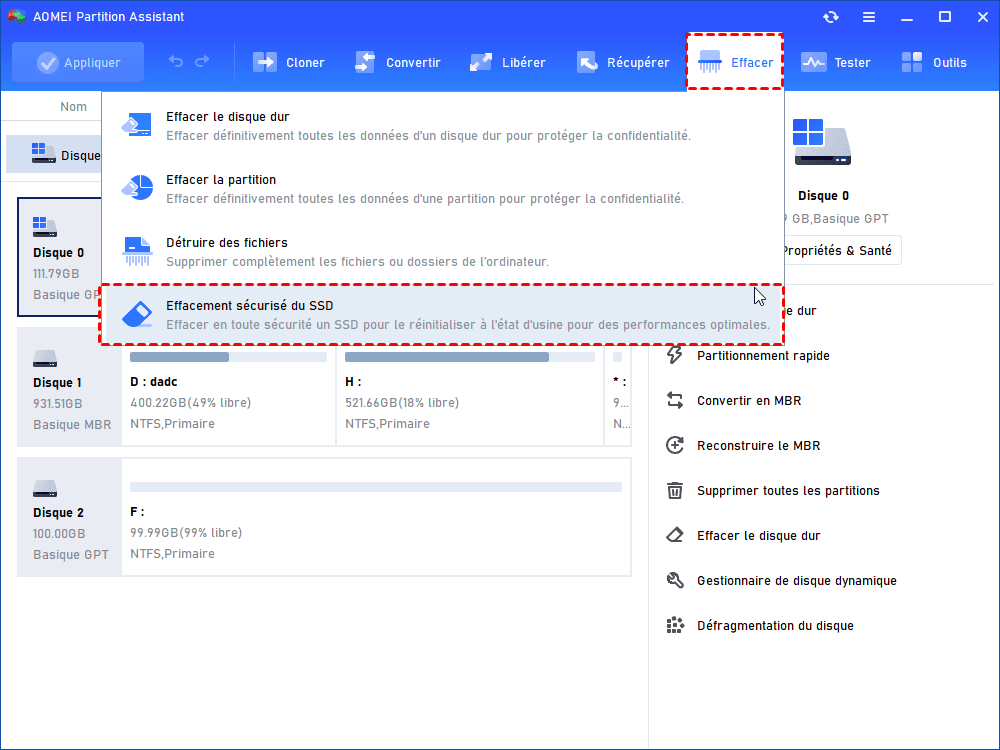
Étape 2. Dans l'interface principale de Logiciel de partition AOMEI, cliquez sur Effacer > Effacement sécurisé du SSD et cliquez sur Suivant.
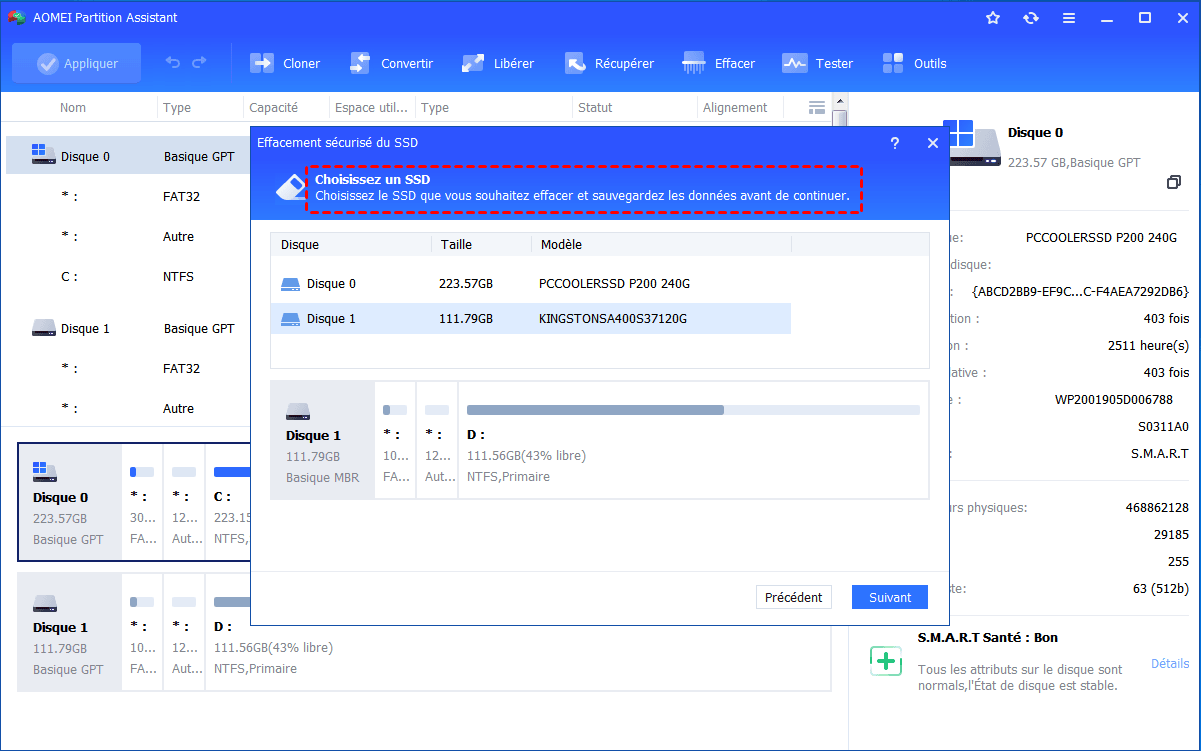
Étape 3. Sélectionnez le SSD que vous souhaitez effacer en toute sécurité et cliquez sur Suivant.
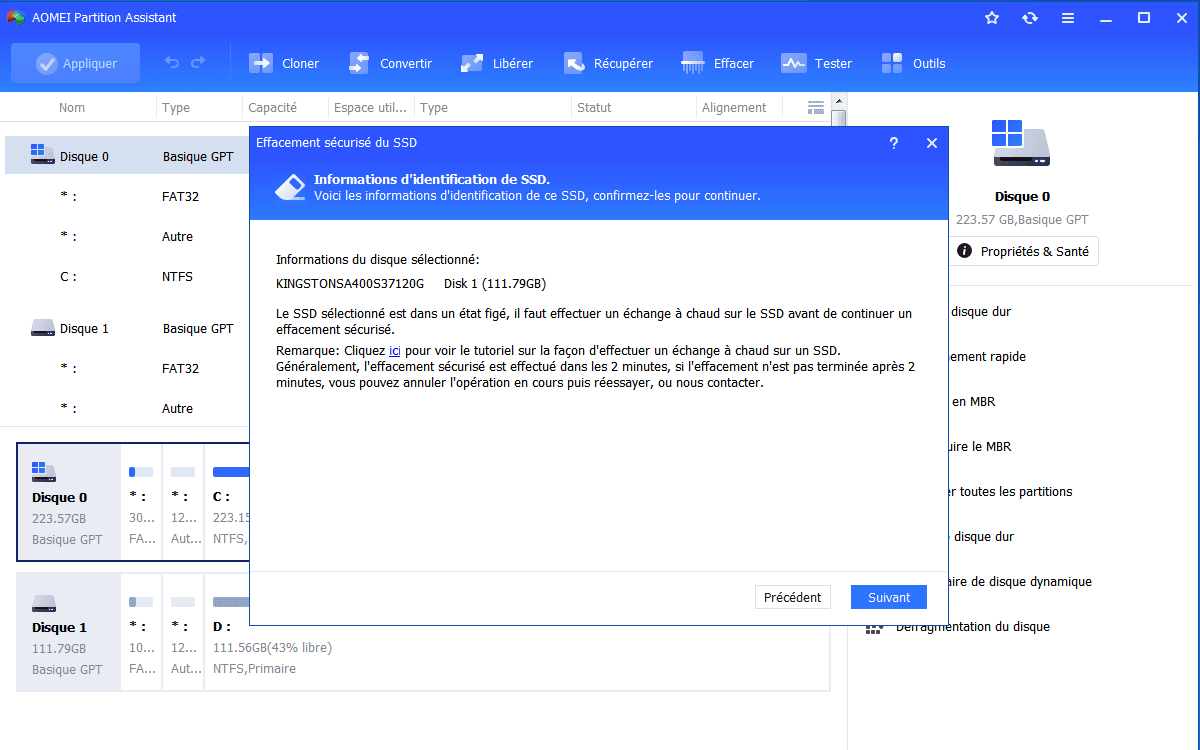
Étape 4. Vérifiez les informations d'identification du SSD pour éviter toute erreur car les données sont irrécupérables après l'effacement. Maintenant, vous verrez que le SSD est dans un état « gelé ». AOMEI vous guide alors pour effectuer un échange à chaud (hot-swap). Cette opération est simple et expliquée pas à pas par l'outil.
Étape 5. Cliquez sur Suivant pour lancer l'effacement sécurisé du SSD.
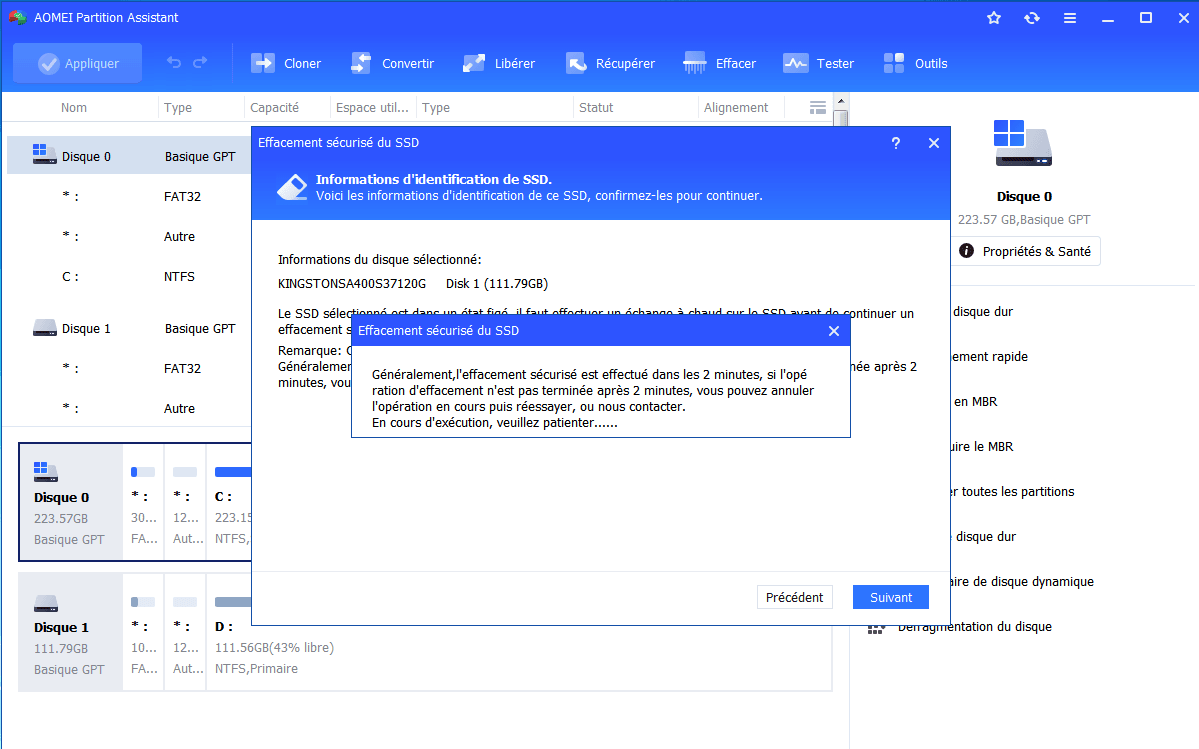
Lorsque la tâche est terminée, votre SSD apparaîtra comme un espace non alloué, prêt à être réutilisé.
-
Ne jamais utilisez les mêmes méthodes qu'un HDD sur un SSD, cela pourrait réduire sa durée de vie. Logiciel de partition AOMEI applique automatiquement la méthode appropriée selon le type de disque détecté.
-
La fonction « Effacement sécurisé du SSD » fonctionne uniquement sur les ordinateurs Windows 7 et les SSD SATA. Si votre SSD est installé sur un ordinateur Windows 10 ou Windows 8, veuillez d'abord le connecter à un PC Windows 7.
Méthode 3 : Supprimer un espace de stockage (réservé aux utilisateurs d'Espaces de stockage)
Si vous avez déjà créé un pool de stockage via la fonction Espaces de stockage de Windows, vous pouvez simplement supprimer ces espaces virtuels sur Windows 10.
Cette méthode ne concerne que les utilisateurs ayant configuré cette fonction avancée.
Voici le guide spécifique :
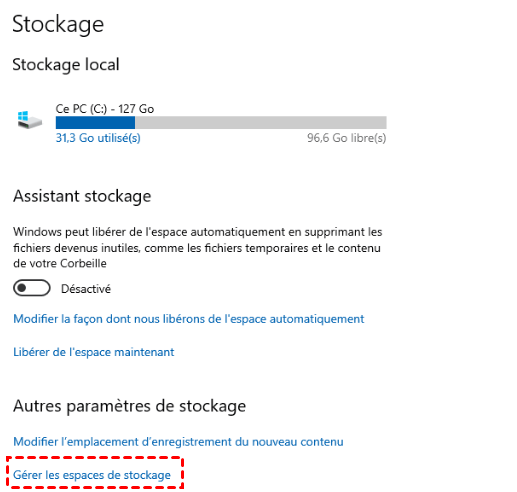
Étape 1. Ouvrez les Paramètres → Système → Stockage. Cliquez sur le lien Gérer les espaces de stockage dans la partie droite.
Étape 2. Développez le pool de stockage concerné. Cliquez sur l'Espaces de stockage que vous souhaitez supprimer.
Étape 3. Cliquez sur Supprimer.
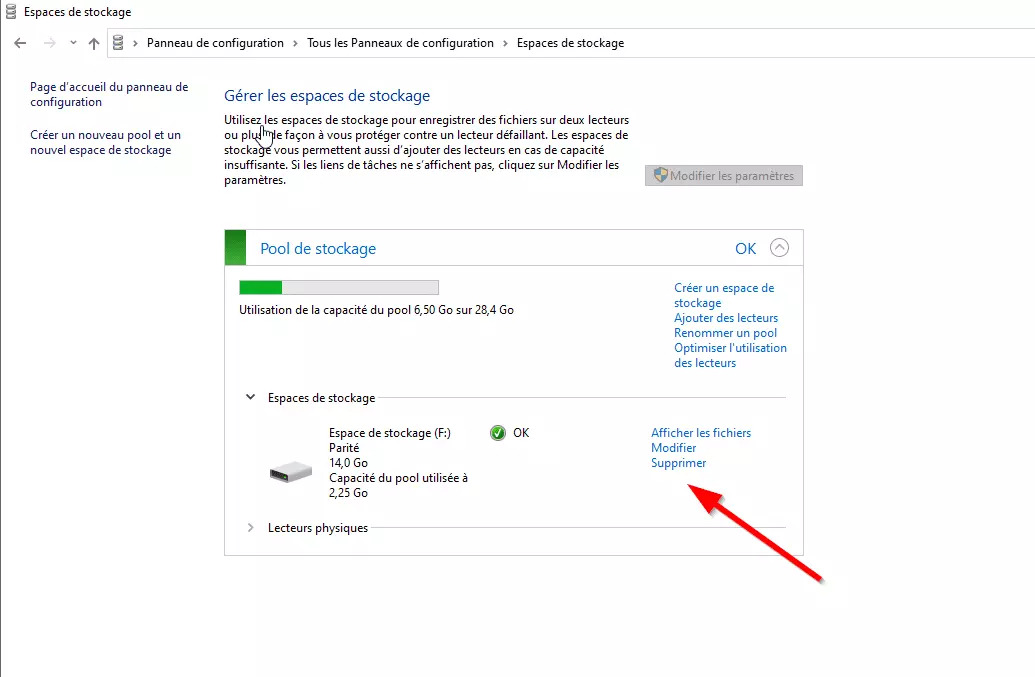
Étape 4. Confirmez votre opération dans la fenêtre contextuelle.
Cette opération ne supprime que l'espace virtuel, pas nécessairement toutes les données du disque. Si vous souhaitez effacer complètement vos disques, privilégiez la méthode 1 ou 2.
Alternatives : gérer son stockage sans tout effacer
Dans de nombreux cas, il n'est pas nécessaire de tout supprimer. Logiciel de partition AOMEI propose des fonctions puissantes pour améliorer les performances ou libérer de l'espace sans perdre vos données.
Cas 1 : Libérer efficacement de l'espace avec App Mover
Si votre disque système manque d'espace, vous pouvez déplacer des applications volumineuses vers un autre disque sans avoir à désinstaller et réinstaller. Voici les étapes :
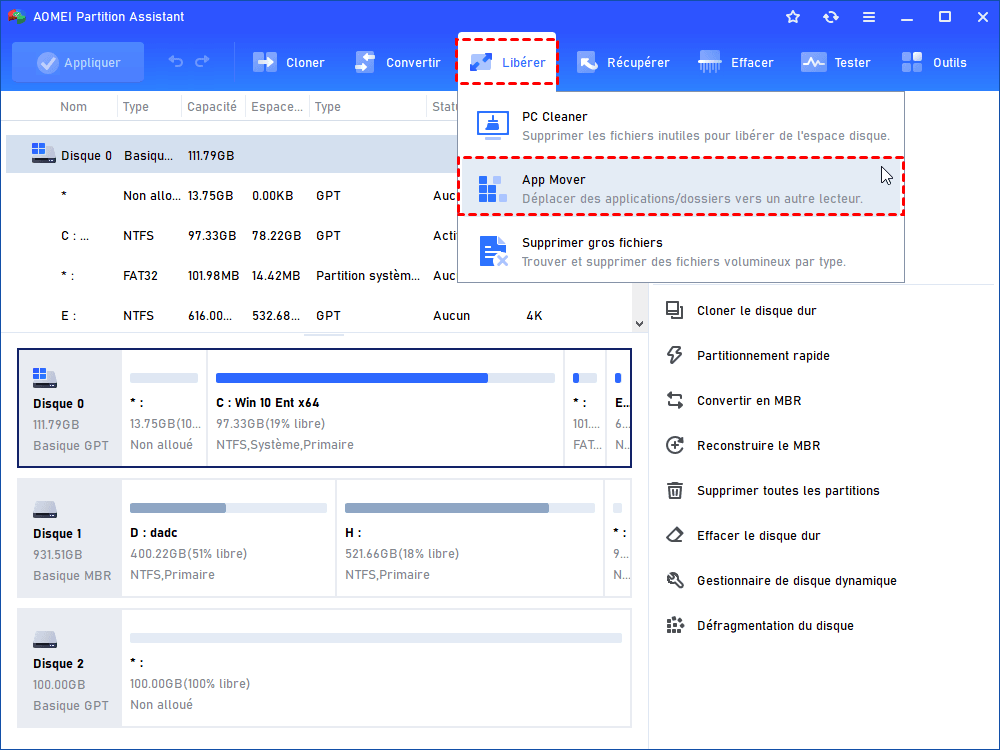
Étape 1. Lancez Logiciel de partition AOMEI. Sélectionnez App Mover sous Libérer.
Étape 2. Dans la nouvelle fenêtre, cliquez sur Déplacer les applications.
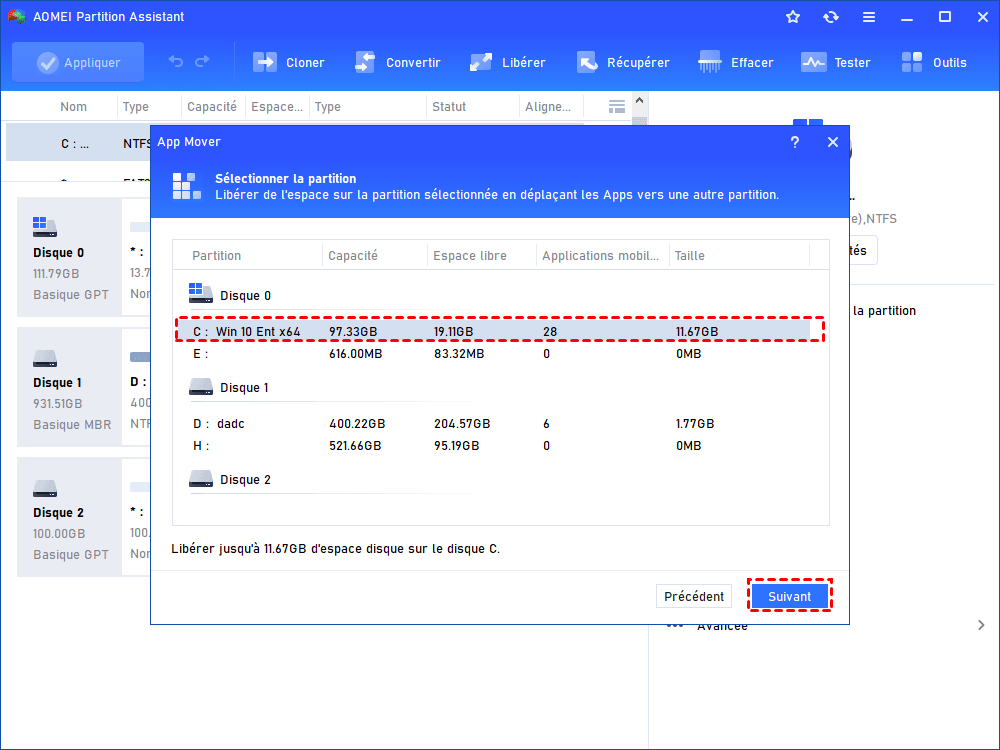
Étape 3. Sélectionnez la partition où se trouvent les applications volumineuses, puis cliquez sur Suivant.
Étape 4. Choisissez les applications volumineuses et sélectionnez l'emplacement cible, puis cliquez sur Déplacer.
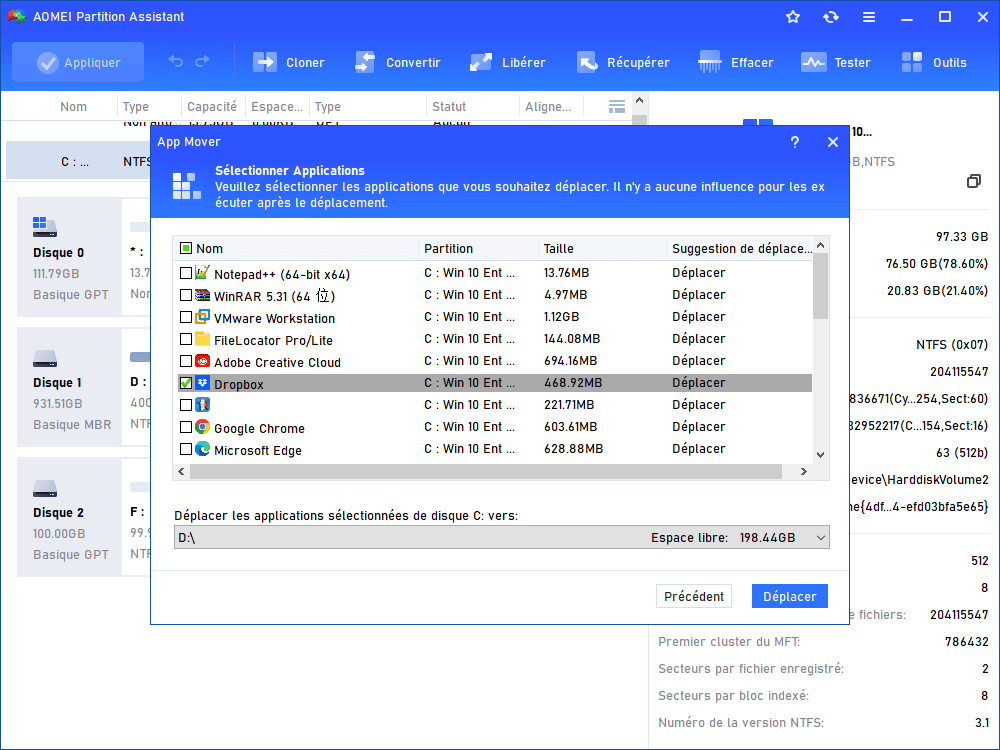
Étape 5. Confirmez l'opération. puis cliquez sur OK et Déplacer. Attendez un moment, le programme sera déplacé vers le lecteur cible.
✅ Avantage : vos programmes restent fonctionnels après le déplacement, sans perte de données.
Cas 2. Nettoyer les fichiers inutiles avec PC Cleaner
PC Cleaner analyse votre ordinateur à la recherche de fichiers temporaires, caches, fichiers d'installation obsolètes et autres éléments indésirables.
Étape 1. Dans le volet supérieur, cliquez sur Libérer > PC Cleaner.
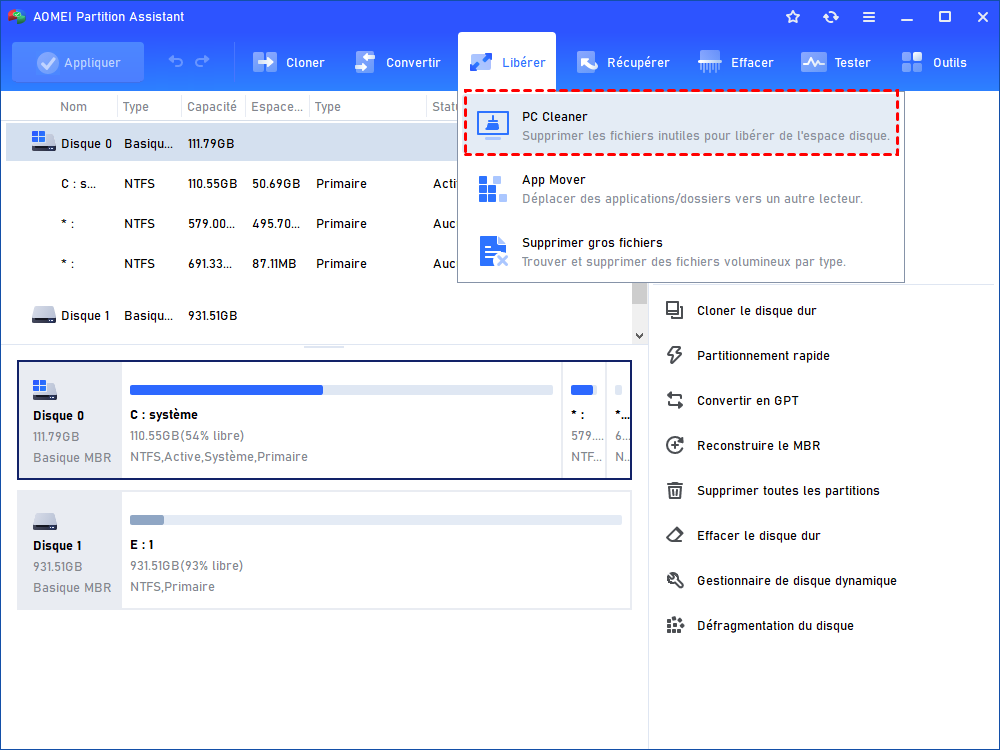
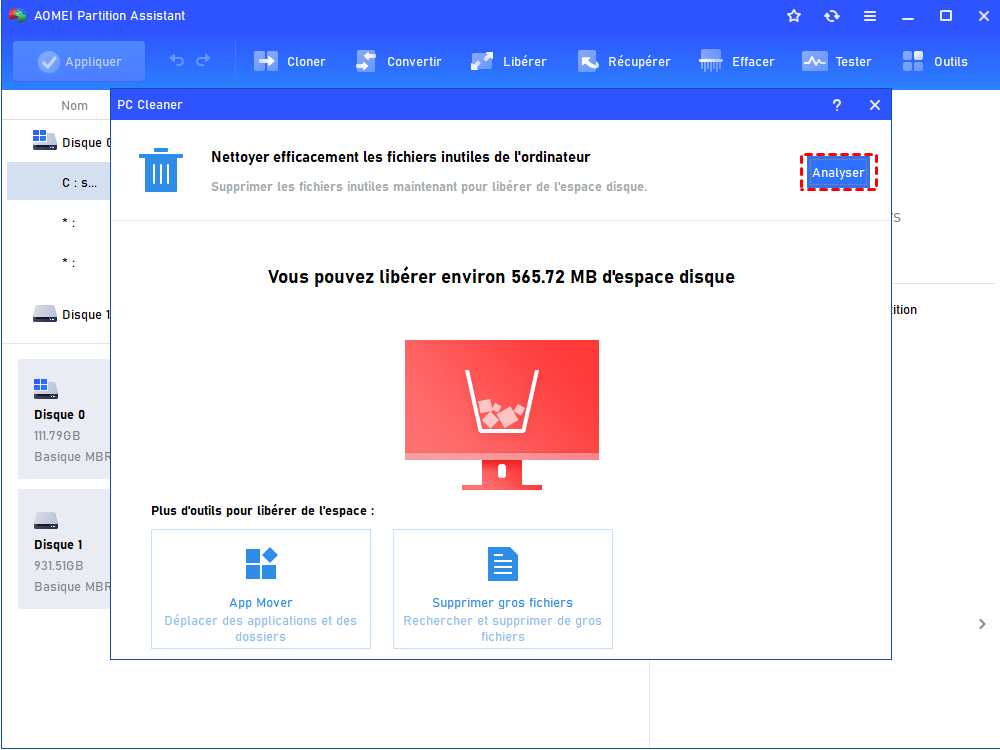
Étape 2. Dans la fenêtre contextuelle, cliquez sur Analyser pour lancer la recherche des fichiers indésirables.
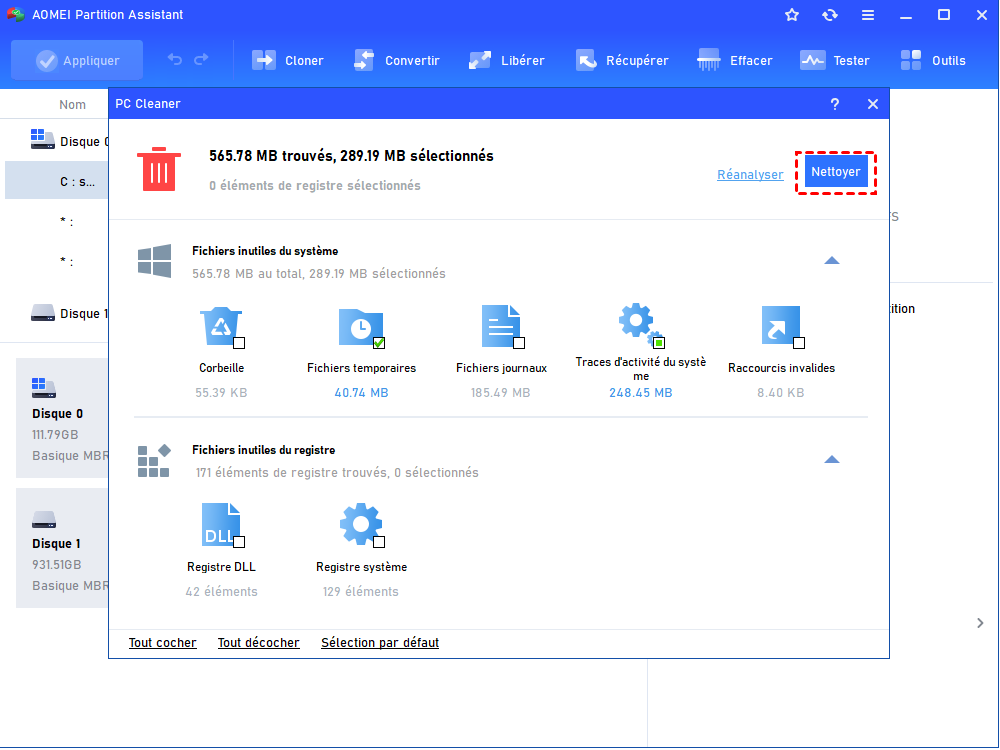
Étape 3. Une fois l'analyse terminée, cochez les types de fichiers que vous souhaitez supprimer, puis cliquez sur Nettoyer pour commencer le processus de nettoyage.
FAQ - Questions fréquentes
Puis-je réinitialiser mon PC sans perdre ma licence Windows ?
La réinitialisation supprime-t-elle les virus ?
Combien de temps dure la réinitialisation ?
Puis-je utiliser Logiciel de partition AOMEI sur un SSD sans risque ?
Conclusion
Supprimer tout le stockage sous Windows 10 est une opération utile dans certains contextes, mais elle n'est pas toujours nécessaire. Avant d'effacer définitivement vos données, évaluez vos besoins et privilégiez une approche adaptée : réinitialisation simple, effacement sécurisé, ou simple nettoyage.
Logiciel de partition AOMEI vous offre toutes les solutions pour gérer vos disques en toute sécurité, sans forcément passer par un effacement complet. Que vous ayez besoin de libérer de l'espace, de nettoyer votre système, d'effacer des données sensibles ou de migrer votre OS, cet outil polyvalent répond à vos besoins.

 en tant que source préférée
sur Google
en tant que source préférée
sur Google