




Supprimer les photos en double sur PC : la méthode gratuite et sans risque
Cet article s'adresse à toute personne dont la galerie photo déborde de copies inutiles. Vous y trouverez les causes des doublons, les limites du tri manuel, une méthode gratuite et fiable pour les supprimer en masse, ainsi que les réponses aux questions les plus courantes sur le sujet.

Par Aurore Mis à jour le 27/07/2026


Pourquoi les photos en double s'accumulent-elles sur un PC ?
Un dossier photo qui déborde de doublons, ce n'est presque jamais un hasard. La plupart du temps, c'est le résultat d'habitudes numériques tout à fait normales qui finissent par créer un vrai fouillis.
Le premier coupable, c'est le smartphone. Chaque fois que vous branchez votre téléphone ou que vous passez par une application de transfert, une partie des photos déjà importées se retrouve copiée une seconde, voire une troisième fois, sans que vous vous en rendiez compte.
Le cloud complique encore les choses. Google Photos, OneDrive ou iCloud synchronisent automatiquement vos images sur plusieurs appareils, et il arrive fréquemment qu'un même cliché existe à la fois dans le cloud, dans un dossier de sauvegarde locale et dans votre bibliothèque principale. À cela s'ajoutent les sauvegardes manuelles qu'on fait « pour être sûr » avant une réinstallation de Windows, un changement de disque dur, ou simplement par prudence après une frayeur liée à une perte de données.
Au bout de quelques années, un même souvenir peut exister en quatre ou cinq copies, éparpillées dans différents dossiers.
Quels sont les risques d'un dossier photo mal nettoyé ?
On sous-estime souvent l'impact réel des doublons, jusqu'au jour où le disque dur est plein ou que Windows affiche un message d'espace insuffisant.
Le plus évident, c'est l'espace disque gaspillé. Sur un disque de plusieurs centaines de gigaoctets, quelques doublons semblent négligeables, mais lorsque cela concerne des dizaines de milliers de photos accumulées depuis des années, le volume perdu se compte souvent en dizaines de gigaoctets.
Un dossier saturé de doublons ralentit également vos sauvegardes : chaque copie inutile est sauvegardée en plus, ce qui allonge le temps de synchronisation vers le cloud ou vers un disque externe. Enfin, sur le plan pratique, retrouver la bonne version d'une photo devient un vrai casse-tête quand plusieurs exemplaires quasi identiques s'affichent côte à côte dans l'explorateur.
| Situation | Avant nettoyage | Après nettoyage |
|---|---|---|
| Espace disque occupé | Souvent 15 à 30% en doublons inutiles | Espace libéré immédiatement disponible |
| Vitesse de sauvegarde | Ralentie par les copies redondantes | Sauvegardes plus rapides et plus légères |
| Recherche d'une photo | Plusieurs résultats identiques à comparer | Un seul exemplaire clair par photo |
Comment repérer les doublons manuellement ?
Pour un petit nombre de photos, un tri manuel reste envisageable. Voici les trois réflexes de base :
- Ouvrir l'application Photos de Windows : c'est l'outil le plus rapide à disposition, sans installation supplémentaire.
- Activer l'affichage par date ou par nom : cela regroupe visuellement les images susceptibles d'être identiques.
- Comparer les vignettes une par une : le seul moyen, en tri manuel, de repérer les copies évidentes à l'œil nu.
💣 Mais cette méthode montre vite ses limites :
- Aucune détection par contenu réel : Windows ne compare que le nom ou la date de modification, jamais le contenu exact du fichier.
- Un risque d'erreur qui grimpe avec le volume : au-delà de quelques centaines de photos, l'œil humain confond facilement deux images proches mais différentes.
- Les quasi-doublons invisibles : une photo légèrement recadrée ou compressée passe totalement inaperçue lors d'un tri visuel.
C'est précisément là qu'un logiciel dédié change la donne : il analyse le contenu des fichiers plutôt que leurs simples métadonnées, ce qui rend la détection bien plus fiable.
Supprimer les photos en double gratuitement avec le logiciel de partition AOMEI
Quand le tri manuel montre ses limites, autant passer directement à un outil pensé pour ce genre de nettoyage. Le logiciel de partition AOMEI est un gestionnaire de disque complet pour Windows, conçu pour vous aider à organiser, optimiser et libérer l'espace de votre PC sans jamais mettre vos données en danger. Sa fonction de libération d'espace intègre justement un module de détection des fichiers en double, pensé pour repérer les vraies copies redondantes plutôt que de se fier à un simple nom de fichier.
Voici ce qui rend cette solution particulièrement adaptée à ce besoin :
- Détection par contenu réel : contrairement à un tri manuel basé sur le nom ou la date, l'outil analyse le contenu effectif des fichiers pour identifier les véritables doublons, même quand ils ont été renommés ou déplacés dans des dossiers différents. Cela évite de supprimer une photo par erreur simplement parce qu'elle porte un nom similaire à une autre.
- Aperçu avant suppression : chaque doublon détecté peut être visualisé avant validation, ce qui vous laisse le dernier mot sur ce qui part réellement à la corbeille. C'est un vrai filet de sécurité pour les personnes qui hésitent à confier un tri automatique à un logiciel.
- Analyse de plusieurs emplacements à la fois : l'analyse peut couvrir aussi bien votre disque local que des disques externes ou des cartes SD connectées, ce qui évite de devoir répéter l'opération dossier par dossier. Pratique quand vos photos sont dispersées entre plusieurs supports de stockage au fil des années.
- Interface pensée pour les débutants : l'ensemble du processus se déroule en quelques clics, sans nécessiter de compétences techniques particulières, ce qui convient aussi bien à un usage personnel qu'à un usage professionnel. Chaque étape est guidée, du scan initial jusqu'à la validation finale.
- Sécurité des données préservée : un point de restauration est créé avant chaque opération importante sur le disque, une précaution utile si jamais un fichier supprimé s'avérait finalement nécessaire. Cela permet d'aborder le nettoyage sereinement, sans crainte de dommage irréversible sur le reste du système.
Envie de tester par vous-même ? Téléchargez le logiciel de partition AOMEI gratuitement et lancez votre premier nettoyage de doublons en quelques minutes.
 Logiciel de partition AOMEI
Un logiciel de partition de disque gratuit et fiable qui vous aide à redimensionner les partitions, formater les partitions, défragmenter, cloner le disque dur et optimiser efficacement les performances de votre PC.
Une fois le logiciel installé, voici comment procéder :
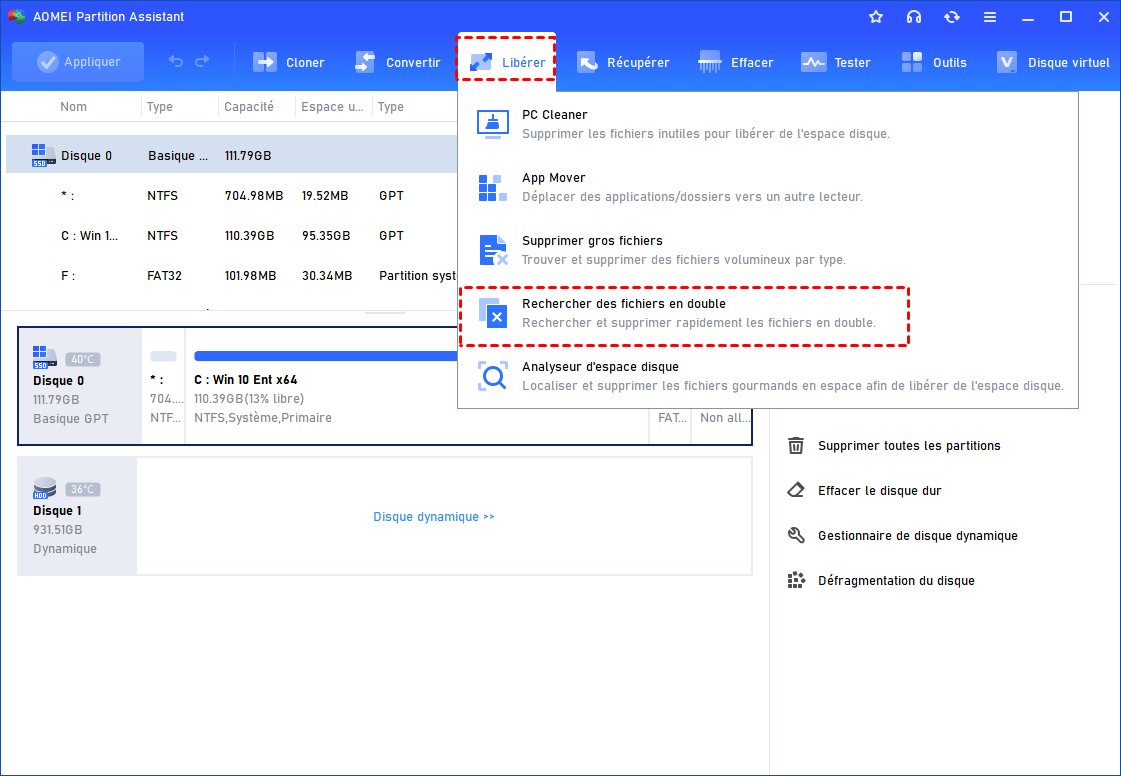
1. Lancez le logiciel de partition AOMEI et repérez la fonction Rechercher des fichiers en double dans le menu Libérer.
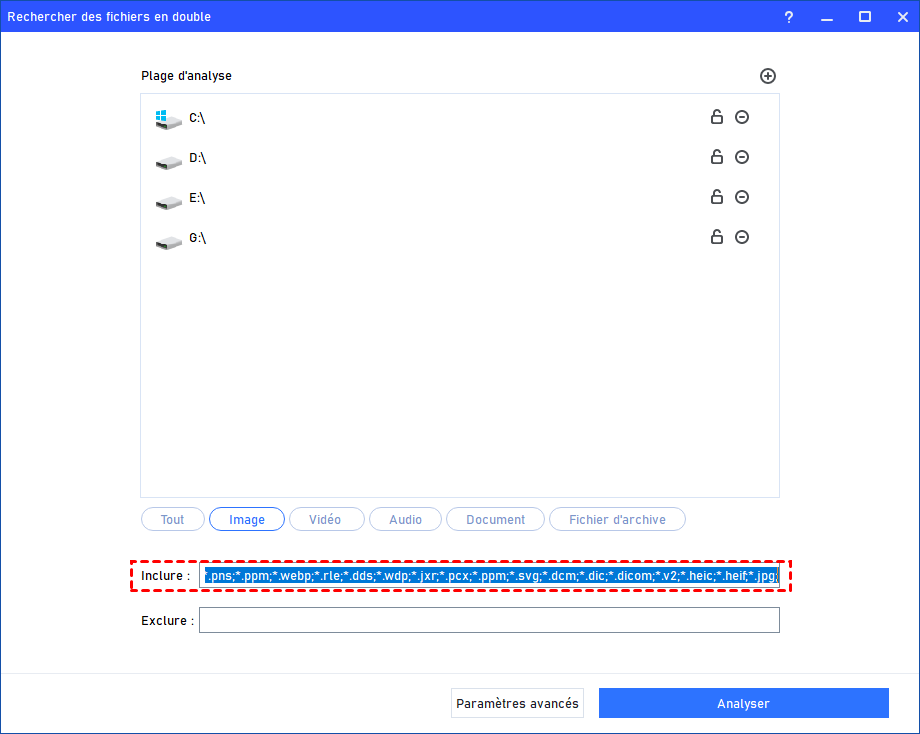
2. Sélectionnez le disque, le dossier ou la carte SD que vous souhaitez analyser pour y détecter les photos en double. Vérifiez les formats de fichiers à inclure ou à exclure.
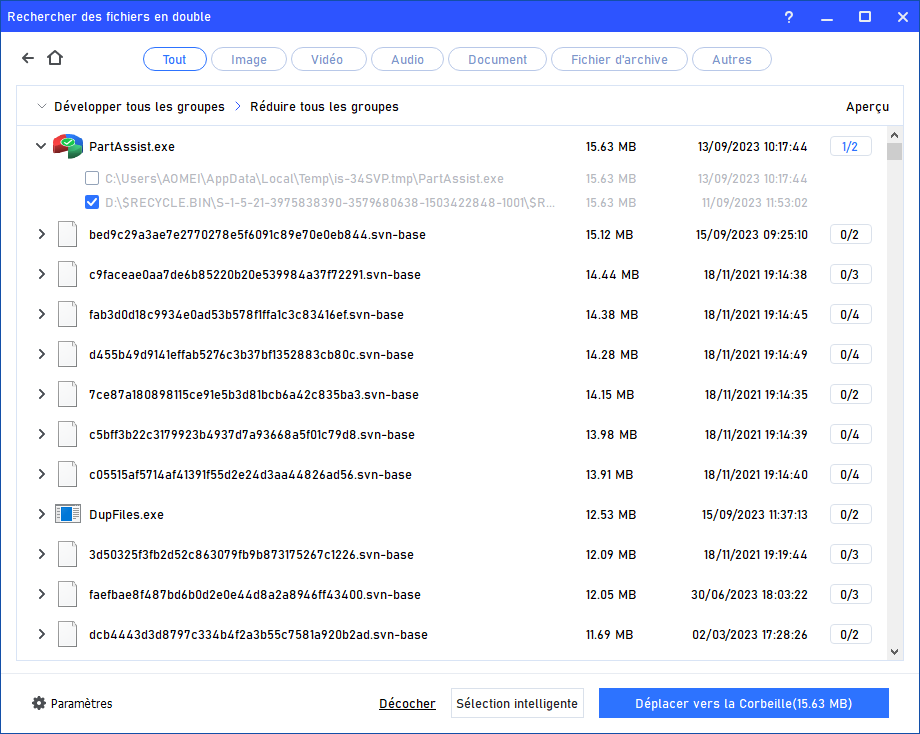
3. Démarrez l'analyse et laissez l'outil comparer le contenu des fichiers pour repérer les correspondances exactes. Consultez la liste des doublons proposée et vérifiez les aperçus avant de cocher les fichiers à supprimer.
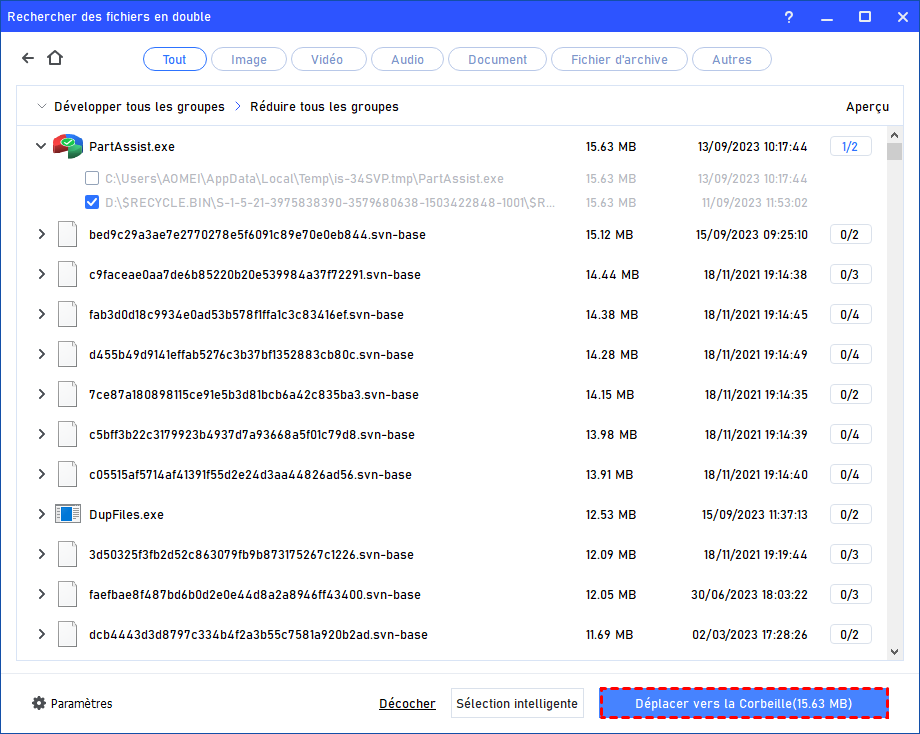
5. Cochez les fichiers et validez la suppression en cliquant sur Déplacer vers la Corbeille, puis vérifiez l'espace disque libéré directement dans l'interface.
Existe-t-il d'autres méthodes gratuites pour supprimer les doublons photos ?
Le logiciel de partition AOMEI n'est pas la seule option gratuite disponible, et il est honnête de le reconnaître. L'application Photos de Windows, par exemple, sait déjà signaler certains doublons stricts grâce à une petite icône affichée sur les vignettes concernées ; c'est suffisant pour un nettoyage léger et ponctuel, mais l'outil s'arrête là où les quasi-doublons ou les fichiers renommés commencent.
D'autres logiciels gratuits spécialisés existent également sur le marché et proposent des filtres de détection plus ou moins stricts selon vos besoins. Leur efficacité varie beaucoup d'un outil à l'autre, et certains imposent des limites de scan ou des fonctionnalités payantes une fois un certain volume de fichiers atteint. Avant d'installer quoi que ce soit, mieux vaut toujours vérifier la réputation de l'éditeur pour éviter de vous retrouver avec un programme indésirable.
Supprimer les photos en double : les réponses essentielles à connaître
Comment supprimer automatiquement les photos en double sur PC ?
Quel est le meilleur moyen de supprimer photos en double ?
Comment libérer espace disque en supprimant photos en double ?
Conclusion
Pour quelques dizaines de photos, un tri manuel dans l'application Photos de Windows peut suffire. Mais dès que la galerie atteint plusieurs centaines ou milliers de fichiers accumulés au fil des sauvegardes et des synchronisations cloud, un outil dédié devient nettement plus fiable et surtout beaucoup plus rapide.
Le logiciel de partition AOMEI répond exactement à ce besoin, avec une détection par contenu réel et un aperçu qui garde toujours le contrôle entre vos mains. Téléchargez le logiciel de partition AOMEI dès maintenant et retrouvez un espace disque propre en quelques minutes.

 en tant que source préférée
sur Google
en tant que source préférée
sur Google