




Le menu Démarrer ne s’ouvre pas sous Windows 11 : 7 solutions efficaces
le menu démarrer ne s'ouvre pas windows 11, menu démarrer windows 11 bloqué, bouton démarrer ne fonctionne plus, réparer barre des tâches, startmenuexperiencehost

Par Aurore Mis à jour le 07/09/2026


Quand un clic sur Démarrer ne produit plus aucune réaction
Le menu Démarrer ne s’ouvre pas sous Windows 11 lorsque vous cliquez sur son icône ou appuyez sur la touche Windows ? Le blocage peut se limiter au menu, toucher toute la barre des tâches ou s’accompagner d’une recherche et de Paramètres qui refusent également de démarrer.
Il reste heureusement possible d’intervenir grâce aux raccourcis clavier. Le bon réflexe consiste à commencer par les manipulations réversibles, puis à examiner les composants système, le compte utilisateur et l’espace disponible sur le disque C.
Pourquoi le menu Démarrer de Windows 11 reste-t-il bloqué ?
Le bouton lui-même est rarement en cause. Le menu dépend de plusieurs processus et composants de Windows, dont l’Explorateur Windows et StartMenuExperienceHost. Une défaillance de l’un d’eux peut empêcher son affichage alors que les applications déjà ouvertes continuent de fonctionner.
| Symptôme observé | Cause possible | Première vérification |
|---|---|---|
| Démarrer et la barre des tâches sont figés | Explorateur Windows bloqué | Redémarrer l’Explorateur |
| Le menu ne s’affiche pas, mais la barre des tâches répond | StartMenuExperienceHost arrêté | Relancer son processus |
| La panne est apparue après une mise à jour | Composant ou pilote incompatible | Rechercher une nouvelle mise à jour |
| Le problème suit l’installation d’un outil de personnalisation | Conflit avec le shell Windows | Désactiver l’outil concerné |
| Plusieurs fonctions de Windows sont défaillantes | Fichiers système endommagés | Exécuter DISM et SFC |
| Le menu fonctionne dans un autre compte | Profil utilisateur corrompu | Réparer ou migrer le profil |
| Le disque C est presque entièrement rempli | Maintenance et mises à jour perturbées | Libérer ou réallouer de l’espace |
Microsoft recommande notamment d’examiner les processus associés, les événements de plantage et le comportement du menu dans un nouveau profil utilisateur.
Le menu Démarrer ne s’ouvre pas sous Windows 11 : essayez d’abord ces solutions rapides
1. Redémarrer l’Explorateur Windows
L’Explorateur Windows contrôle le bureau, les fenêtres de fichiers et une partie de la barre des tâches. Le redémarrer recharge l’interface sans fermer votre session.
1. Appuyez sur Ctrl + Maj + Échap pour ouvrir le Gestionnaire des tâches.
2. Si seule une petite fenêtre apparaît, cliquez sur Plus de détails.
3. Dans Processus, repérez Explorateur Windows.
4. Sélectionnez-le, puis cliquez sur Redémarrer.
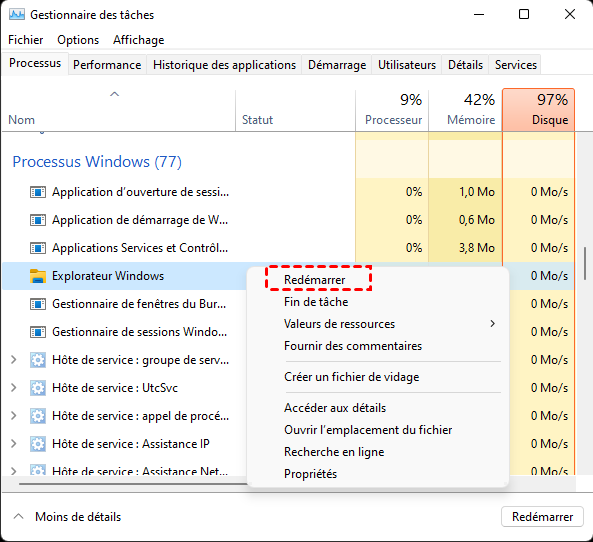
5. Attendez quelques secondes et testez à nouveau le bouton Démarrer.
La barre des tâches et le bureau peuvent disparaître brièvement. C’est normal pendant le rechargement d’Explorer.exe.
2. Relancer le processus du menu Démarrer
Si la barre des tâches répond, mais que le menu reste invisible, le processus dédié peut être bloqué.
1. Ouvrez le Gestionnaire des tâches avec Ctrl + Maj + Échap.
2. Accédez à l’onglet Détails.
3. Recherchez StartMenuExperienceHost.exe.
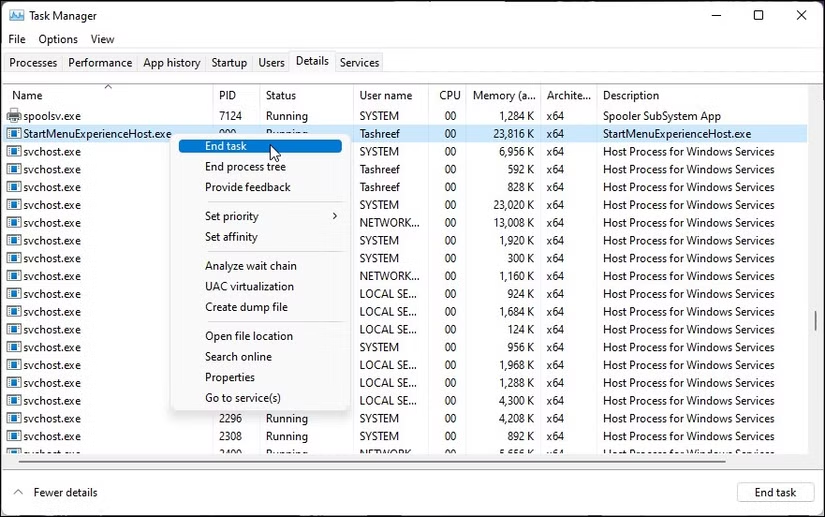
4. Faites un clic droit dessus et sélectionnez Fin de tâche.
5. Confirmez si Windows le demande.
Windows doit relancer automatiquement ce composant. Selon la version installée, il peut aussi apparaître sous le nom Démarrage dans la liste des processus.
3. Effectuer un redémarrage complet
Une veille prolongée ou un arrêt avec démarrage rapide ne recharge pas toujours tous les composants de Windows.
1. Appuyez sur Ctrl + Alt + Suppr.
2. Cliquez sur l’icône d’alimentation située en bas à droite.
3. Choisissez Redémarrer, et non Arrêter.
4. Une fois la session rouverte, testez le clic et la touche Windows.
Si cet écran ne répond pas, ouvrez le Gestionnaire des tâches, sélectionnez Exécuter une nouvelle tâche et saisissez la commande suivante :
shutdown /r /t 0
4. Vérifier les mises à jour récentes
Une mise à jour complémentaire peut corriger un problème introduit par une version précédente. Si le menu est inutilisable, appuyez sur Windows + R, saisissez ms-settings:windowsupdate, puis validez avec Entrée.
Installez les mises à jour disponibles et redémarrez le PC. Si le problème a commencé immédiatement après une mise à jour précise, consultez son historique avant d’envisager sa désinstallation. Cette opération doit rester ciblée : retirer au hasard des correctifs de sécurité peut créer d’autres risques.
5. Réparer l’image et les fichiers système
DISM vérifie l’image utilisée par Windows pour ses réparations, tandis que SFC contrôle les fichiers système protégés. Lancez-les dans cet ordre.
1. Ouvrez le Gestionnaire des tâches avec Ctrl + Maj + Échap.
2. Cliquez sur Exécuter une nouvelle tâche.
3. Saisissez cmd, cochez Créer cette tâche avec des privilèges d’administration, puis validez.
4. Exécutez d’abord :
DISM /Online /Cleanup-Image /RestoreHealth
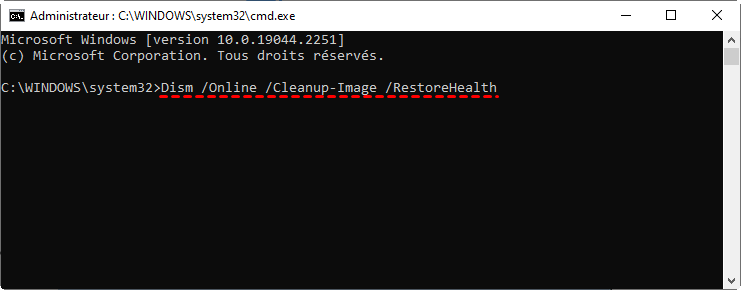
5. Lorsque l’opération est terminée, exécutez :
sfc /scannow
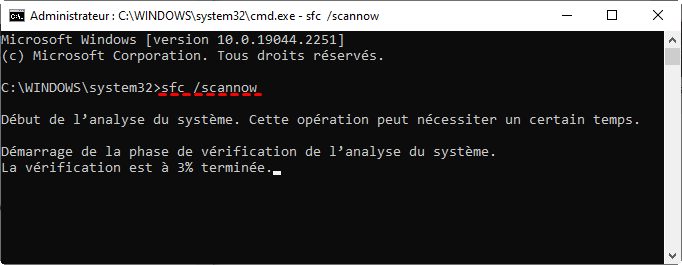
6. Attendez la fin de l’analyse, puis redémarrez Windows.
6. Tester un nouveau compte utilisateur
Un menu fonctionnel dans un nouveau compte indique que le problème se trouve probablement dans le profil initial, et non dans l’installation entière de Windows.
Depuis un terminal administrateur ouvert par le Gestionnaire des tâches, créez temporairement un compte local :
net user TestMenu * /add
Définissez un mot de passe lorsque la commande le demande, déconnectez-vous avec Ctrl + Alt + Suppr, puis ouvrez la nouvelle session. Si Démarrer fonctionne, évitez de réinstaller immédiatement Windows : sauvegardez vos fichiers personnels et examinez d’abord la réparation ou la migration du profil.
7. Désactiver les outils qui modifient l’interface
Les logiciels qui remplacent le menu Démarrer ou modifient la barre des tâches peuvent devenir incompatibles après une mise à jour. StartAllBack, ExplorerPatcher, Start11, Open-Shell, certains thèmes et modules Windhawk sont notamment à vérifier.
- Mettez l’utilitaire à jour s’il existe une version compatible.
- Désactivez ses modules avant de le désinstaller.
- Redémarrez Windows après chaque changement.
- Si nécessaire, testez le menu en mode sans échec.
Quand Démarrer fonctionne en mode sans échec, un service, un pilote ou un programme chargé avec la session normale est probablement impliqué.
Un disque C saturé peut-il perturber le menu Démarrer ?
Le manque d’espace ne constitue pas une cause automatique du blocage. Toutefois, un disque système presque plein peut gêner les fichiers temporaires, l’installation des mises à jour, la maintenance des composants et certaines opérations liées au profil utilisateur.
Avant de modifier les partitions, vérifiez les points suivants :
- Le disque C manque réellement d’espace, et pas seulement un autre volume.
- Une autre partition du même disque dispose d’une capacité récupérable.
- Les fichiers importants sont sauvegardés.
- L’ordinateur portable est branché sur le secteur.
- Aucun contrôle ou chiffrement du disque n’est en cours.
- L’espace non alloué se trouve, ou peut être déplacé, près de C.
Commencez par supprimer les fichiers temporaires et les applications inutilisées. La modification des partitions ne devient pertinente que si le nettoyage ne suffit pas et que de l’espace est disponible ailleurs sur le disque.
Redimensionner ou déplacer une partition pour rendre de l’espace à C
La Gestion des disques de Windows peut réduire et étendre certains volumes, mais elle exige généralement que l’espace non alloué soit directement adjacent, à droite de la partition à agrandir. Si une partition intermédiaire bloque l’opération, il faut d’abord la déplacer.
Dans ce scénario précis, le logiciel de partition AOMEI permet de redimensionner une partition et d’en modifier la position depuis une interface graphique. La version Standard est destinée aux PC Windows et permet de prévisualiser les opérations avant leur exécution.
Ses capacités les plus utiles ici sont :
- Réduire une partition de données : une partie de sa capacité devient de l’espace non alloué, sans devoir supprimer le volume.
- Déplacer une partition intermédiaire : l’espace non alloué peut être repositionné afin de devenir adjacent au disque C.
- Prévisualiser les changements : les opérations restent en attente dans l’interface jusqu’à leur validation avec Appliquer.
Pour redimensionner ou déplacer une partition :
 le logiciel de partition AOMEI
Un logiciel de partition de disque gratuit et fiable qui vous aide à redimensionner les partitions, formater les partitions, défragmenter, cloner le disque dur et optimiser efficacement les performances de votre PC.
1. Lancez le logiciel, puis repérez la disposition des partitions sur le disque contenant Windows.
2. Faites un clic droit sur la partition à réduire ou à déplacer et choisissez Redimensionner/déplacer la partition.
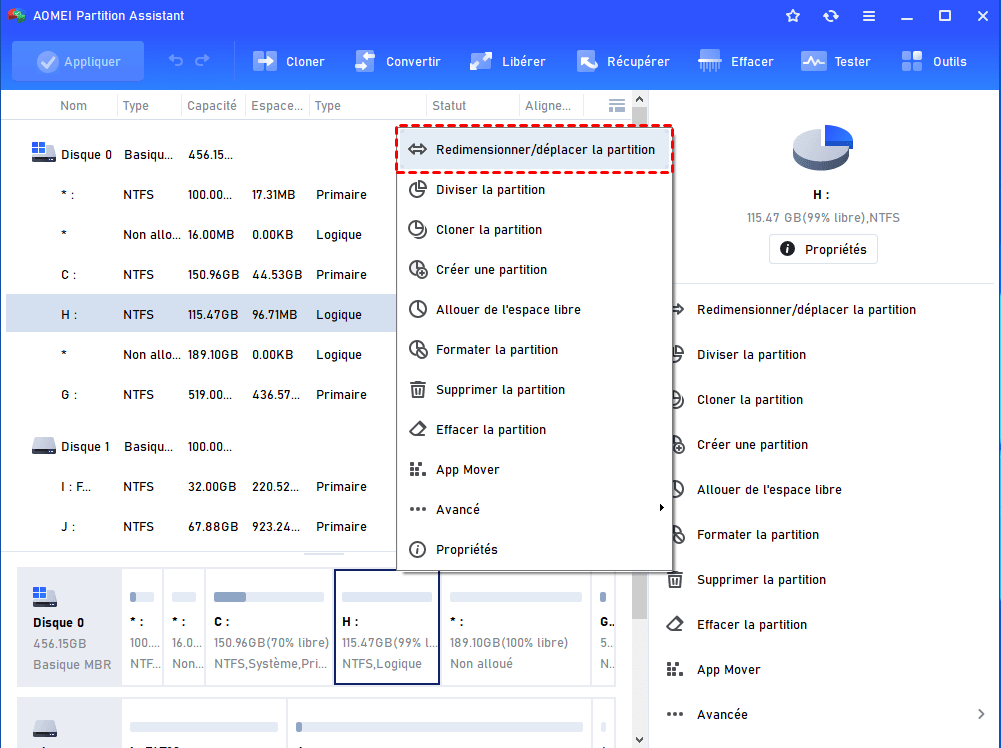
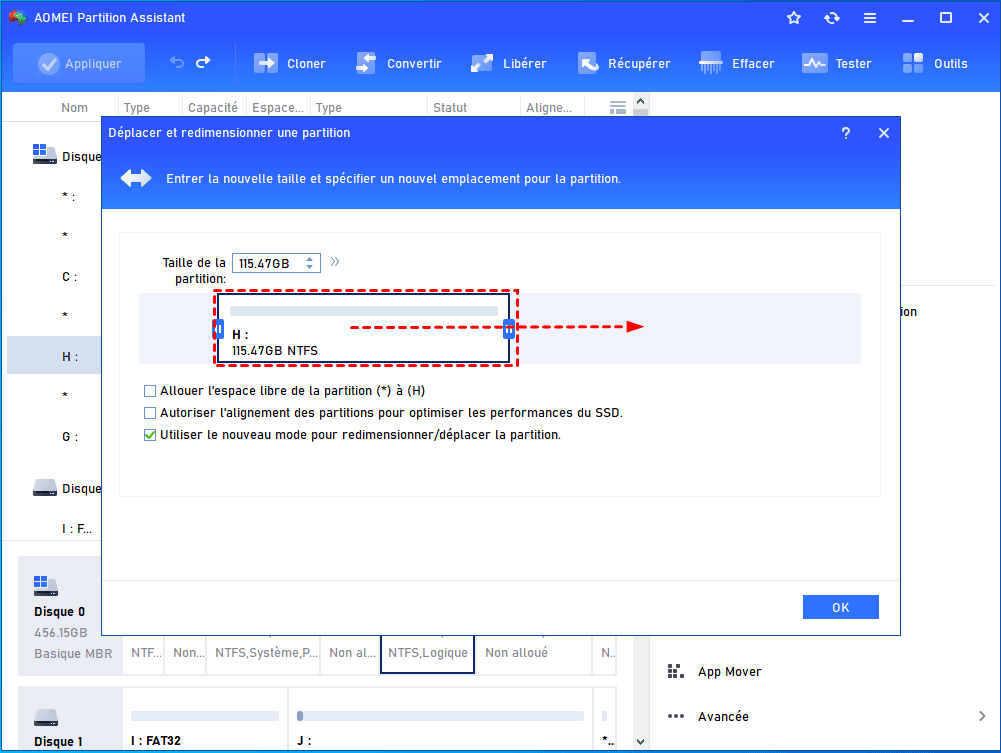
3. Pour la réduire, faites glisser l’un de ses bords afin de créer de l’espace non alloué. Pour la déplacer, faites glisser le bloc de partition entier vers l’espace disponible.
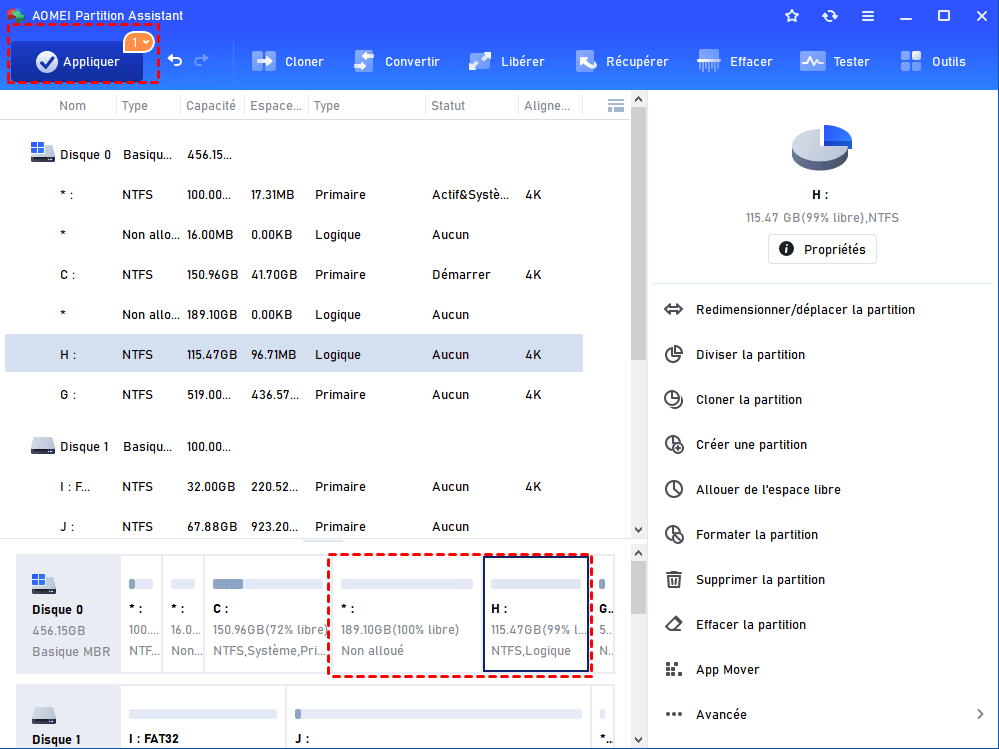
4. Cliquez sur Appliquer et vérifiez attentivement l’aperçu du disque.
5. Si C dispose maintenant d’un espace non alloué adjacent, ouvrez à son tour Redimensionner/déplacer la partition et étendez son bord dans cet espace.
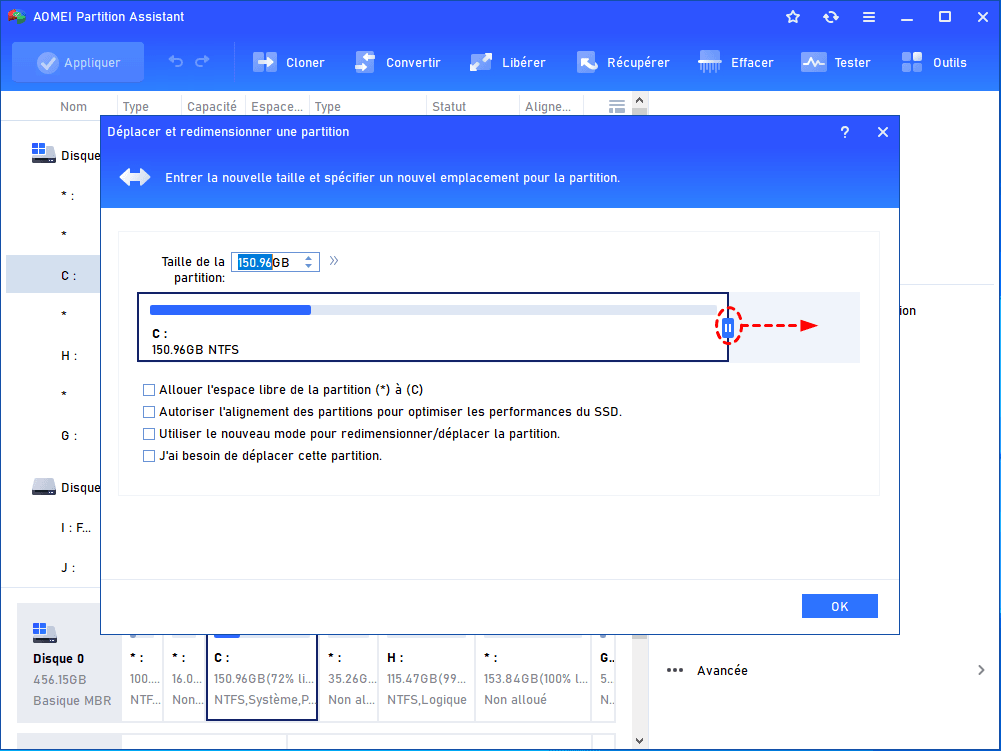
6. Cliquez sur Appliquer, puis confirmez l’exécution. Un redémarrage peut être nécessaire si la partition système est concernée.
Redimensionner C améliore les conditions de fonctionnement du système, mais ne remplace pas DISM, SFC ou la suppression d’un logiciel incompatible lorsque le blocage possède une autre origine.
Comment savoir si le menu Démarrer est vraiment réparé ?
Ne vous contentez pas d’un seul clic réussi. Vérifiez le comportement de Windows après un redémarrage et dans plusieurs situations.
1. Ouvrez Démarrer avec la souris, puis avec la touche Windows.
2. Lancez une recherche et ouvrez Paramètres depuis le menu.
3. Testez les icônes de la barre des tâches et la zone de notification.
4. Redémarrez le PC pour vérifier que la correction persiste.
5. Contrôlez Windows Update et l’espace libre du disque C.
Si le problème continue après ces vérifications, envisagez un point de restauration antérieur ou une réparation sur place de Windows 11. Cette dernière réinstalle les composants du système en conservant normalement les applications et les fichiers, mais une sauvegarde préalable reste indispensable.
Les réponses essentielles sur un menu Démarrer Windows 11 défaillant
Comment réactiver le bouton Démarrer qui ne s’ouvre plus ?
Ouvrez le Gestionnaire des tâches avec Ctrl + Maj + Échap, puis redémarrez Explorateur Windows. Si le bouton reste inactif, terminez StartMenuExperienceHost.exe et redémarrez le PC. Windows relance normalement ce processus automatiquement.
Comment réparer un menu Démarrer bloqué sous Windows 11 ?
Commencez par redémarrer l’Explorateur et Windows. Exécutez ensuite DISM, puis SFC dans un terminal administrateur. Vérifiez enfin les mises à jour, le profil utilisateur et les logiciels qui modifient le menu ou la barre des tâches.
Quelles solutions quand le menu Démarrer Windows 11 plante ?
Testez les solutions du moins intrusif au plus avancé : relance des processus, redémarrage complet, mises à jour, réparation des fichiers système, nouveau compte et mode sans échec. Une réparation sur place de Windows doit rester une solution de dernier recours.
Retrouver un menu Démarrer stable sans réinitialiser inutilement le PC
La plupart des diagnostics peuvent être réalisés sans accès au menu Démarrer. Commencez par les processus de l’interface, puis contrôlez les fichiers système, les mises à jour et les logiciels de personnalisation. Cette progression évite de réinitialiser Windows pour un simple processus bloqué.
Si le disque C est saturé, libérez d’abord les fichiers inutiles. Le redimensionnement ou le déplacement d’une partition devient utile uniquement lorsqu’une capacité disponible sur le même disque peut être réaffectée au système.

 en tant que source préférée
sur Google
en tant que source préférée
sur Google