




Windows 11 : disque dur non reconnu à l'installation, toutes les solutions
Lorsque Windows 11 ne détecte pas le disque dur à l'installation, la cause vient souvent du mode SATA, d'un pilote manquant (notamment Intel VMD) ou d'une incompatibilité MBR/GPT. Cet article détaille les solutions pour y remédier.

Par Aurore Mis à jour le 15/07/2026


Pourquoi Windows 11 ne détecte pas votre disque dur à l'installation
Vous lancez l'installation de Windows 11, et là, blocage total : l'écran affiche "Aucun lecteur n'a été trouvé" ou votre disque dur reste tout simplement invisible dans la liste des partitions disponibles. Cette situation touche aussi bien les possesseurs de disques durs classiques que ceux qui viennent d'installer un SSD NVMe récent. Dans l'immense majorité des cas, ce problème provient d'une simple incompatibilité de configuration plutôt que d'une panne physique.
Le mode SATA configuré dans le BIOS (AHCI, RAID ou IDE) arrive en tête des causes les plus fréquentes. Vient ensuite le cas des pilotes de stockage manquants, particulièrement courant sur les PC équipés de processeurs Intel récents (11e, 12e, 13e génération) où la technologie Intel VMD est activée par défaut : dans ce cas, l'ISO d'installation standard ne dispose tout simplement pas du pilote nécessaire pour voir le SSD NVMe.
D'autres facteurs entrent également en jeu : une incompatibilité entre le style de partition du disque (MBR ou GPT) et le mode de démarrage sélectionné (UEFI ou Legacy), un problème de branchement physique (câble SATA mal enclenché, alimentation défaillante), une clé USB d'installation mal créée, ou encore un disque neuf jamais initialisé. Identifier la bonne cause est la première étape pour repartir sur une installation réussie.
Comment résoudre le problème de disque dur non reconnu
La plupart des situations se règlent sans outil compliqué. Procédez dans l'ordre : BIOS, pilotes, style de partition, branchements, puis clé USB. Voici les points à contrôler méthodiquement.
Vérifier et modifier le mode SATA dans le BIOS (AHCI/RAID)
Si votre BIOS est configuré sur RAID alors que Windows 11 attend du AHCI (ou inversement), l'installateur ne parvient pas à communiquer avec votre disque, même si celui-ci fonctionne parfaitement. Ce réglage se change en quelques clics.
1. Redémarrez votre ordinateur et appuyez de façon répétée sur la touche d'accès au BIOS dès l'allumage (voir le tableau des touches par marque ci-dessous).
2. Repérez la section liée au stockage, souvent nommée "Storage Configuration", "SATA Configuration" ou "Drive Options".
3. Changez le mode SATA sélectionné en AHCI si vous étiez en RAID ou en IDE, sauf si vous utilisez réellement une grappe RAID à conserver.

4. Sauvegardez les modifications, généralement via la touche F10, puis confirmez le redémarrage.
5. Relancez l'installation de Windows 11 depuis votre support USB pour vérifier si le disque apparaît.
Charger les pilotes de stockage manquants, notamment pour Intel VMD
Sur les PC récents équipés d'un processeur Intel 11e génération ou plus, la technologie VMD (Volume Management Device) est souvent activée par défaut dans le BIOS. Or, l'installateur Windows 11 standard ne contient pas nativement le pilote Intel RST (Rapid Storage Technology) capable de dialoguer avec un SSD NVMe géré par VMD. Résultat : le disque reste invisible, même s'il est physiquement neuf et fonctionnel. Deux solutions existent, selon votre besoin de conserver ou non certaines fonctions RAID.
1. Ouvrez le BIOS et cherchez l'option "VMD Controller" ou "Intel VMD Technology", généralement dans la section stockage ou avancée.
2. Désactivez cette option si vous n'utilisez pas de configuration RAID : Windows détectera alors le disque nativement, sans pilote supplémentaire.
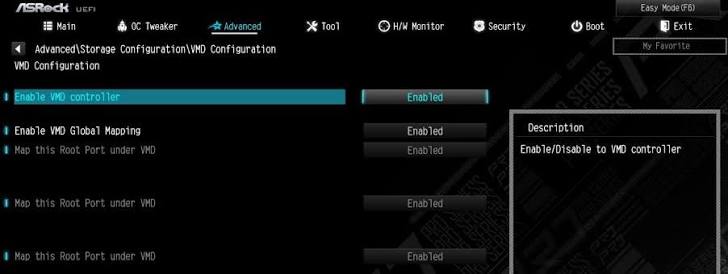
3. Si vous devez garder VMD activé, téléchargez le pilote Intel RST correspondant à votre chipset depuis le site du fabricant de votre carte mère ou d'Intel, puis extrayez-le sur une clé USB séparée.
4. Sur l'écran d'installation où le disque n'apparaît pas, cliquez sur "Charger un pilote", insérez la clé USB contenant le pilote, puis sélectionnez le dossier correspondant à votre système (x64).
5. Validez la sélection du pilote et vérifiez que le disque apparaît désormais dans la liste des emplacements disponibles.
Vérifier la compatibilité MBR/GPT et le mode de démarrage UEFI
Pour démarrer en mode UEFI, un disque doit obligatoirement utiliser une table de partition GPT. Si votre disque est encore en MBR, ou si le mode de démarrage sélectionné ne correspond pas, l'installateur peut refuser de l'utiliser comme cible.
1. Dans le BIOS, repérez l'onglet "Boot" et vérifiez que le mode sélectionné est UEFI plutôt que Legacy ou CSM.
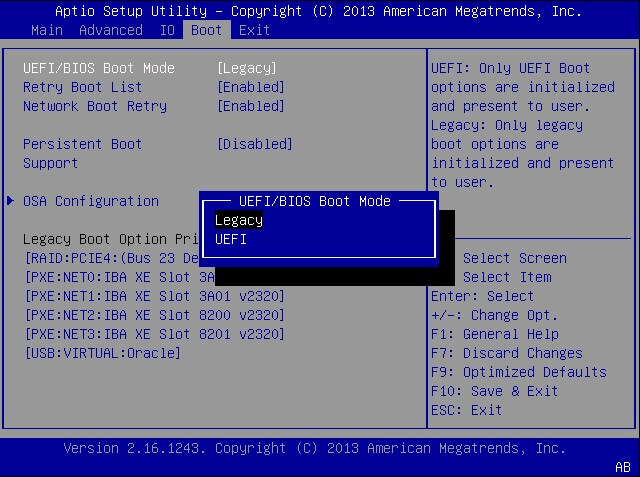
2. Désactivez l'option "CSM" (Compatibility Support Module) si elle force un démarrage en mode Legacy incompatible avec GPT.
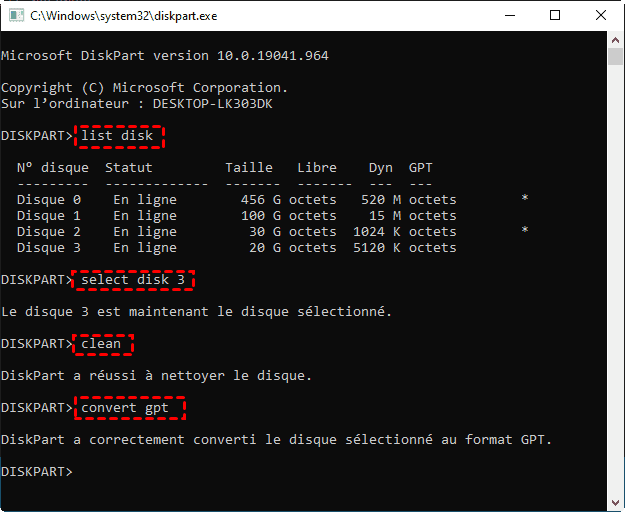
3. Sur l'écran d'installation de Windows, appuyez sur Maj+F10 pour ouvrir une invite de commandes.
4. Tapez diskpart puis validez, ensuite entrez list disk pour identifier le numéro correspondant à votre disque.
5. Sélectionnez le disque avec select disk X (X étant le bon numéro), puis convertissez-le avec clean suivi de convert gpt si vous acceptez d'effacer son contenu actuel.
Contrôler les branchements physiques et l'état du disque
Un câble SATA légèrement débranché, un port d'alimentation mal enclenché ou un disque défectueux peuvent expliquer une absence totale de détection, y compris au niveau du BIOS lui-même.
1. Éteignez complètement l'ordinateur et débranchez le câble d'alimentation secteur avant toute manipulation interne.
2. Ouvrez le boîtier et vérifiez que le câble SATA reliant le disque à la carte mère est fermement enclenché aux deux extrémités.

3. Contrôlez le câble d'alimentation SATA provenant de l'alimentation, en vous assurant qu'il est bien inséré.
4. Si possible, testez avec un autre câble ou un autre port pour écarter l'hypothèse d'un connecteur défectueux.
5. Redémarrez la machine et entrez dans le BIOS pour vérifier si le disque est désormais listé.
Recréer une clé USB d'installation fiable
Un ISO corrompu ou une clé USB mal préparée peut provoquer des dysfonctionnements aléatoires pendant l'installation, y compris une non-détection du disque cible.
1. Téléchargez l'outil Media Creation Tool directement depuis le site officiel de Microsoft.
2. Insérez une clé USB d'au moins 8 Go, en sachant que toutes ses données actuelles seront effacées.
3. Lancez l'outil, sélectionnez "Créer un support d'installation pour un autre PC", puis choisissez la langue et l'édition de Windows 11 correspondant à votre licence.
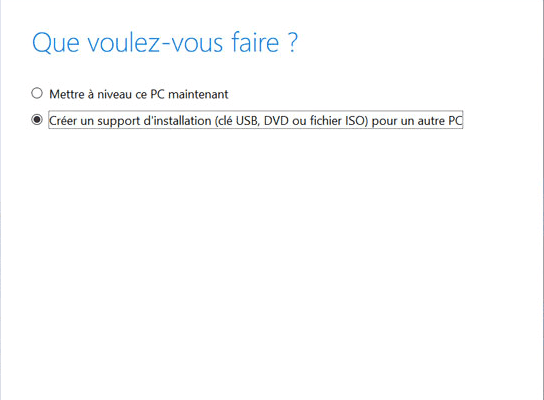
4. Choisissez l'option "Clé USB" plutôt que "Fichier ISO" pour obtenir directement une clé bootable.
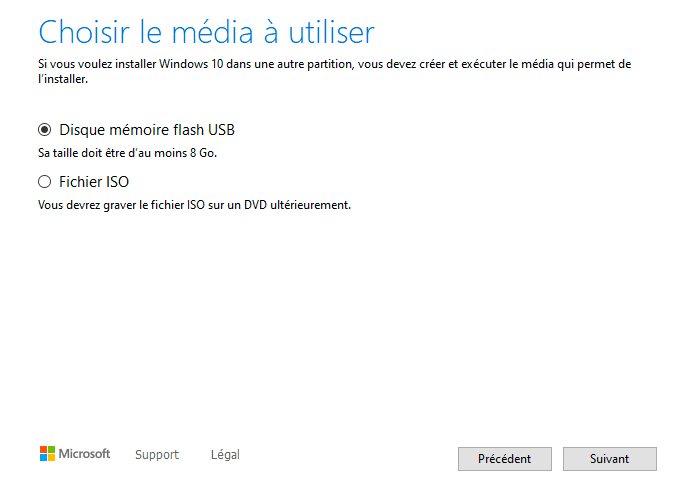
5. Redémarrez votre PC sur cette nouvelle clé USB et relancez l'installation depuis le début.
Touches d'accès au BIOS et au menu de démarrage par marque
| Marque | Touche BIOS | Touche Boot Menu |
|---|---|---|
| ASUS | F2 / Suppr | F8 |
| HP | F10 | F9 |
| Dell | F2 | F12 |
| Lenovo | F2 / Fn+F2 | F12 |
Initialiser ou reformater le disque avec le logiciel de partition AOMEI
Si après toutes ces vérifications votre disque reste introuvable, il se peut qu'il n'ait jamais été initialisé ou que sa structure de partition pose problème. C'est là que le logiciel de partition AOMEI devient utile : il permet d'initialiser, convertir ou formater un disque en quelques clics, sans passer par des lignes de commande.
Si votre PC n'a actuellement aucun système d'exploitation fonctionnel, vous ne pouvez pas installer et lancer le logiciel directement dessus. Dans ce cas, installez-le sur un autre ordinateur qui fonctionne, puis utilisez sa fonction intégrée de création de support bootable pour fabriquer une clé USB bootable AOMEI. Démarrez ensuite le PC problématique sur cette clé pour accéder à l'interface du logiciel et préparer le disque avant de relancer l'installation de Windows 11.
- Interface intuitive : contrairement à DiskPart qui exige de mémoriser des commandes, le logiciel de partition AOMEI propose des menus visuels où chaque action se réalise par simple clic droit, ce qui limite le risque d'erreur.
- Prise en charge complète des styles de partition : l'outil convertit un disque de MBR vers GPT ou inversement sans perte de données dans la majorité des cas.
- Compatibilité étendue : il fonctionne avec les disques durs mécaniques, les SSD SATA et les SSD NVMe les plus récents.
- Support bootable intégré : même sans système d'exploitation fonctionnel, une clé USB bootable créée depuis un autre PC permet d'utiliser le logiciel directement sur la machine en panne.
- Sécurité des données : des vérifications sont intégrées avant chaque opération sensible pour limiter les risques de mauvaise manipulation.
 Logiciel de partition AOMEI
Un outil de gestion de partitions de disque sûr et fiable qui vous permet de migrer le système d'exploitation vers un SSD ou un HDD, de réorganiser l'espace disque et d'améliorer les performances globales du PC.
Une fois le logiciel installé (directement ou via une clé USB bootable), voici comment initialiser et préparer votre disque.
1. Lancez le logiciel de partition AOMEI, puis repérez le disque concerné dans la vue principale des périphériques de stockage.
2. Effectuez un clic droit sur le disque non initialisé, identifiable par la mention "non alloué".
3. Sélectionnez "Initialiser le disque", puis choisissez le style GPT.
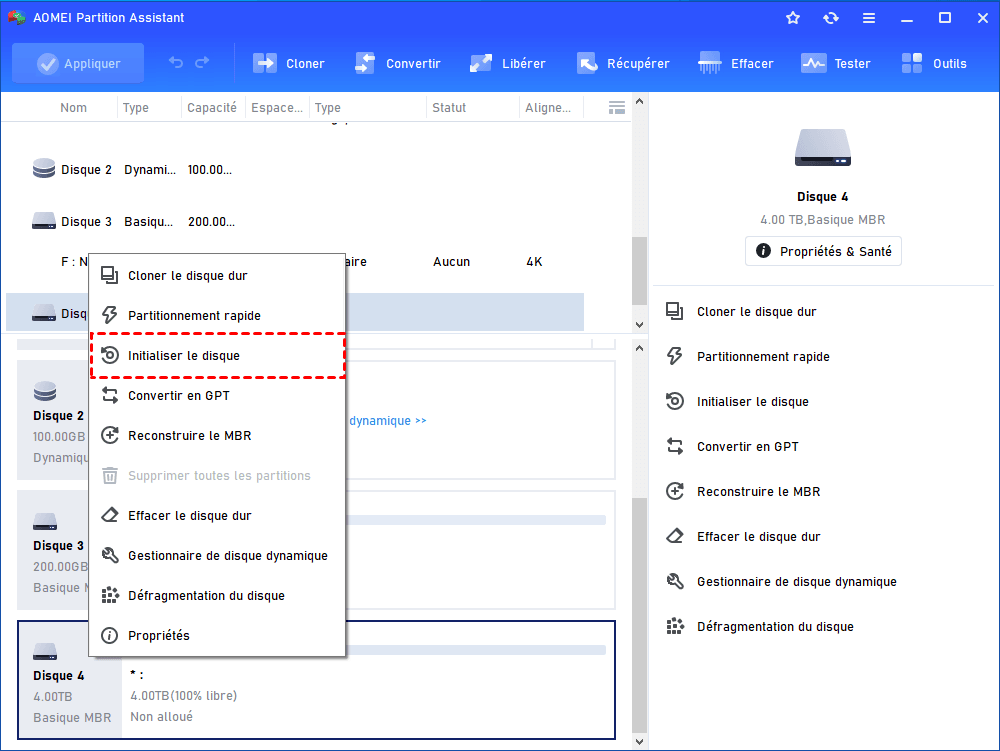
4. Une fois le disque initialisé, effectuez un clic droit sur l'espace non alloué et choisissez "Créer une partition".
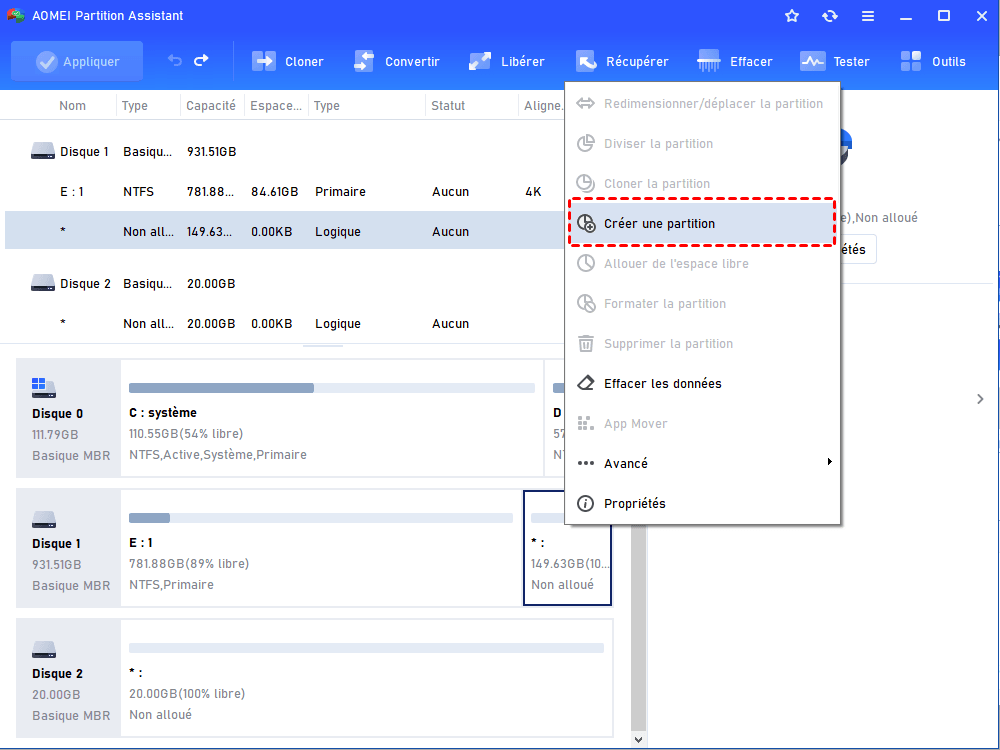
5. Définissez la taille souhaitée et le système de fichiers en NTFS, puis validez la création.
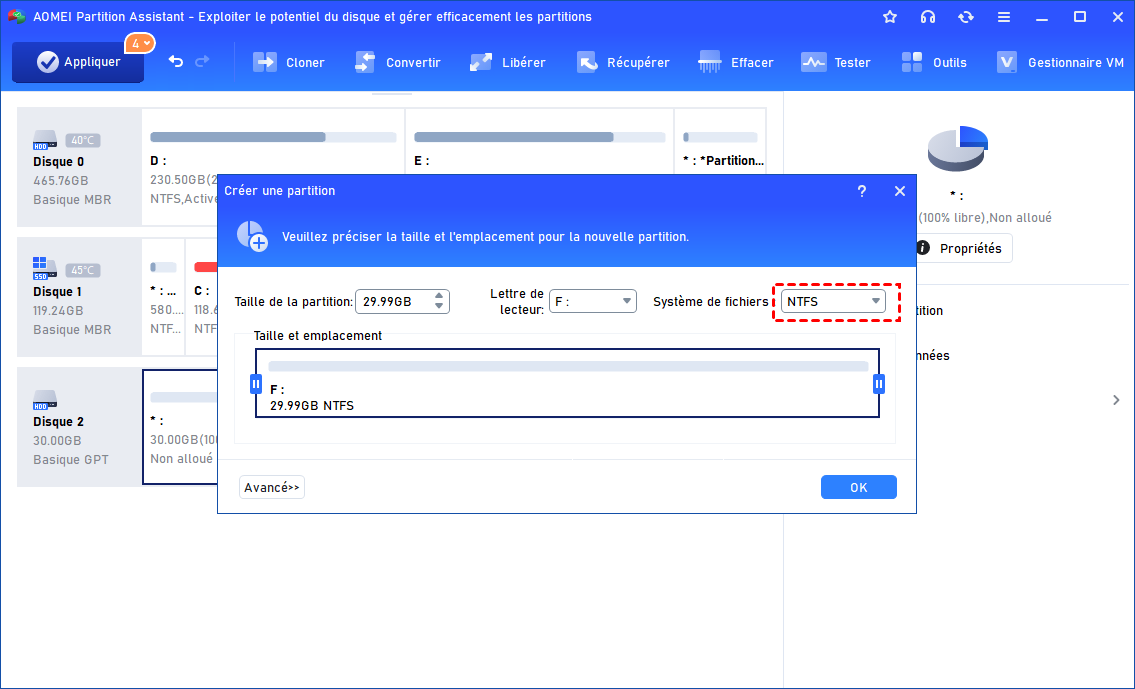
6. Cliquez sur "Appliquer" en haut de la fenêtre pour exécuter l'opération, puis redémarrez votre installation Windows 11.
Conclusion
Un disque dur non reconnu lors de l'installation de Windows 11 n'est presque jamais une fatalité. La cause se niche le plus souvent du côté du BIOS (mode SATA, VMD activé sur PC Intel récent) ou d'un pilote manquant. Procédez par élimination : mode SATA, puis VMD/pilotes, avant de vérifier le style de partition et les branchements.
Si le disque reste invisible parce qu'il n'a jamais été initialisé, le logiciel de partition AOMEI offre une solution rapide, y compris sur un PC sans système fonctionnel grâce à sa clé USB bootable.
Ce qu'il faut retenir : disque dur introuvable à l'installation de Windows 11
Comment installer Windows 11 si le disque dur est introuvable ?
Comment activer un disque dur invisible dans l'installateur Windows 11 ?
Pilote manquant disque dur installation Windows 11 comment corriger ?

 en tant que source préférée
sur Google
en tant que source préférée
sur Google