




Impossible d'importer un disque étranger : 2 solutions éprouvées
Vous avez déplacé un disque sur un nouveau PC et Windows l'a marqué comme « Disque dynamique étranger » ? L'importation échoue avec une erreur. Cet article vous explique pourquoi et vous donne deux méthodes fiables pour résoudre le problème. La seconde permet de convertir le disque en disque de base sans perdre vos données.

Par Sara Mis à jour le 29/05/2026


Problème : Impossible d'importer le disque dynamique étranger
Quand vous déplacez un disque dynamique créé sur Windows 2000, Windows XP Professionnel ou Windows Server 2008 vers un autre ordinateur, parfois, vous ne pouvez pas accéder aux données de ce disque. Vous pouvez seulement voir que l'état du disque est marqué comme Disque dynamique étranger.
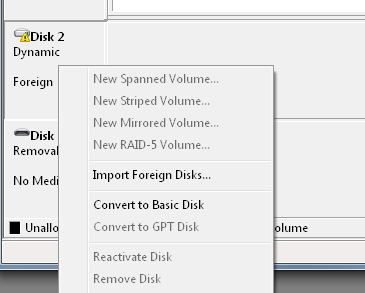
Si vous faites un clic droit sur le disque, vous allez trouver qu'il y a juste deux options disponibles : importer le disque dynamique et convertir un disque dynamique en disque de base. Mais convertir un disque dynamique en disque de base effacera toutes les données existantes. Personne ne veut perdre ses fichiers. Par conséquent, il n'y a qu'un seul choix disponible - importer le disque dynamique. Pire encore, après avoir cliqué sur cette option, il est possible de recevoir les 2 messages d'erreur :
- ❌Erreur Interne - Le groupe de disques ne contient aucune copie de configuration valide (C10000B6) ;
- ❌Erreur Interne - Un groupe de disques portant le nom spécifié existe déjà (C100007A), etc.
Vous êtes donc bloqué : impossible d'importer le disque étranger, et vous ne pouvez pas accéder à vos données. Que faire ?
Solution 1 : Modifier le Registre pour permettre l'importation
L'erreur C100007A se produit si vous utilisez le même nom de groupe de disques que l'ordinateur actuel lors de l'importation d'un disque externe. Si votre partition de système/démarrage est encore un disque de base, cette méthode peut corriger l'erreur C100007A et vous permettre d'importer le disque étranger avec succès. Suivez les étapes ci-dessous pour corriger cette erreur :
Une mauvaise manipulation du Registre peut endommager votre système. En cas de problème, vous devez peut-être réinstaller votre système. Suivez scrupuleusement les étapes. Si vous n'êtes pas à l'aise, passez directement à la Solution 2.
Étape 1. Appuyez sur Windows +R. Tapez « Regedt32.exe » pour démarrer l’Éditeur du Registre.
Étape 2. Cliquez sur Ordinateur/HKEY_LOCAL_MACHINE/SYSTEM/CurrentControlSet/Services/dmio/Boot Info.
Étape 3. Sous la clé « Boot Info », supprimez la clé « Primary Disk Group ».
Étape 4. Quittez « l’Éditeur du Registre », puis redémarrez votre ordinateur.
Étape 5. Après le redémarrage, retournez dans Gestion des disques. Essayez d'importer à nouveau le disque dynamique étranger. Normalement, l'opération réussit cette fois.
Solution 2. Convertir le disque dynamique en disque de base sans perte de données
Lorsque vous êtes toujours impossible d'importer le disque étranger, il reste une option : convertir le disque dynamique en disque de base. Mais avec la Gestion des disques, cette conversion supprime toutes vos partitions. C'est ici qu'intervient Logiciel de partition AOMEI. Ce logiciel permet de convertir un disque dynamique étranger en disque de base sans perdre un seul fichier. Idéal lorsque l'importation a définitivement échoué.
Pourquoi choisir Logiciel de partition AOMEI ?
- Aucune perte de données : Vos photos, vidéos, documents restent intacts.
- Interface simple : Assistant pas à pas, aucune ligne de commande
- Compatibilité étendue : Windows 11/10/8/7 et Windows Server 2025/2022/2019/2016/2012/2008(version Server)
- Fonctionnalités supplémentaires : Gestion RAID, conversion MBR/GPT, migration du système, etc.
Étapes pour convertir disque dynamique en disque de base
1. Téléchargez, installez et lancez le programme.
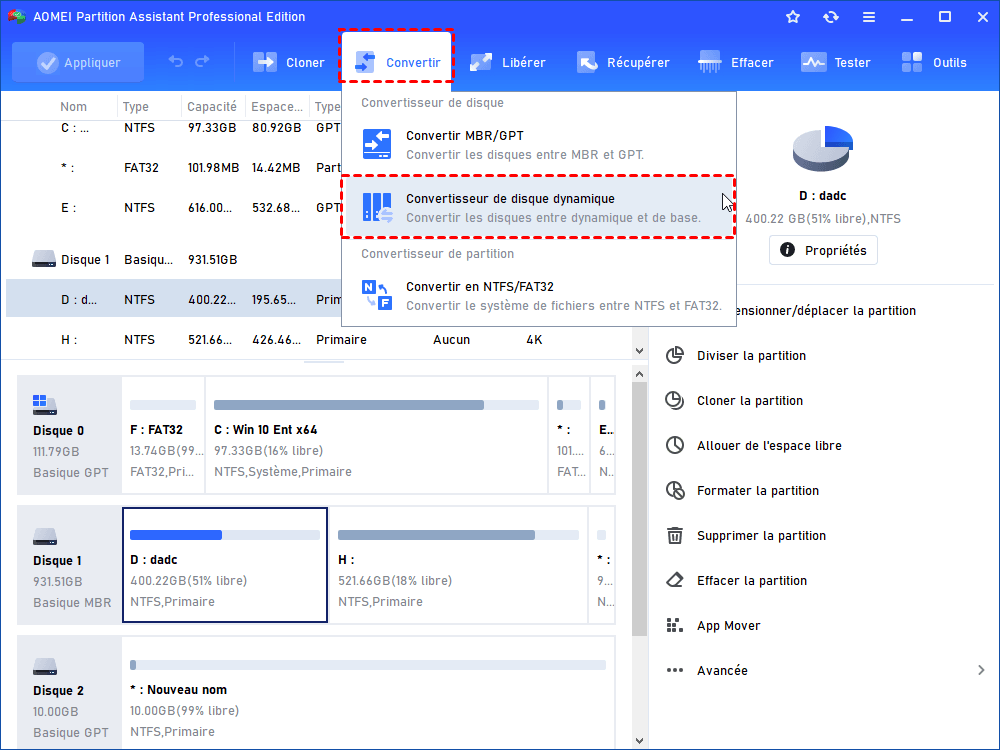
2. Dans la barre d'outils, cliquez sur Convertir, et puis sur Convertisseur de disque dynamique pour lancer cette fonctionnalité.
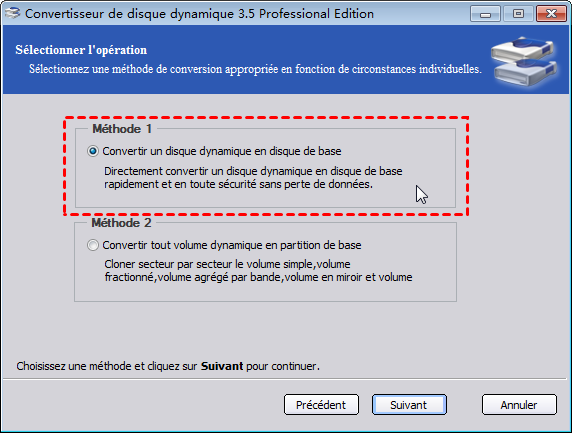
3. Dans l'écran suivant, sélectionnez Méthode 1 et cliquez sur Suivant pour continuer.
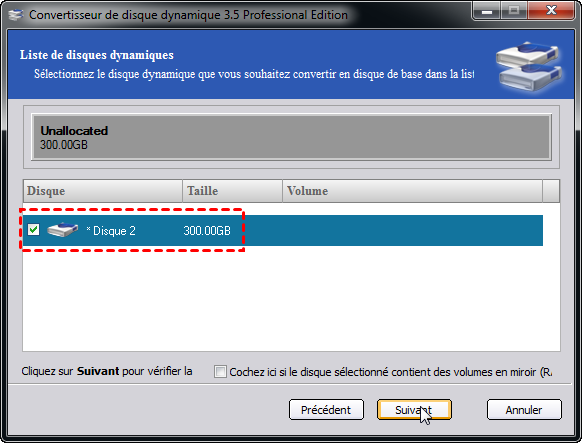
4. Cochez le disque dynamique que vous souhaitez convertir en disque de base et cliquez sur Suivant.
5. Ensuite, confirmez l'opération en cochant la case « J'ai décidé d'exécuter cette opération ». Puis cliquez sur Exécuter.
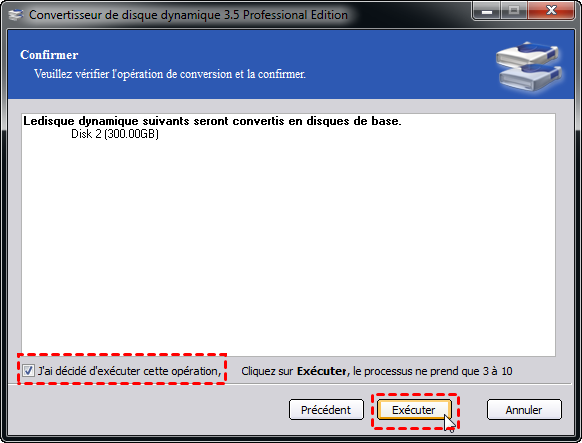
6. Lorsque la conversion est terminée, cliquez sur OK pour redémarrer votre ordinateur.
Après le redémarrage, votre disque n'est plus « étranger ». Il apparaît comme un disque de base normal, et toutes vos données sont intactes et accessibles.
Lectures supplémentaires : gérer le disque dynamique avec AOMEI
Après la réactivation ou mise en ligne du disque dynamique, ce logiciel pour aussi vous aider à gérer le disque dynamique. Grâce à son Gestionnaire de disque dynamique, vous pouvez :
- ajouter/supprimer un disque dur au RAID
- augmenter la taille du RAID 5/1/0, etc.
- Convertir entre MBR et GPT sans perte de données
- Fusionner deux partitions adjacentes
- Défragmenter le disque dur, nettoyer le disque dur ou effacer en sécurité le SSD.
Voici un exemple de supprimer un disque dur du RAID 5 avec Logiciel de partition AOMEI pour la serveur.
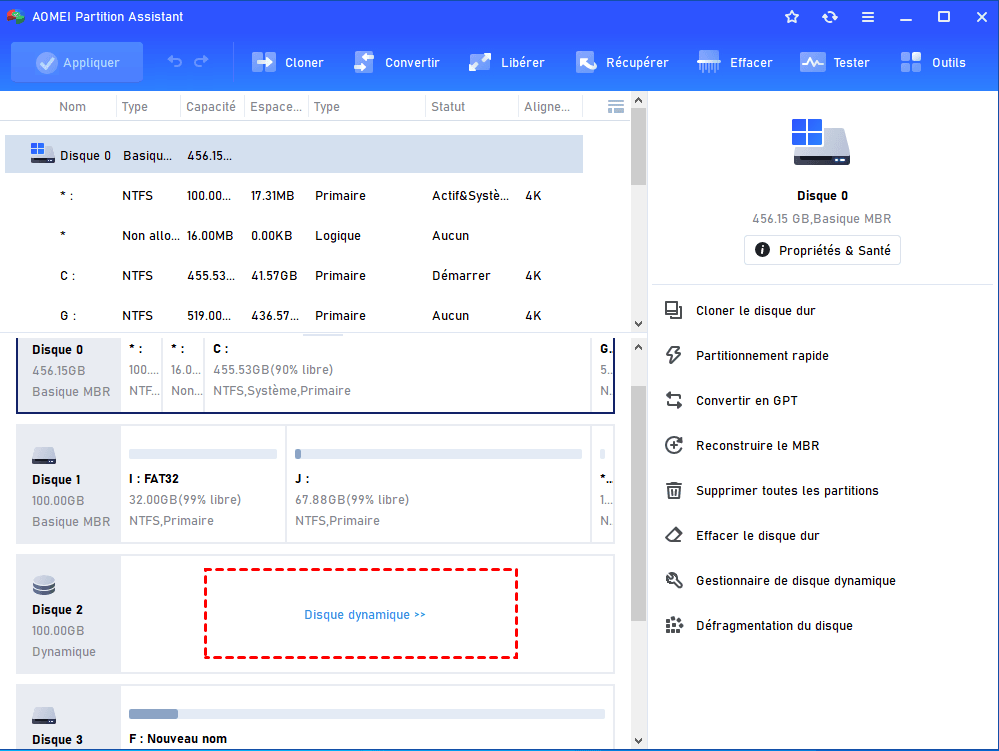
Étape 1. Lancez Logiciel de partition AOMEI. Ensuite, tous les disques et partitions de votre ordinateur apparaîtront sur l'interface principale. Cliquez sur Disque dynamique. (Ou cliquez sur le disque dynamique et sélectionnez Gestionnaire de disque dynamique à droit.)
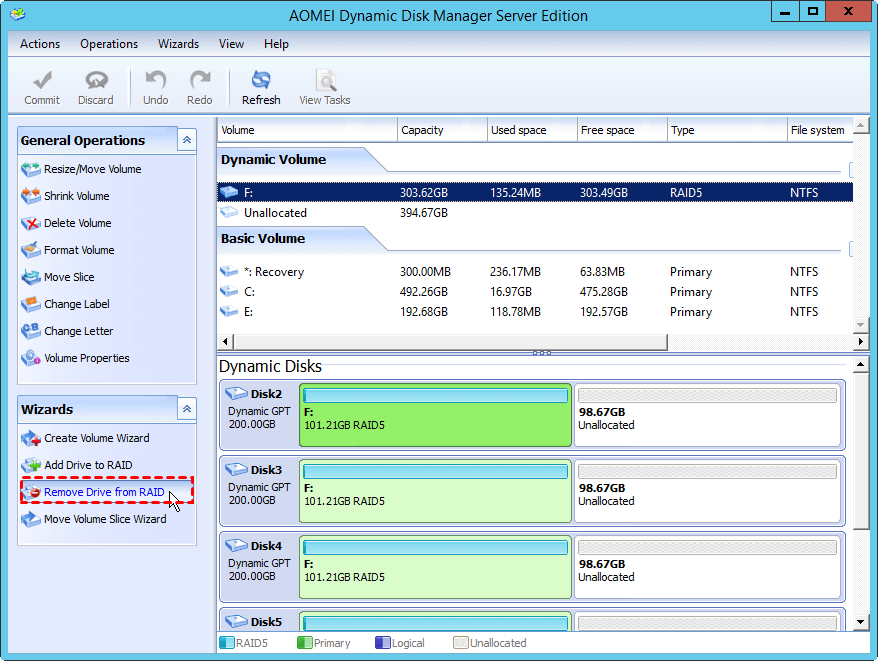
Étape 2. Sélectionnez Remove Drive from RAID à gauche. Dans l'assistant contextuel, appuyez sur Next pour continuer.
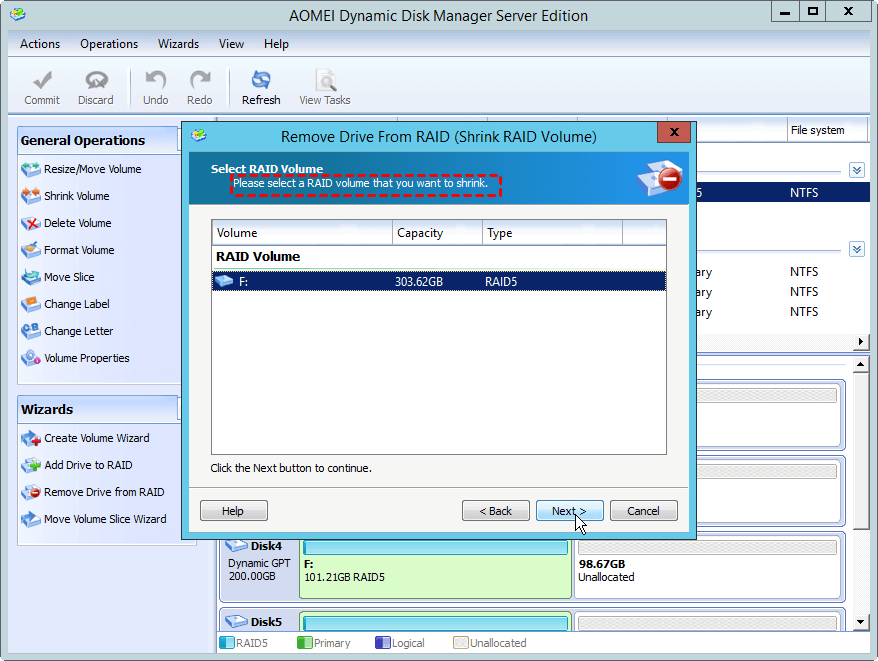
Étape 3. Sélectionnez le RAID 5 que vous souhaitez supprimer un disque et cliquez sur Next.
Étape 4. Sélectionnez le disque que vous souhaitez supprimer du volume RAID 5 et cliquez sur Finish.
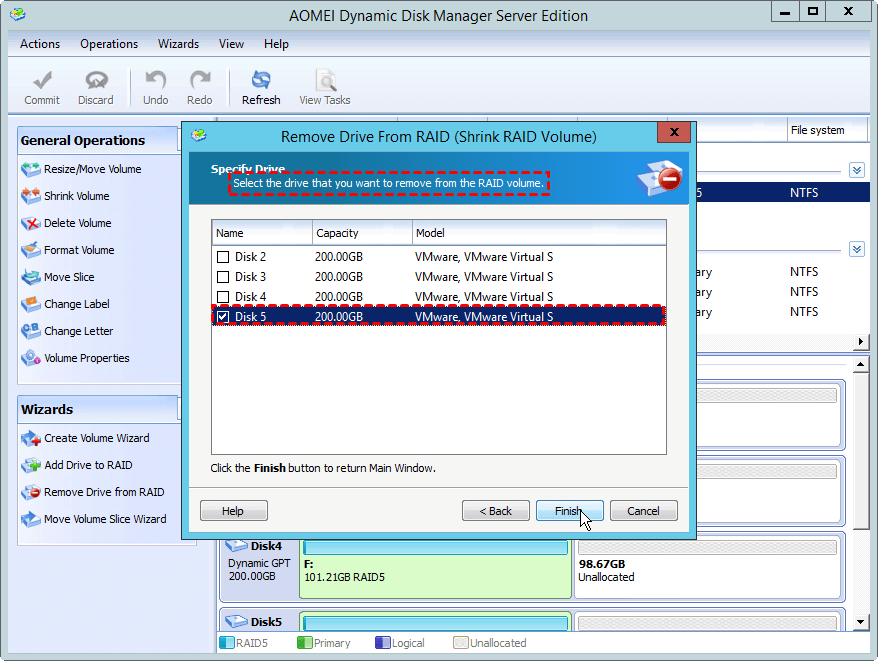
Étape 5. Cliquez sur Commit en haut à gauche pour lancer le processus de suppression.
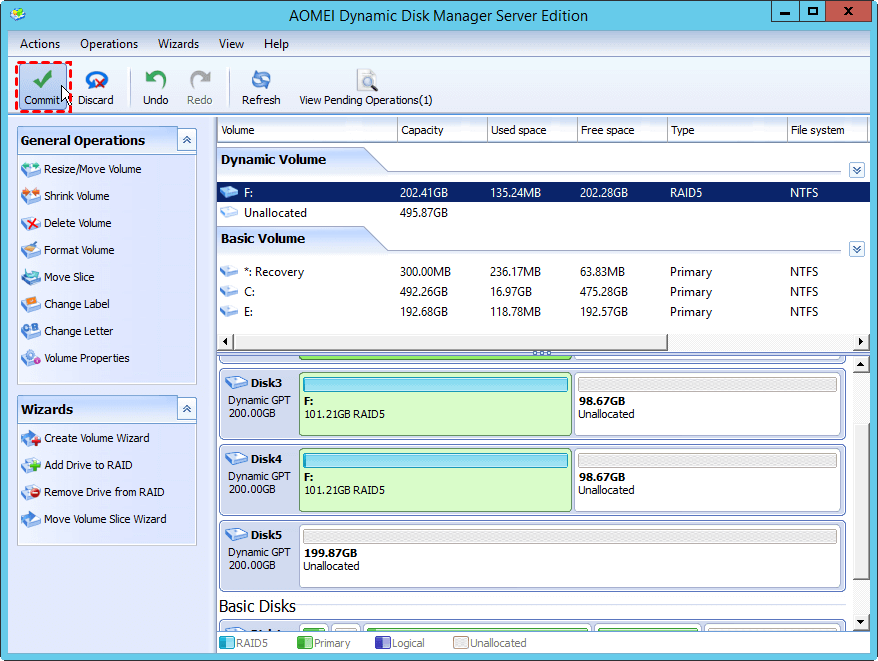
L'ensemble du processus ne prend que quelques secondes.
Conclusion
Comment faire lorsque vous êtes impossible d'importer le disque étranger ? Vous pouvez utiliser l'Éditeur de registre pour corriger cette erreur, ou vous tourner vers Logiciel de partition AOMEI pour convertir le disque dynamique en disque de base sans perte de données. Si vous gérez plusieurs serveurs ou un parc informatique illimité en entreprise, la version Unlimited du Logiciel de partition AOMEI est la plus adaptée.
Téléchargez dès maintenant la version d'essai gratuite et retrouvez l'accès à vos fichiers en quelques minutes !

 en tant que source préférée
sur Google
en tant que source préférée
sur Google