




Impossible de convertir un disque dynamique en disque de base : 3 solutions efficaces
Impossible de convertir disque dynamique en disque de base ? Découvrez les causes du problème et apprenez à convertir un disque dynamique en disque de base avec Gestion des disques, DiskPart ou sans perdre de données grâce à Logiciel de partition AOMEI.

Par Sara Mis à jour le 24/07/2026


Impossible de convertir un disque dynamique en disque de base ?
« J'ai un disque dur de 3 To et j'ai converti ce HDD en disque dynamique il y a quelques mois. Maintenant, je voudrais convertir ce disque dynamique en disque de base. Mais je n’ai pas trouvé cette fonction dans mon système Windows. Existe-t-il un moyen de convertir le disque dynamique sans perdre mes données importantes ? »
Ce problème survient généralement lorsque le disque contient encore des volumes ou qu'il s'agit d'un disque système. Dans ce cas, l'option Convertir en disque de base apparaît grisée ou n'est tout simplement pas disponible.
Heureusement, plusieurs solutions existent. Si vous souhaitez conserver vos données, vous pouvez utiliser un logiciel spécialisé. Si vous acceptez de supprimer toutes les partitions, les outils intégrés de Windows permettent également d'effectuer la conversion.
Dans ce guide, découvrez pourquoi cette conversion échoue et comment convertir un disque dynamique en disque de base selon votre situation.
Pourquoi est-il impossible de convertir un disque dynamique en disque de base ?
Dans la plupart des cas, le problème ne vient pas d'une erreur de Windows. Selon les règles de gestion des disques de Microsoft, un disque dynamique ne peut être reconverti en disque de base que lorsque tous les volumes présents sur le disque ont été supprimés. Tant qu'au moins un volume existe, l'option de conversion reste indisponible. Vous pouvez donc rencontrer cette situation lorsque :
- Le disque dynamique contient encore des partitions ou des volumes.
- Le disque est utilisé comme disque système ou de démarrage.
- L'option Convertir en disque de base est grisée dans Gestion des disques.
- Vous souhaitez convertir le disque sans supprimer les données.
Si votre objectif est de conserver tous les fichiers, les outils Windows ne suffisent pas. Il faudra utiliser un logiciel prenant en charge la conversion sans effacement.
💡Bon à savoir : Comment savoir si votre disque est dynamique ?
Avant de commencer, vérifiez le type de votre disque.
- Appuyez sur Win + R, tapez diskmgmt.msc, puis validez.
- Ouvrez Gestion des disques.
- Dans la partie inférieure de la fenêtre, recherchez votre disque.
Si la mention Dynamique apparaît sous le numéro du disque, celui-ci est bien configuré en disque dynamique.
Quelle méthode choisir ?
|
Méthode |
Conserve les données |
Difficulté |
Recommandée |
|
❌ Non |
Moyenne |
⭐⭐⭐ |
|
|
❌ Non |
Avancée |
⭐⭐ |
|
|
✅ Oui |
Facile |
⭐⭐⭐⭐⭐ |
Si vous souhaitez éviter toute perte de données, privilégiez directement la dernière méthode.
Solution 1. Convertir le disque avec Gestion des disques
Cette méthode est gratuite mais implique la suppression de tous les volumes présents sur le disque. Avant de procéder à la conversion, assurez-vous d'être membre du groupe Opérateurs de Sauvegarde ou Administrateurs.
Voici les étapes à suivre :
1. Sauvegardez toutes les données sur votre disque dynamique.
2. Appuyez sur Win+R, entrez diskmgmt.msc dans la boîte de recherche et cliquez sur Entrée.
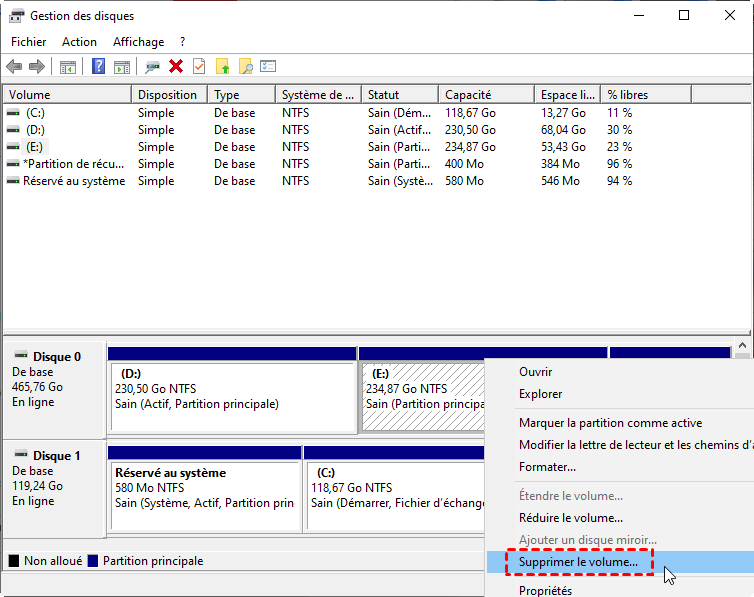
3. Cliquez avec le bouton droit sur le disque dynamique que vous voulez convertir en disque de base dans Gestion des disques et choisissez Supprimer le volume jusqu'à ce qu'il n'y ait plus de volume sur ce disque.
4. Faites un clic droit sur le disque dynamique et sélectionnez Convertir en disque de base.
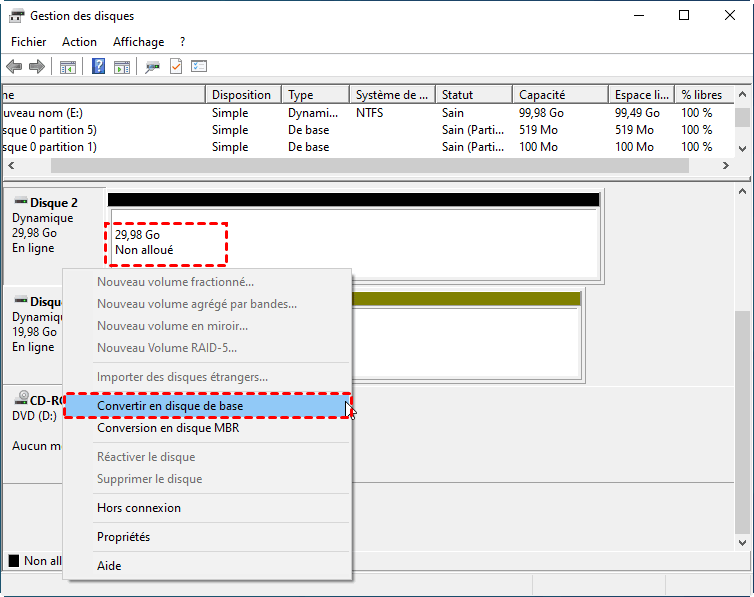
Une fois la conversion terminée, vous pourrez recréer vos partitions puis restaurer vos fichiers.
Solution 2. Convertir un disque dynamique via DiskPart
Les utilisateurs avancés peuvent également utiliser la commande DISKPART pour convertir le disque dynamique en disque de base.
Les étapes sont listées comme suit :
1. Sauvegardez toutes les données nécessaires sur le disque dynamique.
2. Appuyez sur Win+R, entrez cmd dans la boîte de recherche, exécutez-le en tant qu'administrateur.
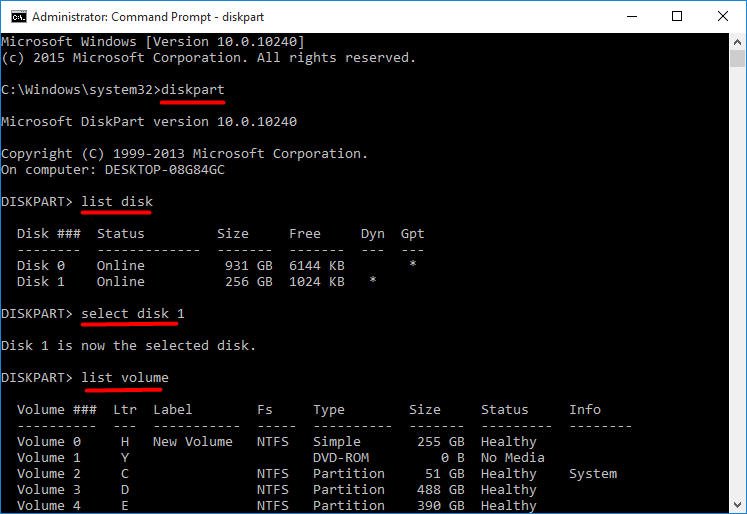
3. Tapez les commandes suivantes pour faire la conversion, chaque commande suivie de la touche Entrée :
- diskpart
- list disk
- select disk n (n signifie le numéro de disque dynamique)
- list volume
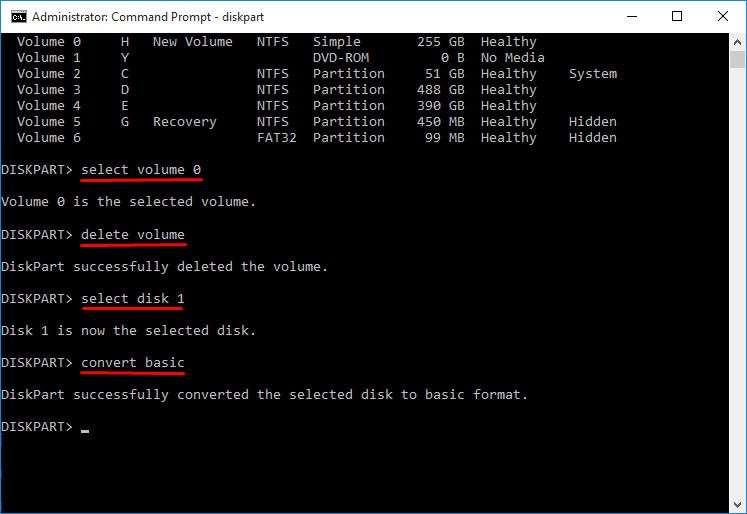
- select volume m (le numéro du volume à supprimer)
- delete volume (répétez cette étape pour supprimer chaque volume du disque)
- select disk n
- convert basic
Solution 3. Convertir un disque dynamique en disque de base sans perdre de données
Si vous ne souhaitez pas supprimer vos partitions ni effectuer une sauvegarde complète avant la conversion, Logiciel de partition AOMEI constitue la solution la plus simple.
Pourquoi choisir cette méthode ?
- Conversion sans supprimer les volumes.
- Conservation des données existantes.
- Interface graphique simple.
- Compatible avec Windows 11, 10, 8.1, 8, 7, Vista et XP.
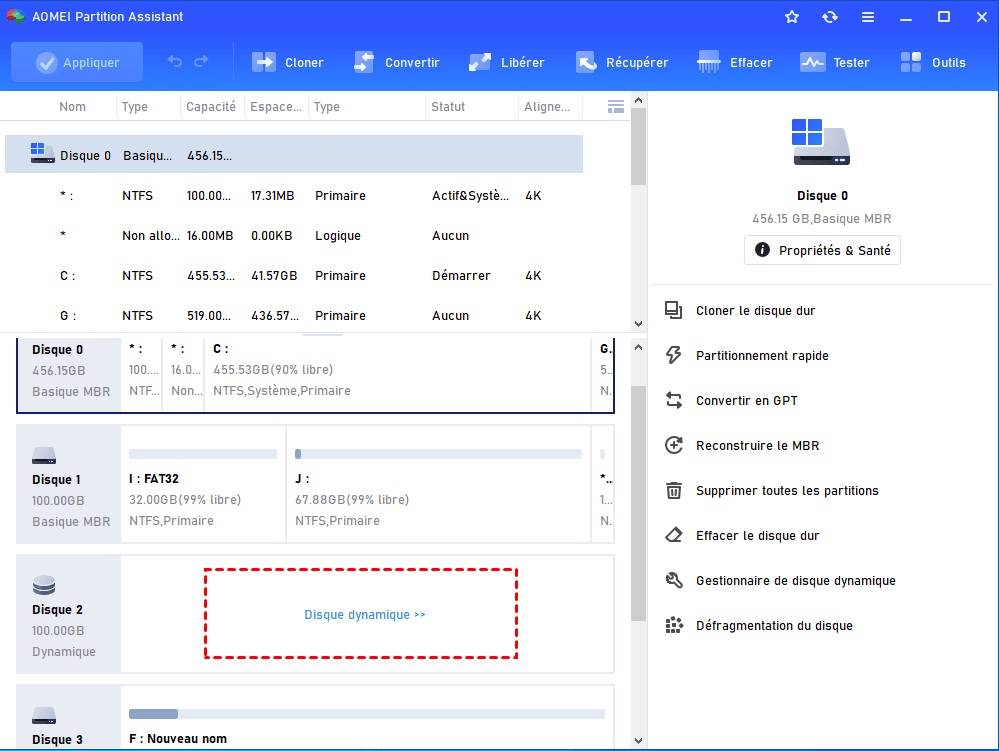
Étape 1. Téléchargez et lancez le Logiciel de partition AOMEI, cliquez sur le disque dynamique, et cliquez sur Gestionnaire de disque dynamique dans l'interface droite.
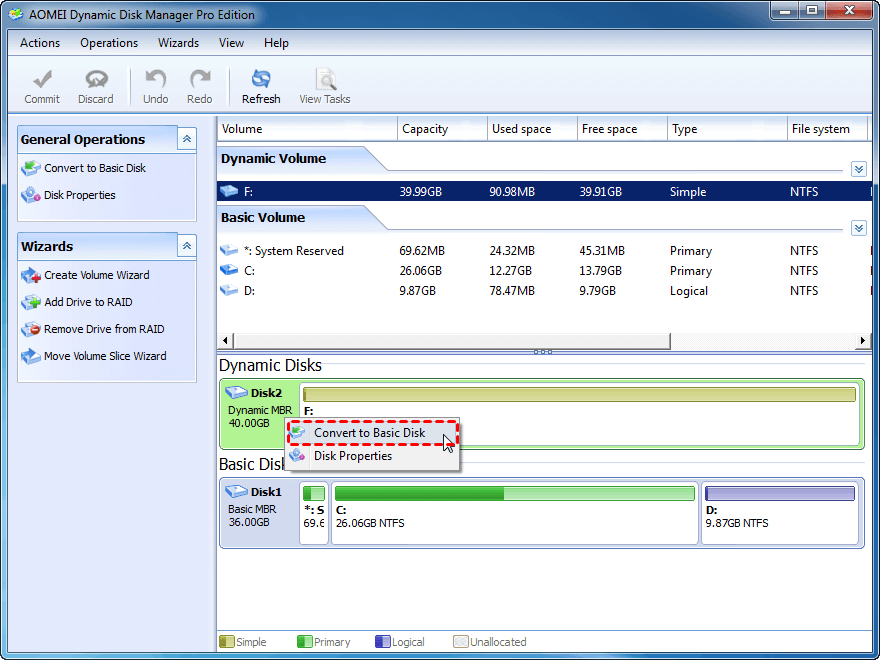
Étape 2. Faites un clic droit sur le disque dynamique. Choisissez Convert to Basic Disk dans le menu déroulant.
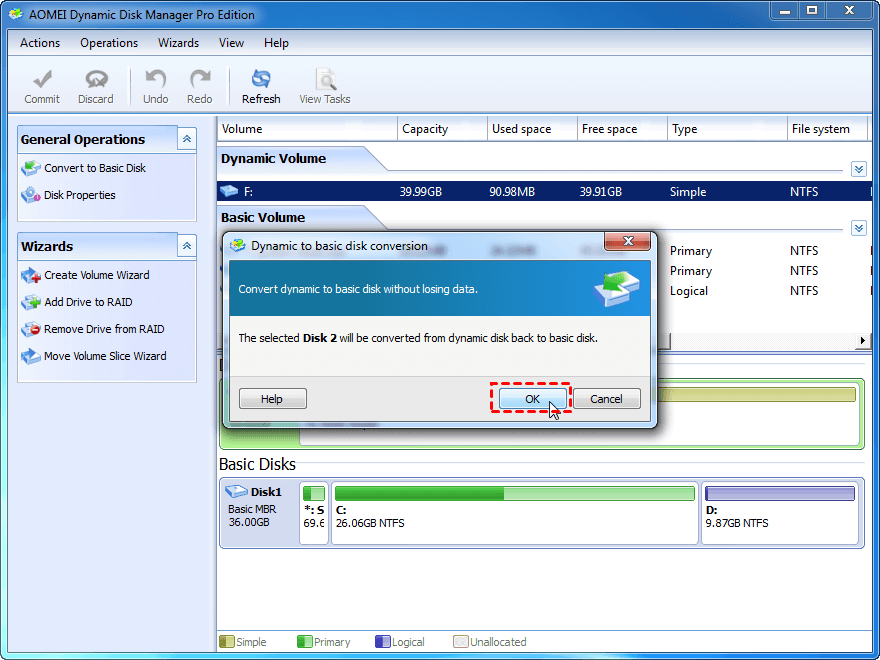
Étape 3. Cliquez sur OK dans la fenêtre suivante.
Étape 4. Cliquez sur Commit dans la barre d’outils et puis cliquez sur Proceed pour convertir le disque dynamique en disque de base sans perdre de données.
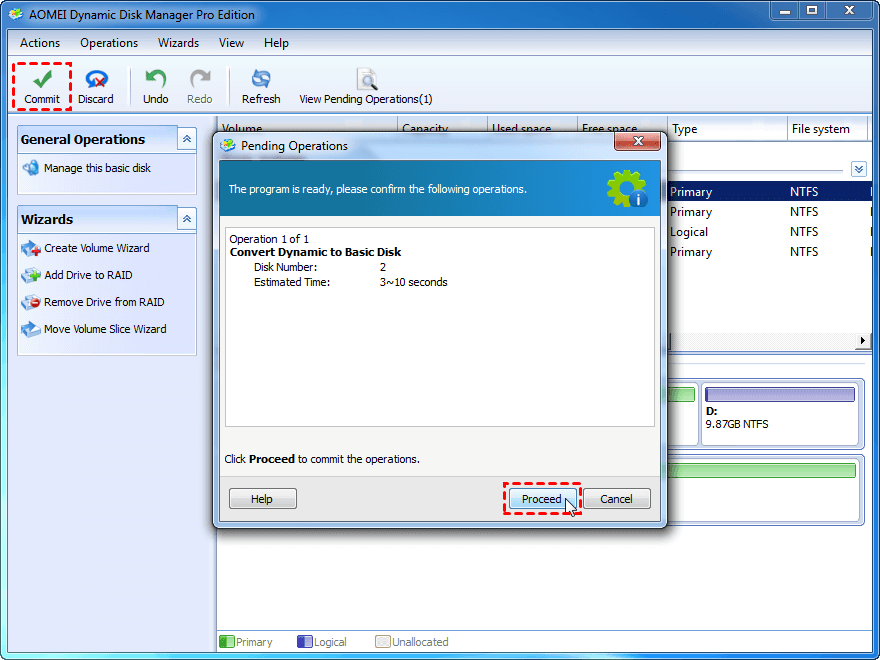
Après quelques secondes, la conversion sera terminée et nécessite un redémarrage. Ensuite, vous êtes autorisé à créer des partitions et des lecteurs logiques sur le disque de base.
FAQ
Pourquoi l'option « Convertir en disque de base » est-elle grisée ?
Peut-on convertir un disque dynamique en disque de base sans perdre les données ?
Quelle est la différence entre un disque dynamique et un disque de base ?
Faut-il sauvegarder le disque avant la conversion ?
Conclusion
Lorsqu'il est impossible de convertir un disque dynamique en disque de base, la cause est généralement liée aux limitations imposées par Windows : tant que le disque contient des volumes, la conversion est bloquée.
Si vous acceptez de supprimer toutes les partitions, Gestion des disques ou DiskPart permettent d'effectuer gratuitement la conversion. En revanche, si vous souhaitez conserver vos données, Logiciel de partition AOMEI reste la solution la plus simple et la plus sûre pour convertir un disque dynamique en disque de base sans supprimer les volumes.
Si vous êtes un utilisateur de Windows Server, AOMEI propose la version Server pour gérer les volumes dynamiques de votre serveur.

 en tant que source préférée
sur Google
en tant que source préférée
sur Google