



Formater un disque dur PS4 sur PC et le rendre utilisable sous Windows
Votre ancien disque PS4 ne fonctionne pas sous Windows ? Identifiez son état, choisissez le bon format et reformatez-le sans sélectionner le mauvais disque.

Par Aurore Mis à jour le 18/09/2026


Pourquoi faut-il formater un disque dur PS4 pour l’utiliser sur PC ?
Lorsqu’un disque dur externe est configuré comme stockage étendu sur une PS4, son contenu et son système de fichiers ne sont pas directement exploitables par Windows. Le disque peut donc ne pas apparaître dans l’Explorateur de fichiers, même s’il est correctement détecté par l’ordinateur.
Pour réutiliser ce disque sur un PC, y stocker des fichiers personnels ou l’employer comme support de sauvegarde, il faut le reformater dans un système de fichiers compatible avec Windows. Les méthodes suivantes expliquent comment identifier le bon disque, choisir entre NTFS et exFAT, puis effectuer le formatage avec un outil pratique ou les outils intégrés à Windows.
Identifier le bon disque dur PS4 avant le formatage
Connectez le disque dur externe PS4 au PC à l’aide de son câble USB. Avant toute opération, vérifiez soigneusement sa capacité, son modèle et son emplacement afin de ne pas sélectionner par erreur le disque système de l’ordinateur.
- Débranchez temporairement les autres supports USB qui ne sont pas nécessaires.
- Repérez la capacité approximative du disque PS4, par exemple 500 Go, 1 To ou 2 To.
- Ne modifiez jamais la partition contenant Windows, généralement identifiée par la lettre C.
- Si le disque est indiqué comme non alloué, il faudra créer une nouvelle partition avant de l’utiliser.
| État du disque | Action à effectuer |
|---|---|
| Une partition est visible avec une lettre de lecteur | Formater directement la partition |
| Une partition est visible sans lettre | Attribuer une lettre, puis formater si nécessaire |
| Tout l’espace est indiqué comme non alloué | Créer un nouveau volume |
| Le disque n’apparaît dans aucun outil | Vérifier le câble, le port USB, le boîtier et l’alimentation |
La capacité affichée dans Windows peut être légèrement inférieure à celle annoncée par le fabricant. Cette différence est normale et ne suffit pas, à elle seule, pour conclure que le mauvais disque a été sélectionné.
Quel format choisir pour un disque dur externe PS4 sur PC ?
Le choix du système de fichiers dépend de l’usage prévu. Pour un disque utilisé principalement sur un ordinateur Windows, NTFS constitue généralement le choix le plus adapté. Il prend en charge les fichiers volumineux et les fonctions courantes de Windows.
Si le disque doit également être connecté à d’autres appareils, exFAT convient mieux à un support externe destiné à circuler entre plusieurs systèmes compatibles.
| Système de fichiers | Usage conseillé | Principale caractéristique |
|---|---|---|
| NTFS | Stockage ou sauvegarde sur un PC Windows | Bien adapté à Windows et aux fichiers de grande taille |
| exFAT | Échanges entre Windows et d’autres appareils compatibles | Large compatibilité et prise en charge des fichiers volumineux |
| FAT32 | Anciens appareils nécessitant ce format | Limite chaque fichier à 4 Go |
Pour stocker des documents, des logiciels, des vidéos ou des sauvegardes Windows, choisissez NTFS. Pour privilégier la compatibilité entre plusieurs systèmes, choisissez exFAT.
Formater le disque dur externe PS4 avec le logiciel de partition AOMEI
Lorsque Windows détecte le disque PS4 sans parvenir à l’afficher correctement dans l’Explorateur de fichiers, le logiciel de partition AOMEI permet de visualiser sa structure et de formater directement la partition concernée. Sa version gratuite convient aux utilisateurs qui souhaitent préparer un disque externe pour stocker des fichiers sur un PC Windows.
Cette solution présente plusieurs avantages :
- Identification plus simple du disque : l’interface affiche les disques, leurs capacités, leurs partitions et leur espace non alloué dans une même fenêtre. Vous pouvez ainsi repérer plus facilement le support externe avant d’effectuer une opération.
- Choix du système de fichiers : vous pouvez formater la partition en NTFS, FAT32 ou exFAT selon l’utilisation prévue. NTFS convient surtout à Windows, tandis qu’exFAT facilite les échanges avec d’autres appareils compatibles.
- Prévisualisation des modifications : le formatage reste en attente jusqu’à ce que vous cliquiez sur Appliquer. Vous disposez donc d’une dernière occasion de vérifier le disque sélectionné avant l’exécution.
- Gestion de l’espace non alloué : si le disque PS4 ne contient plus de partition exploitable, le logiciel permet également de créer une nouvelle partition et de lui attribuer un système de fichiers.
Téléchargez gratuitement le logiciel, connectez votre disque dur externe PS4 au PC, puis suivez les étapes ci-dessous pour le rendre utilisable sous Windows.
 le logiciel de partition AOMEI
Un logiciel de partition de disque gratuit et fiable qui vous aide à redimensionner les partitions, formater les partitions, défragmenter, cloner le disque dur et optimiser efficacement les performances de votre PC.
1. Installez et ouvrez le logiciel de partition AOMEI. Attendez que tous les disques connectés apparaissent dans l’interface, puis identifiez le disque externe grâce à sa capacité.
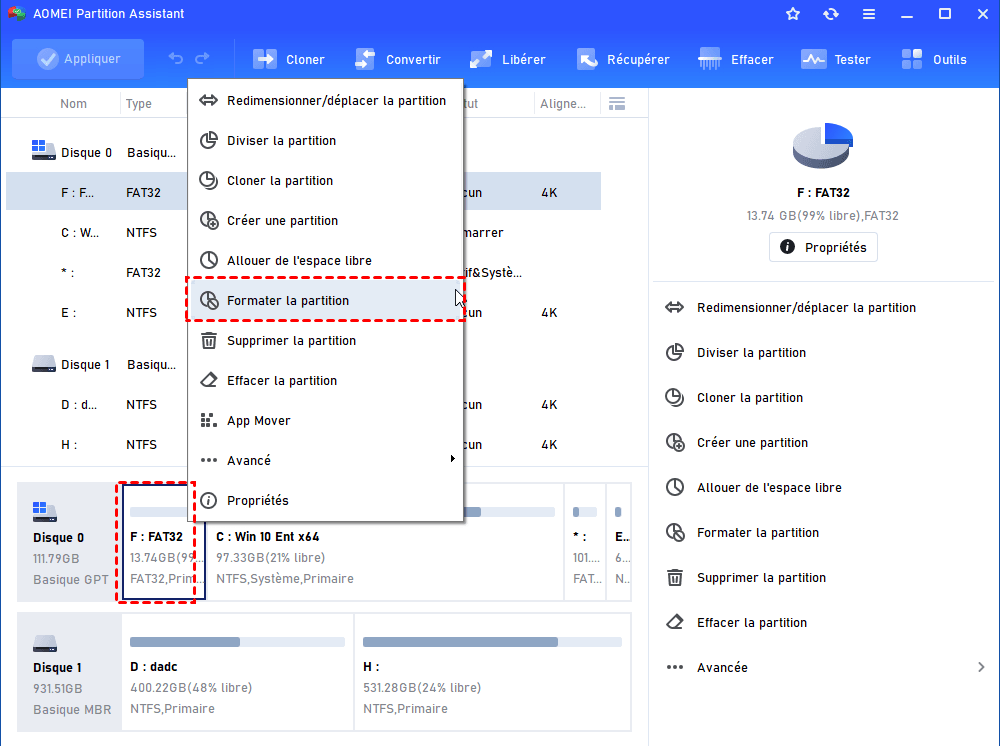
2. Faites un clic droit sur la partition du disque dur externe PS4, puis sélectionnez Formater la partition.
3. Dans la fenêtre qui s’affiche, ouvrez la liste Système de fichiers, puis choisissez NTFS pour une utilisation principalement sous Windows ou exFAT pour une compatibilité plus large. Vous pouvez également saisir une étiquette de partition afin de reconnaître facilement le disque.
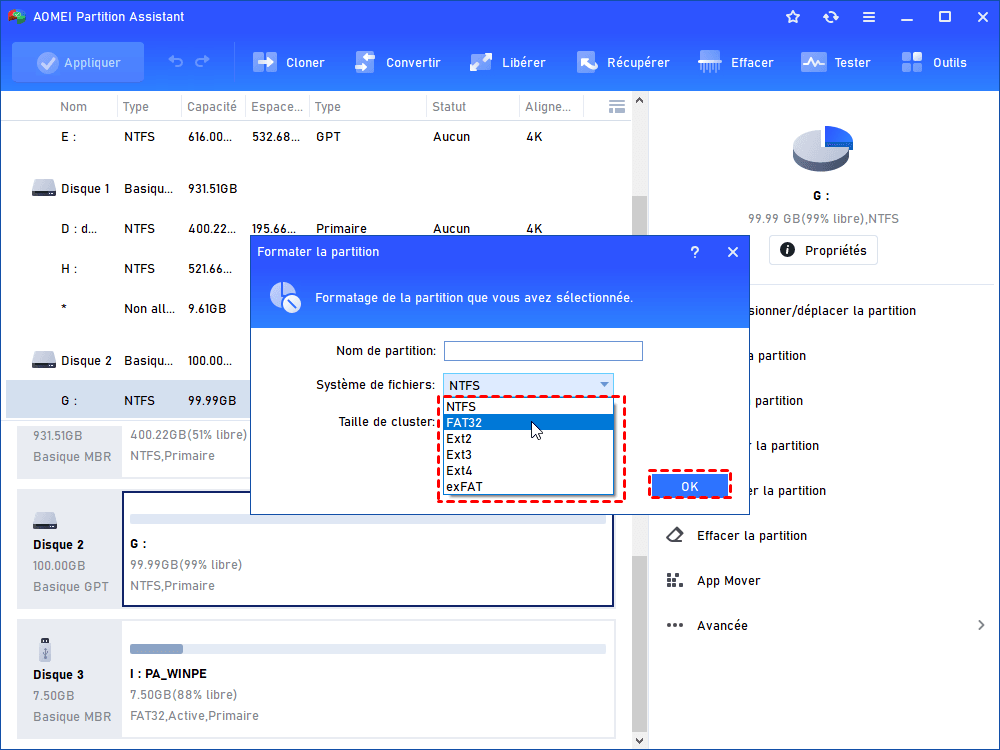
4. Cliquez sur OK. Le formatage est ajouté aux opérations en attente, mais aucune modification n’est encore appliquée au disque.
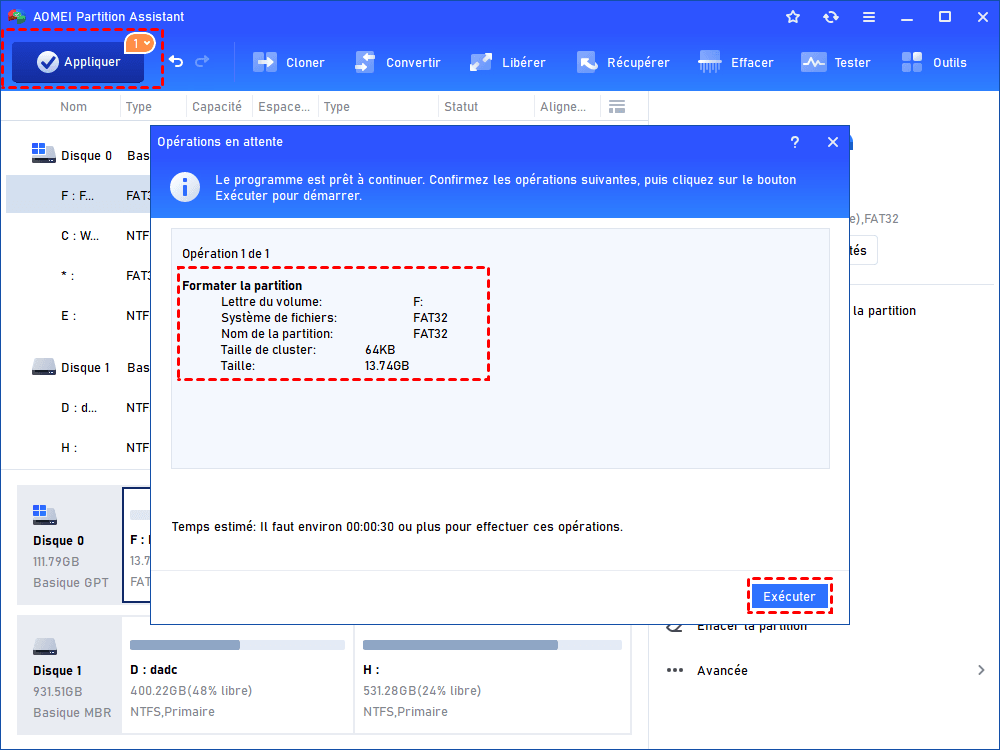
5. Vérifiez le récapitulatif, cliquez sur Appliquer, puis sur Exécuter pour lancer le formatage. Ne déconnectez pas le disque avant la fin de l’opération.
Après l’opération, ouvrez l’Explorateur de fichiers pour accéder au disque. S’il ne possède aucune lettre de lecteur, faites un clic droit sur sa partition dans le logiciel, choisissez Avancé puis Changer la lettre de lecteur, attribuez une lettre disponible et validez l’opération avec Appliquer.
Formater le disque PS4 avec Gestion des disques de Windows
Si la partition du disque est reconnue correctement, vous pouvez également utiliser l’outil Gestion des disques intégré à Windows.
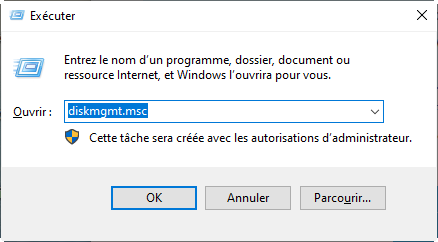
Étape 1. Appuyez sur les touches Windows + R, saisissez diskmgmt.msc, puis appuyez sur Entrée.
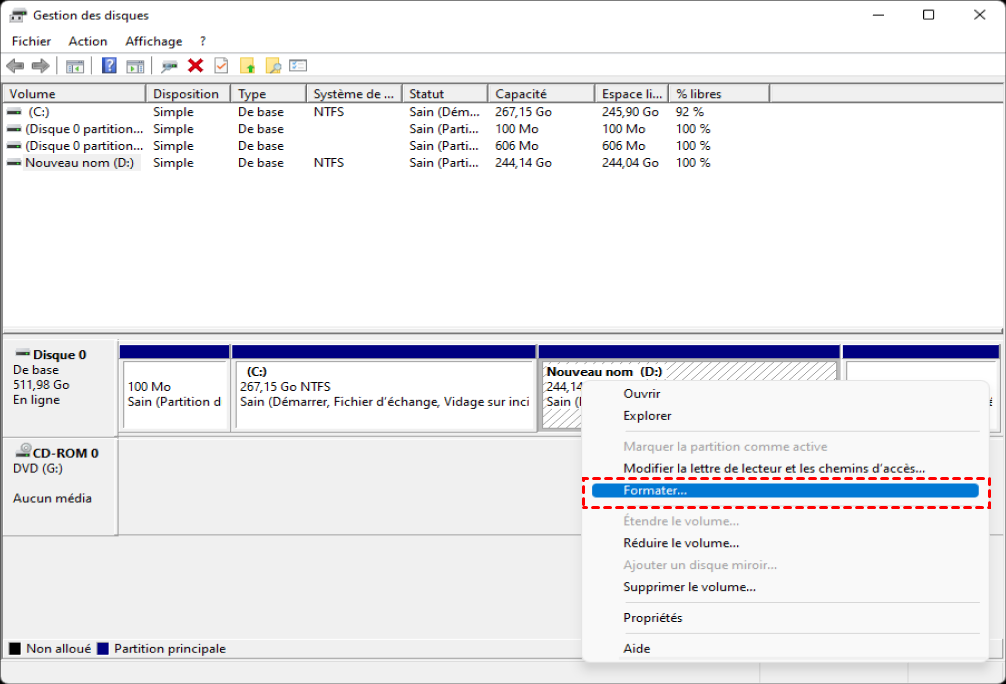
Étape 2. Localisez la partition du disque externe PS4, faites un clic droit dessus, puis choisissez Formater.
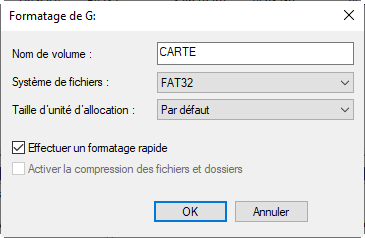
Étape 3. Saisissez un nom pour le volume et sélectionnez NTFS ou exFAT comme système de fichiers.
Étape 4. Laissez l’option de formatage rapide activée pour une préparation courante du disque, puis cliquez sur OK.
Étape 5. Confirmez l’avertissement indiquant que les données de la partition seront supprimées.
Si l’espace du disque est indiqué comme Non alloué, procédez comme suit :
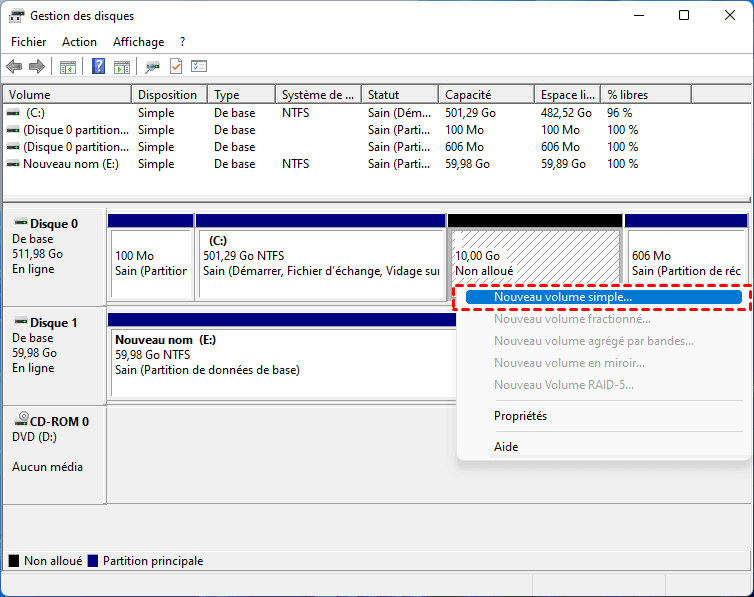
Étape 1. Faites un clic droit sur l’espace non alloué, puis sélectionnez Nouveau volume simple.
Étape 2. Suivez l’assistant et utilisez, sauf besoin particulier, la totalité de l’espace disponible.
Étape 3. Attribuez une lettre de lecteur disponible.
Étape 4. Choisissez NTFS ou exFAT, lancez le formatage, puis terminez l’assistant.
Remarque : si les options de Gestion des disques sont grisées ou si Windows refuse le formatage, utilisez AOMEI Partition Assistant Standard pour vérifier la structure du disque et recréer une partition utilisable.
Que faire si le disque dur PS4 reste inutilisable sur le PC ?
Un échec de formatage ne signifie pas toujours que le disque est endommagé. Utilisez le tableau suivant pour vérifier les causes les plus courantes.
| Problème rencontré | Solution à essayer |
|---|---|
| Le disque n’apparaît pas dans l’Explorateur | Vérifiez s’il est visible dans Gestion des disques et attribuez-lui une lettre de lecteur. |
| Le disque n’apparaît dans aucun gestionnaire | Changez de port USB, de câble ou de boîtier, puis testez le disque sur un autre ordinateur. |
| Windows indique que le disque est protégé en écriture | Vérifiez l’absence de verrou matériel et supprimez la protection avant de recommencer. |
| Le formatage reste bloqué ou échoue | Contrôlez l’état du disque et recherchez d’éventuels secteurs défectueux. |
| Le disque est visible, mais aucune partition utilisable n’apparaît | Créez une nouvelle partition dans l’espace non alloué. |
Conseil : si le disque émet des clics inhabituels, se déconnecte fréquemment ou provoque des erreurs répétées, évitez d’y stocker une sauvegarde importante. Ces symptômes peuvent signaler un problème matériel.
Tout savoir avant d’utiliser votre ancien disque PS4 sur un PC
Comment réutiliser un disque dur externe PS4 sur ordinateur ?
Connectez le disque au PC, identifiez-le dans le logiciel de partition AOMEI ou dans Gestion des disques, puis formatez sa partition en NTFS ou en exFAT. Si son espace est non alloué, créez d’abord un nouveau volume. Cette opération efface les données PS4 présentes sur le disque.
Comment préparer disque dur externe PS4 pour stocker des fichiers PC ?
Formatez le disque en NTFS s’il sera principalement utilisé sous Windows, ou en exFAT si vous souhaitez le connecter à plusieurs systèmes compatibles. Attribuez-lui ensuite une lettre de lecteur et un nom reconnaissable afin de pouvoir y copier des fichiers depuis l’Explorateur de fichiers.
Comment configurer disque dur externe PS4 comme sauvegarde pour PC ?
Formatez le disque en NTFS, vérifiez qu’une lettre de lecteur lui est attribuée, puis sélectionnez-le comme destination dans votre logiciel de sauvegarde Windows. Pour protéger vos données importantes, évitez de conserver leur unique copie sur ce disque externe.
Conclusion
Pour transformer un disque dur externe PS4 en support de stockage pour PC, il faut supprimer son ancien format et créer une partition reconnue par Windows. NTFS convient à une utilisation principalement sous Windows, tandis qu’exFAT facilite les échanges avec d’autres systèmes compatibles.
AOMEI Partition Assistant Standard offre une méthode claire pour identifier la bonne partition, choisir le système de fichiers et valider les opérations avant leur exécution. Gestion des disques reste une solution intégrée pratique lorsque le disque est déjà correctement reconnu par Windows.

 en tant que source préférée
sur Google
en tant que source préférée
sur Google