




Erreur d'écriture sur le disque Steam : comment réparer un disque corrompu
Steam affiche une erreur d'écriture ou un disque corrompu pendant l'installation d'un jeu. Cet article détaille les causes possibles et des solutions concrètes, du simple redémarrage à la vérification physique du disque, pour relancer votre téléchargement.

Par Aurore Mis à jour le 20/07/2026


Qu'est-ce que l'erreur d'écriture sur le disque Steam ?
Vous lancez le téléchargement d'un jeu ou une mise à jour, et Steam vous arrête net avec un message évoquant une « erreur d'écriture sur le disque » ou un « disque corrompu ». Cette erreur signifie concrètement que Steam n'arrive plus à écrire les fichiers du jeu à l'endroit prévu sur votre disque dur ou SSD. Le processus d'installation s'interrompt alors brutalement, souvent au même pourcentage à chaque nouvelle tentative, ce qui est un indice utile sur l'origine du problème.
Deux cas de figure sont à distinguer. Une erreur d'écriture ponctuelle traduit généralement un blocage temporaire, lié par exemple à un manque de droits, à un cache Steam corrompu ou à un espace disque insuffisant. Un message évoquant un disque corrompu est plus préoccupant : il peut signaler une dégradation du système de fichiers, voire l'apparition de secteurs physiquement endommagés. Mieux vaut donc commencer par les solutions les plus simples avant d'aller plus loin.
Pourquoi Steam affiche une erreur de disque corrompu ou d'écriture
Plusieurs facteurs, parfois cumulés, peuvent expliquer ce type d'erreur. Certains sont bénins et se résolvent en quelques clics, d'autres demandent une attention plus sérieuse portée à l'état matériel du disque.
- Cache de téléchargement Steam corrompu : les fichiers temporaires utilisés par Steam pendant le téléchargement se corrompent parfois, bloquant la progression sans lien avec le disque lui-même.
- Secteurs défectueux : des zones physiques du disque sont endommagées et ne peuvent plus stocker de données de façon fiable, ce qui provoque des échecs d'écriture répétés au même endroit.
- Système de fichiers corrompu : la structure NTFS ou FAT32 qui organise les données sur le disque a été altérée, souvent après un arrêt brutal du PC ou une coupure de courant.
- Espace disque insuffisant : Steam a besoin de plusieurs gigaoctets libres, non seulement pour le jeu lui-même mais aussi pour les fichiers temporaires générés pendant l'installation.
- Permissions Windows insuffisantes : le dossier d'installation de Steam n'est pas accessible en écriture pour votre compte utilisateur, ce qui bloque toute tentative de copie de fichiers.
- Disque externe mal éjecté ou défaillant : si votre bibliothèque Steam est installée sur un disque externe, un débranchement intempestif ou un câble défectueux peut corrompre la connexion et les données.
Essayer d'abord les solutions natives de Steam
Avant de toucher au système de fichiers ou au disque lui-même, Steam propose plusieurs outils intégrés qui résolvent une bonne partie des erreurs d'écriture, notamment lorsque le problème vient du client Steam et non du disque.
Vérifier l'intégrité des fichiers du jeu
1. Ouvrez votre bibliothèque Steam, faites un clic droit sur le jeu concerné, puis sélectionnez « Propriétés ».
2. Allez dans l'onglet « Fichiers locaux » et cliquez sur « Vérifier l'intégrité des fichiers du jeu ».
3. Laissez Steam comparer chaque fichier local avec les fichiers officiels et retélécharger automatiquement ceux qui posent problème.
Vider le cache de téléchargement
1. Dans Steam, ouvrez le menu « Steam » en haut à gauche, puis cliquez sur « Paramètres ».
2. Rendez-vous dans l'onglet « Téléchargements » et cliquez sur « Effacer le cache ».
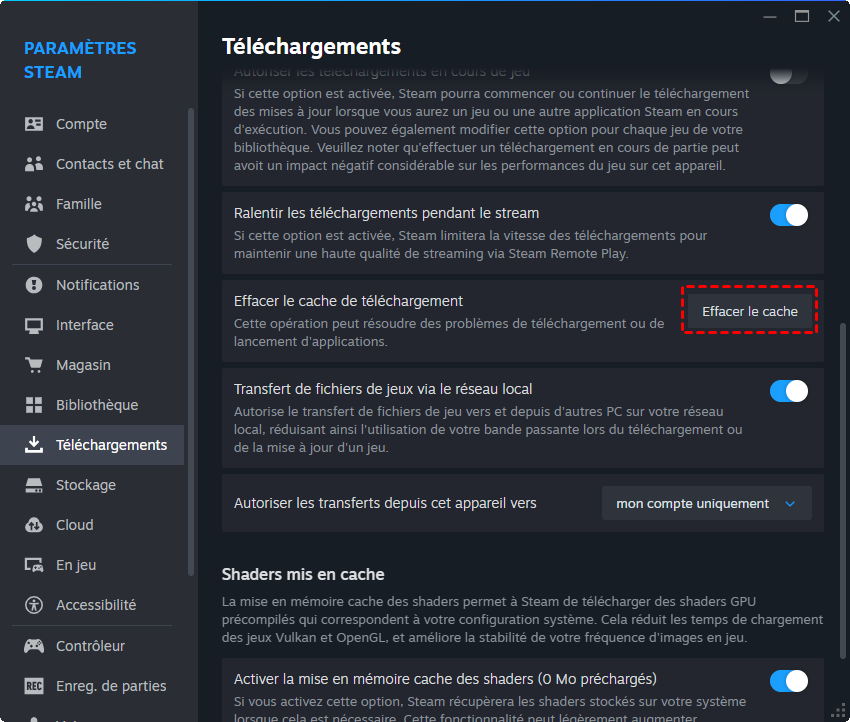
3. Confirmez l'opération, reconnectez-vous à votre compte, puis relancez le téléchargement du jeu concerné.
Changer de région de téléchargement
1. Toujours dans « Paramètres », restez dans l'onglet « Téléchargements » et repérez le menu « Région de téléchargement ».
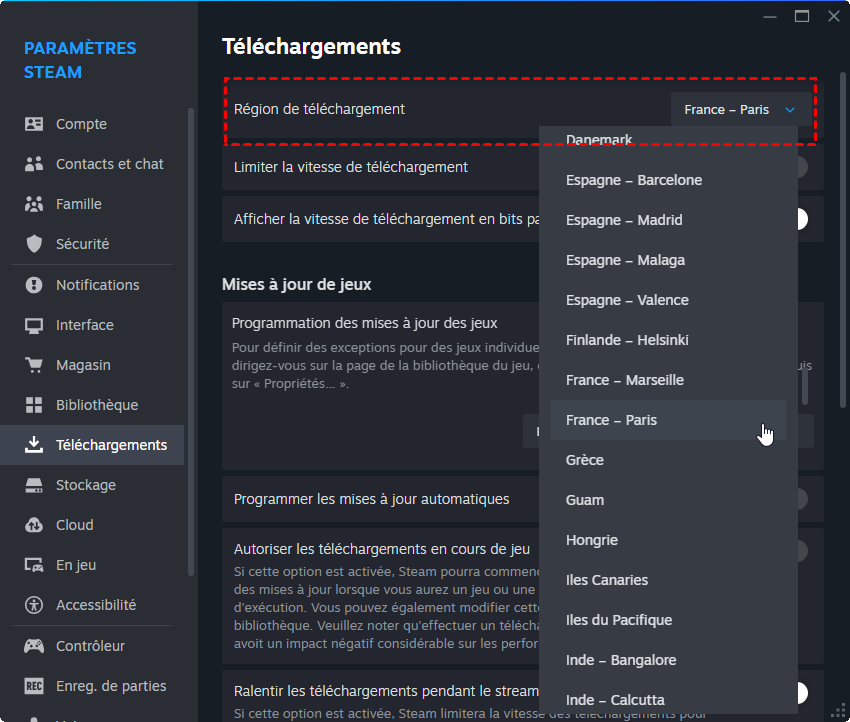
2. Sélectionnez un serveur géographiquement proche mais différent de celui utilisé actuellement.
3. Relancez le téléchargement pour vérifier si l'erreur d'écriture persiste avec ce nouveau serveur.
Réparer le système de fichiers avec CHKDSK
Si les solutions Steam n'ont rien changé, le problème se situe probablement du côté du disque. CHKDSK est l'outil natif de Windows dédié à l'analyse et à la réparation du système de fichiers : il scanne la structure logique du disque, repère les incohérences qui empêchent l'écriture correcte des données, et corrige automatiquement une bonne partie des erreurs détectées.
1. Appuyez sur la touche Windows, tapez « invite de commandes », puis faites un clic droit sur le résultat et choisissez « Exécuter en tant qu'administrateur ».
2. Dans la fenêtre qui s'ouvre, tapez la commande chkdsk X: /f /r en remplaçant X par la lettre du disque où se trouve votre bibliothèque Steam, puis validez avec la touche Entrée.
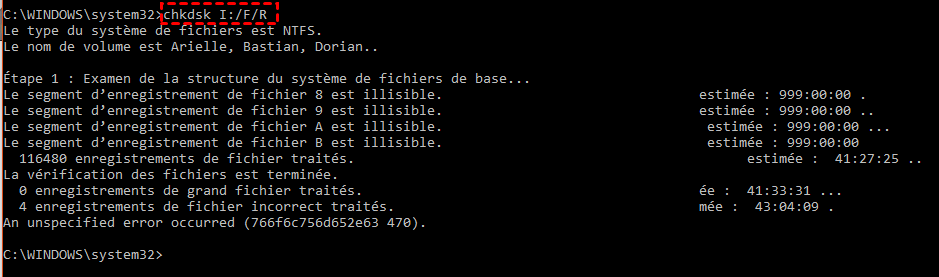
3. Si le disque analysé est celui où Windows est installé, le système vous proposera de planifier l'analyse au prochain redémarrage ; tapez « O » pour confirmer, puis redémarrez votre PC.
4. Laissez l'analyse se dérouler entièrement sans interrompre votre ordinateur, sachant que la durée peut varier de quelques minutes à plusieurs heures selon la taille et l'état du disque.
Si CHKDSK semble bloqué au même pourcentage pendant un temps anormalement long, ce n'est pas nécessairement un plantage : sur un disque très endommagé, l'étape de vérification des secteurs peut ralentir fortement. Patientez au moins une heure avant d'envisager un redémarrage forcé.
Si le disque externe passe en système de fichiers RAW après une tentative de réparation, ne le formatez pas immédiatement : sauvegardez d'abord ce qui peut encore être récupéré, un passage en RAW signalant souvent une table de partition endommagée plutôt qu'une perte totale des données.
Vérifier l'état physique du disque avec le test de surface AOMEI
Si CHKDSK ne suffit pas ou si l'erreur revient régulièrement, il peut être utile de vérifier l'état physique du disque. Le logiciel de partition AOMEI propose un module de test de surface qui cartographie visuellement chaque secteur du disque, une alternative graphique à des outils en ligne de commande comme CHKDSK ou WMIC, plus accessible pour un utilisateur qui ne souhaite pas manipuler de console.
Voici ce qu'apporte concrètement cette fonction :
- Détection des secteurs défectueux : le test analyse chaque bloc du disque et distingue les zones saines des zones endommagées grâce à un code couleur, ce qui évite de deviner l'origine du problème.
- Interface graphique : la navigation entièrement visuelle permet de suivre le test sans avoir à interpréter des lignes de commande.
- Compatibilité large : disque dur mécanique, SSD interne ou disque externe USB sont tous pris en charge de la même manière.
- Anticipation d'une panne : repérer des secteurs défectueux tôt laisse le temps d'organiser une sauvegarde avant une panne plus grave.
Vous pouvez télécharger le logiciel pour tester votre disque :
 Logiciel de partition AOMEI
Un logiciel de partition de disque gratuit et fiable qui vous aide à redimensionner les partitions, formater les partitions, défragmenter, cloner le disque dur et optimiser efficacement les performances de votre PC.
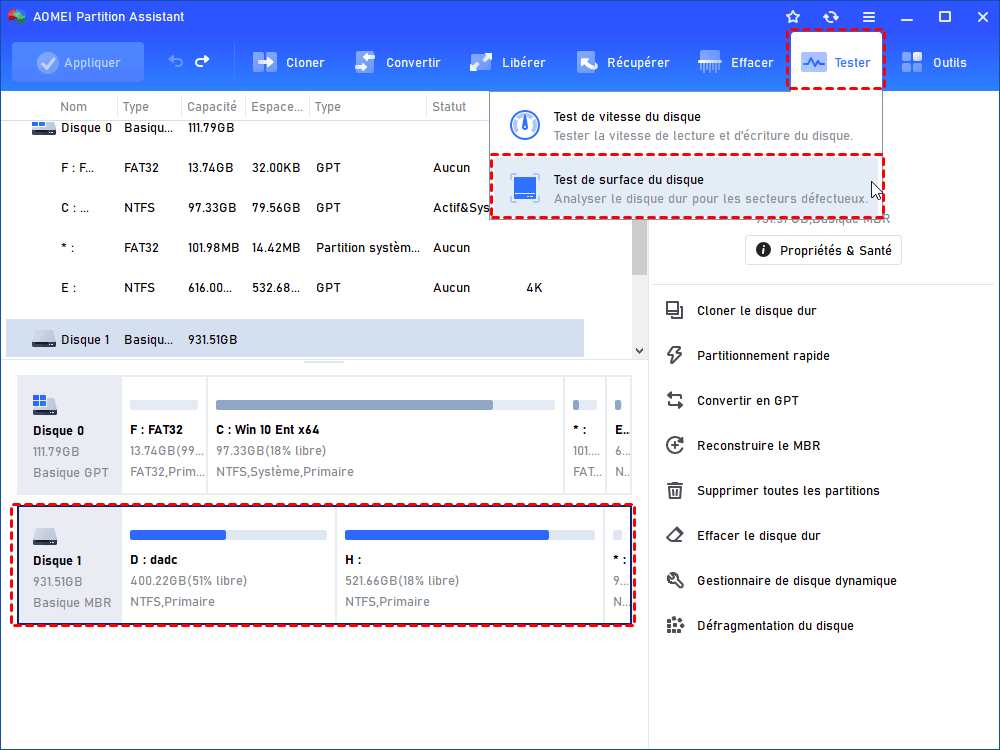
1. Une fois le logiciel installé, lancez-le et repérez le disque concerné dans le panneau de gauche, qui liste l'ensemble des disques détectés sur votre PC.
2. Cliquez sur ce disque pour le sélectionner, puis ouvrez le menu « Tester » dans la barre supérieure et choisissez « Test de surface du disque ».
3. Dans la fenêtre qui s'ouvre, laissez l'option « Vérification rapide » cochée si vous souhaitez un premier résultat rapide, puis cliquez sur « Démarrer » pour lancer l'analyse.
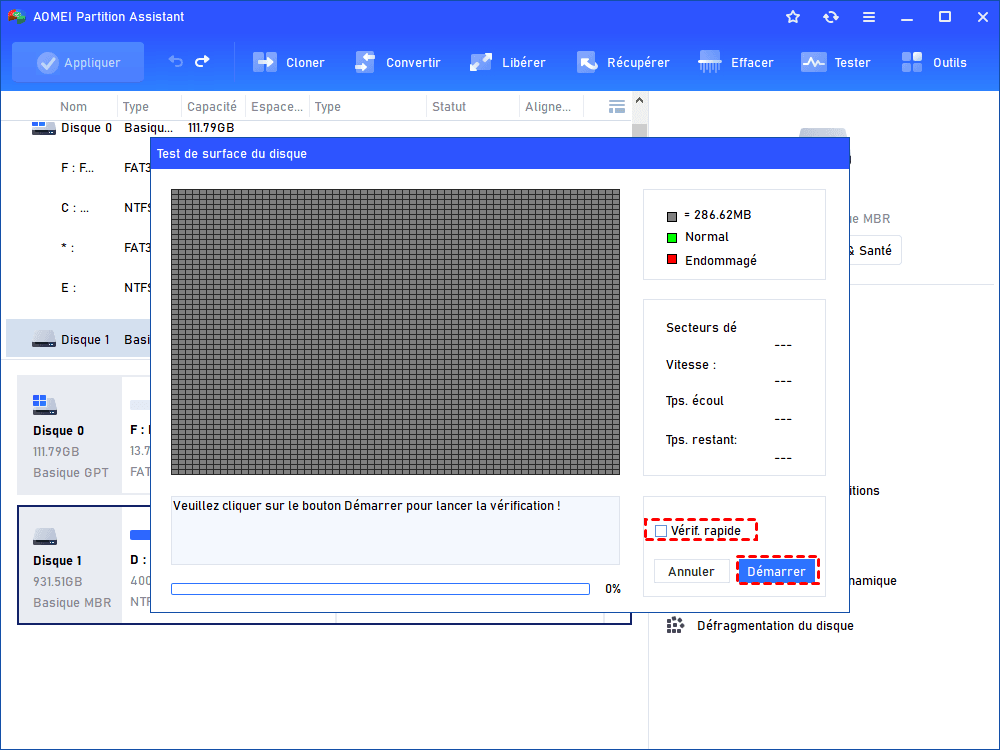
4. Suivez la progression affichée à l'écran : chaque bloc représente une portion du disque, les blocs verts indiquant des secteurs sains et les blocs rouges signalant des secteurs défectueux.
5. Si des secteurs défectueux apparaissent en nombre significatif, priorisez une sauvegarde de vos données et envisagez le remplacement du disque à moyen terme, un disque mécanique montrant ce type de défauts ayant peu de chances de s'améliorer avec le temps.
L'essentiel à retenir sur l'erreur d'écriture et le disque corrompu Steam
Comment corriger une erreur d'écriture sur le disque Steam ?
Quel logiciel utiliser pour corriger erreur d'écriture Steam ?
Comment éviter qu'un disque Steam devienne corrompu ?
Conclusion
L'erreur d'écriture sur le disque Steam a rarement une cause unique. Commencez toujours par les outils intégrés de Steam, la vérification de l'intégrité des fichiers en tête, avant de passer à des solutions plus techniques comme CHKDSK ou un test de surface. Cette approche progressive vous évite des manipulations inutiles et vous aide à cibler directement l'origine réelle du blocage, qu'il soit logiciel ou lié à l'état physique du disque.

 en tant que source préférée
sur Google
en tant que source préférée
sur Google