




Écran noir quelques secondes Windows 11 après connexion et solutions ciblées
Ce guide aide les utilisateurs de Windows 11 à distinguer un simple délai d’affichage d’un problème de pilote, de démarrage ou de disque, puis à choisir les contrôles adaptés sans réinstaller le système.

Par Aurore Mis à jour le 16/09/2026


Un écran noir bref entre la connexion et le bureau
Vous saisissez votre mot de passe, l’écran devient noir, puis le bureau apparaît quelques secondes plus tard. Cet écran noir de quelques secondes Windows 11 n’annonce pas nécessairement une panne grave. Il indique souvent qu’un composant tarde à terminer son chargement après l’ouverture de session.
Le pilote graphique peut changer de mode d’affichage, une application peut ralentir le démarrage ou Windows peut attendre la lecture de fichiers sur le disque système. L’important est donc d’observer ce qui accompagne l’écran noir avant d’appliquer une réparation.
Écran noir quelques secondes Windows 11, faut-il s’inquiéter ?
Un écran noir isolé de deux ou trois secondes, suivi d’un bureau parfaitement fonctionnel, est généralement moins préoccupant qu’un délai qui s’allonge à chaque démarrage. La fréquence et les symptômes associés permettent d’établir une première orientation.
| Ce que vous observez | Cause à examiner en priorité | Niveau d’attention |
|---|---|---|
| Écran noir très bref après une mise à jour | Finalisation de la mise à jour ou pilote graphique | Faible si le problème disparaît |
| Flash noir accompagné d’un son de périphérique | Pilote ou sortie vidéo réinitialisée | À surveiller |
| Bureau retardé et programmes longs à ouvrir | Applications de démarrage ou disque lent | Diagnostic conseillé |
| Activité du disque très élevée après la connexion | Fichiers système ou profil chargés lentement | Vérifier le disque |
| Durée qui augmente progressivement | Pilote, système ou stockage instable | Intervention recommandée |
| Écran noir permanent avec curseur | Explorer, profil utilisateur ou système | Autre scénario, plus sérieux |
Si le bureau apparaît ensuite normalement, commencez par les contrôles légers. Une réinitialisation ou une réinstallation de Windows serait disproportionnée à ce stade.
Pourquoi Windows 11 affiche-t-il brièvement un écran noir ?
Plusieurs opérations ont lieu entre la validation du mot de passe et l’apparition du bureau. Windows charge le profil utilisateur, Explorer, les services et les applications configurées pour démarrer avec la session. Un retard dans l’une de ces opérations peut laisser l’écran momentanément vide.
Les causes courantes comprennent :
- le pilote graphique bascule vers la résolution ou la fréquence d’affichage configurée ;
- Windows change de carte graphique sur un ordinateur portable équipé de deux processeurs graphiques ;
- un écran externe ou un dock provoque une nouvelle détection de la sortie vidéo ;
- Explorer et les programmes de démarrage sollicitent trop de ressources en même temps ;
- une mise à jour termine sa configuration lors de l’ouverture de session ;
- le disque système répond lentement pendant la lecture du profil et des composants du bureau.
Cette dernière piste est particulièrement pertinente si le démarrage général devient lent. Le logiciel de partition AOMEI peut alors servir à contrôler l’état, la surface et les performances du disque avant de conclure à un simple problème d’affichage.
Identifier la bonne piste avant de modifier Windows
Un diagnostic de quelques minutes évite d’enchaîner des réparations sans rapport avec le problème.
1. Chronométrez le délai entre la validation du mot de passe et l’apparition du bureau. Recommencez lors de deux ou trois démarrages afin de savoir s’il reste stable.
2. Débranchez temporairement les écrans secondaires, le dock et les adaptateurs vidéo. Redémarrez avec un seul écran connecté.
3. Une fois le bureau affiché, ouvrez Gestionnaire des tâches, puis consultez Applications de démarrage. Repérez les logiciels non indispensables dont l’impact est indiqué comme élevé.
4. Dans Gestionnaire des tâches, ouvrez Performances, puis sélectionnez Disque. Une activité proche de 100% pendant plusieurs minutes, associée à des lenteurs générales, mérite un contrôle du stockage.
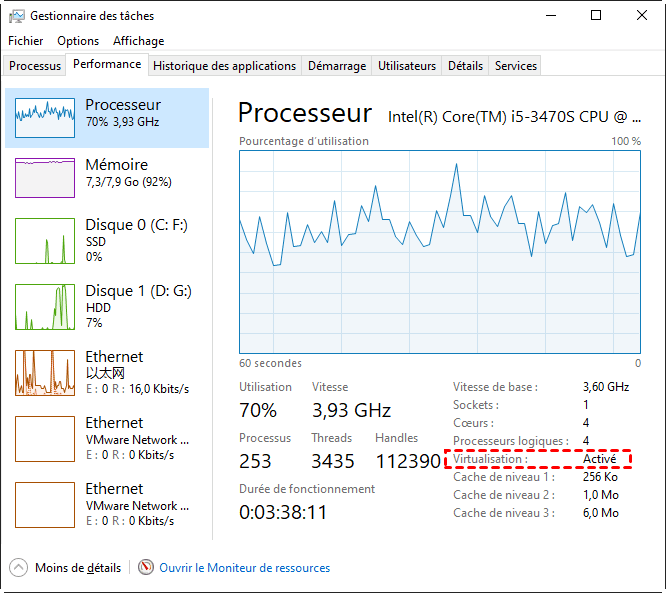
5. Ouvrez Paramètres, puis Windows Update et Historique des mises à jour. Vérifiez si le phénomène a commencé juste après une mise à jour du système ou d’un pilote.
Vérifier le pilote graphique et les applications de démarrage
Si l’ordinateur reste rapide une fois le bureau affiché, commencez par l’affichage et les programmes chargés avec la session.
1. Lorsque l’écran devient noir, appuyez une fois sur Windows + Ctrl + Maj + B. Cette combinaison demande à Windows de réinitialiser la réponse du pilote graphique. Un bref signal sonore ou un clignotement peut se produire.
2. Après le retour du bureau, cliquez avec le bouton droit sur Démarrer, ouvrez Gestionnaire de périphériques, puis développez Cartes graphiques.
3. Cliquez avec le bouton droit sur la carte concernée et sélectionnez Mettre à jour le pilote. Si le problème est apparu immédiatement après une mise à jour, ouvrez Propriétés, puis Pilote pour vérifier si Restaurer le pilote est disponible.
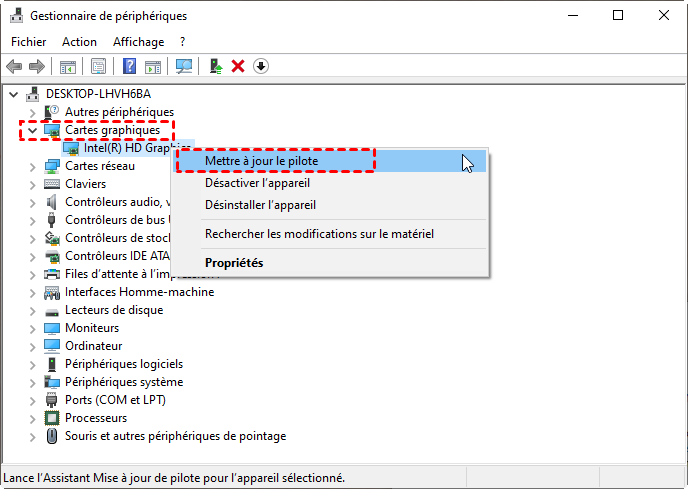
4. Ouvrez ensuite Gestionnaire des tâches et Applications de démarrage. Désactivez uniquement quelques applications non essentielles, puis redémarrez.
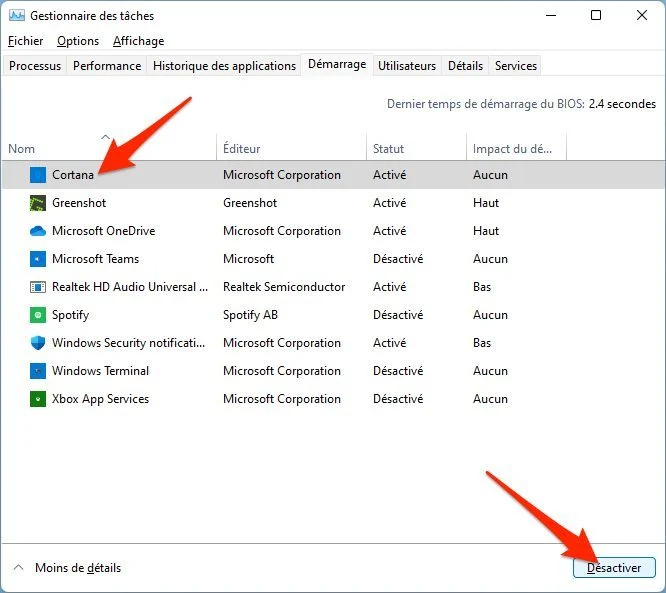
5. Si l’écran noir disparaît, réactivez les applications une par une afin d’identifier celle qui retarde l’ouverture de session.
Microsoft recommande également de comparer le fonctionnement normal avec le mode sans échec lorsqu’un problème de connexion persiste. Ce mode aide à isoler un pilote ou un programme tiers, mais il n’est pas nécessaire pour un incident ponctuel qui ne revient pas.
Comment un disque lent peut-il provoquer cet écran noir ?
Le mot de passe peut être accepté avant que le bureau soit entièrement prêt. Windows doit encore lire le profil utilisateur, les paramètres de session, Explorer et différents programmes sur le disque système.
Si le HDD ou le SSD répond lentement, ces lectures prennent plus de temps. L’écran peut alors rester noir jusqu’à ce qu’Explorer et la barre des tâches soient chargés. Cette hypothèse devient plus crédible lorsque plusieurs indices apparaissent ensemble :
- le démarrage complet est sensiblement plus long qu’auparavant ;
- le disque reste très actif après l’affichage du bureau ;
- l’Explorateur de fichiers et les applications mettent du temps à s’ouvrir ;
- le PC se fige brièvement lors de l’accès à certains fichiers ;
- des erreurs de lecture apparaissent dans Windows ;
- un HDD produit des cliquetis ou des bruits inhabituels.
Un manque d’espace, une activité logicielle importante ou des erreurs logiques peuvent aussi ralentir le stockage sans signifier que le matériel est condamné. Il faut donc tester avant de tirer une conclusion.
Tester ou vérifier le disque avec AOMEI Partition Assistant Standard
Lorsque l’écran noir bref s’accompagne des symptômes précédents, le logiciel de partition AOMEI permet de vérifier concrètement la piste du disque. Son édition Standard propose notamment un test de surface, un contrôle de santé et un test de vitesse.
Ces fonctions répondent à des questions différentes :
| Contrôle | Ce qu’il permet d’évaluer |
|---|---|
| Santé du disque | État général communiqué par le support de stockage |
| Test de surface | Présence de zones produisant des erreurs de lecture |
| Test de vitesse | Performances de lecture et d’écriture |
| Vérifier la partition | Erreurs logiques du système de fichiers |
Pour effectuer un premier test de surface :
 le logiciel de partition AOMEI
Un logiciel de partition de disque gratuit et fiable qui vous aide à redimensionner les partitions, formater les partitions, défragmenter, cloner le disque dur et optimiser efficacement les performances de votre PC.
1. Lancez le logiciel et repérez le disque contenant Windows 11. Vérifiez son numéro et sa capacité afin de sélectionner le bon support.
2. Sélectionnez le disque, ouvrez Tester, puis choisissez Test de surface du disque.
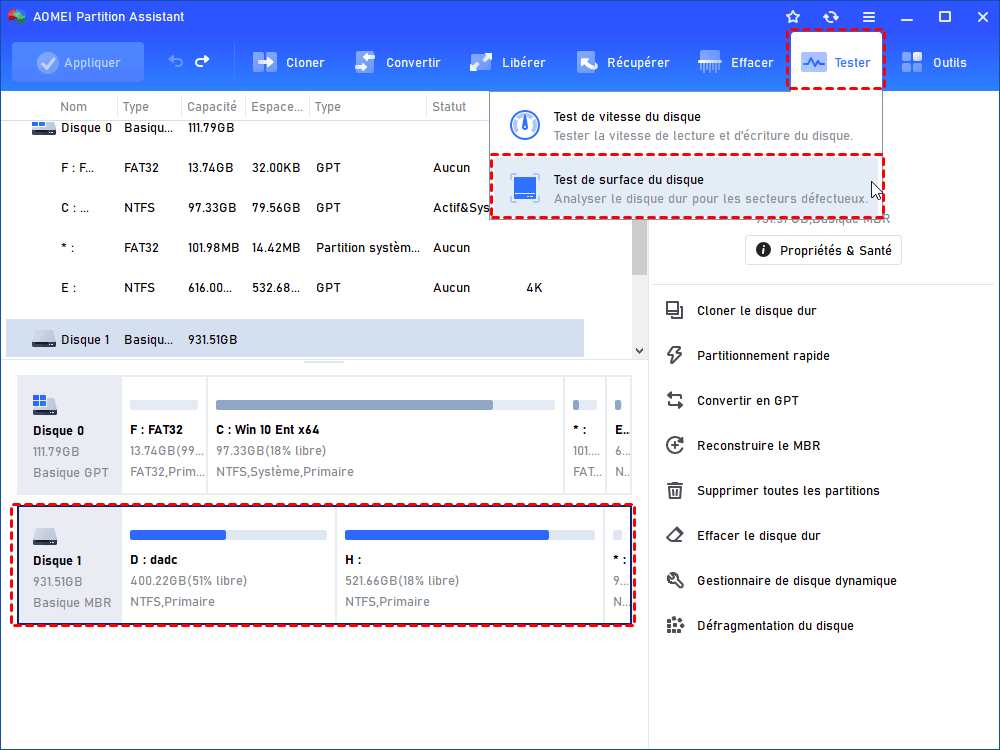
3. Activez Vérif. rapide pour effectuer un premier contrôle documenté.
4. Cliquez sur Démarrer et laissez l’analyse progresser sans mettre l’ordinateur en veille.
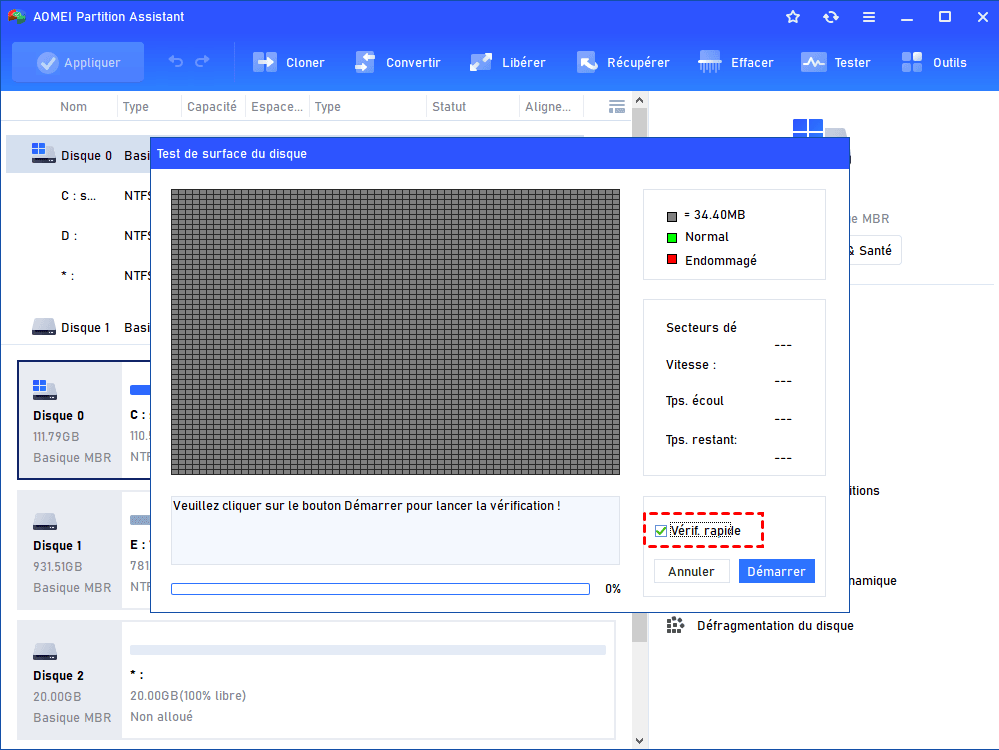
5. Consultez la carte obtenue. Les blocs verts correspondent aux zones lues normalement ; les blocs rouges signalent des erreurs détectées.
Un test normal et des performances cohérentes réorientent le diagnostic vers le pilote graphique ou les applications de démarrage. Si la vitesse est très faible, examinez aussi l’espace libre et les programmes qui utilisent le disque.
Vous pouvez installer l’édition Standard pour tester le disque système lorsque les lenteurs de stockage accompagnent l’écran noir. Le contrôle permet ainsi de confirmer ou d’écarter cette cause au lieu de modifier Windows au hasard.
Contrôler les fichiers système si le matériel paraît sain
Si l’affichage et le disque ne montrent rien d’anormal, vérifiez les composants Windows.
1. Cliquez avec le bouton droit sur Démarrer, puis ouvrez Terminal (administrateur).
2. Saisissez la commande suivante et attendez la fin du contrôle :
sfc /scannow
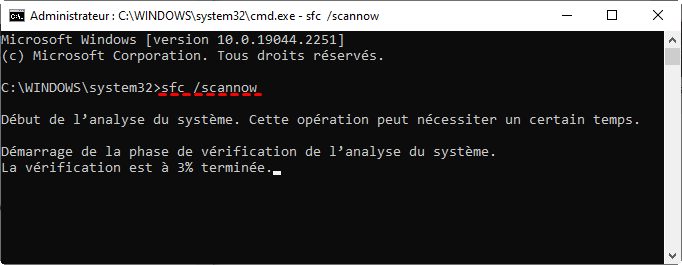
3. Si Windows indique que certains fichiers n’ont pas pu être réparés, exécutez :
DISM /Online /Cleanup-Image /RestoreHealth
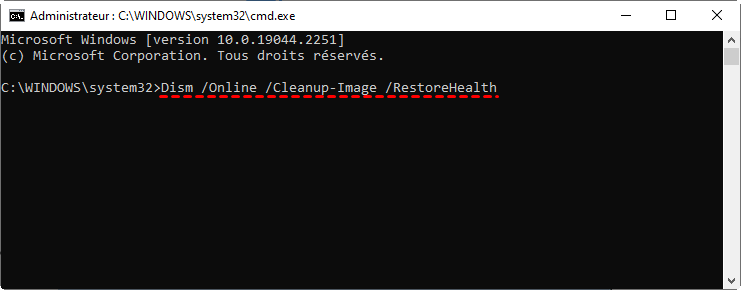
4. Relancez ensuite sfc /scannow, puis redémarrez l’ordinateur.
Ces contrôles recherchent une corruption des fichiers système. Ils ne réparent pas une panne physique du disque, d’où l’intérêt de ne pas confondre les deux diagnostics.
Les réponses utiles selon votre situation
Que faire écran noir après mot de passe sur Windows 11 ?
Attendez quelques secondes et vérifiez si le bureau apparaît. Si le problème revient, contrôlez d’abord le pilote graphique et les applications de démarrage. En cas de lenteurs générales ou d’activité disque prolongée, testez également le disque système.
Comment réparer un écran noir bref au démarrage Windows 11 ?
Débranchez les écrans secondaires, vérifiez le pilote graphique et désactivez temporairement les applications de démarrage non essentielles. Si le démarrage entier est lent, contrôlez la santé, la surface et la vitesse du disque.
Pourquoi le bureau reste noir après login Windows 11 ?
Windows peut avoir ouvert la session sans réussir à charger rapidement Explorer, le profil ou le pilote graphique. Si le bureau ne revient pas, ouvrez le Gestionnaire des tâches avec Ctrl + Alt + Suppr et vérifiez également le profil utilisateur et le mode sans échec.
Retrouver une ouverture de session fluide
Un écran noir de quelques secondes sous Windows 11 provient souvent d’un retard d’affichage ou de chargement plutôt que d’une panne immédiate. Observez d’abord sa durée, l’activité du disque et le comportement du PC après l’arrivée sur le bureau.
Si tout reste rapide, privilégiez la piste graphique et les applications de démarrage. Si les lenteurs touchent aussi les fichiers et les programmes, utilisez le logiciel de partition AOMEI pour vérifier le disque avant que le phénomène ne s’aggrave. Une fois la cause traitée, effectuez un arrêt complet, rallumez le PC et mesurez de nouveau le délai d’ouverture de session.

 en tant que source préférée
sur Google
en tant que source préférée
sur Google