



Comment déplacer OneDrive sur un autre disque sous Windows 11 ou 10
Votre dossier OneDrive remplit le disque C ? Apprenez à transférer vos fichiers synchronisés vers un autre lecteur et à reprendre la synchronisation depuis ce nouvel emplacement.

Par Aurore Mis à jour le 17/11/2026


OneDrive prend trop de place sur C
Vous avez de la place sur le lecteur D, mais les fichiers OneDrive que vous ouvrez ou gardez hors connexion continuent d’occuper le disque C. Si vous souhaitez conserver ces fichiers sur le PC, vous pouvez déplacer OneDrive sur un autre disque et reprendre la synchronisation depuis ce nouvel emplacement.
Commencez par regarder la place réellement occupée par votre dossier OneDrive dans l’Explorateur. Avec les fichiers à la demande, un fichier marqué d’une icône de nuage apparaît dans l’arborescence, mais son contenu reste en ligne tant que vous ne l’ouvrez pas. Dans les propriétés du dossier, la valeur Taille sur le disque donne une meilleure idée de l’espace que le déplacement peut libérer sur C.
Comment déplacer OneDrive sur un autre disque
La procédure consiste à dissocier temporairement votre compte OneDrive du PC, à déplacer le dossier existant, puis à sélectionner ce même dossier lors de la reconnexion. Vous pouvez ainsi passer de C à D et reprendre la synchronisation avec le même compte. Prévoyez sur le lecteur de destination assez de place pour vos fichiers déjà téléchargés et pour ceux que vous comptez conserver hors connexion par la suite.
Dissocier OneDrive et déplacer le dossier
Avant de commencer, laissez OneDrive terminer les transferts en cours. Si une modification importante est encore en attente ou si un fichier affiche une erreur, gardez-en une copie séparée avant de dissocier le compte. Sur un PC professionnel, déplacez uniquement les données que vous êtes autorisé à transférer et respectez les règles de confidentialité de votre organisation.
Étape 1. Dans la zone de notification de Windows, cliquez sur l’icône en forme de nuage OneDrive. Si vous utilisez plusieurs comptes, ouvrez celui qui correspond au dossier que vous souhaitez déplacer.
Étape 2. Ouvrez Aide et paramètres, puis Paramètres.
Étape 3. Dans Compte, choisissez Dissocier ce PC, puis validez avec Dissocier le compte.
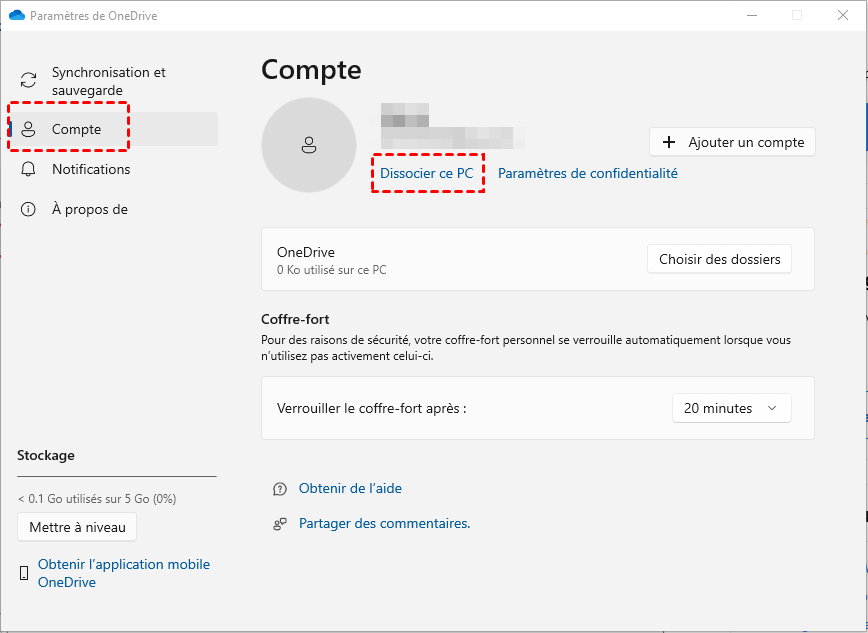
Étape 4. Dans l’Explorateur de fichiers, retrouvez le dossier OneDrive d’origine sous votre profil Windows. Sélectionnez le dossier lui-même et choisissez Couper.
Étape 5. Ouvrez le nouveau lecteur et choisissez Coller. Vous obtiendrez par exemple D:\OneDrive.
Attendez la fin du transfert avant de reprendre la configuration. Si Windows signale qu’un fichier est utilisé, fermez l’application qui l’a ouvert et terminez le déplacement avant de reconnecter le compte.
Reconnecter OneDrive au dossier déplacé
C’est pendant la reconnexion que vous indiquez à OneDrive où reprendre la synchronisation. Si vous poursuivez avec le chemin proposé par défaut, le client peut recréer un dossier sur C:.
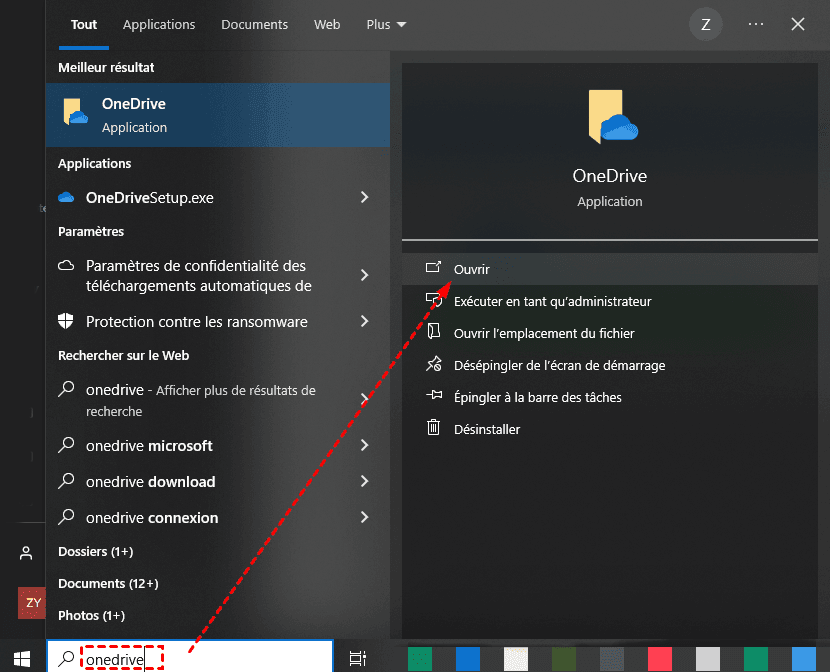
Étape 1. Ouvrez OneDrive et reconnectez-vous avec le compte que vous venez de dissocier.
Étape 2. À l’écran Votre dossier OneDrive, cliquez sur Modifier l’emplacement. Sélectionnez le dossier déjà déplacé, par exemple D:\OneDrive.
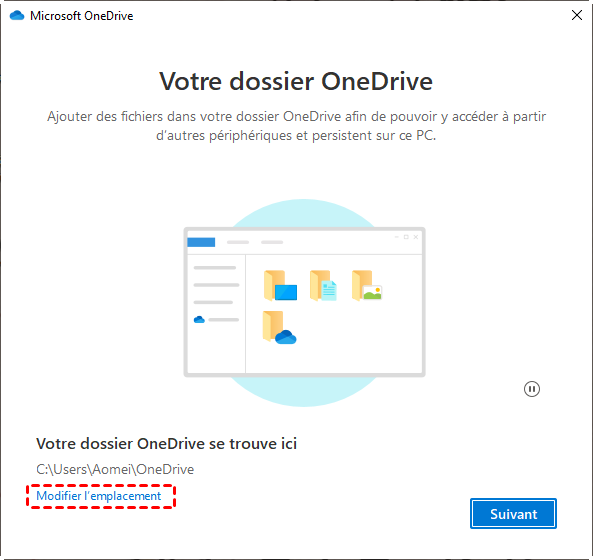
Étape 3. Si l’assistant signale que le dossier contient déjà des fichiers, choisissez Utiliser ce dossier, puis terminez la configuration.
Étape 4. Une fois la synchronisation à jour, ouvrez le dossier depuis l’icône OneDrive et confirmez que l’Explorateur affiche bien le chemin sur D:.
Déplacer l’application OneDrive ou son dossier avec App Mover
Déplacer le dossier de synchronisation vers le disque D libère sur le disque C l’espace occupé par les fichiers OneDrive conservés sur le PC. L’application OneDrive peut toutefois rester installée sur le disque C. Si vous souhaitez regrouper le client et ses fichiers sur le même disque, vous pouvez déplacer les deux séparément.
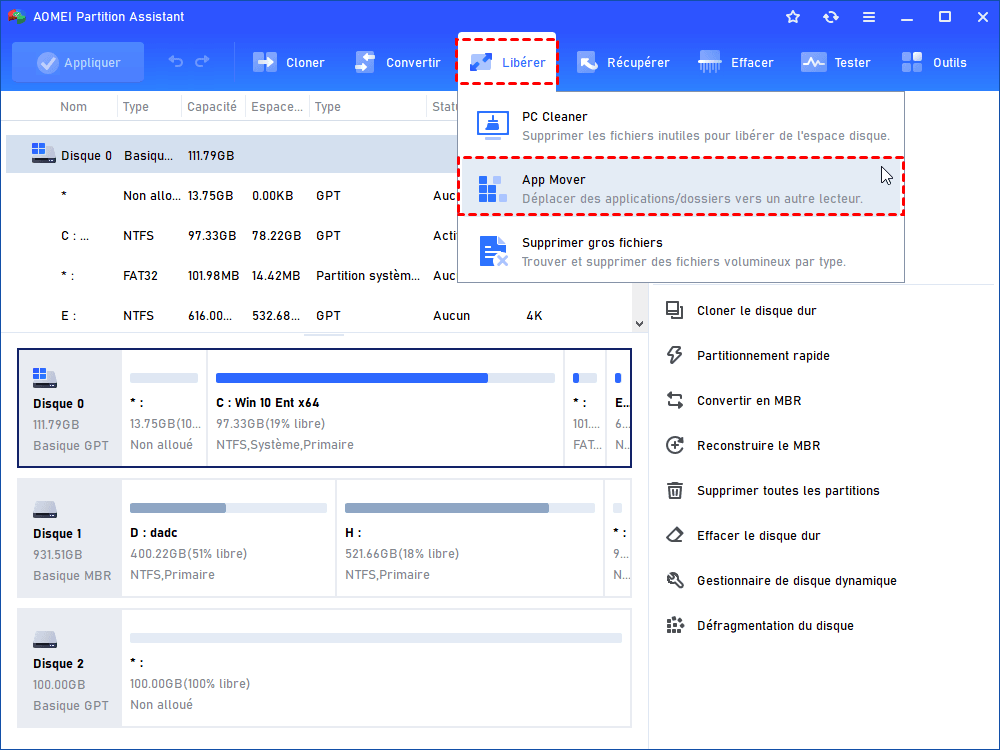
L’édition Professional du logiciel de partition AOMEI intègre App Mover, un outil de transfert d’applications et de dossiers entre partitions. Il propose deux options selon ce que vous souhaitez déplacer.
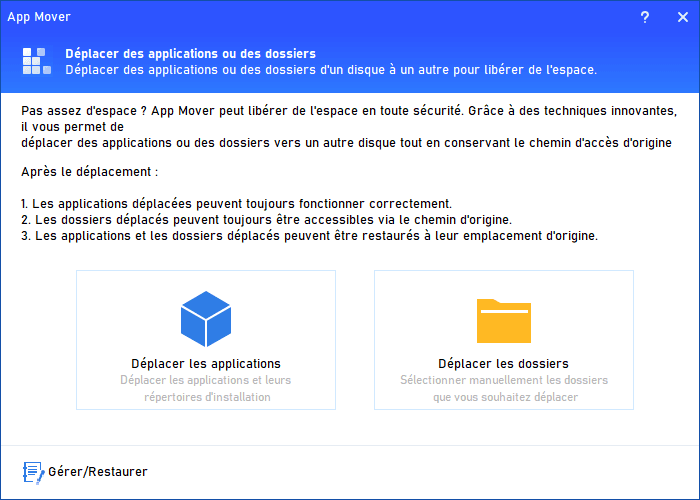
- Déplacer les applications permet de transférer le client OneDrive vers le lecteur de votre choix sans le réinstaller, à condition qu’il figure dans la liste des applications détectées.
- Déplacer les dossiers permet de transférer le dossier de synchronisation si App Mover le prend en charge. Dissociez d’abord votre compte OneDrive du PC, puis déplacez le dossier. Lors de la reconnexion, sélectionnez le nouvel emplacement pour reprendre la synchronisation.
App Mover vous laisse choisir le lecteur de destination pour chaque transfert. Sa fonction de restauration permet aussi de remettre un élément déplacé à son emplacement d’origine.
Ce logiciel réunit aussi d’autres outils utiles lorsque le disque C manque de place. Vous pouvez redimensionner une partition pour préparer le lecteur de destination ou, si C et D se trouvent sur le même disque physique, allouer une partie de l’espace libre de D à C. La recherche de gros fichiers vous aide aussi à repérer ce qui encombre le disque C et à choisir les fichiers à déplacer ou à supprimer.
Téléchargez l’édition Professional, puis ouvrez App Mover pour vérifier quels éléments OneDrive vous pouvez déplacer sur votre PC.
 le logiciel de partition AOMEI
Un outil de gestion de partitions de disque sûr et fiable qui vous permet de migrer le système d’exploitation vers un SSD ou un HDD, de réorganiser l’espace disque et d’améliorer les performances globales du PC.
Étape 1. Fermez l’application à transférer.
Étape 2. Dans le logiciel de partition AOMEI, ouvrez Libérer, puis App Mover.
Étape 3. Choisissez Déplacer les applications.
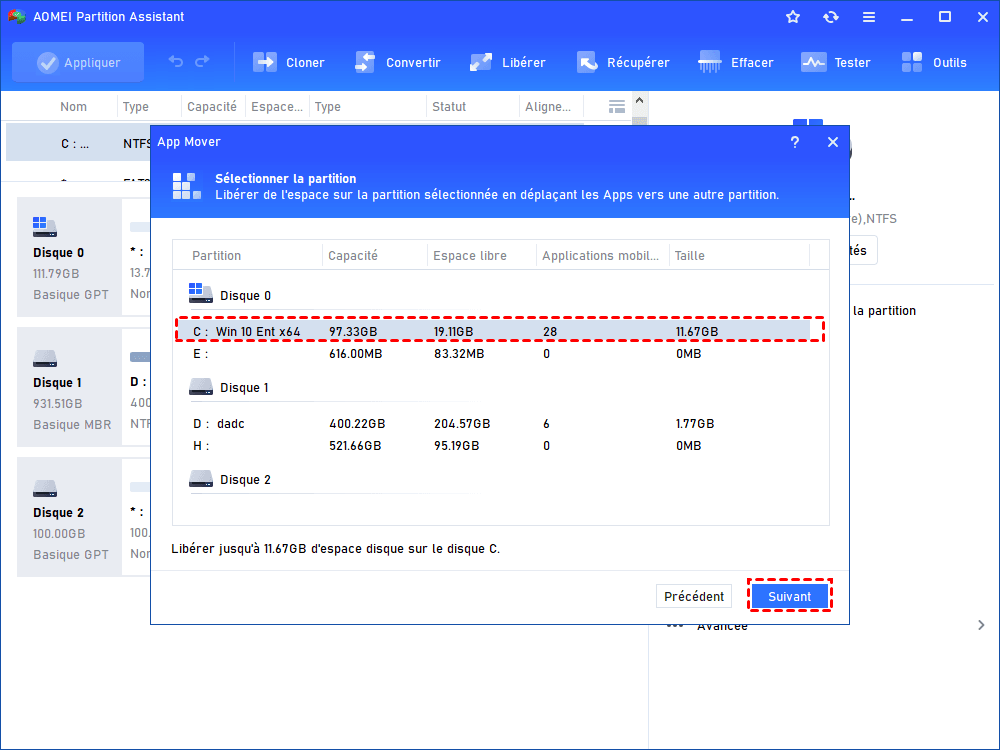
Étape 4. Sélectionnez le lecteur C et cliquez sur Suivant pour afficher les applications détectées sur cette partition.
Étape 5. Cochez l’application à transférer et sélectionnez le lecteur de destination.
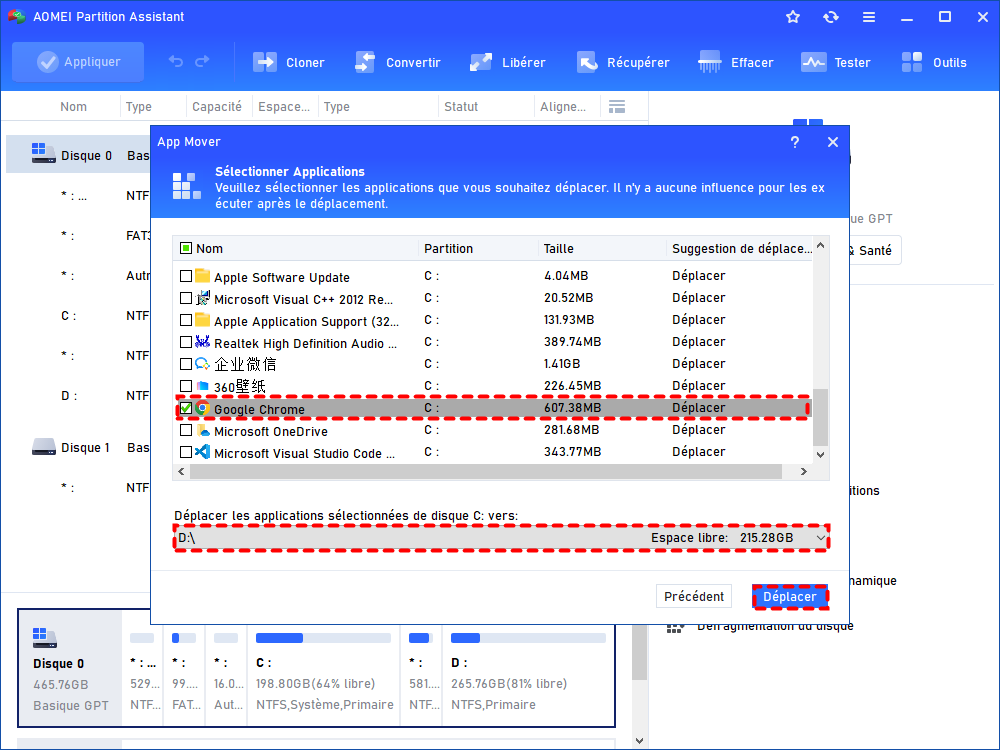
Étape 6. Cliquez sur Déplacer. Si App Mover demande de fermer les applications concernées, confirmez.
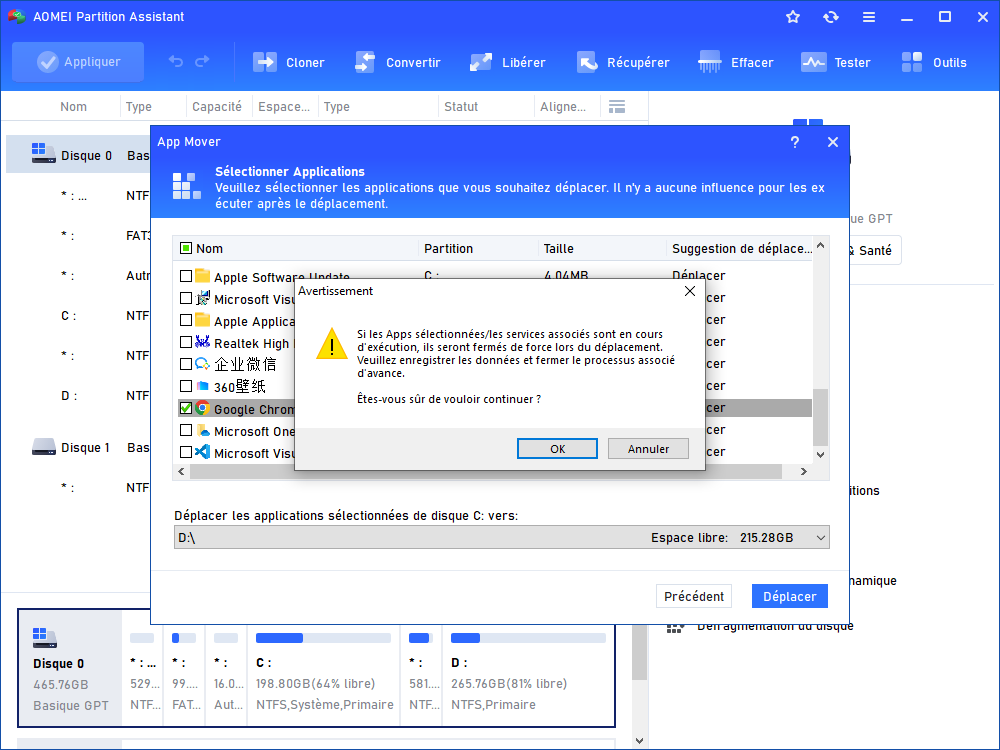
Étape 7. Une fois le transfert terminé, ouvrez l’application depuis son raccourci habituel.
Pour un premier déplacement, procédez une application à la fois afin de vérifier chaque transfert avant de passer au suivant.
Les cas particuliers du déplacement de OneDrive
Peut-on déplacer le dossier OneDrive sur un disque dur externe ?
Oui, si Windows et OneDrive acceptent le lecteur comme emplacement de synchronisation. Utilisez un disque formaté en NTFS et gardez-le connecté lorsque OneDrive fonctionne. Certains supports reconnus comme amovibles peuvent être refusés. Si vous débranchez régulièrement le disque, un second lecteur interne est plus pratique pour une synchronisation quotidienne.
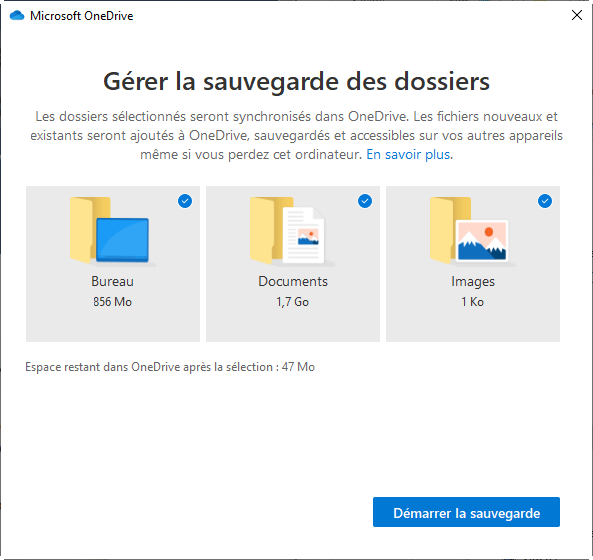
Pourquoi les dossiers Bureau et Documents apparaissent-ils toujours sous OneDrive après le déplacement ?
La sauvegarde du Bureau et de Documents est un réglage distinct de l’emplacement du dossier OneDrive. Si elle est activée, ces dossiers restent gérés par OneDrive après le transfert. Pour modifier ce comportement, ouvrez les paramètres OneDrive, puis Synchronisation et sauvegarde et Gérer la sauvegarde. Avant de désactiver un dossier, vérifiez l’option proposée pour conserver vos fichiers à l’emplacement souhaité.
Que faire si OneDrive refuse le nouvel emplacement du dossier ?
Commencez par vérifier que le lecteur est accessible en écriture et que vous sélectionnez bien le dossier OneDrive lui-même. Si vous utilisez un disque externe, regardez aussi son format et la façon dont Windows le reconnaît. Sur un poste professionnel, demandez au service informatique si une règle impose un chemin de synchronisation. Si vous devez changer de destination, conservez le dossier déjà transféré jusqu’à ce que OneDrive soit reconnecté et que vos fichiers soient accessibles.
En résumé
Pour déplacer OneDrive de C vers D, dissociez le compte, transférez le dossier, puis pointez OneDrive vers ce dossier lors de la reconnexion. Si les applications installées occupent encore une grande partie du disque C, commencez par repérer la plus volumineuse et vérifiez si App Mover peut la déplacer.

 en tant que source préférée
sur Google