



Comment transférer fichier OneDrive sur PC et conserver une copie locale
Ce guide explique comment copier des fichiers et photos OneDrive sur un PC, distinguer les éléments en ligne des copies locales et créer une copie séparée avec un outil gratuit.

Par Aurore Mise à jour le 17/09/2026


Transférer ses fichiers OneDrive vers un stockage local
Vous souhaitez récupérer des documents ou transférer des photos OneDrive vers votre PC afin de les consulter sans connexion, de libérer votre espace cloud ou de préparer une sauvegarde sur disque externe. La difficulté vient souvent du fonctionnement des fichiers à la demande : un document peut apparaître dans l’Explorateur de fichiers sans être réellement enregistré sur le disque.
Pour savoir comment transférer fichier OneDrive sur PC, il faut donc distinguer trois opérations : télécharger ponctuellement un élément depuis le site web, conserver des dossiers hors ligne avec l’application OneDrive ou créer une copie séparée dans un autre emplacement. Le bon choix dépend du volume de données et de ce que vous comptez faire de la copie.
Comment transférer fichier OneDrive sur PC depuis le site web
Le téléchargement depuis le site OneDrive convient lorsque vous voulez récupérer quelques documents, photos ou dossiers sans configurer l’application de bureau. Les données sont enregistrées dans le dossier choisi par le navigateur et ne dépendent plus de la synchronisation, à condition de ne pas les replacer dans le répertoire OneDrive.
1. Connectez-vous à OneDrive depuis votre navigateur, puis ouvrez Mes fichiers.
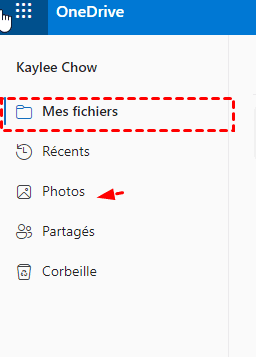
2. Cochez le cercle affiché à côté de chaque fichier ou dossier à récupérer. Pour sélectionner une série d’éléments, cliquez sur le premier, maintenez la touche Maj enfoncée, puis cliquez sur le dernier.
3. Dans la barre supérieure, cliquez sur Télécharger. Vous pouvez également effectuer un clic droit sur un élément et choisir Télécharger.
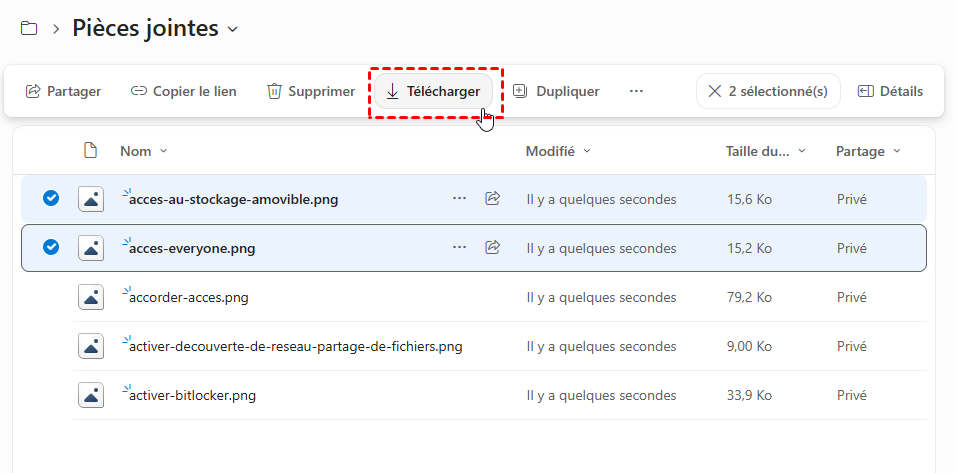
4. Si le navigateur affiche une demande de confirmation, sélectionnez Enregistrer sous, puis choisissez un dossier local situé en dehors de OneDrive, par exemple Documents\Archives OneDrive.
5. Lorsque plusieurs éléments sont téléchargés ensemble, ouvrez le fichier ZIP obtenu, cliquez sur Extraire tout, choisissez la destination, puis lancez Extraire.
Microsoft indique qu’un téléchargement groupé depuis OneDrive produit généralement une archive ZIP. Le téléchargement par navigateur est notamment limité à 10 000 fichiers, avec des limites supplémentaires pour les contenus compressés. Pour un volume important, il vaut mieux procéder par dossiers ou utiliser l’application de synchronisation.
| Méthode | Copie réellement locale | Usage conseillé | Point à surveiller |
|---|---|---|---|
| Téléchargement web | Oui, après extraction du ZIP | Quelques fichiers ou dossiers | Limites du navigateur |
| Toujours conserver sur cet appareil | Oui | Consultation régulière hors connexion | Reste lié à la synchronisation OneDrive |
| Copie vers un dossier séparé | Oui | Archivage local ou disque externe | Prévoir suffisamment d’espace |
Rendre les fichiers OneDrive disponibles localement dans Windows
Sous Windows 10 ou Windows 11, le dossier OneDrive apparaît directement dans l’Explorateur de fichiers. Toutefois, l’icône affichée dans la colonne Statut détermine si l’élément occupe réellement de l’espace sur le PC.
- Une icône de nuage signifie que le fichier est uniquement en ligne.
- Une coche verte simple indique qu’il est actuellement disponible sur l’appareil, mais que Windows peut libérer son espace ultérieurement.
- Un cercle vert plein avec une coche blanche signifie que le fichier doit rester disponible hors connexion.
Pour télécharger durablement les éléments voulus :
1. Ouvrez l’Explorateur de fichiers, puis sélectionnez OneDrive – Personnel ou le dossier correspondant à votre compte professionnel.
2. Repérez le dossier à conserver sur le PC, par exemple Documents, Images ou Pellicule.
3. Effectuez un clic droit sur ce dossier, puis sélectionnez Toujours conserver sur cet appareil.
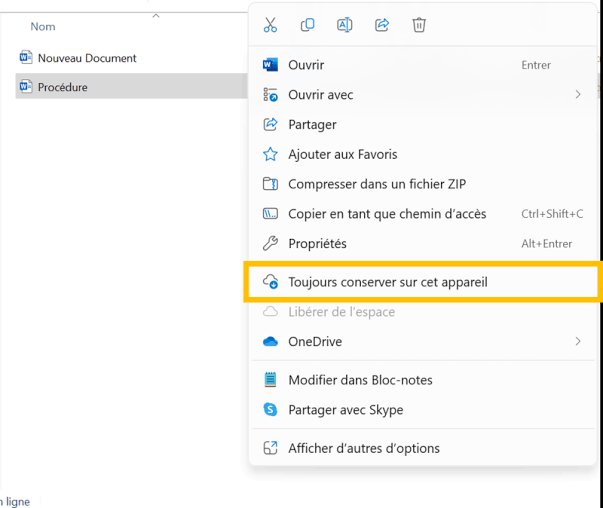
4. Laissez OneDrive fonctionner jusqu’à ce que les icônes de nuage ou de synchronisation soient remplacées par des cercles verts pleins.
5. Coupez temporairement la connexion Internet et ouvrez quelques fichiers afin de confirmer leur disponibilité locale.
Vous pouvez également ouvrir les paramètres OneDrive, développer les paramètres avancés, puis utiliser Télécharger tous les fichiers. Cette option récupère l’intégralité du contenu et peut occuper beaucoup d’espace. Vérifiez donc la taille de votre bibliothèque avant de la sélectionner.
Cette méthode facilite le travail hors connexion, mais elle ne crée pas forcément une archive indépendante. Les modifications et suppressions effectuées dans un dossier synchronisé peuvent être répercutées sur le cloud et les autres appareils. Pour isoler une seconde copie, utilisez un dossier situé hors de OneDrive ou un support externe.
Créer une copie séparée avec AOMEI Backupper Standard
AOMEI Backupper Standard est un logiciel gratuit pour Windows qui réunit des fonctions de sauvegarde, de restauration et de synchronisation de fichiers. Il s’adresse notamment aux utilisateurs qui souhaitent protéger leurs documents et photos sans devoir effectuer manuellement les mêmes copies après chaque modification.
Il permet de créer une copie locale séparée du dossier synchronisé, sur un autre emplacement du PC, un disque externe, un NAS ou un partage réseau. Les fichiers restent directement lisibles dans leur format d’origine et ne dépendent plus uniquement du compte OneDrive : vous conservez ainsi une seconde copie accessible même en cas de problème de synchronisation, de suppression involontaire ou d’indisponibilité du cloud.
Elle présente plusieurs intérêts dans ce scénario :
- La copie est unidirectionnelle : les modifications du dossier OneDrive local sont envoyées vers la destination lors de l’exécution de la tâche.
- La destination peut être un autre disque local, un disque externe, une clé USB, un NAS ou un partage réseau.
- Les fichiers restent organisés dans des dossiers ordinaires et peuvent être ouverts sans restaurer une image.
- La tâche peut être relancée pour copier les éléments nouveaux ou modifiés.
-
Avant de commencer, assurez-vous que le dossier OneDrive source affiche des coches vertes pleines. AOMEI Backupper ne peut pas copier le contenu réel d’un fichier encore disponible uniquement en ligne.
 AOMEI Backupper
Un logiciel de sauvegarde Windows gratuit et fiable pour protéger votre système, vos disques et vos fichiers grâce à des fonctionnalités de sauvegarde, de restauration et de clonage.
1. Téléchargez et installez AOMEI Backupper Standard, puis ouvrez le logiciel.
2. Dans la barre latérale gauche, cliquez sur Synchroniser, puis choisissez Synchronisation de base.
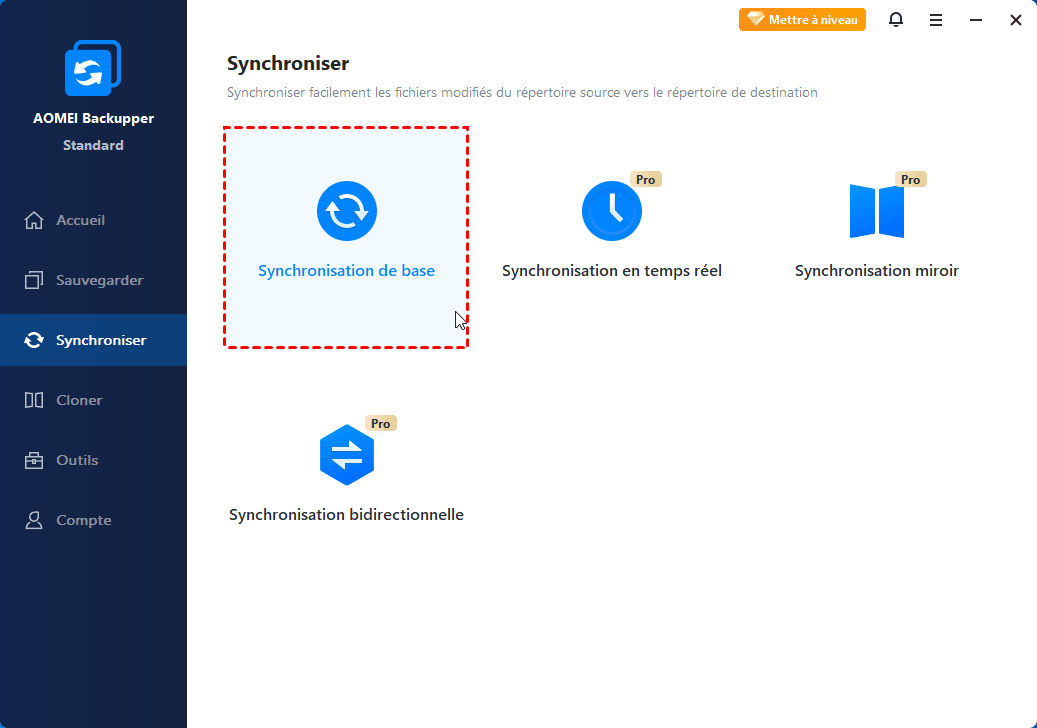
3. Donnez un nom explicite à la tâche, comme « Copie locale OneDrive ».
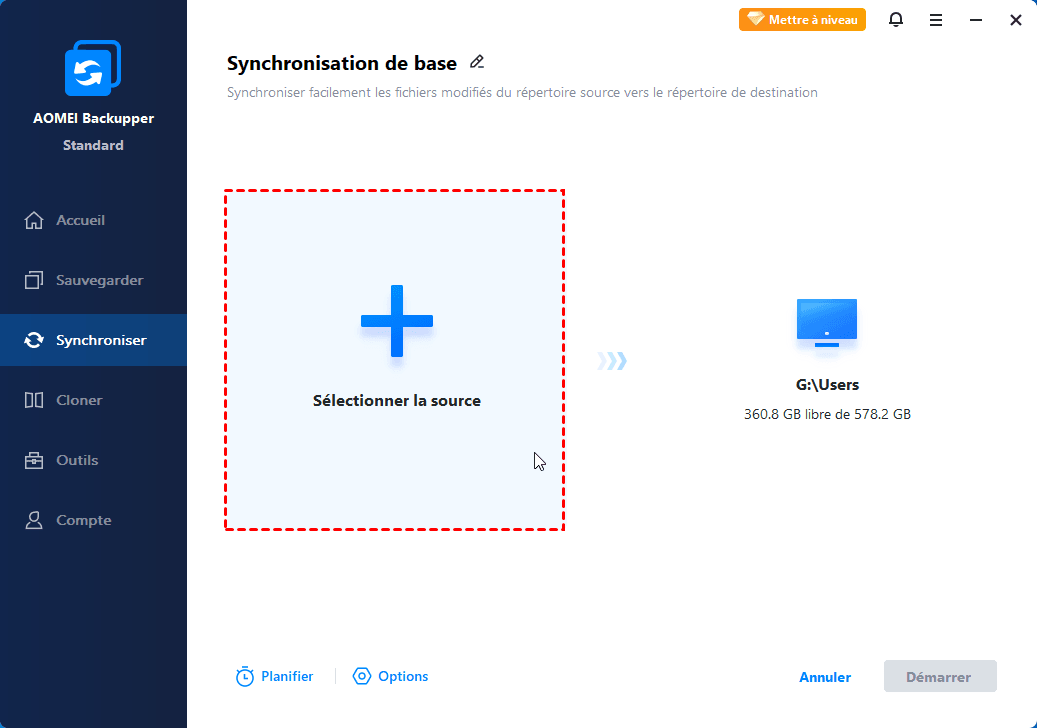
4. Cliquez sur Sélectionner la source et choisissez le dossier OneDrive déjà téléchargé. Utilisez + Ajouter une source si plusieurs dossiers doivent être copiés.
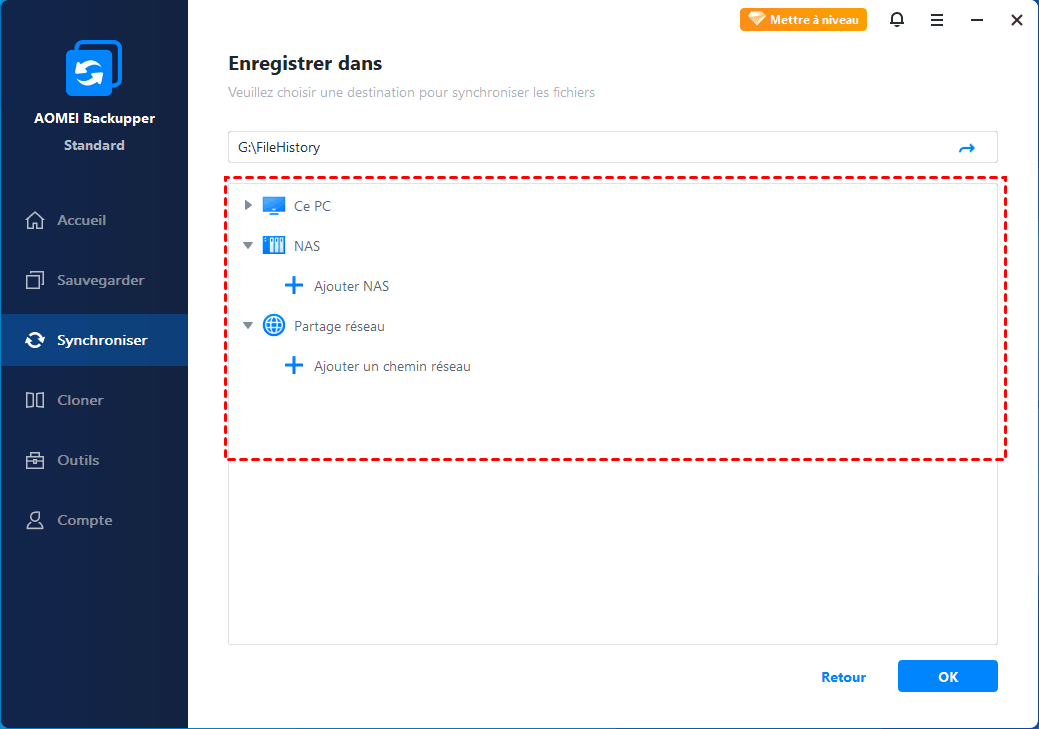
5. Sélectionnez l’emplacement de destination. Pour obtenir une copie indépendante, choisissez un chemin extérieur au dossier OneDrive, par exemple un disque externe.
6. Ouvrez Options si vous souhaitez ajouter un commentaire ou contrôler le comportement de la tâche. Laissez désactivée l’option Synchroniser les suppressions du répertoire source vers la destination si vous voulez que les fichiers supprimés de OneDrive restent dans la copie locale.
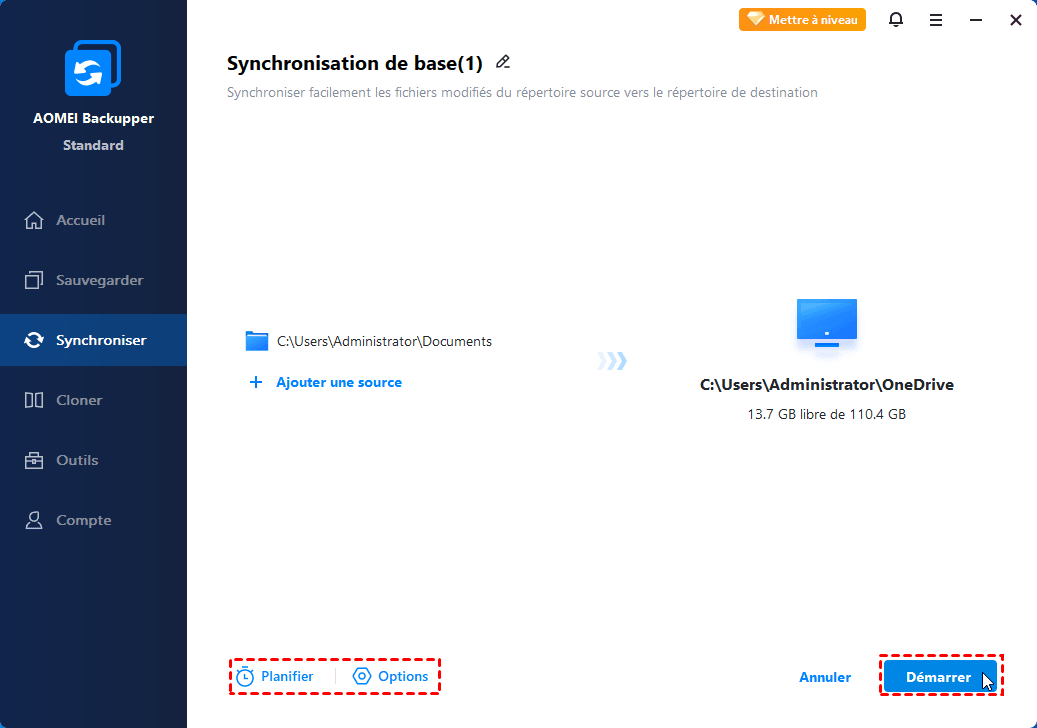
7. Cliquez sur Démarrer. Attendez la fin du transfert, puis sélectionnez Terminer.
8. Ouvrez le dossier de destination et contrôlez plusieurs documents, photos et vidéos.
- La Synchronisation de base ne conserve pas plusieurs versions d’un même fichier portant le même nom. Une nouvelle exécution peut remplacer la copie précédente.
- Évitez également de renommer ou déplacer le dossier source sans mettre à jour la tâche.
Si vous voulez disposer d’une copie locale lisible sur un disque distinct, téléchargez AOMEI Backupper Standard et configurez cette tâche après la récupération complète des fichiers OneDrive.
Résoudre les problèmes courants pendant le transfert
Le bouton Télécharger n’apparaît pas
Le bouton Télécharger n’est généralement visible qu’après la sélection d’un fichier ou d’un dossier. Si vous venez d’actualiser OneDrive, revenez au dossier parent, ouvrez de nouveau le répertoire concerné et recommencez la sélection.
Le téléchargement ZIP est incomplet
Divisez la sélection en plusieurs dossiers plus petits. Vérifiez également si certains fichiers dépassent les limites du navigateur ou sont protégés par les règles de confidentialité d’un compte professionnel. Comparez le nombre de fichiers avant de supprimer quoi que ce soit du cloud.
Les fichiers gardent une icône de nuage
Leur contenu n’est pas encore stocké sur le PC. Vérifiez votre connexion, l’espace disponible et l’état de OneDrive dans la barre des tâches. Faites ensuite un clic droit sur le dossier et sélectionnez Toujours conserver sur cet appareil.
Le disque du PC manque d’espace
Ne lancez pas Télécharger tous les fichiers sans connaître la taille totale de OneDrive. Téléchargez uniquement les dossiers nécessaires ou utilisez un disque externe suffisamment grand comme destination finale.
La tâche AOMEI ne retrouve plus le dossier source
Une tâche de Synchronisation de base mémorise le chemin du dossier. Si vous renommez ou déplacez ce dernier, ouvrez la tâche et modifiez la source avant de la relancer.
Certains fichiers ne sont pas copiés
Raccourcissez les chemins très longs et vérifiez les caractères présents dans les noms. Assurez-vous aussi que les fichiers ne sont pas uniquement en ligne et qu’aucune application ne bloque leur accès.
Bien gérer ses fichiers et photos OneDrive sur un PC
Comment récupérer anciens fichiers OneDrive pour stockage sur PC ?
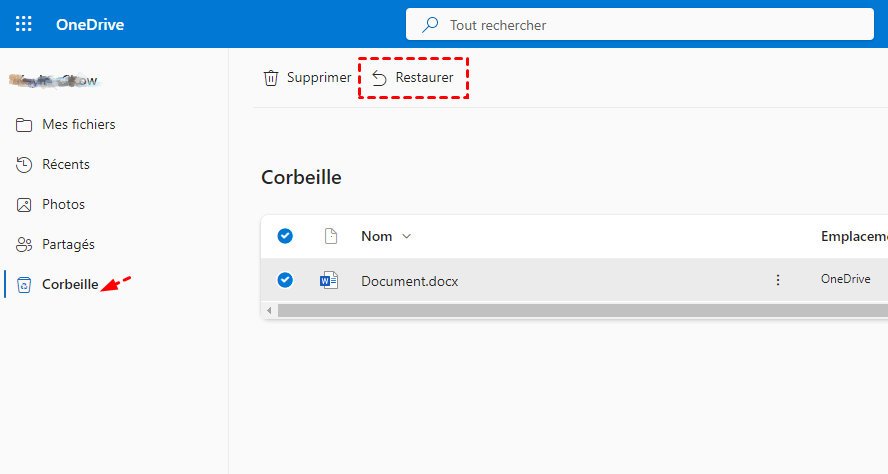
Connectez-vous au compte OneDrive qui contient les fichiers et vérifiez d’abord Mes fichiers ainsi que la Corbeille. Téléchargez ensuite les éléments retrouvés vers un dossier situé hors de OneDrive. Si les fichiers ont été définitivement supprimés et ne figurent plus dans la période de conservation de la Corbeille, leur récupération n’est pas toujours possible.
Comment synchroniser automatiquement mes photos OneDrive avec mon PC ?
Configurez OneDrive sous Windows, sélectionnez le dossier contenant les photos et activez Toujours conserver sur cet appareil. Pour créer automatiquement une seconde copie séparée, utilisez ce dossier local comme source dans AOMEI Backupper Standard, ouvrez Planifier et choisissez une fréquence quotidienne, hebdomadaire ou mensuelle.
Comment télécharger albums photos OneDrive directement sur PC ?
Un album OneDrive est une vue organisée de photos qui peuvent provenir de plusieurs dossiers. Si l’interface de l’album ne propose pas le téléchargement groupé attendu, ouvrez les emplacements réels des photos dans Mes fichiers, sélectionnez-les par dossier, puis cliquez sur Télécharger. Les sélections multiples sont récupérées sous forme de ZIP.
Conserver durablement ses fichiers OneDrive sur le PC
Pour un transfert ponctuel, le téléchargement depuis le site web reste la méthode la plus directe. Pour consulter régulièrement des fichiers sans connexion, utilisez Toujours conserver sur cet appareil. Enfin, si les documents et photos sont importants, copiez-les vers un emplacement indépendant afin qu’une modification dans OneDrive ne soit pas votre unique point de contrôle.
Après avoir rendu les fichiers disponibles localement, une tâche de Synchronisation de base dans AOMEI Backupper Standard permet de maintenir une copie lisible sur un autre dossier ou un disque externe. Contrôlez toujours quelques fichiers dans la destination avant de nettoyer votre espace cloud.

 en tant que source préférée
sur Google
en tant que source préférée
sur Google