



Créer une partition de récupération Windows 11 sans perdre ses données
Ce guide vous aide à diagnostiquer WinRE, recréer sa partition sur un SSD et vérifier son démarrage, sans confondre récupération Windows, image d’usine et support USB.

Par Aurore Mis à jour le 11/08/2026


Avant de créer une partition de récupération Windows 11, vérifiez son état
Vous souhaitez créer une partition de récupération Windows 11 après un clonage, un changement de SSD ou une modification des volumes ? Ne commencez pas immédiatement par DiskPart. Une partition WinRE peut encore exister alors que Windows ne l’utilise plus, ou fonctionner normalement tout en restant invisible dans l’Explorateur.
La bonne méthode dépend donc du résultat de reagentc /info. Si WinRE est activé et possède un emplacement valide, il n’y a rien à recréer. S’il est seulement désactivé, une réactivation peut suffire. La création d’une nouvelle partition ne devient pertinente que lorsque l’environnement est réellement absent, incomplet ou inutilisable.
Créer un volume NTFS nommé « Recovery » ne suffit pas. Une partition WinRE fonctionnelle doit contenir une image winre.wim compatible, posséder le bon type de partition et être enregistrée auprès de Windows.
Partition WinRE, partition OEM et lecteur USB : ne les confondez pas
Ces mécanismes sont complémentaires, mais ils ne remplissent pas la même fonction.
| Élément | Fonction | Indice permettant de l’identifier | Limite principale |
|---|---|---|---|
| Partition WinRE | Lance la réparation du démarrage, l’invite de commandes, les options avancées et la réinitialisation. | Partition cachée sans lettre, enregistrée dans reagentc /info. |
Elle ne protège pas contre une panne physique du SSD. |
| Partition OEM | Peut contenir l’image d’usine et les outils du constructeur. | Souvent créée par Dell, HP, Lenovo, Asus ou un autre fabricant. | Son contenu et son mode de lancement dépendent du constructeur. |
| Lecteur de récupération USB | Fournit un environnement externe de dépannage ou de réinstallation. | Clé USB préparée avec l’outil Windows de création d’un lecteur de récupération. | Doit être créé et conservé séparément. |
| Point de restauration | Annule certains changements de pilotes, logiciels ou paramètres. | Visible dans la Protection du système. | Ne recrée pas une partition supprimée et ne remplace pas une sauvegarde. |
| Environnement AOMEI intégré | Rend le gestionnaire de partitions accessible depuis un WinRE existant. | Entrée AMBooter dans les options de récupération. | Exige un environnement WinRE déjà fonctionnel. |
Une partition absente de l’Explorateur n’est pas nécessairement perdue : Windows masque normalement WinRE et ne lui attribue pas de lettre. À l’inverse, un volume nommé « Recovery » n’est pas une preuve de fonctionnement. Le contrôle déterminant reste l’état affiché par REAgentC.
Diagnostiquer WinRE avant de modifier le SSD
Ouvrez Terminal Windows (Administrateur) ou Invite de commandes (Administrateur), puis exécutez :
reagentc /info
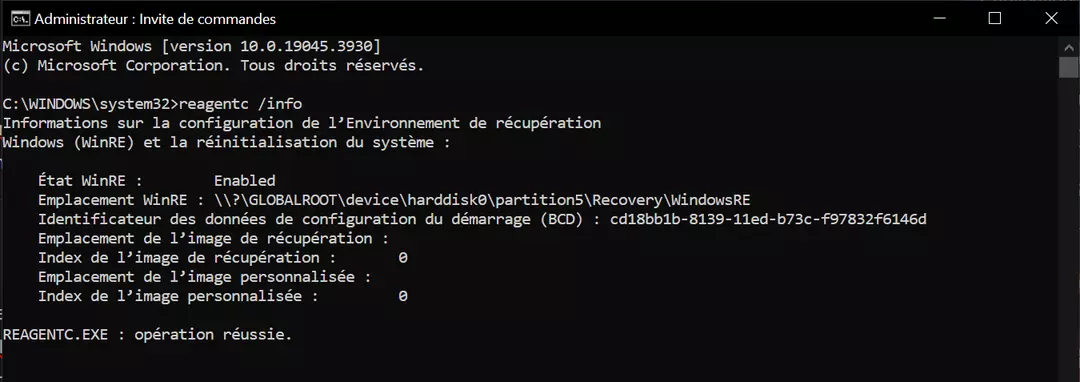
Relevez les lignes Windows RE status et Windows RE location. Le second champ permet aussi d’identifier la partition réellement utilisée lorsqu’un disque comporte plusieurs partitions de récupération.
| Résultat observé | Diagnostic probable | Prochaine action |
|---|---|---|
Enabled avec un chemin valide |
WinRE est enregistré et actif | Testez son démarrage ; ne créez pas une seconde partition |
Disabled, mais winre.wim existe |
WinRE est peut-être seulement désactivé | Essayez reagentc /enable, puis contrôlez de nouveau l’état |
Disabled et aucun emplacement |
Chemin non enregistré ou partition manquante | Localisez d’abord winre.wim |
| Plusieurs partitions Recovery | Une mise à niveau ou un clonage a pu laisser une ancienne partition | Fiez-vous au chemin REAgentC, pas uniquement au nom ou à la taille |
| La partition existe, mais le démarrage avancé échoue | Fichier absent, chemin incorrect ou environnement endommagé | Contrôlez le contenu, réenregistrez WinRE et testez à nouveau |
Ouvrez ensuite Gestion des disques avec Windows + R, puis saisissez diskmgmt.msc. Identifiez la partition Windows, l’éventuelle partition Recovery, ainsi que les partitions EFI, MSR et OEM.
Contrôlez également BitLocker :
manage-bde -status C:
- Sauvegardez les fichiers irremplaçables sur un autre support avant de redimensionner le disque système.
- Enregistrez la clé de récupération BitLocker et suspendez sa protection avant de modifier la structure du disque.
- Préparez si possible un support d’installation ou de récupération USB, car une solution stockée sur le SSD ne sera pas disponible si celui-ci tombe matériellement en panne.
- Repérez les disques à partir de leur capacité et de leur disposition, jamais à partir de numéros copiés dans un tutoriel.
Comment créer une partition de récupération Windows 11 avec les outils Microsoft
Cette procédure convient lorsqu’aucune partition utilisable n’est enregistrée et que l’image WinRE est disponible. DiskPart applique immédiatement certaines commandes : si l’identité du disque ou de la partition reste incertaine, interrompez l’opération et faites vérifier la disposition.
Localiser l’image WinRE
Dans le terminal administrateur, recherchez le fichier protégé :
dir /a C:\Windows\System32\Recovery
Si winre.wim est présent, vous disposez de l’image à enregistrer dans la nouvelle partition. S’il est absent, la création d’un volume vide ne résoudra pas le problème.
Ne téléchargez pas winre.wim depuis un site non officiel. Utilisez un support Microsoft correspondant à votre version et à votre architecture de Windows 11 pour réparer les composants ou obtenir une image compatible.
Confirmer le style GPT ou MBR du disque
Lancez DiskPart et affichez les disques :
diskpart
list disk
Un astérisque dans la colonne GPT indique normalement un disque GPT. Cette vérification est essentielle, car l’identifiant d’une partition de récupération n’est pas le même sur GPT et sur MBR.
Affichez ensuite la structure du disque système :
select disk 0
list partition
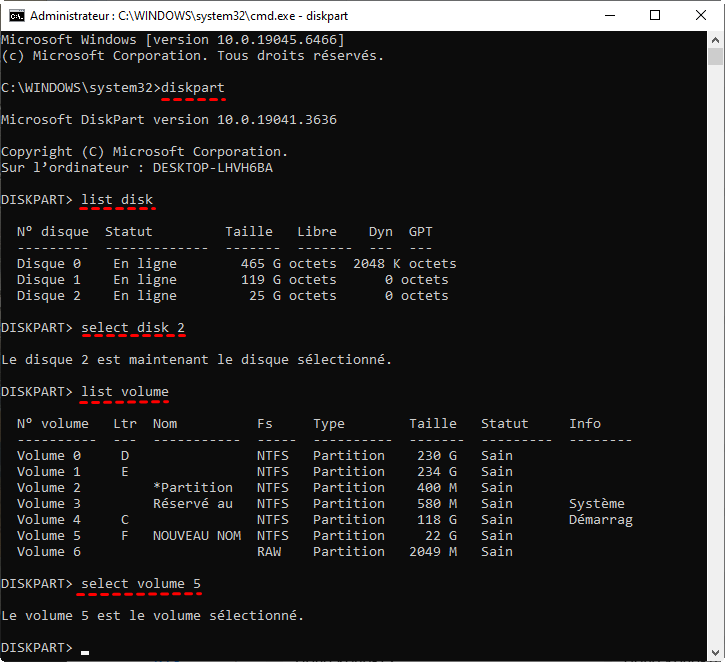
Le numéro 0 n’est qu’un exemple. Remplacez-le par le numéro réellement identifié grâce à la capacité du disque et à la présence de la partition Windows.
Désactiver temporairement WinRE
Quittez DiskPart si nécessaire, puis désenregistrez l’environnement actuel :
reagentc /disable
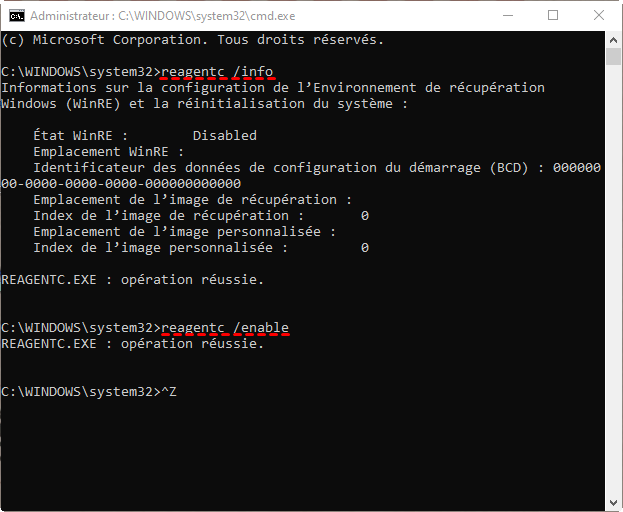
Ne continuez que si la commande se termine correctement. Un échec à ce stade peut révéler une configuration déjà incohérente qu’il vaut mieux diagnostiquer avant de redimensionner le disque.
Réduire la partition Windows
Une allocation d’environ 1 Go offre généralement davantage de marge qu’une partition dimensionnée au strict minimum, notamment pour le remplacement futur de l’image WinRE. Dans DiskPart :
diskpart
list disk
select disk 0
list partition
select partition X
shrink desired=1024 minimum=1024
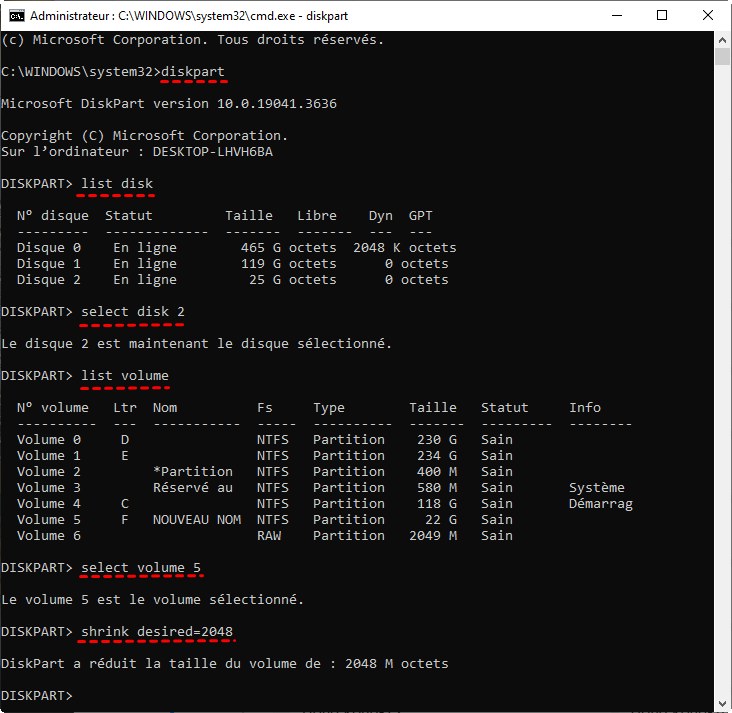
Remplacez 0 et X par les valeurs de votre ordinateur. Vérifiez que la partition sélectionnée correspond bien à Windows avant d’exécuter shrink.
Si DiskPart refuse la réduction, ne supprimez pas une autre partition pour contourner le blocage. Des fichiers non déplaçables, un manque d’espace ou une erreur du système de fichiers peuvent expliquer ce résultat.
Créer et formater la partition WinRE
Dans l’espace non alloué obtenu, exécutez :
create partition primary
format quick fs=ntfs label="Windows RE tools"
assign letter=R
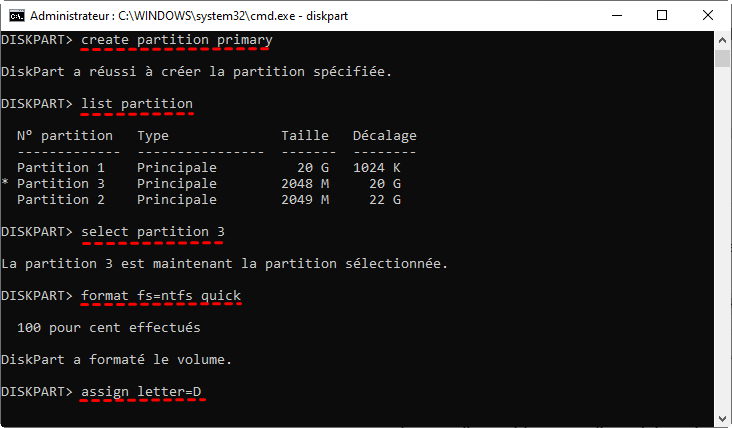
Appliquez ensuite le type correspondant au disque.
Pour un disque GPT/UEFI :
set id=de94bba4-06d1-4d40-a16a-bfd50179d6ac
gpt attributes=0x8000000000000001
Pour un disque MBR/BIOS :
set id=27
Ne mélangez pas les deux branches. L’identifiant GPT et la commande gpt attributes ne correspondent pas à un disque MBR.
Copier l’image et enregistrer son emplacement
Quittez DiskPart :
exit
Créez le dossier attendu et copiez l’image :
mkdir R:\Recovery\WindowsRE
copy C:\Windows\System32\Recovery\winre.wim R:\Recovery\WindowsRE\
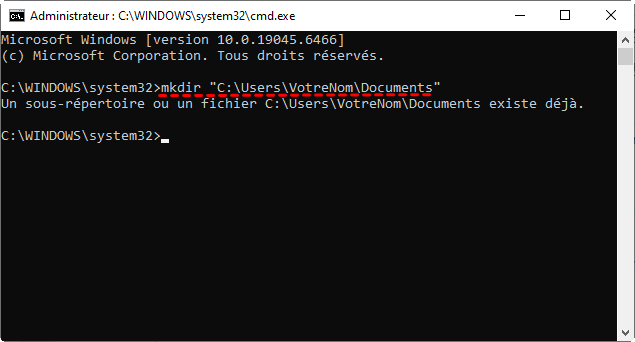
Enregistrez ensuite ce chemin et réactivez WinRE :
reagentc /setreimage /path R:\Recovery\WindowsRE /target C:\Windows
reagentc /enable
reagentc /info
Ne considérez pas l’opération comme terminée tant que la dernière commande n’affiche pas Enabled et un emplacement correspondant à la nouvelle partition.
Retirer la lettre temporaire
Une partition WinRE n’a pas besoin de rester visible dans l’Explorateur :
diskpart
list volume
select volume R
remove letter=R
exit
Si la sélection par lettre n’est pas acceptée, utilisez le numéro exact affiché par list volume. Vérifiez la taille et le nom du volume avant de retirer sa lettre.
Cas particulier : créer ou réparer WinRE après un clonage vers SSD
Le fonctionnement de WinRE est identique sur SSD et HDD. Le SSD n’exige pas que la partition soit placée dans une zone prétendument « plus rapide ». En revanche, un clonage peut modifier les numéros de partition ou laisser le chemin REAgentC lié à une ancienne disposition.
| Symptôme après clonage | Cause à vérifier | Décision utile |
|---|---|---|
| La partition Recovery est visible, mais WinRE est désactivé | Le chemin n’a pas été réenregistré après le clonage | Vérifiez son contenu avant d’en créer une nouvelle |
| Deux partitions Recovery sont présentes | L’ancienne disposition a été conservée et Windows en a créé une autre | Identifiez celle utilisée avec reagentc /info |
| L’espace libre est séparé de C: par WinRE | La partition de récupération bloque l’extension dans Gestion des disques | Déplacez-la plutôt que de la supprimer sans diagnostic |
| WinRE fonctionne, mais le SSD source va être retiré | Les fichiers de récupération peuvent encore se trouver sur l’ancien disque | Déconnectez temporairement l’ancien disque et retestez le démarrage avancé |
Ce dernier contrôle permet de détecter une dépendance cachée à l’ancien disque avant de l’effacer ou de le réutiliser.
Intégrer le logiciel de partition AOMEI dans un WinRE fonctionnel
Une fois WinRE réparé et testé, logiciel de partition AOMEI Professional peut y intégrer son gestionnaire de disques. Cette fonction ne crée pas la partition de récupération Microsoft et ne remplace pas une image winre.wim manquante. Elle ajoute un outil de gestion des partitions à l’environnement existant.
Cette intégration est particulièrement pertinente lorsqu’une opération doit être effectuée hors du Windows installé :
- Windows ne démarre plus normalement, mais WinRE reste accessible ;
- une partition système doit être examinée sans être utilisée par le système principal ;
- vous souhaitez disposer de l’outil sur ce PC sans dépendre immédiatement d’une clé USB ;
- vous voulez préparer un accès de secours avant de réorganiser le disque.
 le logiciel de partition AOMEI
Un outil de gestion de partitions de disque sûr et fiable qui vous permet de migrer le système d’exploitation vers un SSD ou un HDD, de réorganiser l’espace disque et d’améliorer les performances globales du PC.
Pour effectuer l’intégration :
1. Lancez le logiciel de partition AOMEI Professional avec les droits nécessaires.
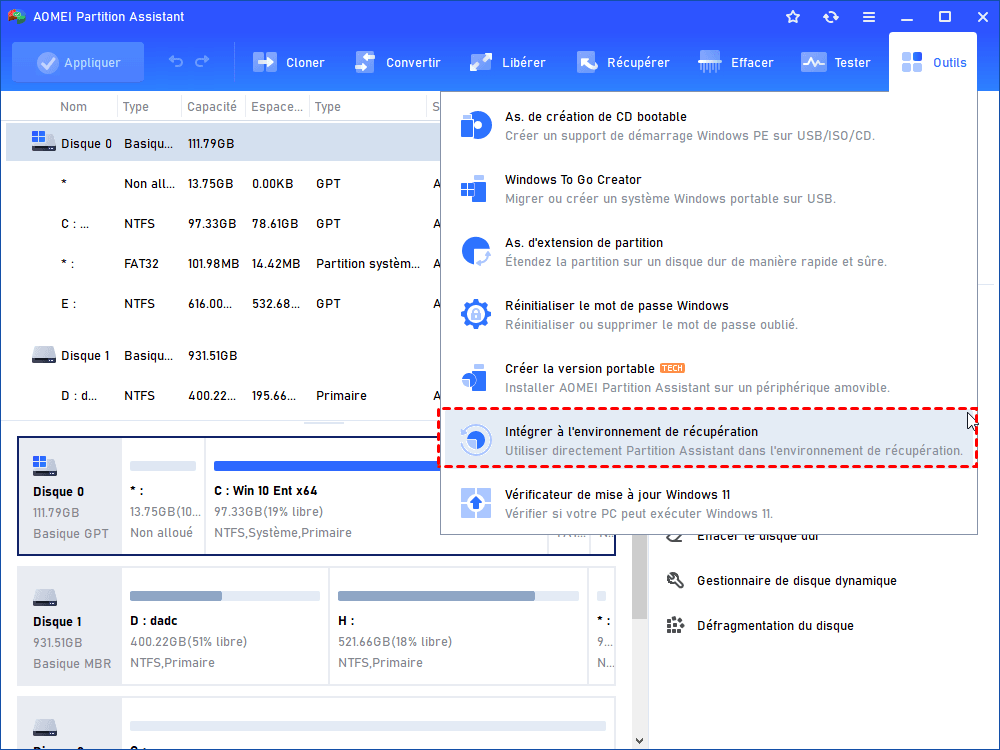
2. Cliquez sur Outils, puis sur Intégrer à l’environnement de récupération. Selon la version de l’interface, la commande peut apparaître sous Tous les outils.
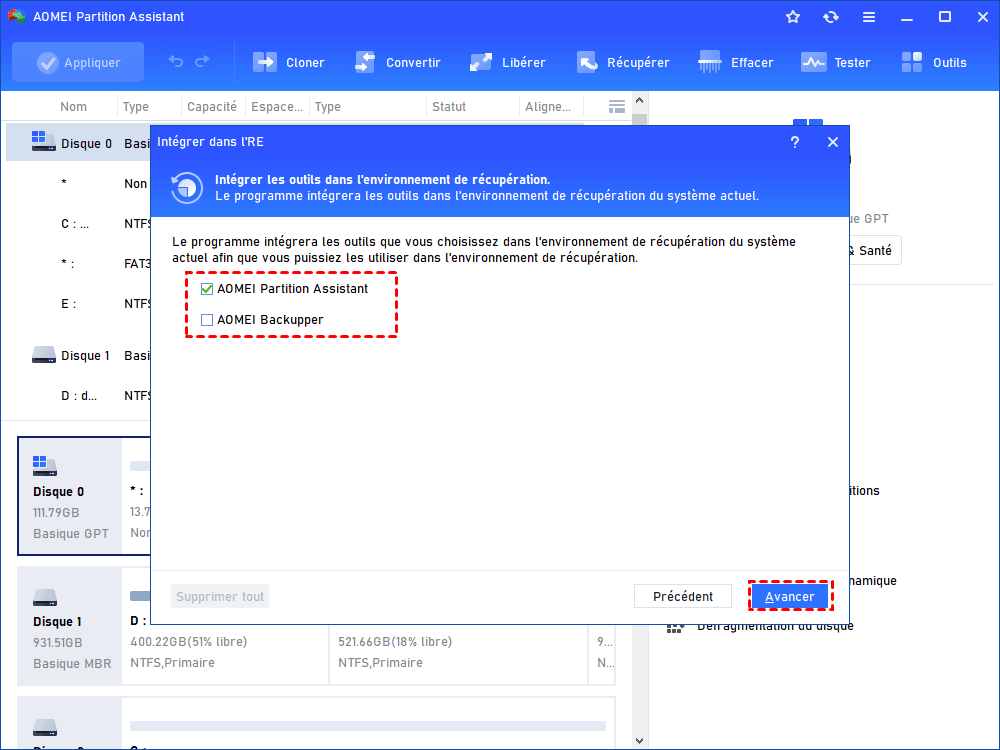
3. Cliquez sur Suivant et sélectionnez le logiciel AOMEI installé que vous souhaitez intégrer, puis cliquez sur Avancer.

4. Cliquez sur Exécuter ou Continuer, selon le libellé affiché, puis attendez la confirmation de fin.
5. Redémarrez dans Windows RE, ouvrez Dépannage et sélectionnez AMBooter.
6. Lancez le programme intégré. Après l’intervention, fermez-le et sélectionnez Continuer pour redémarrer Windows normalement.
L’intégration reste liée au WinRE du PC. Si le SSD tombe en panne ou si la partition de récupération est endommagée, un support USB amorçable séparé reste nécessaire.
Vérifier le résultat sans réinitialiser le PC
La présence de la partition ne suffit pas. Contrôlez d’abord son enregistrement :
reagentc /info
Le statut doit être Enabled, avec un chemin de ce type :
\\?\GLOBALROOT\device\harddisk0\partitionX\Recovery\WindowsRE
Testez ensuite l’accès à l’environnement :
1. Ouvrez Paramètres.
2. Sélectionnez Système, puis Récupération.
3. À côté de Démarrage avancé, cliquez sur Redémarrer maintenant.
4. Vérifiez que l’écran Choisir une option apparaît.
5. Ouvrez Dépannage, puis Options avancées.
6. Revenez en arrière et sélectionnez Continuer sans lancer Réinitialiser ce PC.
Si le gestionnaire AOMEI a été intégré, vérifiez également la présence d’AMBooter. N’effectuez aucune opération de partitionnement pendant ce simple test.
Pourquoi la création ou l’activation de WinRE peut-elle échouer ?
| Message ou comportement | Point à contrôler | Erreur à éviter |
|---|---|---|
reagentc /enable échoue |
Présence et compatibilité de winre.wim, chemin enregistré et état BitLocker |
Créer successivement plusieurs partitions Recovery |
| La réduction de C: est refusée | Espace libre réel, fichiers non déplaçables et état du système de fichiers | Supprimer la partition EFI ou OEM pour obtenir de l’espace |
| WinRE démarre seulement lorsque l’ancien SSD est connecté | Emplacement réel indiqué par REAgentC et fichiers de démarrage présents sur l’ancien disque | Effacer le disque source avant d’avoir testé le SSD seul |
| Une nouvelle partition existe, mais Windows ne la reconnaît pas | Type GPT ou MBR, attributs et commande reagentc /setreimage |
Se fier uniquement au nom « Recovery » |
| BitLocker demande une clé au redémarrage | Protection suspendue avant la modification et clé de récupération disponible | Modifier le disque sans avoir sauvegardé la clé |
Si l’espace non alloué n’est pas adjacent à la zone souhaitée, il peut être préférable de déplacer la partition de récupération plutôt que de la supprimer. Une sauvegarde reste indispensable avant toute modification d’une partition système ou cachée.
Questions fréquentes
Quelle méthode fiable pour créer une partition de récupération Windows 11 ?
Commencez par contrôler WinRE avec reagentc /info. S’il est réellement absent, créez une partition correspondant au schéma GPT ou MBR, placez-y une image winre.wim compatible, enregistrez son chemin et testez le démarrage avancé.
Comment créer une partition de récupération Windows 11 sur SSD ?
La procédure WinRE est identique sur SSD et HDD. Vérifiez surtout le schéma GPT/UEFI, la disposition issue d’un éventuel clonage et l’emplacement indiqué par REAgentC. Le SSD n’exige pas que WinRE soit placé dans une zone plus rapide.
Comment créer une partition de récupération Windows 11 sans perdre données ?
Sauvegardez les fichiers importants, conservez la clé BitLocker, réduisez la partition Windows sans la formater et vérifiez chaque sélection dans DiskPart. Ne supprimez aucune partition EFI, MSR ou OEM sans avoir identifié précisément son rôle.
En résumé : diagnostiquer, créer seulement si nécessaire, puis tester
Pour créer une partition de récupération Windows 11 sans multiplier les risques, commencez par distinguer une partition réellement absente d’un WinRE simplement désactivé. Vérifiez ensuite l’image winre.wim, le style GPT ou MBR, BitLocker et la disposition du SSD avant toute commande de redimensionnement.
Après la création, exigez deux preuves de fonctionnement : un statut Enabled dans REAgentC et un accès réussi aux options avancées. L’intégration du logiciel de partition AOMEI peut ensuite enrichir un WinRE sain, mais elle ne remplace ni la partition Microsoft ni un support USB indépendant.
Sauvegardez uniquement les données pour lesquelles vous avez l'autorisation. Respectez les politiques de confidentialité de votre organisation et les réglementations sur la protection des données (RGPD).

 en tant que source préférée
sur Google
en tant que source préférée
sur Google