



Sauvegarde NAS pour protéger automatiquement vos fichiers Windows
Vous souhaitez conserver une copie de vos documents et photos sur un NAS ? Ce guide explique comment préparer le partage réseau et programmer une sauvegarde de fichiers depuis un PC Windows.

Par Aurore Mise à jour le 16/10/2026


Vos fichiers Windows ont besoin d’une sauvegarde sur NAS
Vos documents, vos photos et vos projets s’accumulent sur votre ordinateur. Vous disposez d’un NAS et souhaitez y conserver une copie à jour, sans devoir transférer manuellement chaque nouveau dossier. Une sauvegarde NAS répond à ce besoin, à condition de choisir le bon fonctionnement.
Car déposer des fichiers sur un stockage réseau ne suffit pas toujours à les protéger. Il faut aussi déterminer ce qui sera sauvegardé, à quelle fréquence et dans quel dossier. L’objectif est de conserver une copie distincte des fichiers du PC, utilisable si les originaux sont supprimés ou endommagés.
Quelle solution de sauvegarde NAS correspond à vos fichiers ?
L’expression « sauvegarde NAS » désigne deux opérations différentes : sauvegarder des fichiers vers un NAS ou sauvegarder les données déjà présentes sur celui-ci. Le sens du transfert détermine la méthode à employer.
| Votre situation | Sens de la sauvegarde | Besoin principal |
|---|---|---|
| Vos documents sont sur un PC Windows | PC → NAS | Conserver une copie des fichiers du PC |
| Vos fichiers sont stockés uniquement sur le NAS | NAS → autre stockage | Protéger les données du NAS |
| Plusieurs PC possèdent leurs propres fichiers | Chaque PC → NAS | Organiser des sauvegardes distinctes par ordinateur |
Ce guide traite principalement du premier cas : les fichiers restent sur votre ordinateur, tandis que le NAS reçoit leur sauvegarde.
Une autre distinction compte : sauvegarde et synchronisation ne remplissent pas exactement le même rôle. La synchronisation sert à reporter des changements entre des emplacements. La sauvegarde vise à conserver un état des données correspondant à une date donnée, selon les points de sauvegarde disponibles.
Pour des documents que vous modifiez régulièrement, choisissez donc une solution de sauvegarde NAS en fonction de votre besoin de retour en arrière. Le simple fait de retrouver les mêmes dossiers à deux endroits ne garantit pas la conservation de leurs états précédents.
Préparer le dossier partagé qui recevra la sauvegarde
Avant de configurer le logiciel, préparez un emplacement réservé aux sauvegardes. Un dossier clairement identifié évite de mélanger les fichiers utilisés au quotidien et les données destinées à leur protection.
Voici les éléments à réunir :
- Un partage SMB accessible depuis Windows. La méthode présentée utilise ce protocole pour communiquer avec le NAS.
- Un dossier dédié, par exemple Sauvegardes-PC, avec un sous-dossier par ordinateur si nécessaire.
- Un compte autorisé à écrire dans ce dossier. Préférez des droits limités au besoin réel plutôt que des identifiants d’administration.
- L’adresse du NAS et les identifiants associés au partage.
- Une capacité disponible suffisante pour la première sauvegarde et les suivantes.
- Une connexion stable entre le PC et le NAS pendant les transferts.
Depuis l’Explorateur de fichiers, assurez-vous que le dossier partagé est accessible avec le compte prévu. Si Windows refuse déjà l’accès, corrigez les permissions ou les identifiants avant de créer la tâche.
Pensez également aux horaires. Un ordinateur portable absent du réseau domestique ne pourra pas atteindre le NAS comme lorsqu’il est connecté chez vous. Pour une première sauvegarde volumineuse, une liaison Ethernet peut être préférable à un Wi-Fi instable.
Configurer une sauvegarde de fichiers avec AOMEI Backupper Standard
Copier ses documents sur un NAS une première fois est assez simple. Penser à recommencer après chaque modification l’est moins. AOMEI Backupper Standard vous aide à mettre en place une routine : vous choisissez les dossiers à protéger, indiquez le partage NAS qui recevra la sauvegarde et définissez un calendrier adapté à vos habitudes.
Cette solution convient notamment aux particuliers qui souhaitent protéger leurs documents administratifs, leurs photos et leurs projets personnels sans inclure tout le disque de l’ordinateur. Vous pouvez ainsi commencer par les fichiers irremplaçables, puis élargir la sélection lorsque vos besoins évoluent.
Pour une sauvegarde de fichiers vers un NAS, la version Standard réunit plusieurs fonctions utiles :
- Une sélection ciblée des fichiers et dossiers : protégez les données qui comptent réellement, sans ajouter systématiquement les téléchargements temporaires ou les contenus faciles à retrouver. Vous gardez une tâche plus lisible et évitez de transférer inutilement des données.
- Une sauvegarde sur votre stockage réseau : utilisez un dossier partagé du NAS pour conserver la sauvegarde en dehors du disque interne du PC. Vous pouvez réserver un emplacement à chaque ordinateur afin de mieux organiser les sauvegardes du foyer.
- Des exécutions programmées : choisissez un rythme quotidien, hebdomadaire ou mensuel selon la fréquence de vos modifications. Une fois la tâche configurée, les sauvegardes suivantes peuvent s’exécuter sans lancement manuel, à condition que le PC et le NAS soient disponibles.
- Une sauvegarde incrémentielle pour les passages suivants : après la première sauvegarde complète, seuls les changements depuis la sauvegarde précédente sont enregistrés. Lorsque peu de fichiers évoluent, cela limite les données à transférer et l’espace supplémentaire utilisé.
AOMEI Backupper Standard propose ces fonctions de base gratuitement pour un usage personnel sous Windows. Vous pouvez donc préparer une sauvegarde régulière de vos fichiers vers un NAS sans passer à une édition avancée pour ce besoin. La sauvegarde différentielle et le nettoyage automatique des anciennes images restent des fonctions payantes.
Pour commencer, téléchargez AOMEI Backupper Standard et installez-le sur le PC contenant vos fichiers. Préparez ensuite les identifiants du NAS et le dossier partagé : vous pourrez créer votre première tâche en suivant les étapes ci-dessous.
 AOMEI Backupper
Un logiciel de sauvegarde Windows gratuit et fiable pour protéger votre système, vos disques et vos fichiers grâce à des fonctionnalités de sauvegarde, de restauration et de clonage.
Sélectionner les fichiers et le NAS de destination
Commencez par une sélection facile à identifier, comme vos documents personnels et vos photos. Donnez à la tâche un nom explicite pour la retrouver rapidement si vous créez ensuite plusieurs sauvegardes.
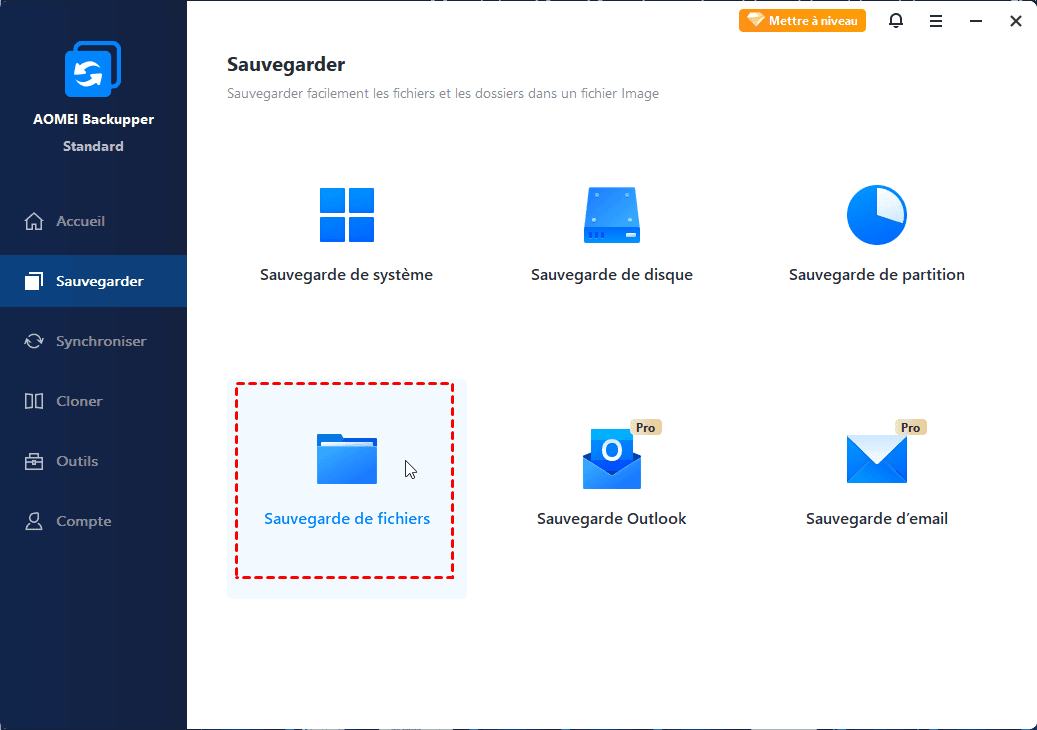
1. Lancez le logiciel, cliquez sur Sauvegarder, puis choisissez Sauvegarde de fichiers. Cette fonction permet de protéger les fichiers et dossiers sélectionnés sans créer une sauvegarde de tout le système.
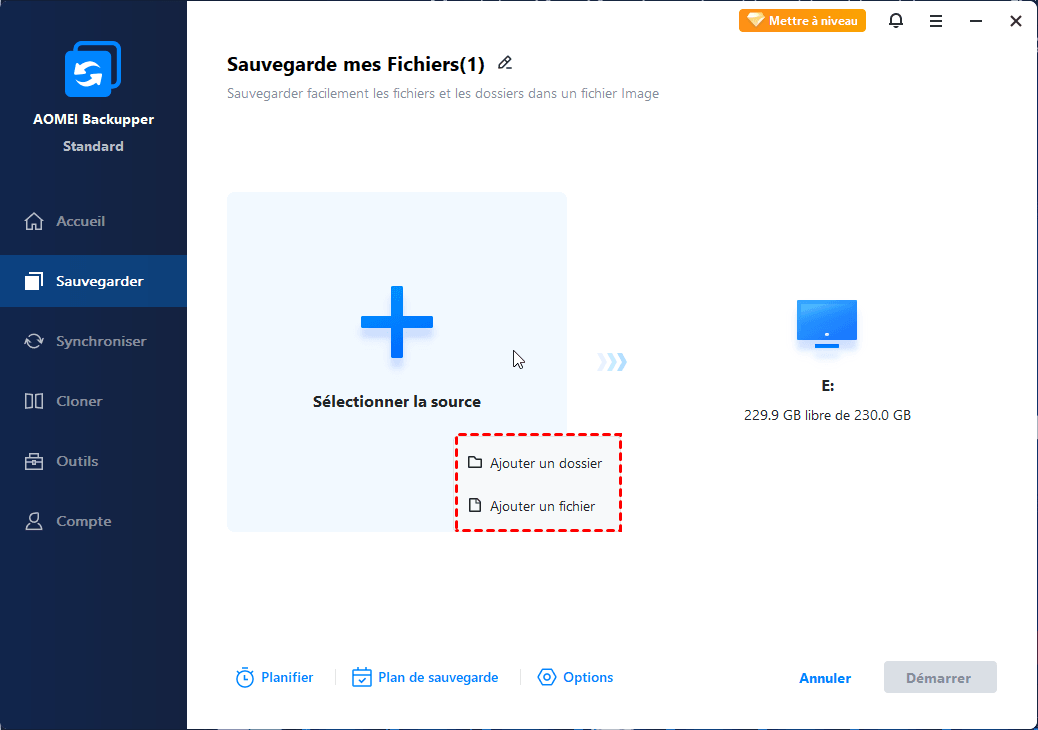
2. Nommez la tâche, par exemple Documents-PC-Salon. Dans la zone source, utilisez Ajouter un fichier ou Ajouter un dossier, puis sélectionnez les données à sauvegarder.
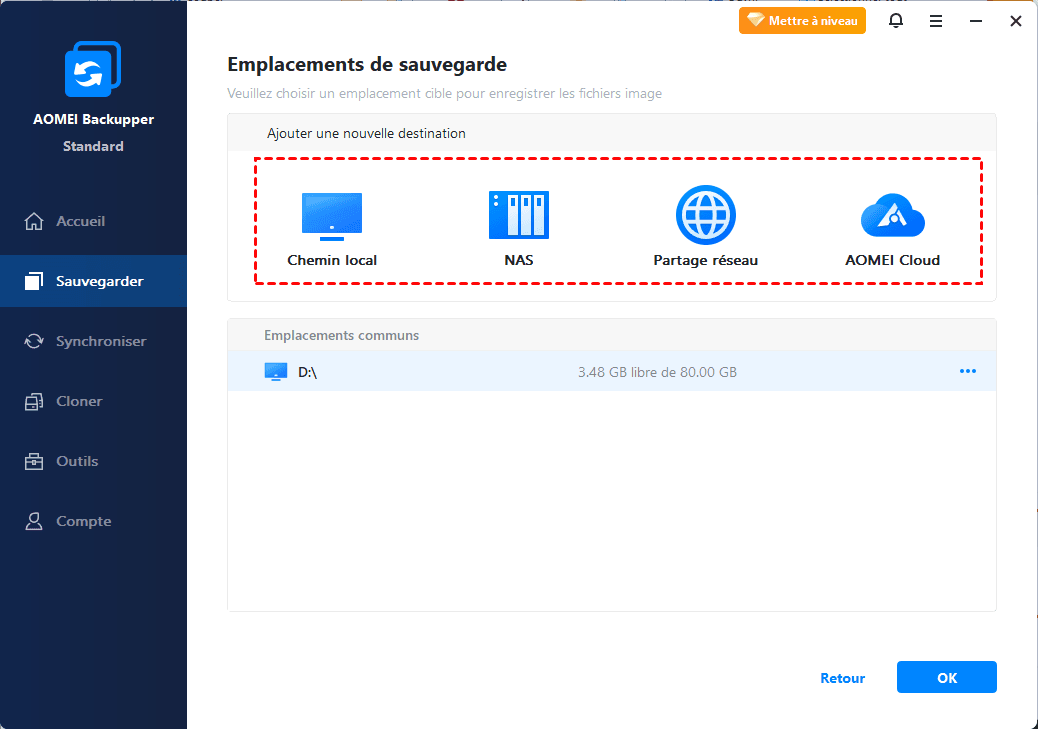
3. Cliquez sur la zone de destination, puis sur NAS ou Partage Réseau pour ajouter votre stockage. Si le NAS figure déjà parmi les emplacements enregistrés, vous pouvez le sélectionner directement.
4. Saisissez l’adresse IP du NAS, cliquez sur le bouton bleu à droite et renseignez les identifiants demandés. Utilisez le compte disposant des droits d’écriture dans le dossier partagé prévu.
5. Sélectionnez le dossier partagé réservé à cette sauvegarde, puis cliquez sur OK. Relisez les sources et la destination avant de poursuivre pour éviter un dossier oublié ou un mauvais emplacement.
Planifier les prochaines sauvegardes et lancer la tâche
Le bon calendrier est celui qui correspond à l’utilisation de vos fichiers et à la présence du PC sur le réseau. Pour des documents modifiés chaque jour, choisissez un passage quotidien à un moment où l’ordinateur est habituellement allumé. Pour une collection de photos qui évolue occasionnellement, une fréquence hebdomadaire peut être plus adaptée, complétée après un import important.
1. Ouvrez Planifier la sauvegarde — nommé Planifier dans certaines interfaces — puis activez Activer la sauvegarde planifiée.
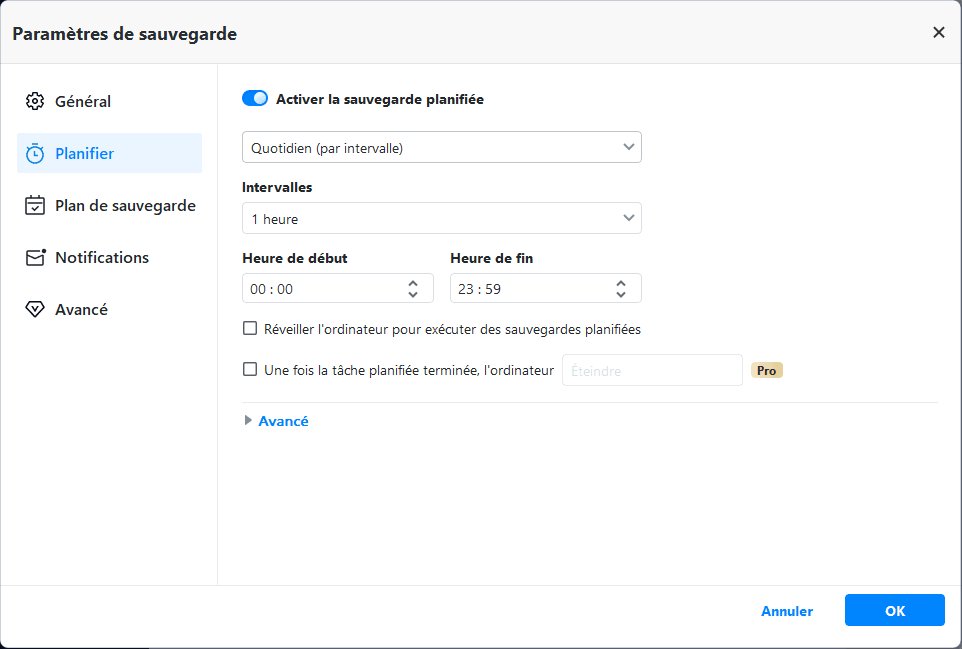
2. Choisissez une fréquence quotidienne, hebdomadaire ou mensuelle, puis définissez l’horaire. Prévoyez un créneau pendant lequel le PC et le NAS seront disponibles et connectés au réseau.
3. Revenez à l’écran de configuration et cliquez sur Démarrer. Si un choix est proposé, sélectionnez Ajouter la planification et commencer sauvegarder maintenant pour créer la première sauvegarde sans attendre le prochain horaire.
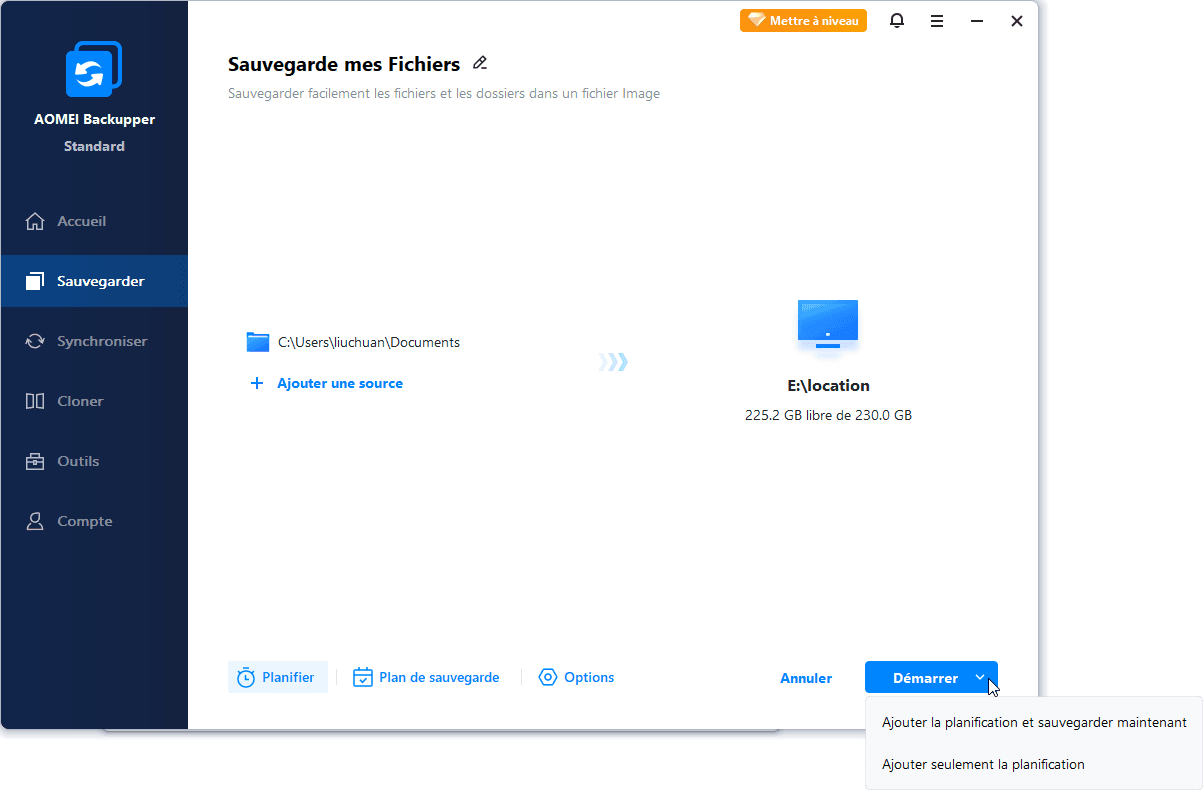
4. Laissez le transfert se terminer, puis consultez l’état de la tâche pour confirmer son achèvement sans erreur. La première sauvegarde peut demander davantage de temps, car elle doit enregistrer l’ensemble des fichiers sélectionnés.
Vos sauvegardes NAS au-delà du premier ordinateur
Peut-on sauvegarder les fichiers d’un NAS vers un disque dur externe ?
Oui. Les outils proposés par le fabricant du NAS peuvent permettre cette opération, selon le modèle. Depuis un PC Windows, AOMEI Backupper peut aussi sélectionner un partage NAS comme source d’une sauvegarde de fichiers, puis utiliser un disque externe comme destination. Dans ce cas, le PC, le NAS et le disque doivent rester disponibles pendant l’exécution.
Peut-on accéder directement aux fichiers sauvegardés sur le NAS sans les restaurer ?
Cela dépend du format choisi. Une copie de fichiers ordinaires peut être ouverte directement. Avec la sauvegarde de fichiers d’AOMEI Backupper, les données sont regroupées dans une image : on ne les ouvre pas comme un dossier partagé classique. Pour récupérer un document, il est possible de le sélectionner individuellement dans la restauration, sans restituer tous les fichiers. Le guide de restauration d’un fichier détaille ce fonctionnement.
Une sauvegarde NAS reste-t-elle accessible après le remplacement du PC ?
Oui, si le NAS, les fichiers de sauvegarde et les identifiants d’accès sont conservés. Pour une sauvegarde de fichiers créée avec AOMEI Backupper, installez le logiciel sur le nouveau PC Windows et sélectionnez l’image à restaurer. Conservez également les éléments nécessaires de la chaîne incrémentielle et tout mot de passe de chiffrement éventuellement utilisé. La récupération de documents est distincte de la restauration complète de Windows sur un matériel différent.
Une sauvegarde NAS adaptée à vos fichiers du quotidien
Une solution de sauvegarde NAS utile repose sur trois choix concrets : les bons dossiers sources, un partage réseau accessible et une fréquence adaptée aux modifications. AOMEI Backupper Standard permet de réunir ces éléments dans une tâche de sauvegarde de fichiers pour un usage personnel sous Windows.
Commencez par vos documents irremplaçables, puis programmez les prochaines exécutions. Gardez aussi une copie supplémentaire indépendante pour les données essentielles : un NAS situé dans le même logement reste exposé aux incidents qui toucheraient l’ensemble des équipements.

 en tant que source préférée
sur Google
en tant que source préférée
sur Google