




Comment récupérer le dossier Windows.old disparu ?
Le dossier Windows.old disparaît automatiquement après 10 jours ou suite à un nettoyage. Impossible d'utiliser le retour en arrière. Cet article explique pourquoi il disparaît et comment récupérer vos anciens fichiers pas à pas.

Par Aurore Mis à jour le 02/06/2026


Pourquoi le dossier Windows.old a-t-il disparu ?
Vous avez fait une mise à jour ou réinstallé Windows 10, et vous vous attendiez à retrouver le fameux dossier Windows.old sur votre disque dur. Mais en allant voir dans C, rien, le dossier a disparu. Pas de panique, c'est un problème très fréquent.
En fait, ce dossier, qui contient tous vos anciens fichiers personnels (Bureau, Documents, Images, Téléchargements…), ne vit pas, il peut disparaître pour diverses raisons :
- Durée de vie par défaut : 10 jours sous Windows 10. C'est la cause numéro 1. Windows considère qu'après 10 jours, vous n'avez plus besoin de votre ancienne installation. Un jour, il efface tout sans prévenir. Pas de corbeille, pas de message. Pouf, disparu.
- Nettoyage automatique par l'outil "Nettoyage de disque". Beaucoup d'utilisateurs lancent cet outil pour gagner de l'espace. Ils voient une ligne "Précédentes installations de Windows" et cochent la case.
- Suppression manuelle accidentelle ou volontaire. Vous avez voulu faire du ménage, vous avez fait clic droit > Supprimer sur le dossier. Et vous avez vidé la corbeille après. C'est arrivé à tout le monde.
- Formatage ou corruption du disque. Un virus, un crash, ou une réinstallation mal menée peut avoir endommagé la structure du disque. Le dossier est toujours là physiquement, mais Windows ne le voit plus.
Dans tous ces cas, vos fichiers ne sont pas forcément morts. Quand on "supprime" un dossier, on ne l'efface pas vraiment. On dit juste au système : "cet espace est libre pour écrire autre chose". Tant que vous n'avez pas beaucoup utilisé votre ordinateur depuis, les données sont encore récupérables.
Pourquoi les méthodes classiques ne fonctionnent pas ici
Vous avez peut-être déjà cherché sur Internet des solutions pour récupérer votre dossier Windows.old. Beaucoup d'articles vous parlent de la fonction "Retour en arrière" ou d'aller simplement fouiller dans l'Explorateur. Le problème ? Ces méthodes partent du principe que votre dossier existe encore. Ce n'est pas votre cas. Voici pourquoi elles ne vous servent à rien :
- "Retour en arrière" (Paramètres > Récupération) : cette option a besoin du dossier Windows.old intact pour fonctionner. Sans le dossier, la fonction est grisée ou ne fait rien. Elle ne peut pas "recréer" l'ancien système à partir de rien.
- Explorateur Windows : vous ne pouvez pas copier des fichiers depuis un dossier qui n'existe plus. C'est aussi simple que ça.
Par conséquent, les méthodes intégrées à Windows sont inutiles quand le dossier a déjà disparu. Seule la récupération de données avec un logiciel spécialisé peut vous sauver. Pas de miracle, mais une vraie solution technique.
AOMEI FastRecovery - Le meilleur logiciel fiable pour récupérer un dossier Windows.old définitivement perdu
AOMEI FastRecovery est une solution de récupération de données spécialement développée pour ce type de scénario. Le logiciel analyse en profondeur votre disque dur, localise les fragments résiduels de l'ancien dossier Windows.old, puis restaure son arborescence et son contenu.
Il offre divers avantages pour vous faciliter l'utilisation et la récupération du dossier Windows.old.
- La version gratuite vous permet de récupérer jusqu'à 500 Mo de données, ce qui est largement suffisant pour sauver vos documents importants et vos photos de famille.
- Vous pouvez prévisualiser chaque fichier avant de le restaurer, pour être sûr de ne pas récupérer des données corrompues ou inutiles.
- Si Windows ne démarre plus du tout, AOMEI FastRecovery permet de créer une clé USB bootable pour récupérer vos fichiers même sur un PC planté.
- Le taux de réussite est très élevé sur les cas de suppression récente (moins de 30 jours) et sur les dossiers effacés par Nettoyage de disque.
| Catégorie | Détails de prise en charge |
|---|---|
| Formats de fichiers | Plus de 1000 types : vidéos (MP4, AVI, MKV, MOV, WebM), photos (JPG, PNG, GIF, TIFF, HEIC, CR2/CR3), documents (DOC, XLSX, PDF, TXT), archives (ZIP, RAR), fichiers système et audio |
| Types de périphériques | Disques durs internes (HDD/SSD), disques externes USB, clés USB, cartes mémoire (SD, CF), appareils photo numériques, SSD NVMe, périphériques RAID |
| Systèmes de fichiers | NTFS, FAT32, exFAT, ReFS |
| Formats de prévisualisation | JPG, PNG, BMP, JPEG, TIF, SVG, GIF, ICO, MP4, MP3, TXT, JSON, XLSX, PDF, INI, HTML, DWG, CR3, ORF, NRW, PSD, PSB, CR2, DNG, WMF, EMF, EPS, AI, HEIC, WEBP, AVI, MOV, MKV, M4V, WAV, M4A |
| Scénarios de perte | Suppression accidentelle, vidage de la corbeille, formatage, crash système, attaque virale, partition perdue ou corrompue, réinstallation Windows |
| Fonctionnalités spéciales | Analyse rapide + approfondie, récupération sur partition BitLocker, création de clé USB bootable pour PC en panne, reprise de scan après déconnexion du périphérique |
Prêt à essayer ? Téléchargez AOMEI FastRecovery gratuitement en cliquant sur le bouton ci-dessous (que j'ajouterai). C'est rapide, c'est propre, et vous ne risquez rien.
 AOMEI FastRecovery
Logiciel gratuit et fiable de récupération de données Windows, permettant de récupérer facilement les fichiers supprimés ou perdus depuis la Corbeille, HDD, SSD, clés USB et cartes SD.
1. Installez le logiciel sur un autre disque que celui où se trouvait Windows.old, par exemple sur une clé USB ou un disque externe. Lancez AOMEI FastRecovery et choisissez Récupération de fichiers supprimés.

2. Sélectionnez le disque C (l'ancien emplacement de votre dossier perdu) et cliquez sur Analyser.

3. Le logiciel effectue une analyse rapide, si rien n'est trouvé, il poursuit une analyse approfondie.
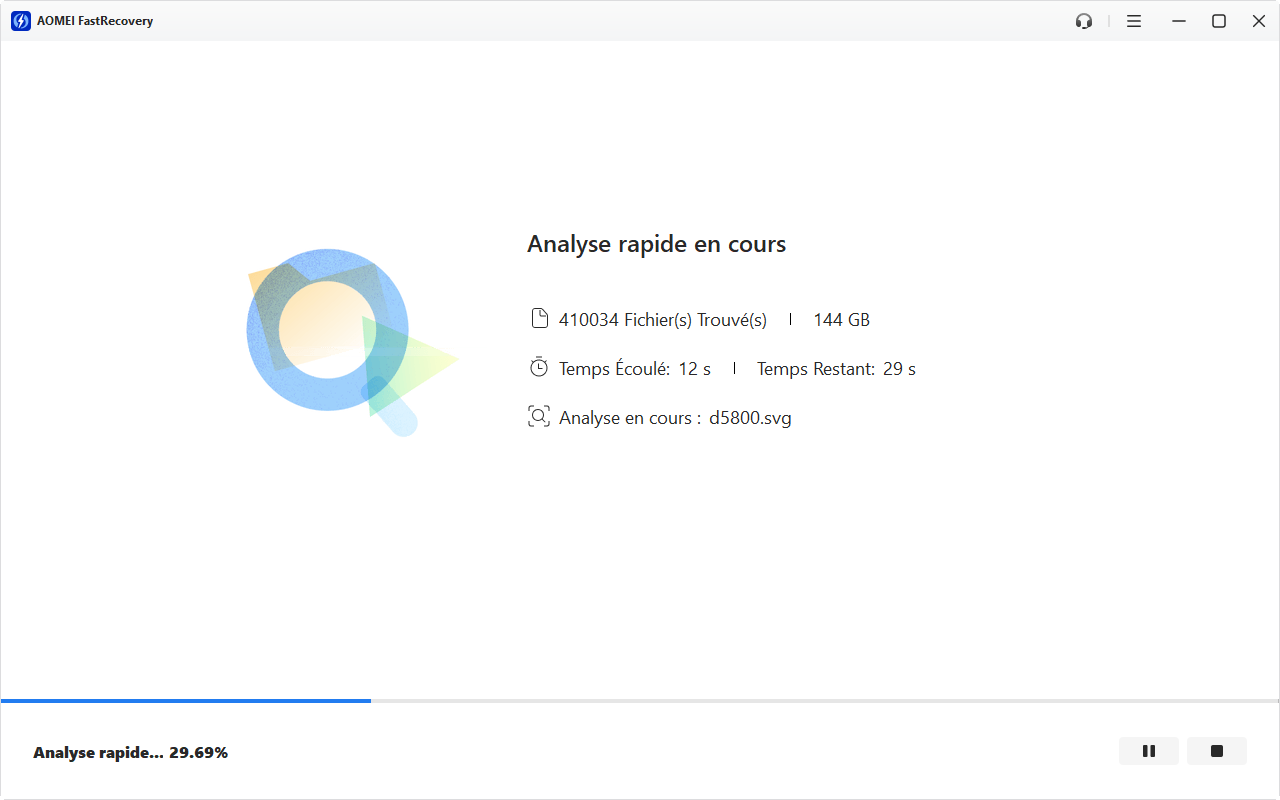
4. Dans les résultats, cherchez les dossiers nommés "Windows.old" ou "Utilisateurs" puis votre ancien nom d'utilisateur. Prévisualisez les fichiers qui vous intéressent (Bureau, Documents, Images) pour vérifier qu'ils sont intacts.
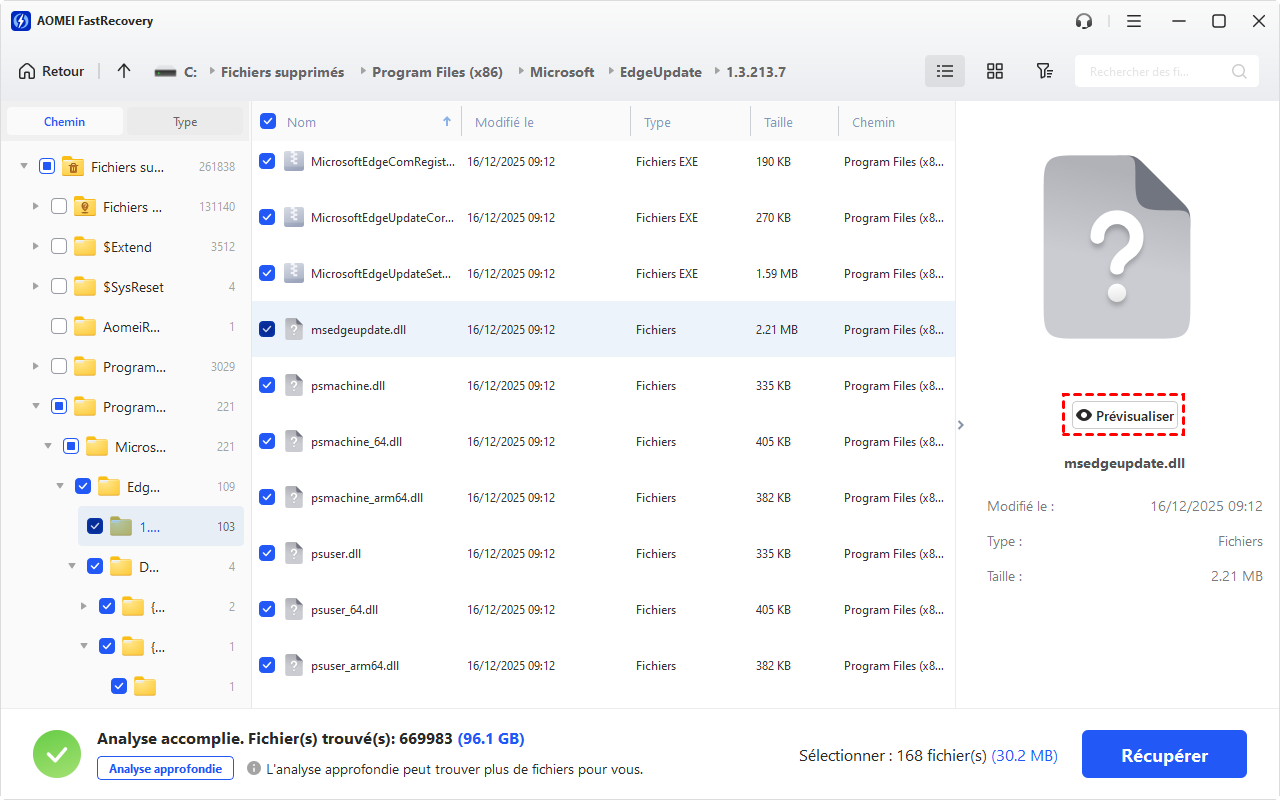
5. Cochez les éléments à récupérer et cliquez sur "Récupérer", puis sauvegardez le tout sur un disque externe ou une clé USB.
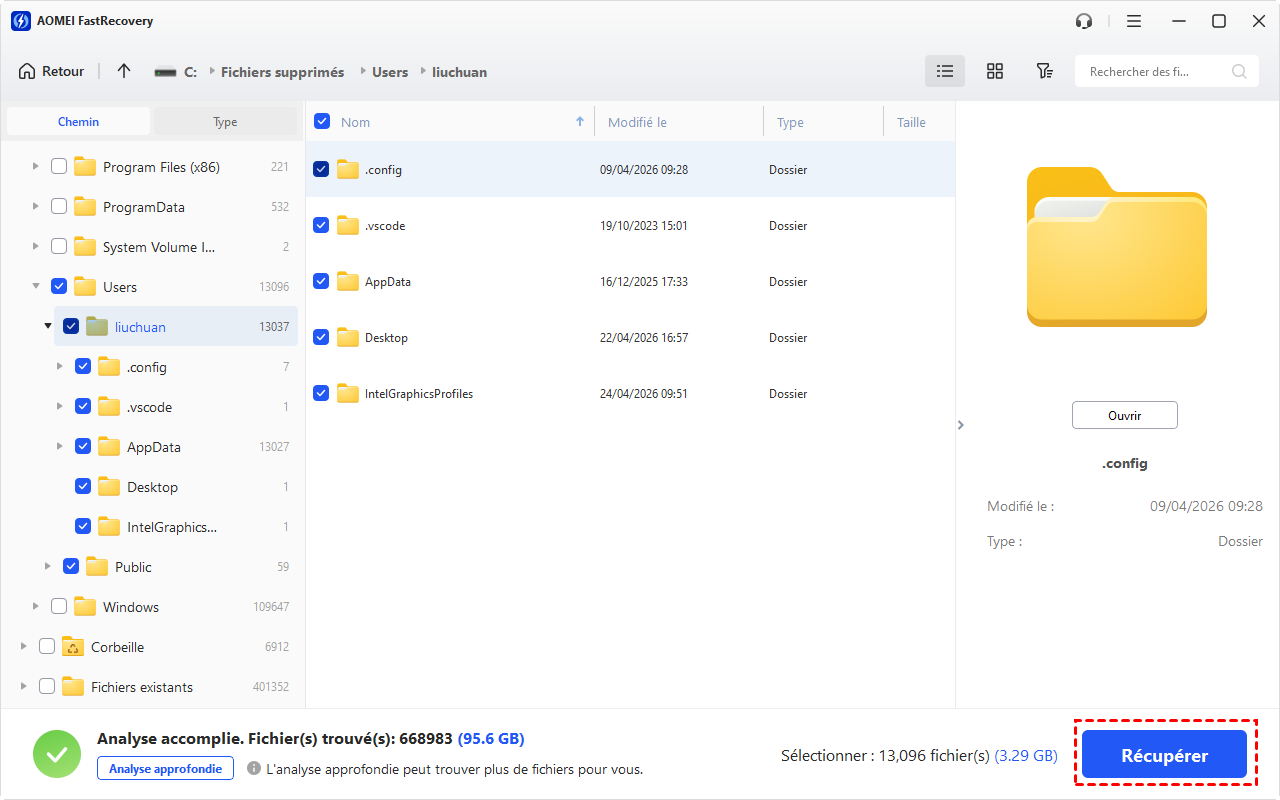
Attention : ne sauvegardez jamais les fichiers récupérés sur le même disque C:, vous risqueriez d'écraser d'autres données potentiellement récupérables.
Vous avez des questions ? On vous répond
Comment restaurer photos et vidéos perdues avec Windows.old ?
C:\Windows.old\Users\VotreNom\Pictures pour les photos et Videos pour les vidéos. Copiez simplement les fichiers et collez-les dans votre nouveau dossier Images ou Vidéos. Si le dossier a disparu, utilisez un logiciel de récupération comme AOMEI FastRecovery pour scanner votre disque et retrouver vos médias perdus.Quels dossiers copier dans Windows.old pour tout récupérer ?
Users situé dans C:\Windows.old. À l'intérieur, vous trouverez votre ancien nom d'utilisateur avec tous vos dossiers personnels : Bureau, Documents, Images, Musique, Vidéos, Téléchargements. Ensuite, si vous souhaitez récupérer des paramètres d'applications, copiez également les dossiers ProgramData et AppData (ce dernier est caché, activez l'affichage des fichiers masqués).Comment récupérer mes fichiers Windows.old après mise à niveau ?

 en tant que source préférée
sur Google
en tant que source préférée
sur Google