




Comment récupérer les données d'un ordinateur portable écran cassé ?
Un écran cassé sur un ordinateur portable n’implique pas forcément une perte de données. Cet article explique comment identifier la cause du problème et présente plusieurs méthodes fiables pour récupérer vos fichiers, du plus simple au plus avancé.

Par Aurore Mis à jour le 13/05/2026


Écran cassé, comment récupérer les données ?
Un écran cassé, fissuré ou totalement noir, c’est toujours stressant. On pense tout de suite au pire. Pourtant, dans la majorité des cas, les données sont toujours là. Le disque dur fonctionne encore. Le système aussi. Le vrai problème, c’est simplement que vous ne voyez plus rien.
La bonne nouvelle, c’est qu’il existe plusieurs solutions efficaces pour récupérer vos fichiers. Photos, documents, vidéos, dossiers de travail… tout peut être sauvé. À une condition essentielle : agir rapidement et méthodiquement. Des manipulations au hasard peuvent aggraver la situation, surtout si le disque commence à montrer des signes de faiblesse.
Dans cet article, vous allez comprendre les situations possibles, puis découvrir les méthodes adaptées à chaque cas, du plus simple au plus complet.
Comprendre la cause réelle du problème d’écran
Avant de tenter quoi que ce soit, il faut identifier la situation exacte. Un écran cassé ne veut pas toujours dire la même chose. Et chaque scénario demande une approche différente. Prendre quelques minutes pour analyser le comportement du PC permet souvent d’éviter des manipulations inutiles ou risquées.
🖥️ Écran physiquement endommagé
Dans certains cas, l’écran est réellement cassé. La dalle est fissurée, l’image est déformée, affiche des lignes colorées ou reste totalement noire. Pourtant, le PC démarre, le ventilateur tourne et le disque dur fait du bruit. Dans cette situation, les données sont toujours présentes, mais invisibles à cause de la dalle.
💡 Problème d’affichage sans casse visible
Il arrive aussi que l’écran reste noir sans être cassé. Le souci peut venir du rétroéclairage, de la nappe vidéo ou d’un faux contact interne. L’ordinateur fonctionne, mais l’affichage interne ne répond plus. Un écran externe permet souvent de confirmer ce diagnostic.
⚠️ Démarrage système défectueux
Autre scénario courant : Windows démarre mal. L’écran reste noir après le logo, ou le système boucle au démarrage. Ici, l’écran n’est pas forcément en cause. Le problème est logiciel, mais les fichiers restent accessibles avec les bons outils.
⛔ Ordinateur qui ne s’allume plus
Enfin, il existe des cas plus sérieux où le PC ne montre aucun signe de vie. Aucun voyant, aucun bruit. Dans ce cas, la récupération de données passe presque toujours par une intervention directe sur le disque dur.
Après avoir identifié votre situation, vous pouvez récupérer facilement vos données avec la méthode appropriée. Plus le diagnostic est précis, plus la méthode de récupération sera simple et efficace. Vous pouvez gagner du temps et d’éviter d’aggraver le problème.
3 solutions pour récupérer les données d'un ordinateur écran cassé
Dans cette partie, nous proposons 3 solutions adaptées à différents cas d'écran cassé, trouvez votre solution et récupérez les données.
Récupérer les données en retirant le disque dur
Si vous êtes à l’aise avec le matériel, cette méthode est directe et très fiable. Elle consiste à retirer le disque dur du portable pour le connecter à un autre ordinateur fonctionnel. C’est une solution souvent utilisée par les techniciens, car elle permet un accès direct aux données.
🧰 Ce dont vous avez besoin
- Un tournevis adapté au portable
- Un boîtier USB pour disque dur ou SSD
- Un autre ordinateur fonctionnel
🔧 Principe de la méthode
Le principe est simple. Vous démontez le capot inférieur, vous retirez le disque dur ou le SSD, puis vous le branchez sur un autre PC à l’aide d’un boîtier USB ou d’un adaptateur SATA vers USB. Une fois connecté, le disque est reconnu comme un disque externe classique.
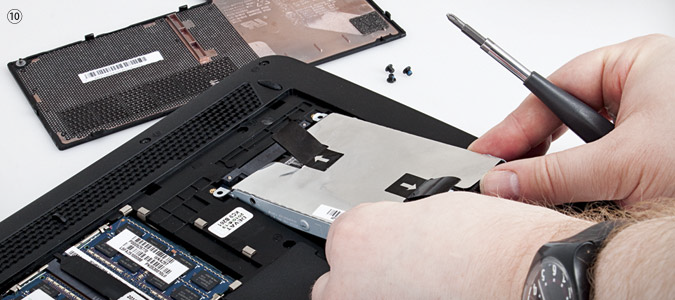
Cette solution est idéale si l’écran est inutilisable et que le PC ne démarre plus correctement. Elle permet un accès rapide aux fichiers sans dépendre du système d’origine, ni de l’état de l’écran.
⚠️ À retenir
- Il faut manipuler le disque avec soin pour éviter les chocs.
- Il est important d’éviter l’électricité statique lors du démontage.
- Si le disque est protégé par BitLocker, la clé de récupération sera nécessaire pour accéder aux données.
Cette méthode contourne totalement les problèmes d’écran et de système. Tant que le disque fonctionne, les données peuvent être copiées et sauvegardées en toute sécurité.
Utiliser un écran externe pour accéder aux fichiers
C’est souvent la solution la plus simple, et pourtant elle est parfois oubliée. Si l’ordinateur démarre encore, connecter un écran externe peut tout changer.
Il suffit de brancher un écran via HDMI, DisplayPort ou VGA. Dans de nombreux cas, l’affichage bascule automatiquement sur l’écran externe. Sinon, une combinaison de touches permet de forcer l’affichage externe.
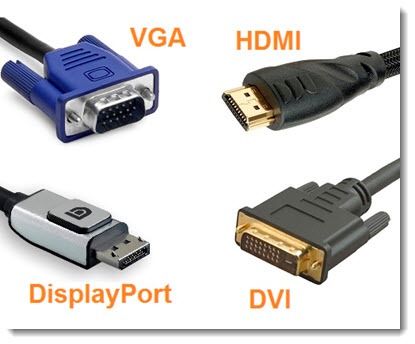
Cette méthode est très pratique si :
- le système démarre normalement
- le clavier et le disque fonctionnent
- seule la dalle interne est hors service
Une fois l’écran externe actif, vous retrouvez l’accès complet à Windows. Vous pouvez alors copier vos fichiers sur un disque externe, un cloud ou une clé USB, sans démonter quoi que ce soit.
C’est une solution rapide, propre, et sans risque pour les données.
Récupérer les données avec un logiciel spécialisé en cas de problème système
Si votre écran n'affiche plus correctement en raison d'un problème système, il se peut que des fichiers système soient endommagés, ou des secteurs corrompus puissent infecter des fichiers importants au démarrage. À ce stade, un logiciel de récupération de données est souvent la meilleure option. C’est là qu’AOMEI FastRecovery entre en jeu.
AOMEI FastRecovery est un logiciel dédié à la récupération de données sur PC Windows. Il est conçu pour retrouver des fichiers supprimés, perdus ou inaccessibles, même dans des situations compliquées. Il prend en charge Windows 11, Windows 10, Windows 8 et Windows 7, ainsi que de nombreux systèmes de fichiers comme NTFS, FAT32 et exFAT.
- les disques durs et SSD internes
- les disques durs externes
- les clés USB
- les cartes mémoire
Il reconnaît aussi une grande variété de fichiers, comme les documents, photos, vidéos, fichiers audio et archives.
Pourquoi choisir AOMEI FastRecovery
- Le logiciel propose une interface claire qui guide l’utilisateur étape par étape sans connaissances techniques avancées.
- Le moteur d’analyse effectue une analyse rapide puis approfondie pour maximiser les chances de récupération.
- Le logiciel permet de prévisualiser les fichiers avant la récupération afin d’éviter les erreurs.
- L’outil fonctionne même lorsque les fichiers sont invisibles ou inaccessibles depuis l’explorateur Windows.
1. Téléchargez et installez AOMEI FastRecovery sur un autre ordinateur fonctionnel, puis créez un support bootable sur une clé USB dans l'onglet Récupération de PC en panne.
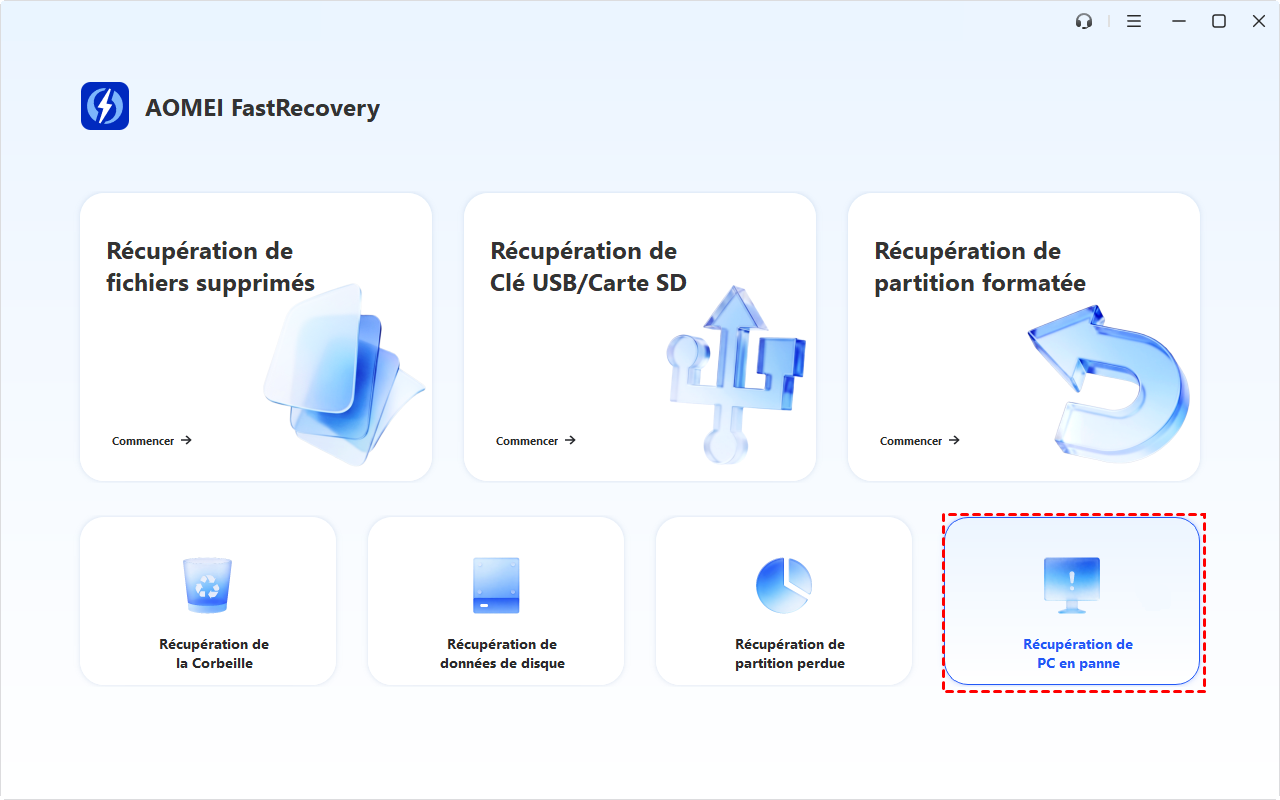
2. Branchez cette clé USB sur l’ordinateur portable à écran cassé et démarrez-le en modifiant l’ordre de démarrage si nécessaire. Puis redémarrez l'ordinateur, vous devriez voir l'interface d'AOMEI FastRecovery.
3. Choisissez Récupération de fichiers supprimés pour continuer.

4. Sélectionnez le disque C, cliquez sur Analyser.

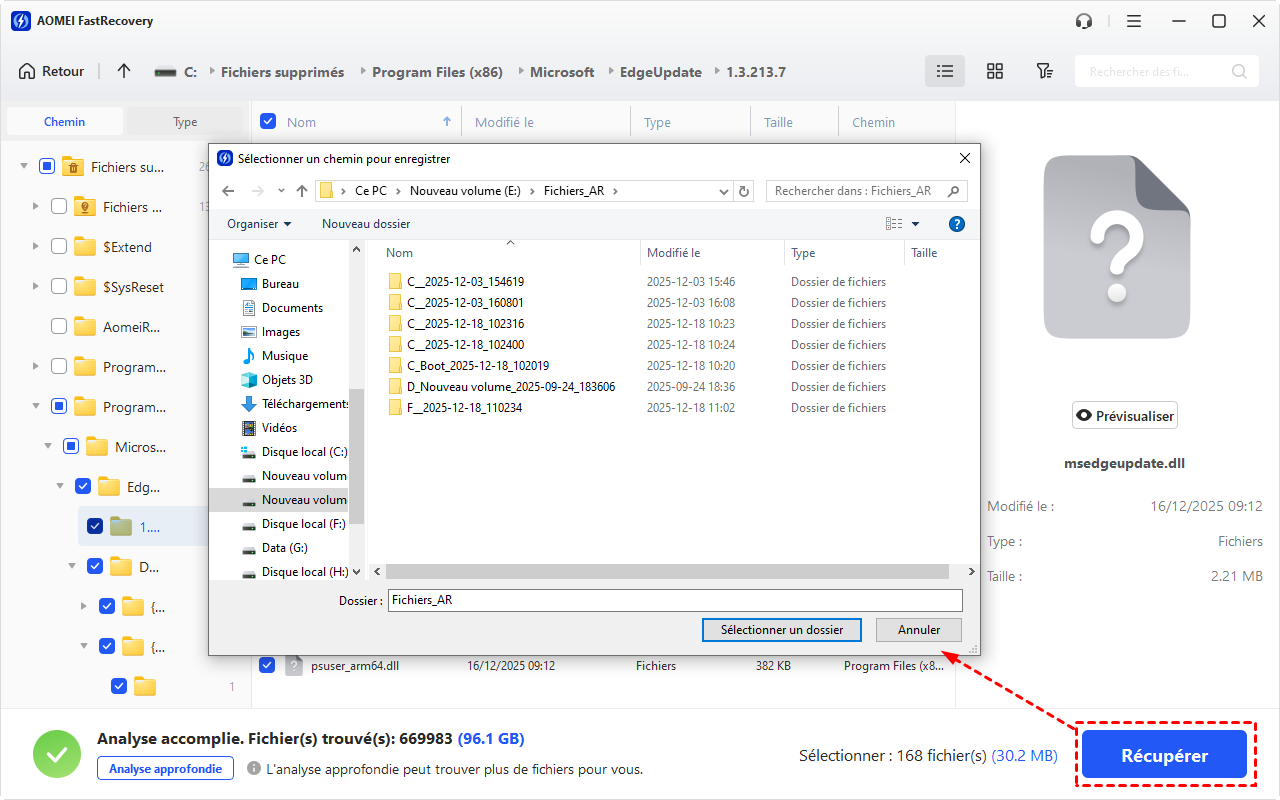
5. Laissez le logiciel analyser le disque, puis utilisez les filtres pour retrouver rapidement les fichiers importants.
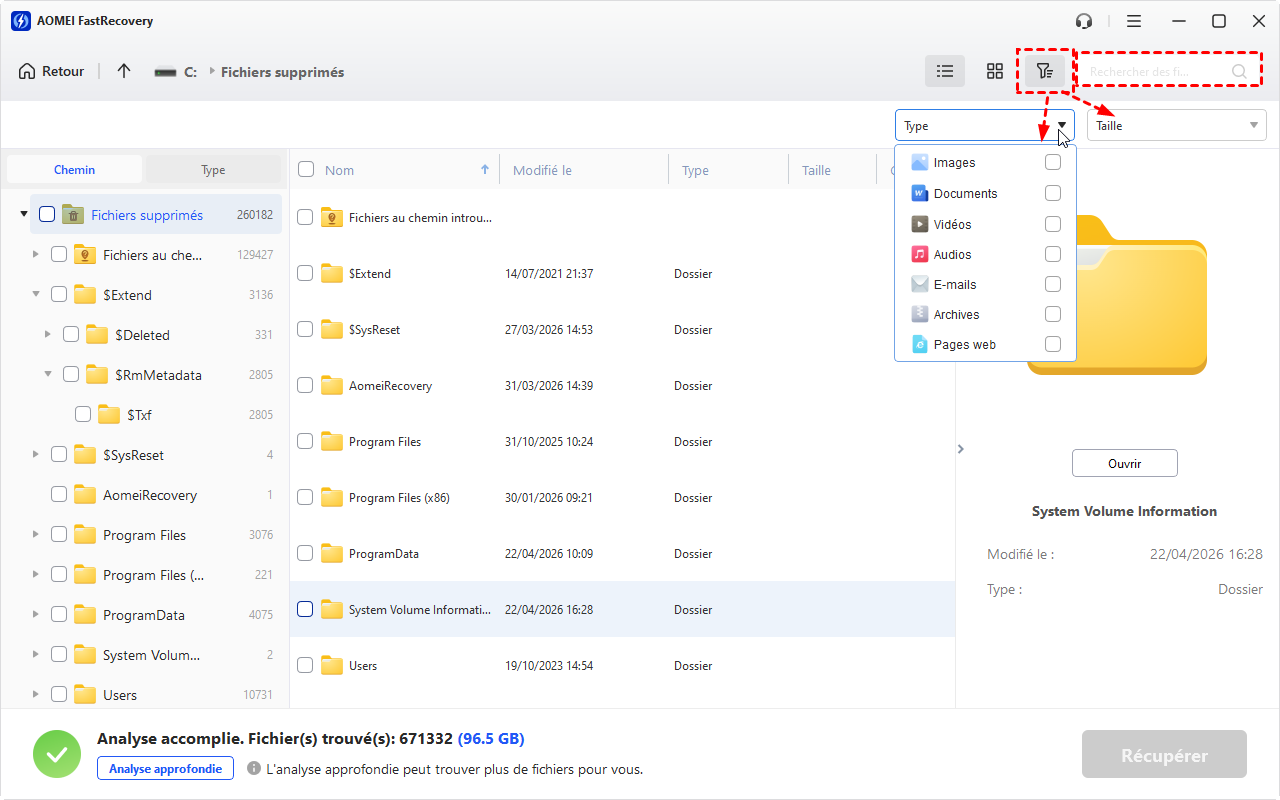
6. Sélectionnez les fichiers à récupérer et enregistrez-les sur un disque externe ou une autre clé USB.
Résumé : les données restent récupérables dans la majorité des cas
Un écran cassé n’est pas une fatalité. Dans la plupart des situations, les données sont intactes et peuvent être récupérées avec la bonne méthode. L’essentiel est de comprendre le problème, puis de choisir une solution adaptée à votre niveau et à l’état du PC.
Que ce soit en utilisant un écran externe, en retirant le disque dur, ou en passant par un logiciel puissant comme AOMEI FastRecovery, il existe toujours une option. En agissant calmement et rapidement, vous maximisez vos chances de retrouver l’intégralité de vos fichiers.

 en tant que source préférée
sur Google
en tant que source préférée
sur Google