



Comment récupérer un monde Minecraft supprimés ? (3 plateformes)
Un monde Minecraft supprimé par erreur ? Sur PS4/PS5, Windows ou Mac, plusieurs solutions existent pour le restaurer. Entre sauvegardes, versions précédentes et logiciels comme AOMEI FastRecovery, retrouvez facilement votre progression et continuez votre aventure.

Par Aurore Mis à jour le 24/09/2026


Comment récupérer un monde Minecraft supprimé selon votre plateforme
Récupérer un monde Minecraft supprimé devient urgent lorsque plusieurs heures de construction et d’exploration disparaissent après une suppression accidentelle, une corruption ou une réinitialisation. La méthode à essayer dépend surtout de la plateforme, de l’édition du jeu et des sauvegardes créées avant la perte.
Les possibilités de récupération dépendent de la plateforme, de l’édition de Minecraft et des sauvegardes disponibles. Ce guide présente les méthodes à essayer sur PS4/PS5, Windows et Mac.
| Plateforme | Première solution à vérifier | Condition principale |
|---|---|---|
| PS4/PS5 | Sauvegarde PlayStation Plus ou copie locale compatible | Une sauvegarde antérieure doit exister. |
| Windows | Versions précédentes ou récupération de données | Le dossier doit avoir été sauvegardé ou ne pas avoir été écrasé. |
| Mac | Corbeille ou Time Machine | Le dossier doit encore être présent ou inclus dans une sauvegarde. |
Comment récupérer un monde Minecraft supprimé PS4/PS5
Sur PlayStation, la récupération repose sur une copie antérieure des données sauvegardées. Selon votre console, vous pouvez vérifier le stockage dans le cloud PlayStation Plus ou une sauvegarde créée sur un périphérique USB.
Restaurer depuis le stockage en ligne
Sur PS5 :
1. Allumez votre PS5 et accédez aux Paramètres.
2. Rendez-vous dans Données sauvegardées et paramètres des jeux/applications.
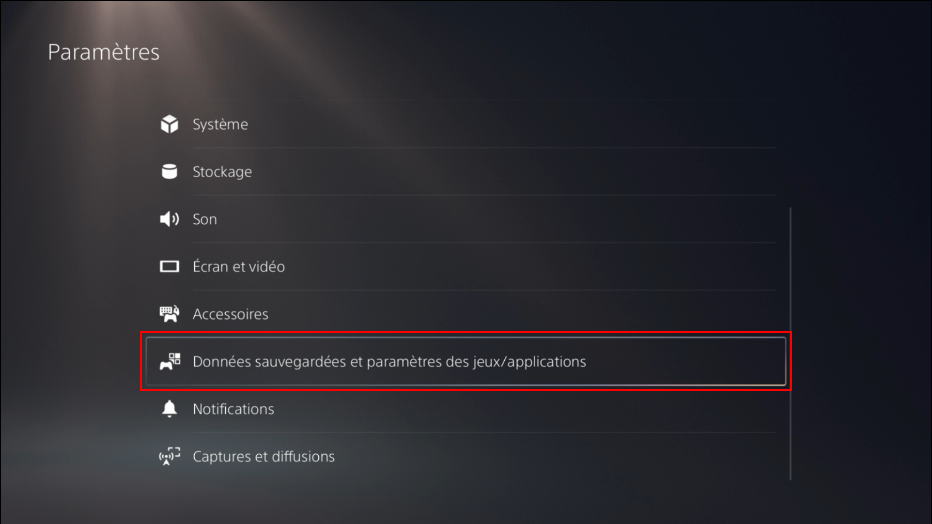
Accès aux paramètres des données sauvegardées sur PS5.
3. Sélectionnez Données sauvegardées (PS5) ou Données sauvegardées (PS4), selon la version de Minecraft utilisée, puis Télécharger ou supprimer du stockage dans le cloud.
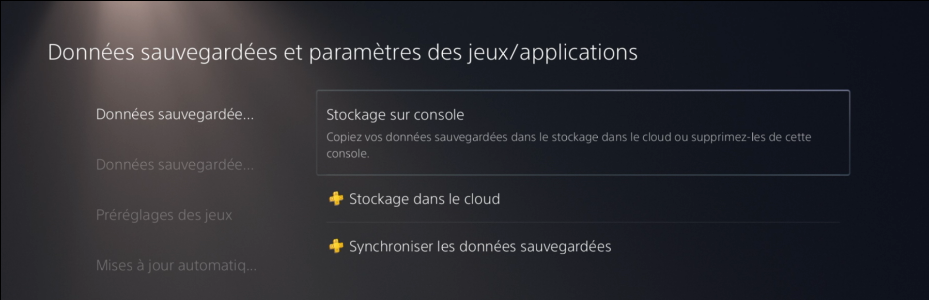
Choix du stockage dans le cloud contenant la sauvegarde Minecraft.
4. Dans l’onglet de téléchargement vers le stockage sur console, sélectionnez Minecraft, puis lancez le téléchargement. Vérifiez attentivement la date de la sauvegarde avant de remplacer les données présentes sur la console.
Sur PS4 :
1. Accédez à Paramètres > Gestion des données d’application sauvegardées.
2. Sélectionnez Données sauvegardées sur le stockage en ligne > Télécharger sur le stockage système.
3. Choisissez Minecraft, sélectionnez la sauvegarde voulue, puis confirmez le téléchargement.
Restaurer depuis une sauvegarde locale
Sur PS4, cette méthode nécessite une copie des données Minecraft effectuée sur un périphérique USB avant la suppression.
1. Connectez le périphérique USB contenant la sauvegarde à la PS4.
2. Accédez à Paramètres > Gestion des données d’application sauvegardées > Données sauvegardées sur un périphérique de stockage USB.
3. Sélectionnez Copier sur le stockage système, choisissez Minecraft, puis cochez la sauvegarde à restaurer.
4. Sélectionnez Télécharger et confirmez l’éventuel remplacement après avoir comparé la date des fichiers.
Sur PS5, les sauvegardes de jeux PS5 ne se restaurent pas individuellement depuis une clé USB. Elles peuvent uniquement revenir avec une sauvegarde complète de la console créée auparavant ; les données de jeux PS4 utilisées sur PS5 peuvent, quant à elles, être gérées selon les options prévues pour les sauvegardes PS4.
Sans copie dans le cloud, sauvegarde USB compatible ou sauvegarde complète antérieure, un monde supprimé ne peut généralement pas être restauré depuis la console elle-même.
Comment récupérer un monde Minecraft supprimé sur Windows
L’emplacement des mondes dépend de l’édition utilisée. Minecraft Java Edition stocke normalement ses mondes dans %APPDATA%\.minecraft\saves. Minecraft Bedrock Edition les stocke dans %LOCALAPPDATA%\Packages\Microsoft.MinecraftUWP_8wekyb3d8bbwe\LocalState\games\com.mojang\minecraftWorlds. Vous pouvez tenter de restaurer une version précédente du dossier concerné ou utiliser un logiciel de récupération de données.
Restaurer via l’Historique des fichiers
1. Appuyez sur Win + R. Pour Java Edition, saisissez %APPDATA%\.minecraft\saves. Pour Bedrock Edition, ouvrez le dossier %LOCALAPPDATA%\Packages\Microsoft.MinecraftUWP_8wekyb3d8bbwe\LocalState\games\com.mojang\minecraftWorlds.
2. Dans l’Explorateur de fichiers, faites un clic droit sur le dossier qui contenait le monde et choisissez Restaurer les versions précédentes.
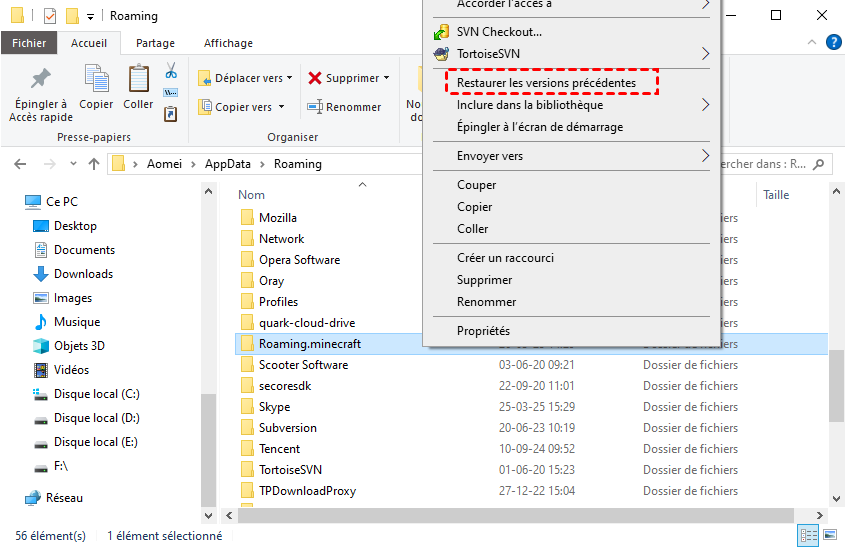
Ouverture des versions précédentes du dossier de sauvegarde Minecraft.
3. Sélectionnez une version enregistrée avant la suppression. Utilisez de préférence Ouvrir pour vérifier son contenu, puis Restaurer vers afin de la copier dans un autre emplacement sans écraser immédiatement le dossier actuel.
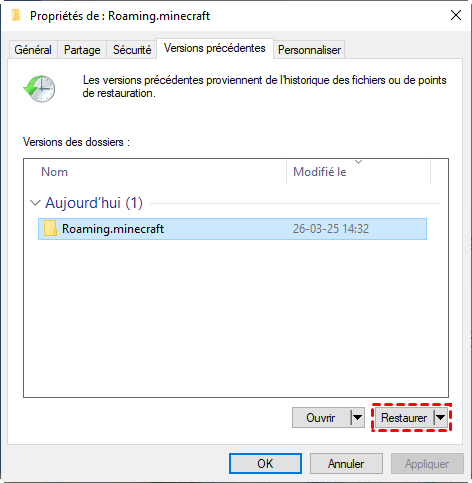
Sélection d’une version du dossier enregistrée avant la suppression.
4. Replacez le dossier du monde récupéré dans le répertoire correspondant à votre édition, puis ouvrez Minecraft pour vérifier qu’il apparaît et se charge correctement.
Utiliser un logiciel de récupération professionnel : AOMEI FastRecovery
Si aucune version précédente n’est disponible, AOMEI FastRecovery peut analyser sous Windows le lecteur sur lequel le monde était enregistré. Limitez autant que possible l’utilisation de ce lecteur après la suppression, car de nouvelles données pourraient écraser les fichiers recherchés. Restaurez également les éléments trouvés vers un autre emplacement ou un autre lecteur.
Pourquoi choisir AOMEI FastRecovery ?
- Il peut retrouver des fichiers supprimés, y compris après le vidage de la corbeille, tant que leurs données n’ont pas été écrasées.
- Il prend en charge plusieurs types de stockage : HDD, SSD, clés USB et cartes SD.
- Il est compatible avec Windows 11, 10, 8 et 7 et Server.
- Il permet de rechercher, filtrer et prévisualiser les fichiers trouvés avant de les restaurer.
Téléchargez AOMEI FastRecovery ci-dessous et suivez ces étapes pour analyser l’ancien emplacement du monde.
 AOMEI FastRecovery
Logiciel gratuit et fiable de récupération de données Windows, permettant de récupérer facilement les fichiers supprimés ou perdus depuis la Corbeille, HDD, SSD, clés USB et cartes SD.
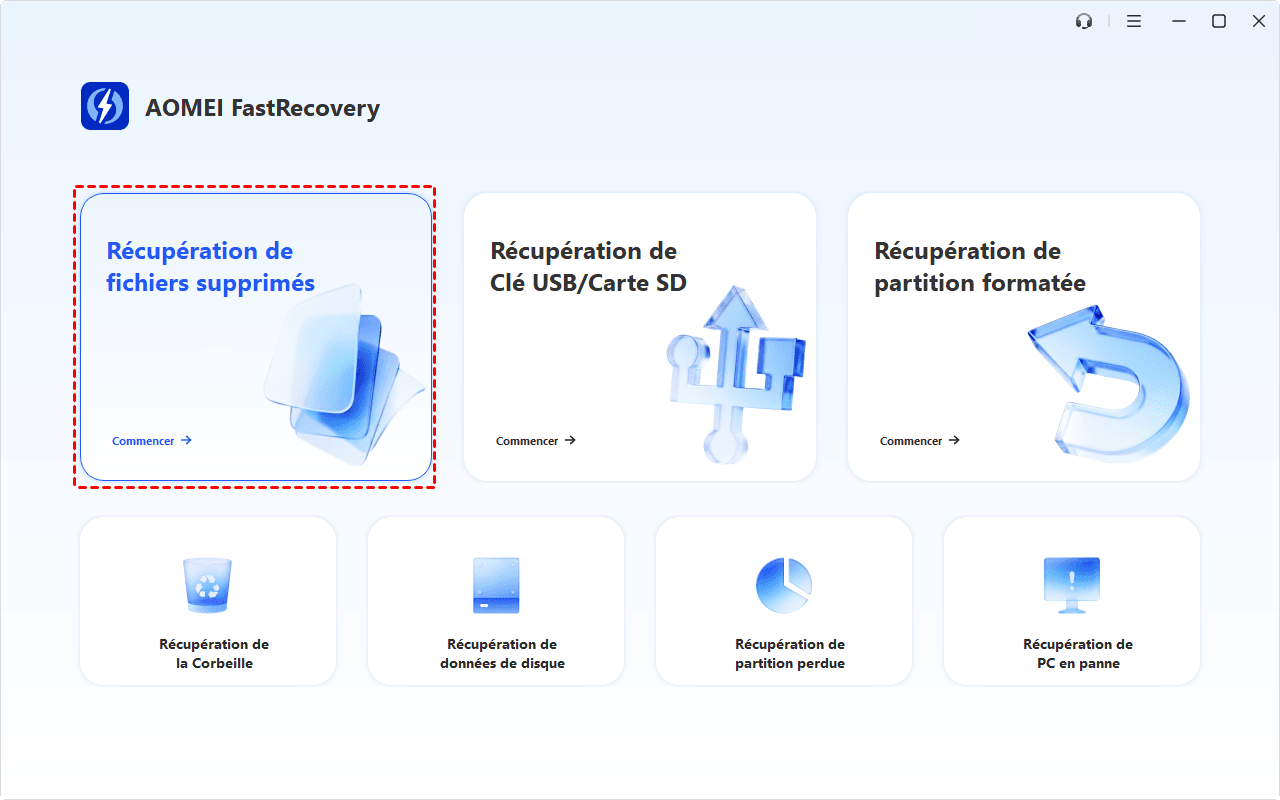
1. Installez et lancez AOMEI FastRecovery, puis choisissez Récupération de fichiers supprimés.
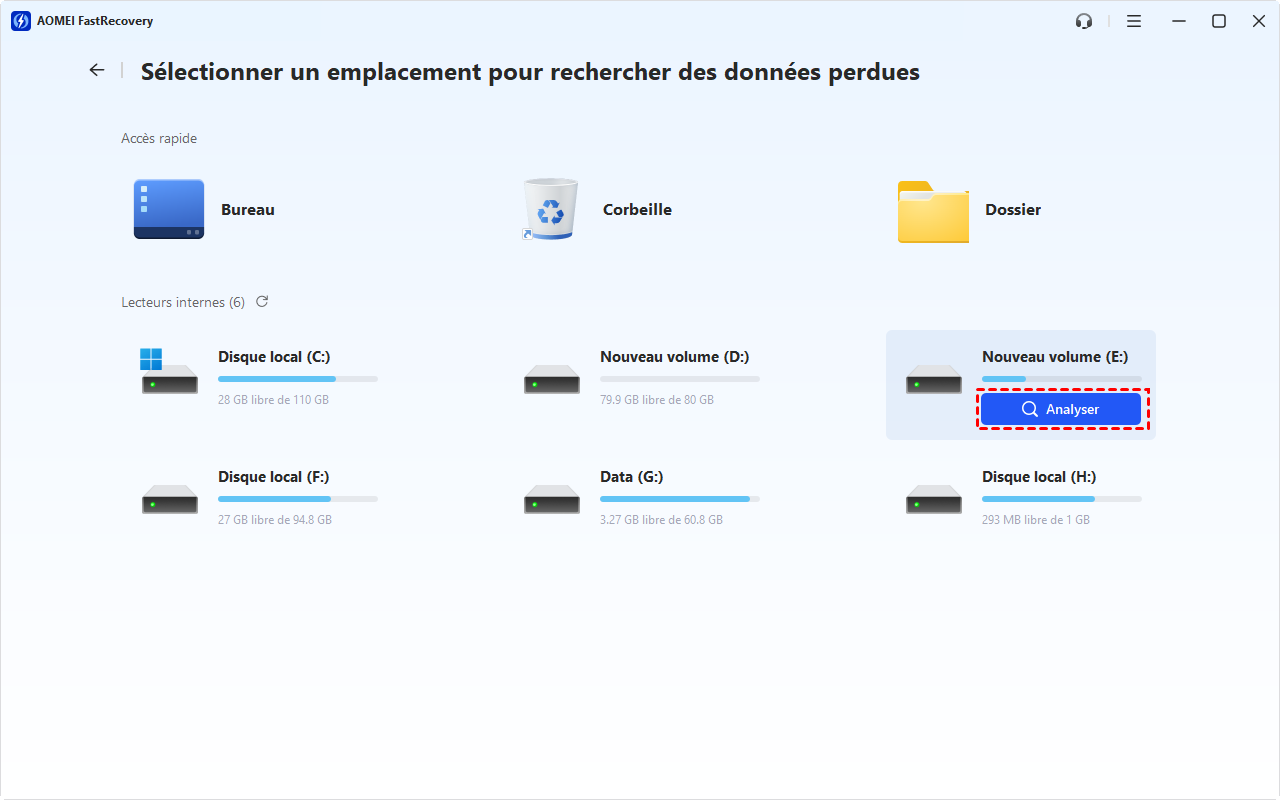
2. Sélectionnez la partition où le monde Minecraft était enregistré, puis cliquez sur Analyser.
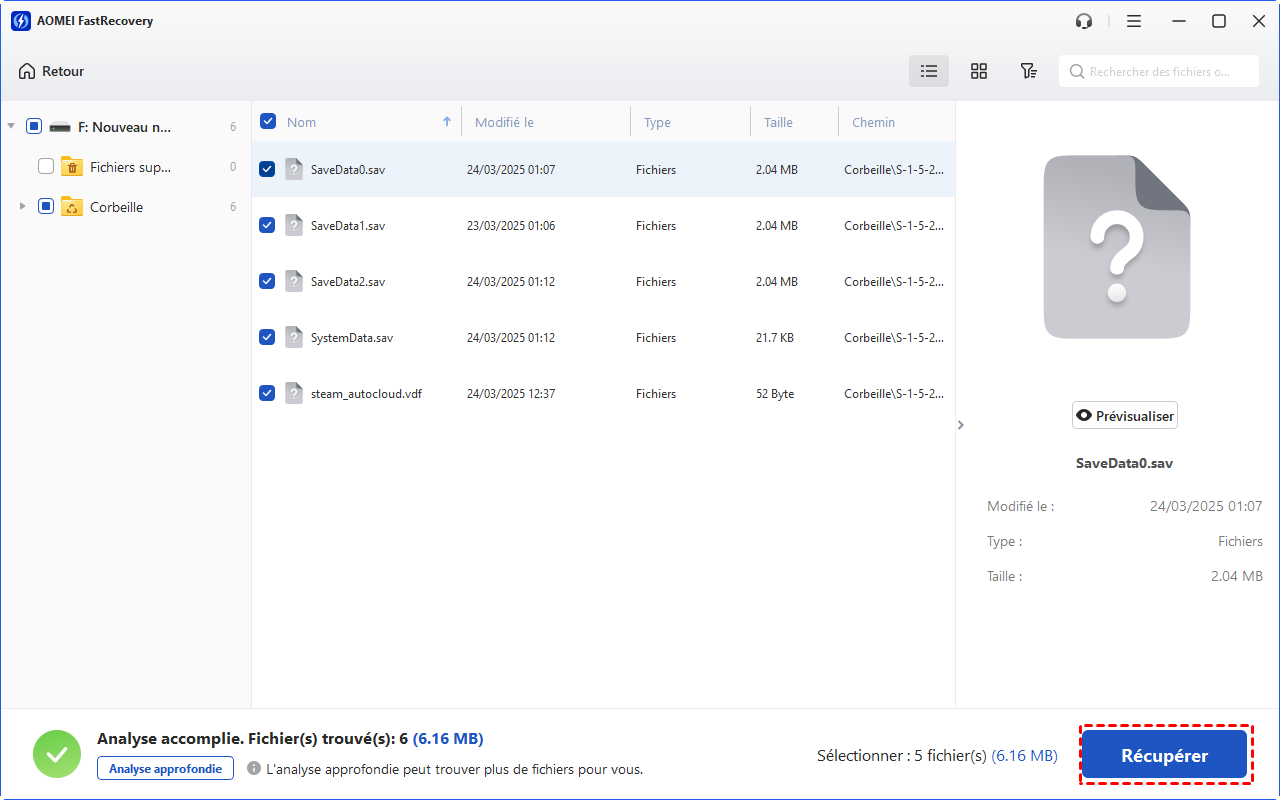
3. Attendez les résultats de l’analyse rapide. Si nécessaire, lancez Analyse approfondie, puis utilisez la recherche ou les filtres pour retrouver le dossier complet du monde dans l’ancien emplacement de Java Edition ou de Bedrock Edition.
4. Sélectionnez le dossier du monde et ses fichiers associés, cliquez sur Récupérer, puis choisissez un emplacement différent du lecteur analysé. Après vérification, replacez le dossier récupéré dans le répertoire des mondes correspondant à votre édition de Minecraft.
Sauvegardez uniquement les données pour lesquelles vous avez l’autorisation. Respectez les politiques de confidentialité de votre organisation et les réglementations sur la protection des données (RGPD).
Comment récupérer un monde Minecraft supprimé sur Mac
Sur Mac, commencez par vérifier la corbeille. Si le dossier du monde s’y trouve, sélectionnez-le, choisissez Remettre, puis vérifiez qu’il a retrouvé son emplacement d’origine. Si la corbeille ne contient plus le dossier, une sauvegarde Time Machine créée avant la suppression peut permettre de le restaurer.
Restaurer avec Time Machine
1. Dans le Finder, choisissez Aller > Aller au dossier, puis saisissez ~/Library/Application Support/minecraft/saves. Le dossier Bibliothèque de l’utilisateur étant masqué par défaut, cette commande permet d’y accéder directement.
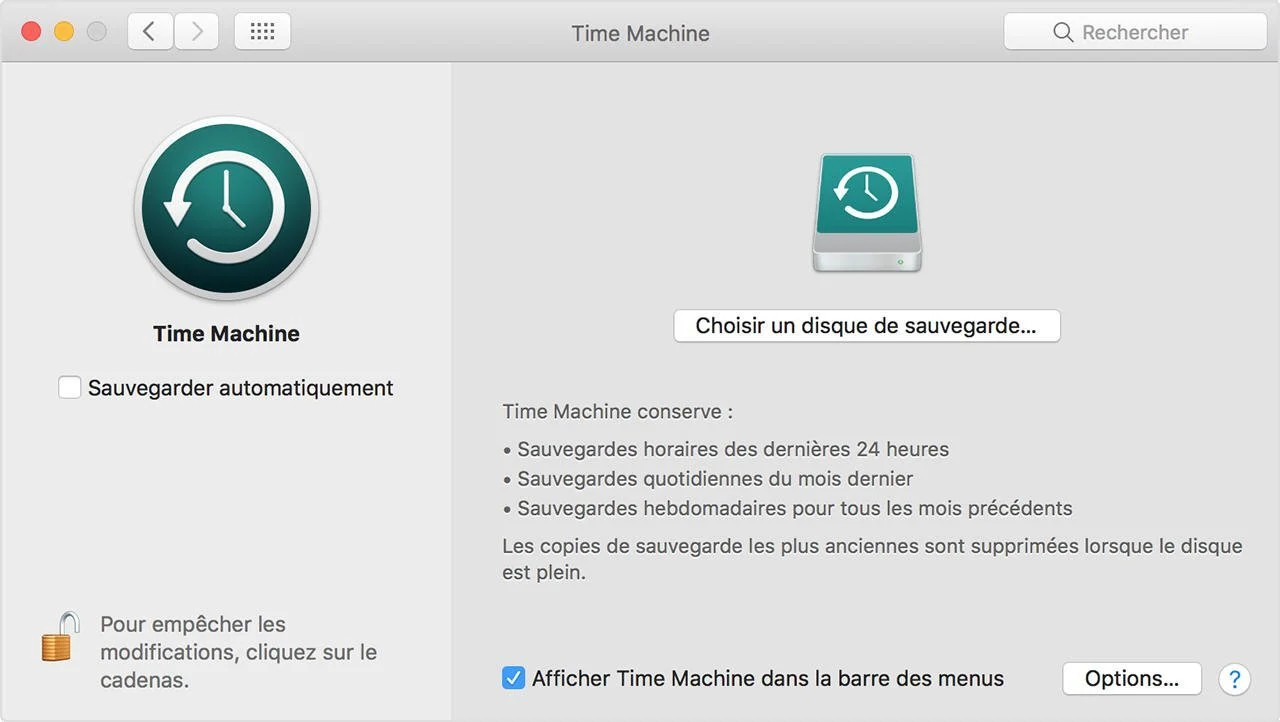
Accès aux sauvegardes Time Machine disponibles sur le Mac.
2. En gardant ce dossier ouvert, lancez Time Machine depuis la barre des menus ou le dossier Applications.
3. Parcourez les sauvegardes jusqu’à une date antérieure à la suppression, sélectionnez le dossier du monde, puis cliquez sur Restaurer.
Ce qu’il faut savoir avant de restaurer un monde Minecraft sur PS4
Comment utiliser les sauvegardes PS4 pour récupérer Minecraft ?
Ouvrez Paramètres > Gestion des données d’application sauvegardées, puis choisissez la source disponible : Données sauvegardées sur le stockage en ligne avec PlayStation Plus, ou Données sauvegardées sur un périphérique de stockage USB. Sélectionnez Minecraft, comparez la date de la copie et téléchargez-la vers le stockage système.
Quel est le fichier de sauvegarde pour restaurer un monde Minecraft ?
Sur ordinateur, il faut restaurer le dossier complet du monde, pas un fichier isolé. Java Edition utilise notamment level.dat et les dossiers de régions dans %APPDATA%\.minecraft\saves, tandis que Bedrock Edition conserve chaque monde dans un dossier sous minecraftWorlds. Sur PS4, la sauvegarde est gérée comme une donnée d’application Minecraft par la console.
Quelle est la procédure pour récupérer un monde Minecraft PS4 sans cloud ?
Connectez la clé USB contenant une copie antérieure, puis ouvrez Paramètres > Gestion des données d’application sauvegardées > Données sauvegardées sur un périphérique de stockage USB > Copier sur le stockage système. Sélectionnez Minecraft et la sauvegarde voulue. Sans copie USB préalable, aucune restauration locale n’est généralement possible.
Conclusion
La restauration dépend toujours des données encore disponibles. Sur PS4/PS5, recherchez d’abord une copie cloud, USB compatible ou une sauvegarde complète antérieure. Sur Windows et Mac, vérifiez les sauvegardes système avant d’utiliser un outil de récupération ; ce dernier ne peut retrouver que les données qui n’ont pas encore été écrasées. Si aucune sauvegarde Windows n’est disponible, lancez rapidement l’analyse avec AOMEI FastRecovery et enregistrez les éléments retrouvés sur un autre lecteur. Pour éviter une nouvelle perte, conservez régulièrement une copie distincte de vos mondes Minecraft.

 en tant que source préférée
sur Google
en tant que source préférée
sur Google