




Comment récupérer mon compte utilisateur supprimé dans Windows 10 ?
Un compte utilisateur Windows 10 peut disparaître après une mise à jour, une erreur système ou la suppression d’un dossier de profil. Cet article explique les causes possibles et propose plusieurs solutions pratiques pour restaurer le profil, récupérer les fichiers et réparer le système.

Par Aurore Mis à jour le 12/05/2026


Utilisateur supprimé, disparu, corrompu...
Perdre son profil utilisateur dans Windows 10 peut être très stressant. Un jour tout fonctionne, et le lendemain votre compte n'apparaît plus sur l'écran de connexion. Vos fichiers semblent introuvables et Windows vous demande de créer un nouveau compte.
Heureusement, dans la plupart des cas, le compte n'est pas réellement supprimé. Il est souvent simplement caché, corrompu ou mal référencé dans le système. Avec les bonnes méthodes, il est possible de récupérer ou de réparer le profil utilisateur. Dans ce guide, vous allez voir plusieurs solutions concrètes pour récupérer un compte utilisateur supprimé dans Windows 10, étape par étape.
Pourquoi mon compte utilisateur a-t-il disparu ?
Avant de réparer le problème, il est important de comprendre pourquoi le profil utilisateur Windows 10 a disparu. Dans beaucoup de situations, le compte existe toujours dans le système, mais Windows ne parvient plus à le charger correctement. Plusieurs causes peuvent expliquer ce problème. Certaines sont liées à une erreur humaine, d'autres à un bug système ou à un problème logiciel. Voici les raisons les plus fréquentes :
- Suppression accidentelle du dossier utilisateur : Un utilisateur peut supprimer par erreur son dossier de profil dans l'Explorateur de fichiers. Cela arrive souvent lors d'un nettoyage de disque ou d'une tentative de libérer de l'espace. Sans ce dossier, Windows ne peut plus charger le profil.
- Corruption du profil après une mise à jour défectueuse : Certaines mises à jour Windows peuvent endommager les profils utilisateurs. Le système crée alors un profil temporaire ou empêche la connexion au profil existant.
- Bug système (ex: après la mise à jour d'octobre 2018) : Plusieurs versions de Windows ont déjà provoqué la disparition apparente de profils utilisateurs. Les fichiers sont encore présents, mais le registre ne pointe plus vers eux.
- Intervention d'un virus ou d'un malware : Un logiciel malveillant peut modifier les paramètres du système, supprimer des dossiers ou cacher les comptes utilisateurs.
Comprendre la cause aide souvent à choisir la meilleure méthode pour récupérer le profil.
Solutions rapides pour un compte utilisateur Windows 10 disparu
Avant d'essayer des réparations avancées, prenez quelques minutes pour faire des vérifications simples. Beaucoup de problèmes de compte utilisateur sont en réalité causés par un bug temporaire ou une mauvaise manipulation.
Ces contrôles rapides peuvent parfois résoudre le problème immédiatement, sans toucher au registre ou au système.
- Vérifier la Corbeille : Si le dossier utilisateur a été supprimé par erreur, il peut encore être présent dans la Corbeille. Ouvrez-la et recherchez un dossier portant votre nom d'utilisateur. Si vous le trouvez, faites un clic droit puis choisissez Restaurer. Le dossier sera replacé automatiquement dans C:\Utilisateurs.
- Redémarrer et tester les options de connexion : Windows peut parfois bloquer un profil à cause d'un problème de connexion. Redémarrez simplement l'ordinateur et essayez une autre méthode de connexion. Par exemple, utilisez le mot de passe au lieu du code PIN.
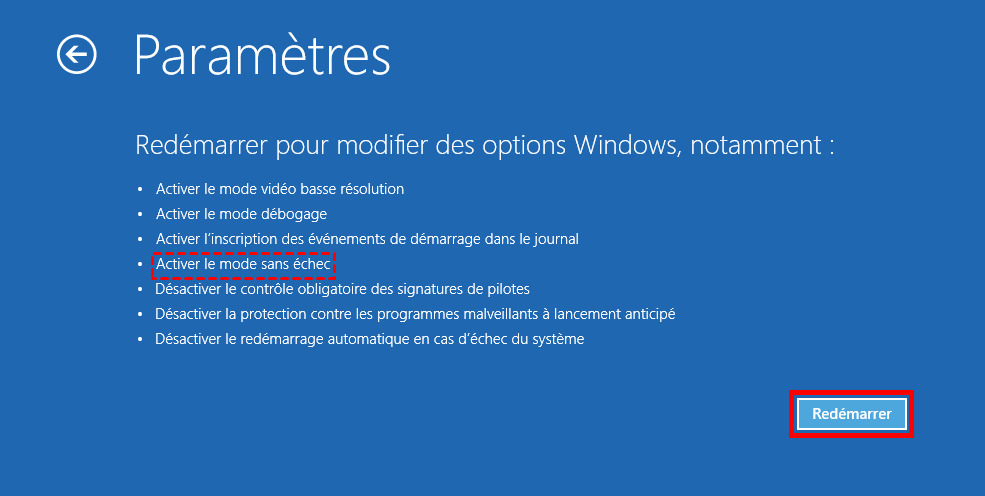
- Démarrer en Mode sans échec : Maintenez la touche Shift en cliquant sur Redémarrer, puis allez dans Dépannage > Options avancées > Paramètres. Après redémarrage, choisissez le Mode sans échec. Dans ce mode, Windows charge seulement les éléments essentiels et le profil peut parfois réapparaître.
Si ces vérifications ne suffisent pas, il faut passer à des méthodes plus techniques.
Méthode 1 : Restaurer le profil via l'Éditeur du Registre (Regedit)
Dans beaucoup de cas, le problème vient simplement d'une erreur dans le registre Windows. Le système garde toujours les informations du profil utilisateur, mais la clé correspondante est corrompue ou mal configurée.
L'éditeur du registre permet de corriger ces entrées et de réactiver le profil utilisateur disparu. Cette méthode est très efficace lorsque Windows crée un profil temporaire ou lorsque le profil n'apparaît plus.
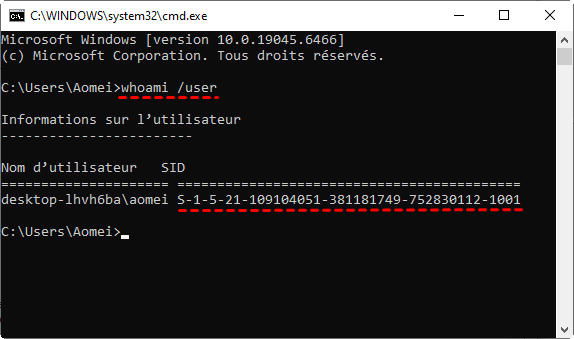
1. Ouvrez l'invite de commandes en mode administrateur. Pour cela, tapez cmd dans la recherche Windows, faites un clic droit sur Invite de commandes, puis choisissez Exécuter en tant qu'administrateur. Ensuite tapez la commande whoami /user et notez le SID affiché à l'écran.
2. Ouvrez l'éditeur du registre en tapant « regedit » dans la recherche Windows puis validez. Une fois l'éditeur ouvert, naviguez dans l'arborescence vers HKEY_LOCAL_MACHINE\SOFTWARE\Microsoft\Windows NT\CurrentVersion\ProfileList.
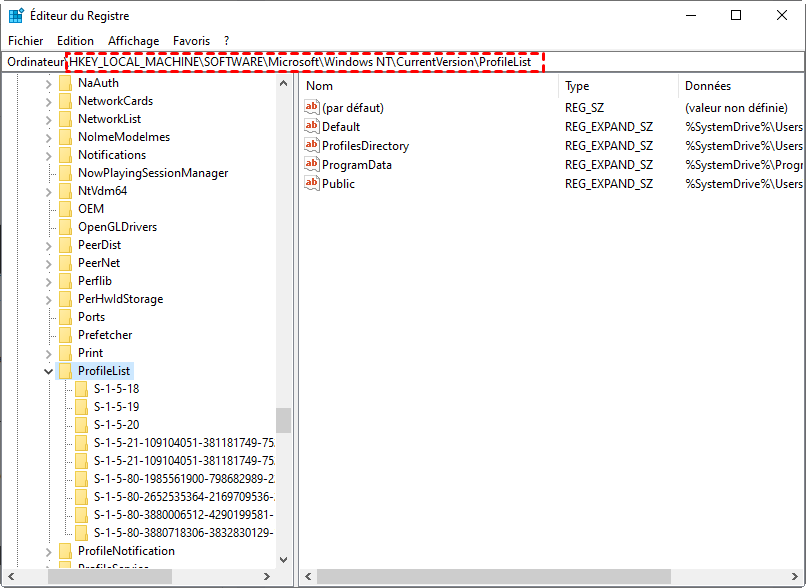
3. Regardez les dossiers présents dans ProfileList et cherchez celui qui correspond au SID trouvé précédemment. Vous pouvez trouver une clé avec le SID normal ou une clé avec l'extension .bak, ce qui indique généralement un profil corrompu.
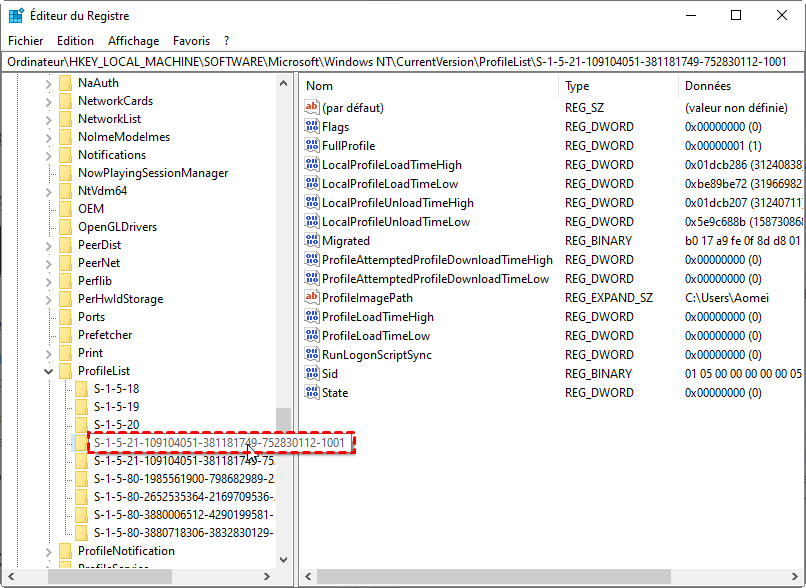
4. Si le SID existe sans .bak, ouvrez les valeurs RefCount et State dans le panneau de droite puis changez leur valeur à 0. Si un dossier .bak existe, supprimez la clé sans .bak, puis renommez la clé .bak en supprimant simplement l'extension.
5. Fermez l'éditeur du registre puis redémarrez complètement l'ordinateur. Au prochain démarrage, Windows devrait recharger correctement le profil utilisateur.
Méthode 2 : Créer un nouveau profil et récupérer ses fichiers
Si le profil est trop endommagé, la solution la plus simple consiste souvent à créer un nouveau compte utilisateur puis à récupérer les fichiers de l'ancien profil. Cette méthode fonctionne très bien lorsque les données existent encore dans le dossier utilisateur, mais que Windows ne peut plus charger le profil. L'idée est donc de créer un nouveau compte propre, puis de copier les fichiers importants.
Pour accéder à tous les dossiers, il faut d'abord activer le compte administrateur caché de Windows.
1. Démarrez Windows en mode sans échec puis ouvrez l'invite de commandes en administrateur. Tapez la commande net user administrator /active:yes et appuyez sur Entrée pour activer le compte administrateur intégré.
2. Redémarrez l'ordinateur puis connectez-vous au compte Administrateur nouvellement activé. Une fois connecté, ouvrez Paramètres > Comptes > Famille et autres utilisateurs et ajoutez un nouvel utilisateur local.
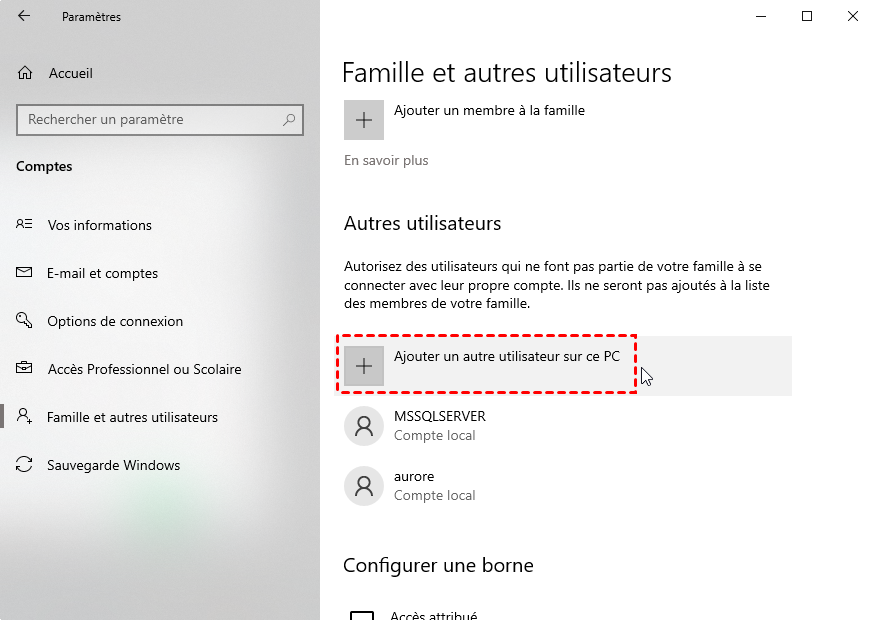
3. Créez un nouveau compte utilisateur avec un nom simple et un mot de passe si nécessaire. Une fois le compte créé, connectez-vous une première fois pour que Windows génère son dossier utilisateur.
4. Retournez ensuite dans C:\Users ou C:\Utilisateurs et cherchez le dossier de l'ancien profil. Il peut porter votre ancien nom ou être nommé NomUtilisateur.old ou NomUtilisateur.Windows.old.
5. Copiez les dossiers importants comme Bureau, Documents, Images, Téléchargements et Vidéos, puis collez-les dans le dossier du nouveau profil utilisateur.
Méthode 3 : Utiliser un logiciel de récupération de données
Dans certaines situations, les dossiers du profil ont été supprimés ou endommagés. Les méthodes précédentes ne suffisent alors plus à récupérer les fichiers. Dans ce cas, un logiciel de récupération de données devient indispensable. AOMEI FastRecovery est un outil spécialisé conçu pour analyser les disques et retrouver les fichiers supprimés. Il utilise une analyse rapide combinée à une analyse approfondie pour retrouver les données perdues même après suppression ou formatage.
- Le logiciel prend en charge de types de fichiers, vous pouvez par exemple récupérer un PDF illisible, des photos grisées, et des archives corrompues. Il prend une grande variété de format de fichiers, vous pouvez récupérer aussi bien les fichiers personnels que professionnels.
- Le logiciel offre une interface simple qui permet de récupérer des fichiers supprimés en quelques clics même pour les utilisateurs débutants.
- Le programme permet de prévisualiser certains fichiers avant récupération afin de vérifier que ce sont bien les données recherchées.
- Le logiciel conserve la structure des dossiers d'origine ce qui facilite la restauration complète d'un profil utilisateur.
Vous pouvez télécharger gratuitement le logiciel via le bouton ci-dessous puis suivre ce guide.
1. Installez le logiciel puis lancez-le. Dans l'interface principale, sélectionnez Récupération de fichiers supprimés.

2. Sélectionnez le disque système où se trouvait le profil utilisateur, généralement le disque C, puis cliquez sur Analyser pour lancer la recherche.

3. Attendez la fin de l'analyse rapide. Après l'analyse, utilisez les filtres et la barre de recherche pour retrouver les fichiers du profil utilisateur.
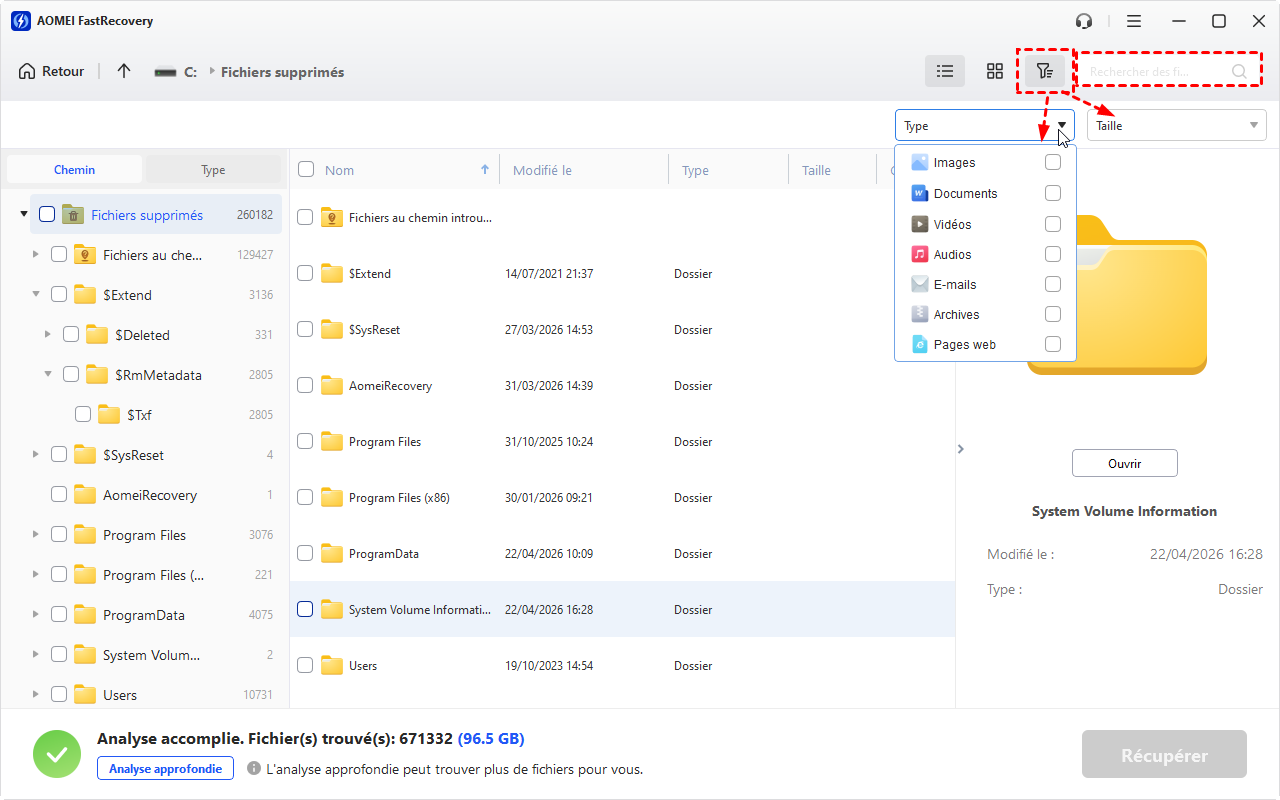
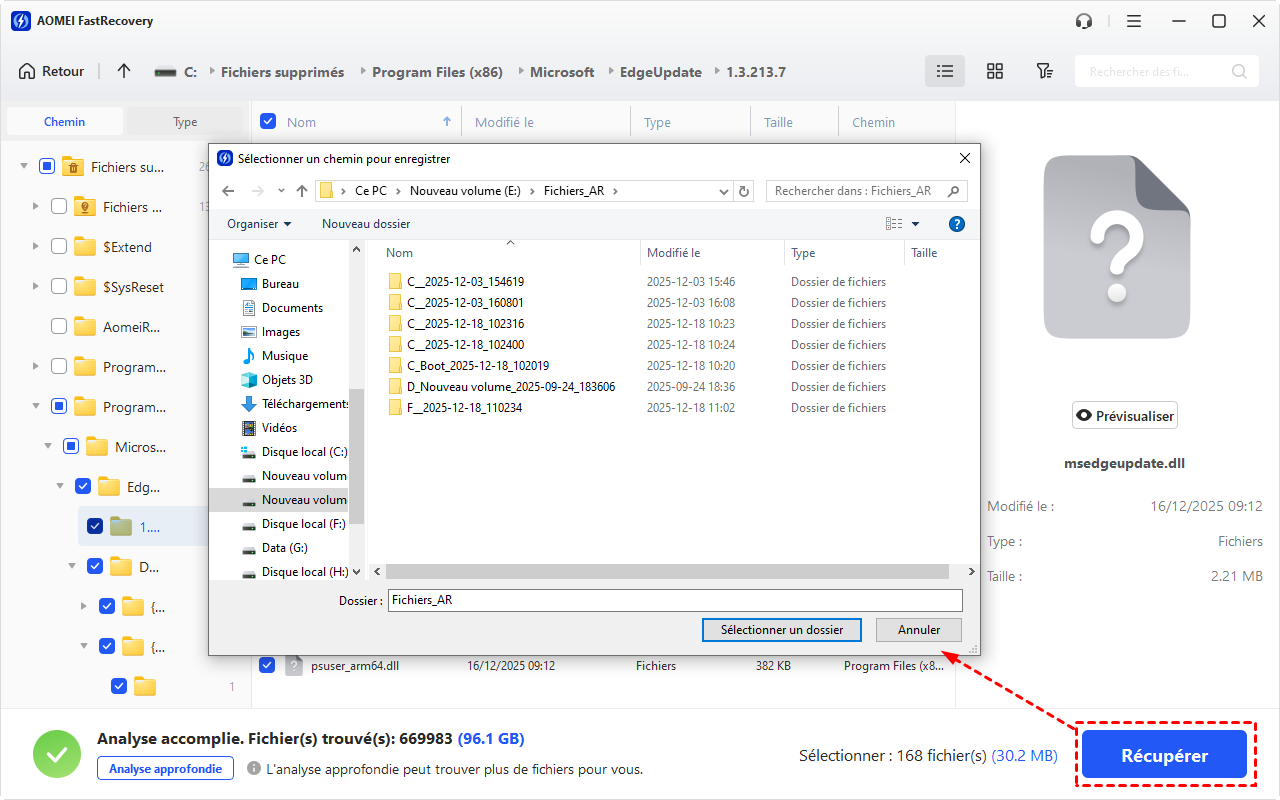
4. Sélectionnez les fichiers ou dossiers que vous souhaitez récupérer, puis cliquez sur Récupérer et choisissez un autre emplacement de sauvegarde afin d'éviter d'écraser les données.
Méthodes avancées de dépannage système : Réparer les fichiers système et restaurer Windows
Si le problème vient directement du système Windows, il peut être nécessaire d'effectuer une réparation plus globale du système. Windows intègre plusieurs outils capables de réparer automatiquement les fichiers système corrompus. Deux méthodes sont particulièrement efficaces : la restauration du système et les commandes SFC et DISM.
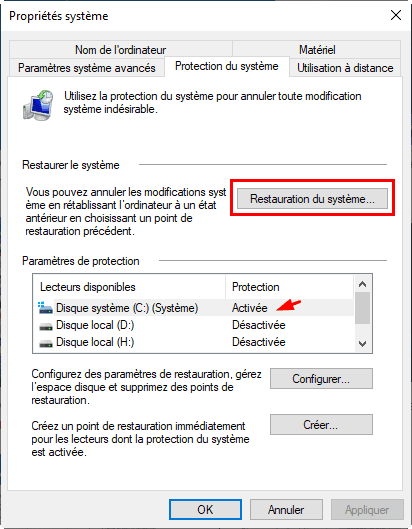
La restauration du système permet de revenir à un état précédent de Windows. Si un point de restauration existe avant la disparition du profil, il peut suffire de revenir à cette date pour retrouver le compte utilisateur.
1. Ouvrez la recherche Windows, tapez Créer un point de restauration, puis ouvrez l'outil correspondant. Cliquez sur Restauration du système et choisissez un point de restauration datant d'avant la disparition du profil.
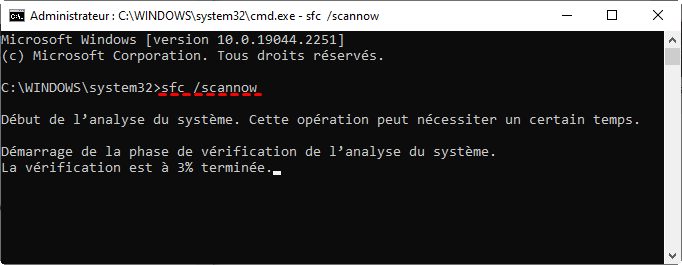
2. Démarrez ensuite l'invite de commandes en administrateur et tapez sfc /scannow. Cette commande analyse tous les fichiers système et remplace automatiquement ceux qui sont corrompus.
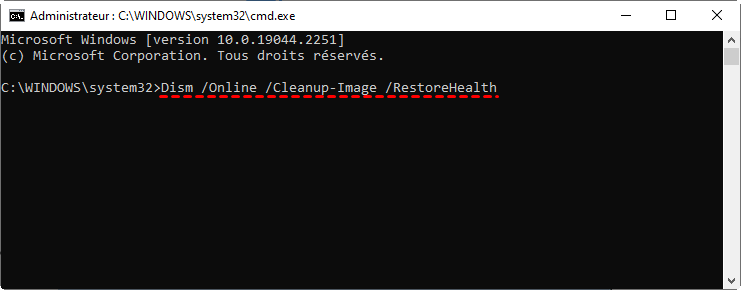
3. Après l'analyse SFC, tapez la commande DISM /Online /Cleanup-Image /RestoreHealth. Cet outil répare l'image système de Windows et corrige les erreurs plus profondes.
Conclusion
Perdre un profil utilisateur Windows 10 peut sembler dramatique au premier abord. Pourtant, dans la majorité des cas, les fichiers sont toujours présents sur le disque et il existe plusieurs solutions pour récupérer le compte ou au moins les données. Pour éviter ce type de situation à l'avenir, il est fortement conseillé de mettre en place des sauvegardes régulières. Si vous rencontrez un problème lors d'une étape du guide, n'hésitez pas à poser votre question en commentaire. Une solution existe presque toujours.

 en tant que source préférée
sur Google
en tant que source préférée
sur Google