




Mon dossier Téléchargement a disparu Windows 11 - Astuces de récupération
Le dossier Téléchargements peut disparaître sur Windows 11 après une mise à jour, une erreur ou une mauvaise manipulation. Cet article explique comment vérifier son emplacement, le restaurer ou le recréer, et récupérer vos fichiers en cas de suppression.

Par Aurore Mis à jour le 12/05/2026


Dossier Téléchargements disparaît sur Windows 11
Sur Windows 11, certains dossiers système jouent un rôle essentiel dans l’organisation des fichiers. Le dossier Téléchargements en fait partie. Il centralise tous les éléments récupérés depuis Internet et sert de point d’accès rapide au quotidien. Lorsqu’il n’apparaît plus à l’emplacement habituel, cela peut perturber l’utilisation du PC et compliquer l’accès aux données.
Ce type de problème est généralement lié à des modifications du système : déplacement involontaire, changement de chemin du dossier, problème de mise à jour ou paramètres mal configurés. Le dossier téléchargement disparu windows 11 n’est donc pas forcément supprimé, mais souvent mal localisé ou mal reconnu par Windows.
Avec une approche méthodique, il est possible d’identifier la cause et d’appliquer la bonne solution. Certaines manipulations permettent de le retrouver rapidement, tandis que d’autres offrent une solution fiable pour le restaurer ou récupérer les fichiers associés.
Dossier supprimé ou introuvable ?
Avant de tenter des solutions avancées, commencez par les vérifications de base. C’est une étape souvent négligée, mais elle permet de résoudre rapidement le problème dans de nombreux cas. En réalité, le dossier n’est pas toujours supprimé, il est parfois juste caché ou déplacé ailleurs sur votre système.
Vérifications essentielles
- Lancer une recherche : Utilisez la barre de recherche de Windows et tapez %userprofile% ou Téléchargements pour vérifier si le dossier existe encore ailleurs sur votre PC.

- Vérifier les éléments cachés : Ouvrez l’Explorateur de fichiers, cliquez sur "Affichage" > "Afficher" > "Éléments masqués" pour voir si le dossier est simplement invisible.
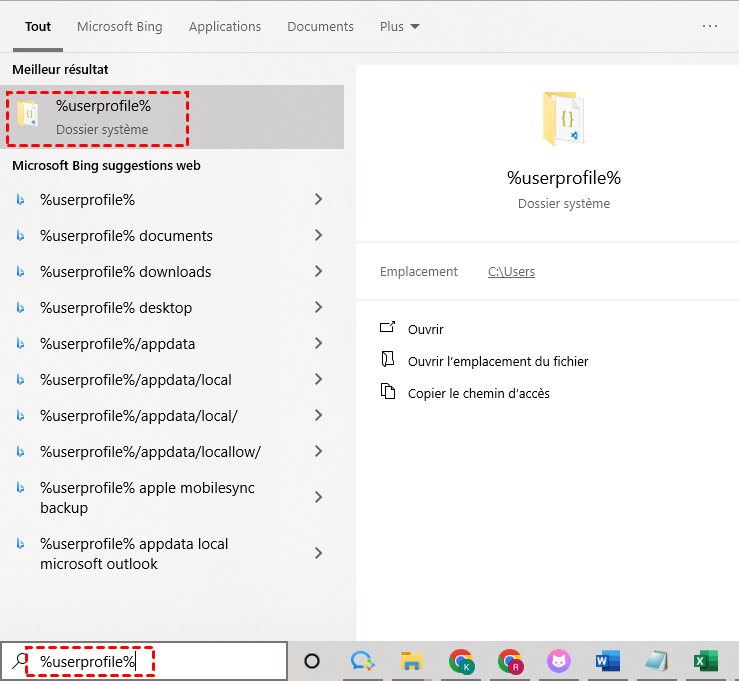

- Regarder dans "Ce PC" : Accédez à Disque local (C:) > Utilisateurs > [VotreNom] pour voir si le dossier Téléchargements est toujours présent mais non épinglé.
👉 Dans beaucoup de situations, un dossier téléchargement disparu windows 10 ou 11 est en réalité toujours là. Il suffit juste de le retrouver.
Restaurer le dossier Téléchargements à son emplacement d’origine
Si vous avez retrouvé le dossier mais qu’il n’apparaît plus au bon endroit, il faut simplement le remettre à sa position par défaut. Windows considère le dossier Téléchargements comme un dossier système, donc s’il est déplacé, il peut ne plus fonctionner correctement ou disparaître de l’Accès rapide.
1. Utiliser la barre de recherche pour trouver l'emplacement du dossier Téléchargement, faites un clic droit sur "Téléchargements" pour afficher les options disponibles.
3. Allez dans l’onglet "Emplacement" et cliquez sur "Restaurer les paramètres par défaut" pour que Windows le reconnaisse à nouveau correctement.
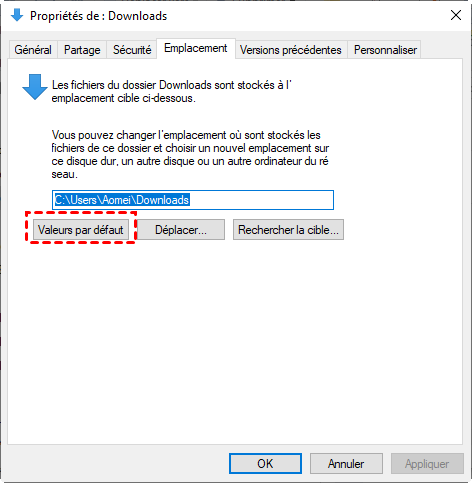
👉 Cette méthode est très efficace si le dossier a été déplacé par erreur ou mal configuré.
Recréer le dossier Téléchargements avec l’invite de commandes
Si vous ne trouvez plus du tout le dossier, il est possible qu’il ait été supprimé. Dans ce cas, vous pouvez le recréer manuellement en quelques secondes grâce à une commande simple.
1. Lancez l’invite de commandes en mode Administrateur pour avoir tous les droits nécessaires.
2. Entrez mkdir %USERPROFILE%\Downloads puis appuyez sur Entrée pour recréer le dossier.
👉 Attention : cette méthode recrée le dossier, mais ne récupère pas les anciens fichiers. Si vous aviez des données importantes, il faudra utiliser un outil de récupération.
Récupérer un dossier Téléchargement disparu avec AOMEI FastRecovery
Si votre dossier téléchargement disparu a été réellement supprimé, il reste une solution très efficace : utiliser un logiciel spécialisé comme AOMEI FastRecovery. Ce logiciel est conçu pour récupérer des fichiers supprimés dans presque toutes les situations. Que ce soit après une suppression accidentelle, un vidage de la corbeille, un formatage ou même une attaque de virus, il peut analyser votre disque en profondeur et retrouver les données perdues. Il fonctionne parfaitement sur Windows 11 et Windows 10.
AOMEI FastRecovery prend en charge un grand nombre de formats (documents, images, vidéos, archives…) et s’adapte à différents supports : disque dur, SSD, clé USB, carte mémoire. Vous avez donc de fortes chances de retrouver vos fichiers Téléchargements.
- Le logiciel analyse rapidement votre disque et retrouve les fichiers supprimés même après une suppression définitive.
- L’interface reste simple et intuitive ce qui permet de lancer une récupération sans connaissances techniques.
- Récupération de documents, archive, audio, vidéo, etc. Vous pouvez par exemple récupérer les vidéos MP4 sendommagées.
- La récupération conserve la structure et les noms d’origine des fichiers pour faciliter leur réutilisation.
1. Lancez le logiciel et sélectionnez Récupération de fichiers supprimés.

2. Sélectionnez le disque où se trouvait le dossier Téléchargements puis cliquez sur analyser pour démarrer la recherche.

3. Attendez la fin de l’analyse afin d’afficher tous les fichiers récupérables. Parcourez les résultats et localisez vos fichiers ou votre dossier Téléchargements. Vous pouvez utiliser sa fonction de prévisualiser pour voir le contenu du fichier.
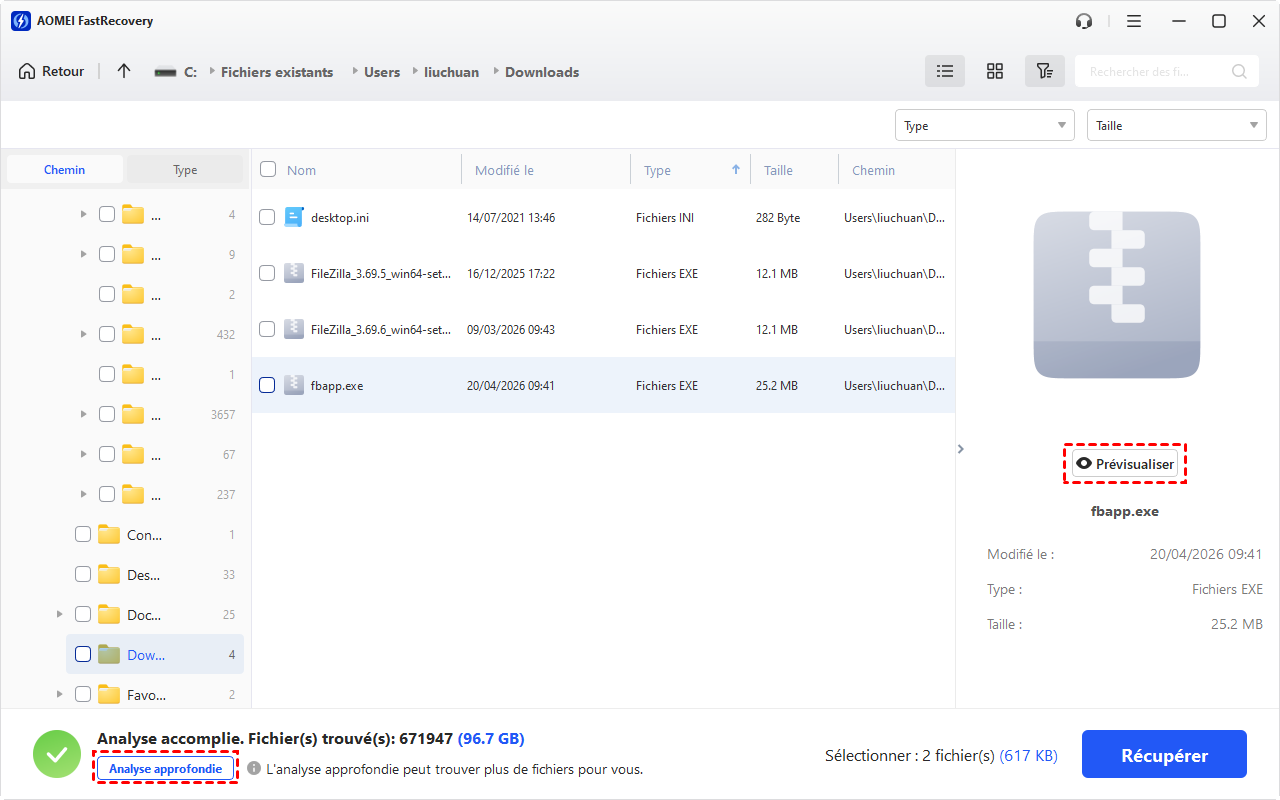
4. Sélectionnez les éléments à récupérer puis cliquez sur "Récupérer" pour les restaurer dans un emplacement sûr.
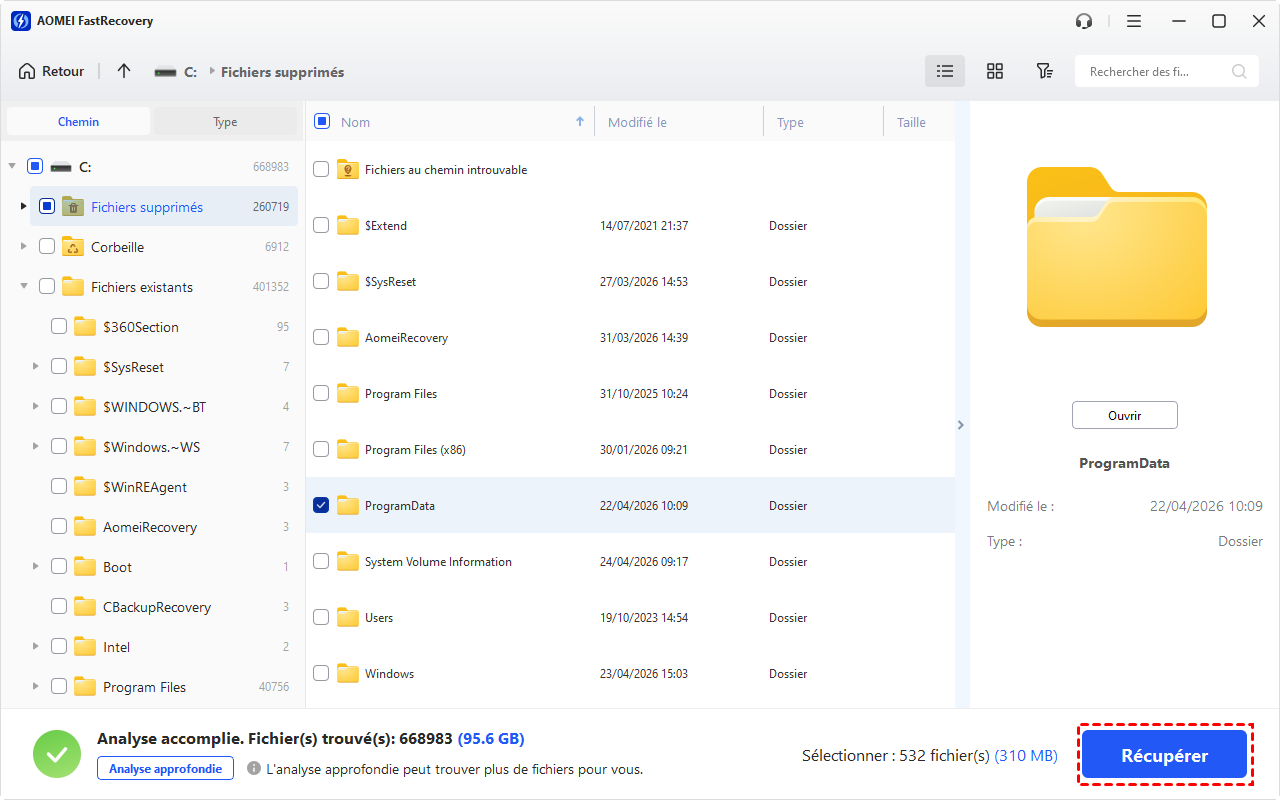
👉 C’est la solution la plus fiable si vos fichiers ont disparu.
Conclusion
Un dossier téléchargement disparu windows 11 peut faire peur, mais la situation est souvent récupérable. Dans la plupart des cas, le dossier existe encore et peut être restauré en quelques clics. Si ce n’est pas le cas, des solutions comme AOMEI FastRecovery permettent de retrouver vos fichiers facilement. Le plus important est d’agir rapidement pour maximiser vos chances de récupération et éviter toute perte définitive.

 en tant que source préférée
sur Google
en tant que source préférée
sur Google