




Carte SD non reconnue sur votre tablette Samsung [Résolu]
Carte SD non reconnue sur Samsung : mauvais contact, système de fichiers corrompu, format incompatible… Ce guide présente toutes les causes possibles et les solutions à appliquer étape par étape, du diagnostic jusqu'à la récupération complète de vos données.

Par Aurore Mis à jour le 12/06/2026


Ma tablette Samsung ne reconnaît plus votre carte SD
La carte SD est un support de stockage largement utilisé sur les tablettes Samsung pour étendre la capacité de stockage et conserver photos, vidéos et documents. Lorsqu'elle n'est plus reconnue par l'appareil, les fichiers qu'elle contient deviennent inaccessibles — une situation qui peut avoir plusieurs origines très différentes.
Ce guide passe en revue les causes les plus fréquentes et propose des solutions concrètes, du diagnostic de base jusqu'à la récupération complète des données.
Pourquoi la carte SD n'est-elle pas reconnue sur Samsung ?
Trois grandes familles de causes peuvent expliquer le problème :
- Causes matérielles : Mauvais contact dans le slot, broches oxydées, carte endommagée physiquement, lecteur de carte défaillant.
- Causes logicielles : Système de fichiers corrompu après un retrait brutal, conflit après une mise à jour Android, permissions d'accès bloquées par le système.
- Causes liées à la carte : Capacité non supportée par le modèle Samsung, format incompatible (NTFS non lu par Android), carte contrefaite dont la capacité réelle ne correspond pas à celle affichée.
Identifier d'où vient le problème vous permettra de choisir la bonne solution dès le départ et d'éviter des manipulations inutiles.
Vérifications préliminaires avant toute manipulation
Avant de plonger dans les réglages système, quelques vérifications rapides peuvent suffire à débloquer la situation en moins de deux minutes. Elles permettent aussi de déterminer si le problème vient de la carte ou de l'appareil Samsung lui-même.
- Retirer et réinsérer la carte SD : éteignez complètement le Samsung, retirez la carte, patientez quelques secondes, réinsérez-la proprement et redémarrez.
- Tester la carte sur un autre appareil : branchez la carte sur un PC via un lecteur ou testez-la sur un autre smartphone. Si elle est reconnue ailleurs, le problème vient du Samsung ; si elle n'est reconnue nulle part, la panne est sur la carte.
- Inspecter le slot et nettoyer les broches : utilisez une bombe à air comprimé ou un coton-tige légèrement sec pour nettoyer délicatement les contacts dorés de la carte et l'intérieur du slot.
- Vérifier la languette de protection : certaines cartes SD disposent d'une petite languette physique sur le côté. Si elle est en position verrouillée, la carte est en lecture seule et peut ne pas être reconnue correctement par Android.
- Redémarrer en mode sans échec : maintenez le bouton d'alimentation enfoncé, appuyez longuement sur « Éteindre » jusqu'à voir l'option mode sans échec. Si la carte est reconnue dans ce mode, une application tierce est à l'origine du conflit.
Solutions logicielles directement sur le Samsung
Android et Samsung One UI proposent plusieurs outils natifs pour réparer la connexion avec la carte SD. Ces options agissent sur la façon dont le système monte et lit le support, sans toucher aux données. Elles sont particulièrement efficaces quand le problème est apparu après une mise à jour ou un redémarrage inattendu.
Si vos données sont importantes, ne formatez pas la carte à cette étape. La section AOMEI FastRecovery plus bas vous explique comment récupérer vos fichiers en amont.
1. Ouvrez Paramètres, puis rendez-vous dans « Stockage ». Appuyez sur le nom de la carte SD, puis sur « Déconnecter ». Patientez quelques secondes et appuyez sur « Connecter » pour forcer le système à relire la carte depuis zéro.
2. Allez dans Paramètres > Applications, affichez toutes les applications et recherchez « Stockage externe » ou le gestionnaire de fichiers Samsung. Appuyez sur « Stockage », puis sur « Vider le cache » — un cache corrompu peut suffire à bloquer la détection.

3. Vérifiez dans Paramètres > Mise à jour du logiciel si une mise à jour est disponible et installez-la. Certaines versions Samsung corrigent explicitement des bugs liés à la gestion des cartes SD.
Si aucune des étapes précédentes n'a fonctionné, vous pouvez formater la carte depuis Paramètres > Stockage > Formater la carte SD. Cette opération efface toutes les données : ne l'effectuez qu'après avoir récupéré vos fichiers.
Solutions de carte SD non reconnue Samsung depuis un PC Windows
Quand le Samsung ne détecte plus la carte, Windows propose des outils de diagnostic et de réparation bien plus précis que ceux d'Android. Cette approche est particulièrement adaptée aux erreurs de système de fichiers, qui représentent une grande partie des cas de carte SD inaccessible.
1. Connectez la carte à votre PC via un lecteur USB avant de commencer. Si Windows ne la détecte pas du tout, essayez un autre port USB ou un autre lecteur pour écarter un problème matériel côté PC.
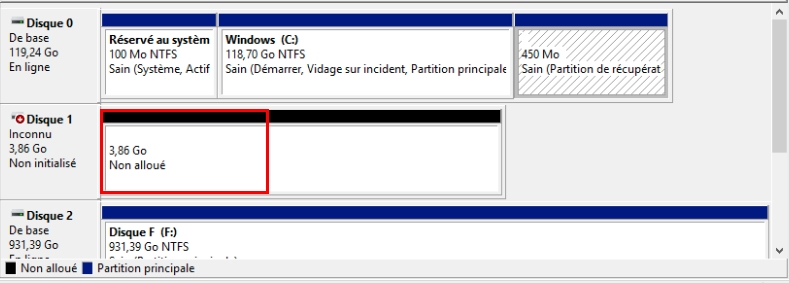
2. Faites un clic droit sur le menu Démarrer et ouvrez « Gestion des disques ». Repérez votre carte SD dans la liste : si elle apparaît sans lettre de lecteur ou marquée « Non allouée », le problème est clairement identifié.
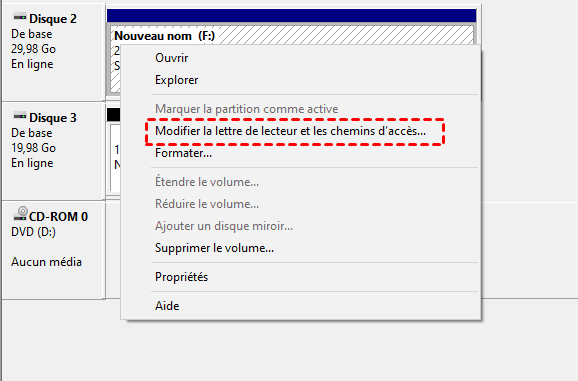
3. Si la carte n'a pas de lettre de lecteur, faites un clic droit sur son volume dans la Gestion des disques et sélectionnez « Modifier la lettre de lecteur et les chemins d'accès », puis attribuez-lui une lettre disponible. Une carte sans lettre est totalement invisible dans l'explorateur de fichiers.
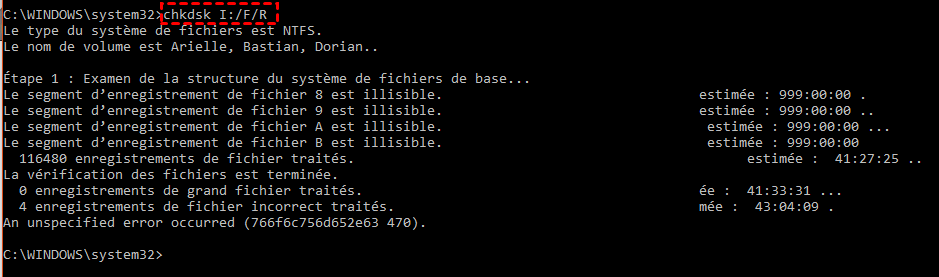
4. Ouvrez l'invite de commandes en administrateur (clic droit sur Démarrer > Terminal Windows Administrateur) et tapez la commande chkdsk X: /f /r en remplaçant X par la lettre de votre carte. Cet outil analyse et corrige automatiquement les erreurs logiques du système de fichiers sans toucher aux données.
5. Si la réparation via chkdsk n'est pas suffisante, faites un clic droit sur la carte dans l'Explorateur de fichiers, sélectionnez « Formater », choisissez exFAT pour les cartes supérieures à 32 Go ou FAT32 pour les cartes inférieures, et confirmez. La carte sera à nouveau lisible par votre Samsung.

Récupérer les données d'une carte SD Samsung avec AOMEI FastRecovery
Les solutions présentées précédemment permettent de résoudre la majorité des problèmes logiciels et matériels. Mais si des fichiers importants se trouvaient sur la carte au moment de la panne, il est essentiel de les récupérer avant d'aller plus loin.
Quand une carte SD devient inaccessible, les données qu'elle contient ne sont pas forcément perdues. Même sur un support non reconnu ou endommagé, un logiciel spécialisé peut analyser les secteurs de la carte et restaurer des fichiers que le système ne parvient plus à lire.
AOMEI FastRecovery est un logiciel de récupération de données Windows conçu précisément pour ces situations. Il effectue une analyse approfondie du support, identifie les fichiers récupérables et les restaure sans effectuer la moindre écriture sur la carte — ce qui préserve l'état des données tout au long du processus.
Compatibilité et prise en charge
- Systèmes d'exploitation : Windows 11, Windows 10, Windows 8/8.1, Windows 7, Server
- Systèmes de fichiers : FAT32, exFAT, NTFS, etc
- Périphériques pris en charge : cartes SD, cartes microSD, clés USB, disques durs internes et externes, SSD, appareils photo numériques, enregistreurs audio
- Types de fichiers récupérables : photos (JPEG, PNG, RAW…), vidéos (MP4, MOV, AVI…), documents (PDF, DOCX, XLSX…), fichiers audio (MP3, WAV, FLAC…)
Pourquoi choisir AOMEI FastRecovery ?
- Le logiciel intègre une fonction d'aperçu avant récupération qui permet de visionner photos, documents et vidéos directement dans l'interface, afin de sélectionner précisément les fichiers à restaurer sans tout récupérer en bloc.
- AOMEI FastRecovery fonctionne en mode lecture seule sur le support analysé, ce qui garantit qu'aucune écriture n'est effectuée sur la carte pendant le scan et préserve ainsi l'intégrité des données restantes.
- L'interface du logiciel a été pensée pour être accessible à tous les niveaux, avec un assistant pas à pas qui guide l'utilisateur depuis le choix du support jusqu'à la sauvegarde des fichiers récupérés, sans aucune commande technique à saisir.
Téléchargez AOMEI FastRecovery gratuitement via le bouton ci-dessous, installez-le sur votre PC Windows, puis suivez ce guide d'utilisation.
 AOMEI FastRecovery
Logiciel gratuit et fiable de récupération de données Windows, permettant de récupérer facilement les fichiers supprimés ou perdus depuis la Corbeille, HDD, SSD, clés USB et cartes SD.
1. Connectez votre carte SD à votre PC via un lecteur de carte USB, lancez AOMEI FastRecovery, et sélectionnez Récupération de clé USB/Carte SD.bbb
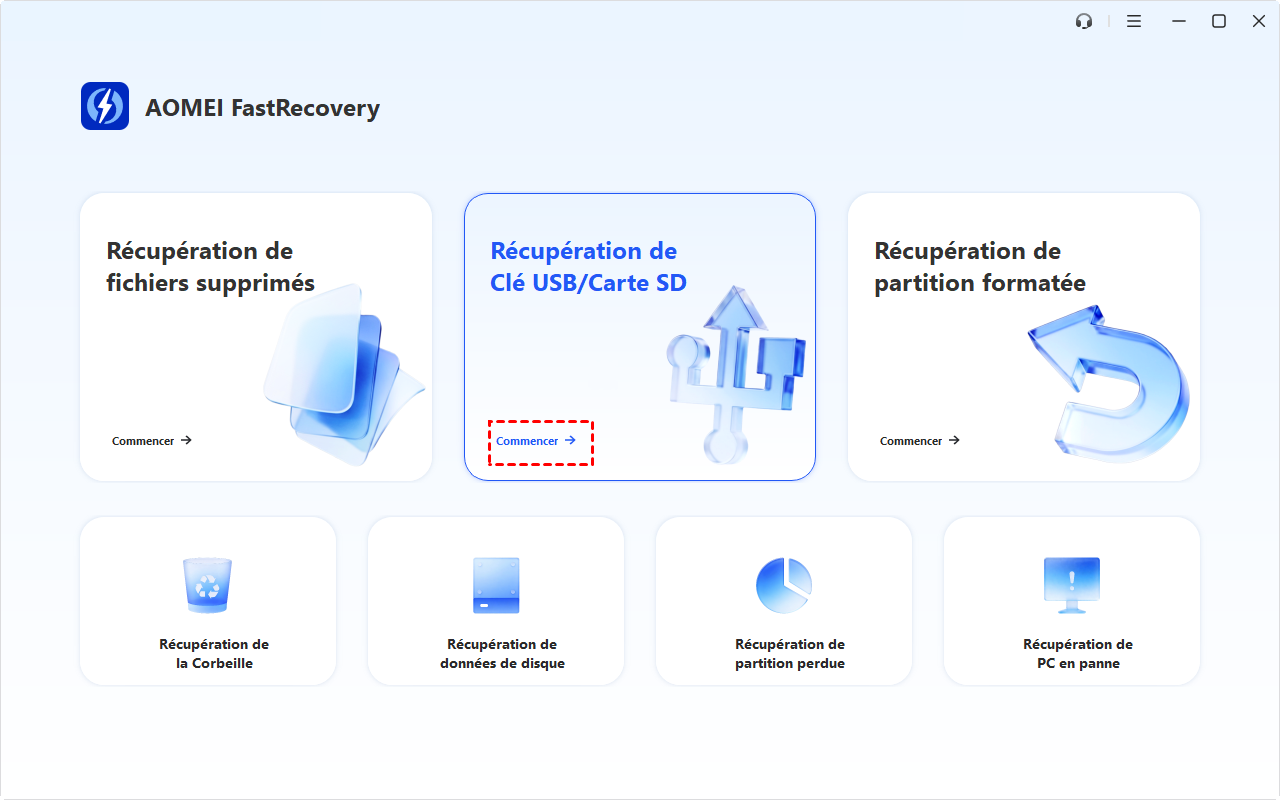
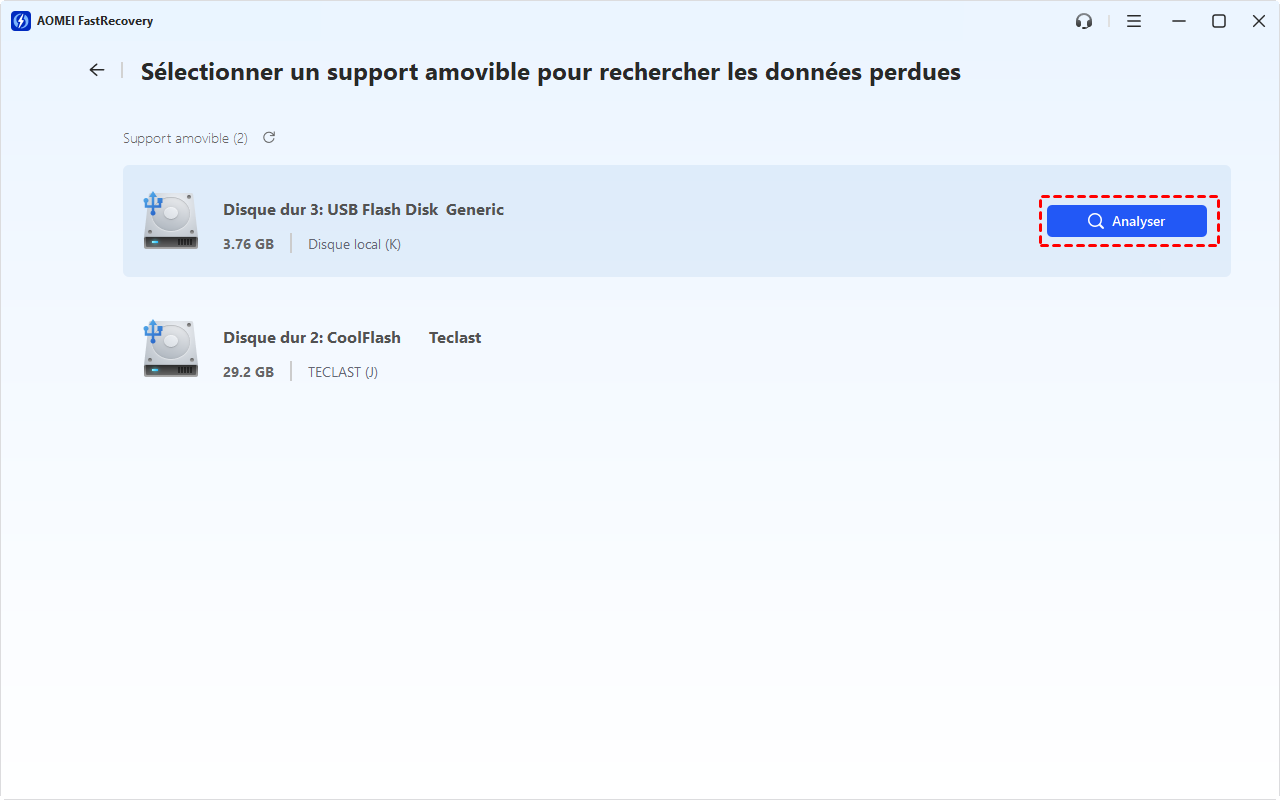
2. Sélectionnez la carte SD dans la liste des supports détectés, cliquez sur « Analyser » pour lancer l'analyse. Commencez l'analyse.
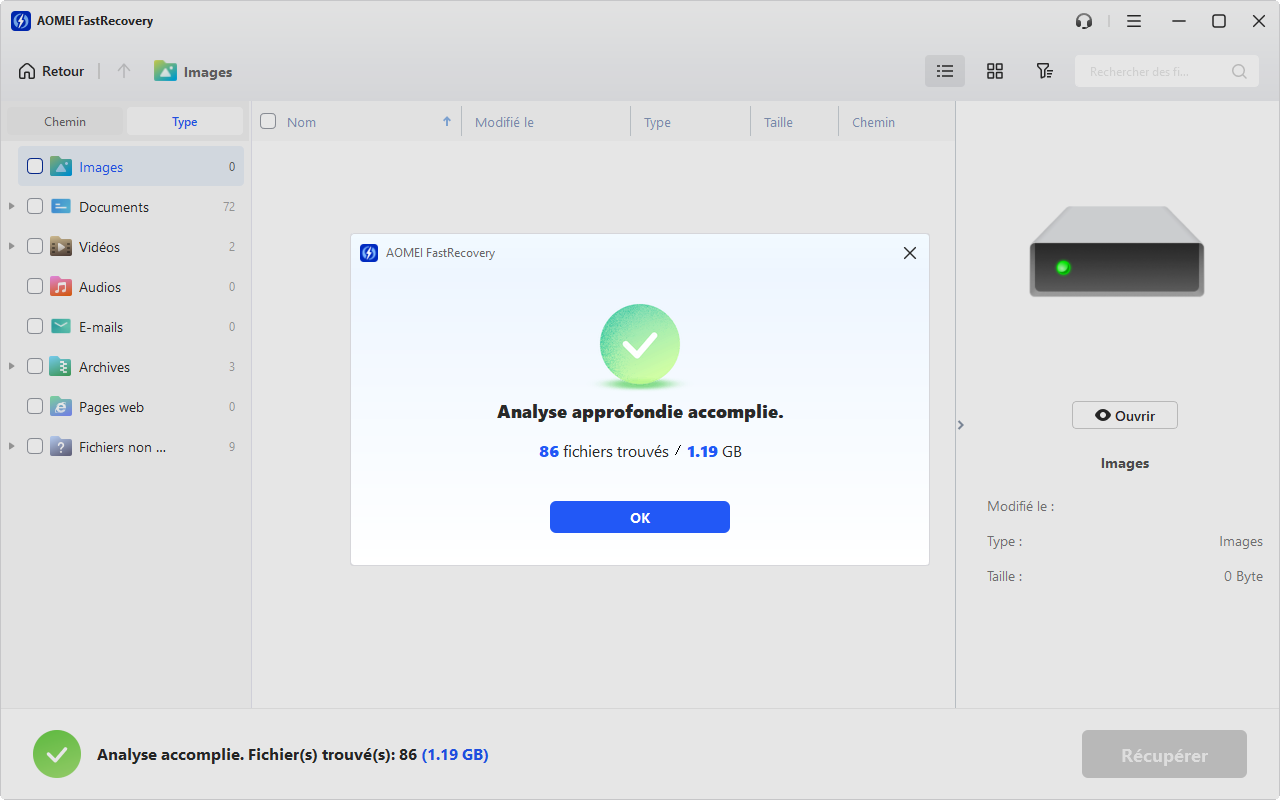
3. Une fois l'analyse terminée, parcourez les résultats par type de fichier ou par dossier et utilisez la fonction d'aperçu pour identifier les fichiers à conserver, puis cochez-les.
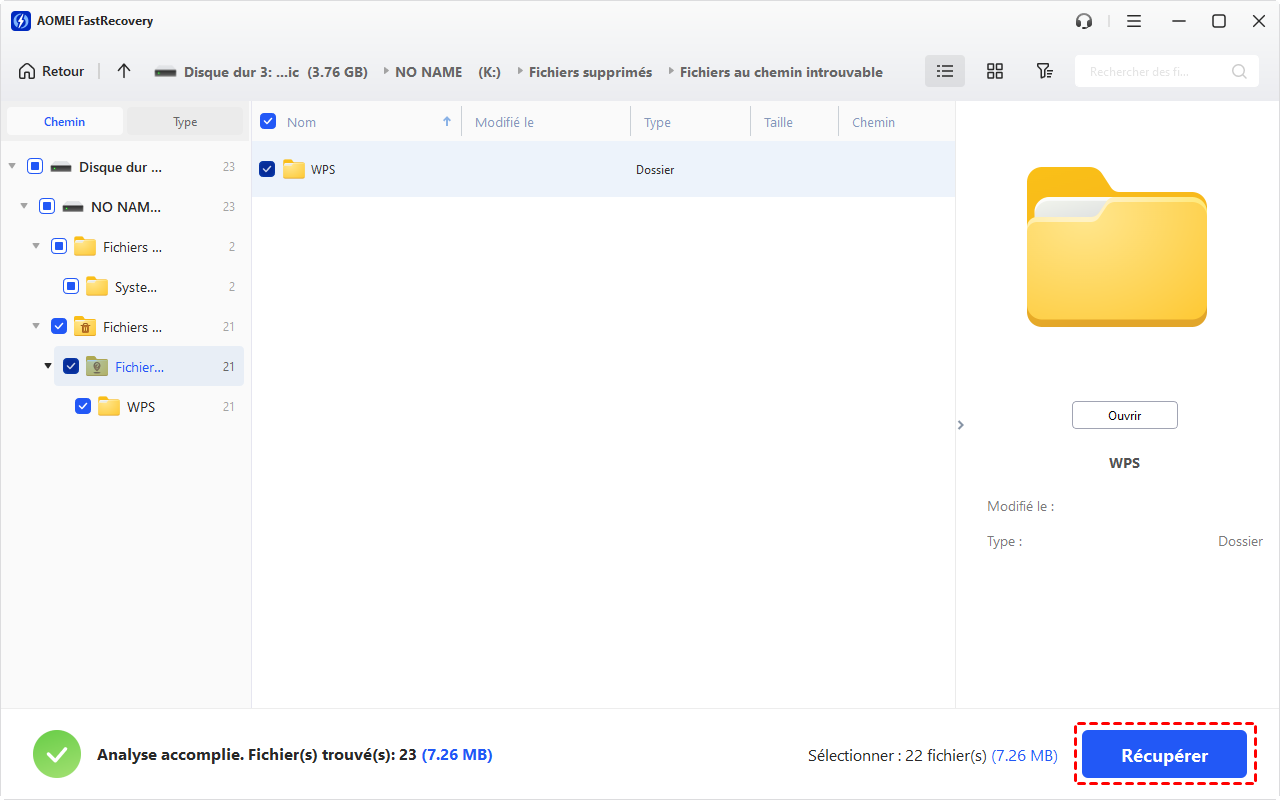
4. Cliquez sur « Récupérer », choisissez un dossier de destination sur votre disque dur — jamais sur la carte SD elle-même — et confirmez. Vos fichiers sont restaurés à l'emplacement choisi.
Carte SD non reconnue Samsung : comment éviter la perte de données ?
Comment réparer une carte SD endommagée sur un appareil Samsung ?
Que faire si la carte SD n'est pas reconnue sur Samsung ?
En résumé
Face à une carte SD non reconnue sur Samsung, la démarche la plus efficace suit un ordre logique : vérifications physiques en premier, corrections logicielles sur l'appareil ensuite, puis outils de réparation Windows si nécessaire.
Si des données importantes sont en jeu, AOMEI FastRecovery doit intervenir avant toute tentative de formatage. Le logiciel est capable de retrouver des fichiers même sur des cartes que le système ne parvient plus à lire. Récupérez d'abord, réparez ensuite : c'est la règle d'or pour ne perdre aucun fichier, quelle que soit la gravité du problème.

 en tant que source préférée
sur Google
en tant que source préférée
sur Google