




Pourquoi apparaît disque sélectionné n'est pas un disque MBR fixe
Cet article explique l’erreur « le disque sélectionné n'est pas un disque MBR fixe », les différences MBR/GPT et disque fixe/dynamique, et propose des solutions pratiques pour installer Windows, cloner ou gérer vos disques en toute sécurité.

Par Aurore Mis à jour le 24/08/2026


"Le disque sélectionné n'est pas un disque mbr fixe"
Si vous avez déjà essayé d’installer Windows ou de manipuler vos disques, vous êtes peut-être tombé sur ce message : « le disque sélectionné n'est pas un disque MBR fixe ». Pour beaucoup, cela peut paraître alarmant : tout se bloque, l’installation échoue, et on se demande pourquoi.
En réalité, ce message n’est pas un bug, mais un signal clair que Windows n’arrive pas à utiliser votre disque pour l’action que vous tentez. Avant de paniquer, il est crucial de comprendre ce que cela signifie, pour pouvoir agir sans risque et éviter de perdre vos données. Ce message est en fait un guide : il vous indique que le disque doit être ajusté ou remplacé pour que l’installation ou le clonage se passe correctement.
Comprendre l'erreur : Les concepts à maîtriser
Avant de chercher une solution au message « le disque sélectionné n'est pas un disque MBR fixe », il est important de comprendre les concepts fondamentaux liés aux disques et aux partitions. Savoir distinguer MBR et GPT, disque fixe et disque dynamique, ainsi que le type de partition du type de disque, vous permettra d’anticiper les problèmes et de choisir la bonne méthode pour installer Windows ou gérer vos données sans risque.
MBR vs GPT : Les deux types de tables de partition
Pour savoir pourquoi votre disque est rejeté, il faut d’abord comprendre comment les disques sont organisés. Windows distingue principalement deux types de tables de partition : MBR et GPT. Chacune a ses avantages et limites, et le système peut imposer des exigences selon votre configuration matérielle et votre BIOS.
- MBR : Une table de partition classique, compatible avec presque tous les systèmes et BIOS, limitée à 2 To et 4 partitions principales.
- GPT : Moderne et robuste, gère de très grands disques et un nombre illimité de partitions, nécessite un BIOS UEFI pour démarrer.
⚠️ Si votre disque est GPT et que vous tentez d’installer Windows en mode BIOS classique, Windows rejettera automatiquement le disque et affichera l’erreur MBR.
Ces différences ne concernent pas seulement la compatibilité : Elles influencent également la manière dont vous pouvez organiser vos données et préparer votre disque pour différentes installations. Comprendre MBR et GPT est donc essentiel avant de choisir un disque pour installer un système ou cloner vos données.
Disque "fixe" vs disque "dynamique"
Un autre point crucial concerne le type de disque. Windows peut gérer deux types de disques : fixe ou dynamique. Cette distinction détermine ce que vous pouvez faire avec vos partitions et quelles erreurs peuvent apparaître lors de l’installation ou du clonage.
- Disque fixe (de base) : Simple à gérer, compatible avec toutes les installations Windows et la majorité des logiciels, idéal pour éviter les blocages.
- Disque dynamique : Permet des fonctions avancées comme les volumes étendus ou RAID logiciel, mais rend certains disques incompatibles avec l’installation de Windows.
En pratique, le choix entre disque fixe et dynamique dépend souvent de vos besoins à long terme : un utilisateur qui veut juste installer Windows et stocker des fichiers préférera toujours un disque fixe pour la simplicité. Cette distinction est importante car elle détermine les méthodes que vous pourrez utiliser pour gérer vos partitions ou cloner votre système.
Type de partition vs type de disque
Enfin, il faut savoir faire la différence entre le type de partition et le type de disque. Le premier définit comment l’espace est organisé, tandis que le second détermine les fonctionnalités et la compatibilité. Cette distinction est essentielle pour comprendre pourquoi certaines opérations échouent.
- Type de partition : Il inclut les informations comme la taille, le nombre de partitions principales, et l’ordre des partitions sur le disque.
- Type de disque : Il influence les fonctionnalités disponibles sous Windows, comme la possibilité de créer des volumes dynamiques, RAID logiciel, ou la compatibilité avec certaines installations système.
Ces notions peuvent sembler techniques, mais les comprendre vous évite de perdre du temps avec des conversions inutiles ou des erreurs de formatage. Savoir faire le lien entre type de partition et type de disque prépare également le terrain pour le diagnostic et les solutions pratiques à venir.
💡 Comprendre ces notions vous aidera à identifier la cause du problème et à choisir la solution adaptée, sans risquer vos données.
Scénarios courants générant ce message
Avant d’appliquer une solution, il est utile de connaître les situations typiques qui déclenchent le message « le disque sélectionné n'est pas un disque MBR fixe ». Ces scénarios permettent de comprendre pourquoi le disque n’est pas reconnu et quelles précautions prendre.
- Tentative d'installation Windows sur un disque GPT : C'est la cause la plus fréquente. Vous installez Windows depuis une clé USB sur un PC ancien configuré pour démarrer en BIOS Legacy (et non UEFI). Le BIOS ne sait lire que le MBR, mais votre disque est en GPT. Incompatibilité totale.
- Conversion antérieure en disque dynamique sans le savoir : Certains logiciels de sauvegarde ou de virtualisation, ou même une manipulation dans Gestion des disques, ont pu convertir votre disque en "dynamique" à votre insu. Windows le voit alors comme non-"fixe".
- Disque externe ou clé USB formaté de manière incompatible : Un disque dur externe ou une grosse clé USB formatée en GPT peut être rejeté par certains systèmes ou logiciels plus anciens qui s'attendent à du MBR.
Ces scénarios montrent que même des actions qui paraissent simples peuvent modifier la structure du disque sans que vous vous en rendiez compte. En comprenant ces situations, vous pouvez anticiper le message d’erreur et choisir la bonne méthode pour résoudre le problème.
➡️ Identifier la situation exacte est crucial avant toute manipulation, pour choisir la méthode la plus sûre et efficace.
Diagnostic : Comment identifier précisément votre situation
Avant d’appliquer une solution, il est indispensable de savoir exactement quel type de disque et quelle table de partition vous utilisez. Le diagnostic vous permettra de choisir la bonne méthode et d’éviter les pertes de données.
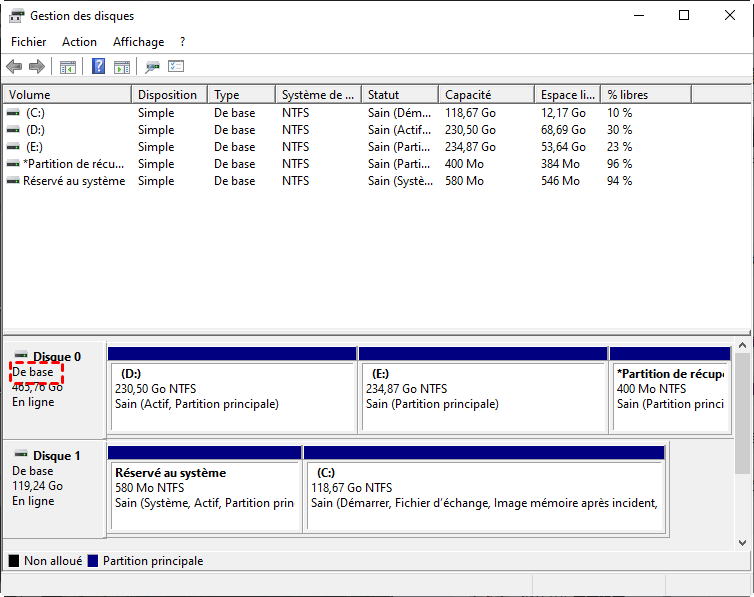
Gestion des disques (diskmgmt.msc) : Ouvrez la console et regardez si votre disque est « Basique » ou « Dynamique », et s’il est MBR ou GPT pour évaluer sa compatibilité avec Windows.
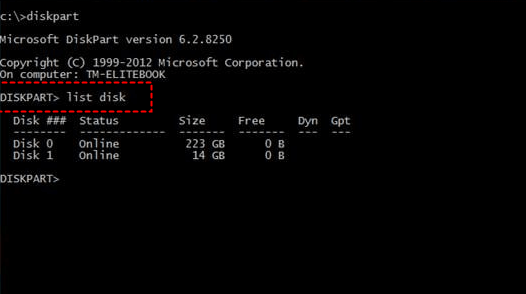
DiskPart : Ouvrez l'invite de commandes en tant qu'administrateur, tapez diskpart puis list disk, une colonne indiquera si le disque est GPT et s’il est Basique ou Dynamique.
En vérifiant ces informations avant d’agir, vous pouvez anticiper les problèmes et éviter des étapes inutiles. Cette étape de diagnostic vous permet de choisir la solution la plus adaptée pour votre objectif, que ce soit installer Windows, utiliser l’espace de stockage ou gérer des disques dynamiques.
✅ Avec ces informations, vous saurez exactement quelle solution appliquer, et vous éviterez les manipulations risquées pouvant entraîner une perte de données.
Solutions pratiques selon votre objectif
Installer un système d’exploitation
Avant de passer à l’installation ou au clonage, il est important de bien préparer votre disque et de choisir la méthode adaptée. Une préparation correcte réduit les risques et facilite l’utilisation du disque.
- Convertir MBR en GPT (ou inversement) sans perte de données : Certaines options de Windows ou des logiciels spécialisés permettent de transformer la table de partition tout en conservant vos fichiers. Vous pouvez aussi utiliser AOMEI Partition Assistant pour convertir le disque sans perte de données.
- Créer une partition bootable compatible : Formater et préparer un disque pour qu’il devienne MBR fixe garantit que Windows le reconnaîtra correctement.
Une fois le disque prêt, vous pouvez suivre ce guide pour installer un système Windows sur un disque dur ou SSD. Si vous avez un système bien configuré et désire simplement de changer de disque de système, le clonage de système peut être une meilleure solution. Dans ce cas, il est vivement conseillé d'utiliser un logiciel fiable et professionnel afin de pouvoir démarrer correctement depuis le nouveau disque, et AOMEI Cloner est idéal. Plutôt que de convertir ou réinstaller, vous pouvez cloner votre système complet avec tous vos logiciels et fichiers.
- Clonage complet du système : transférez Windows et vos logiciels en un seul processus.
- Compatibilité MBR/GPT : le disque cible sera prêt à démarrer sans réglages complexes.
- Interface guidée : toutes les étapes sont claires et faciles à suivre, même pour un débutant.
- Sauvegarde intégrée : créez un point de restauration avant de cloner pour protéger vos données.
- Optimisation pour SSD/HDD : ajuste automatiquement les partitions pour maximiser l’espace et la performance.
 AOMEI Cloner
Meilleur logiciel de clonage Windows pour une migration de données simple et efficace
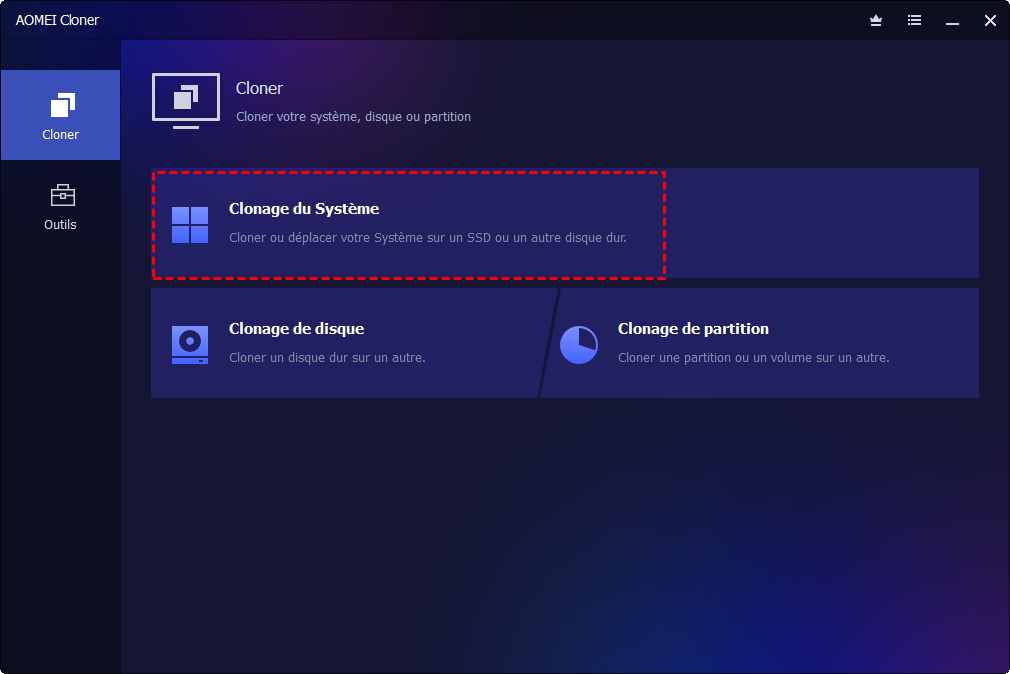
1. Pour cloner votre système avec AOMEI Cloner, lancez le logiciel et cliquez sur « Clonage du système ».
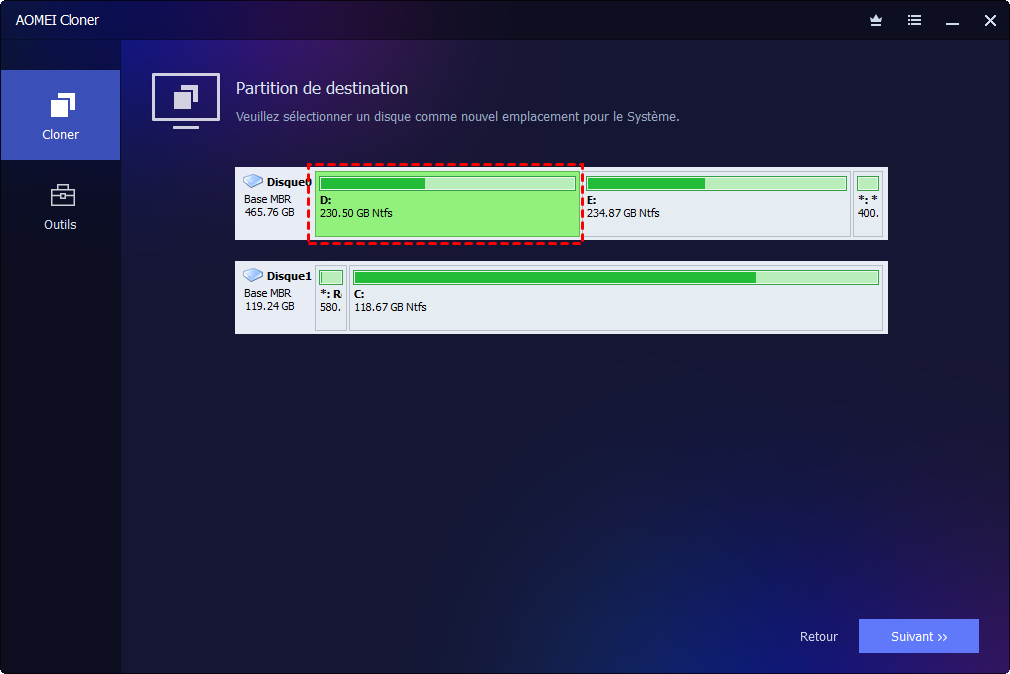
2. Les partitions système sont détectées automatiquement. Cliquez sur « Sélectionner le disque de destination », puis choisissez le disque qui recevra le système.
3. Vérifiez les options de clonage, puis cliquez sur « Démarrer le clonage ». Lorsque l’avertissement s’affiche, assurez-vous que le disque de destination est vide ou que ses données ont été sauvegardées avant de confirmer. Patientez jusqu’à la fin, redémarrez votre ordinateur et vérifiez que le nouveau disque fonctionne correctement.
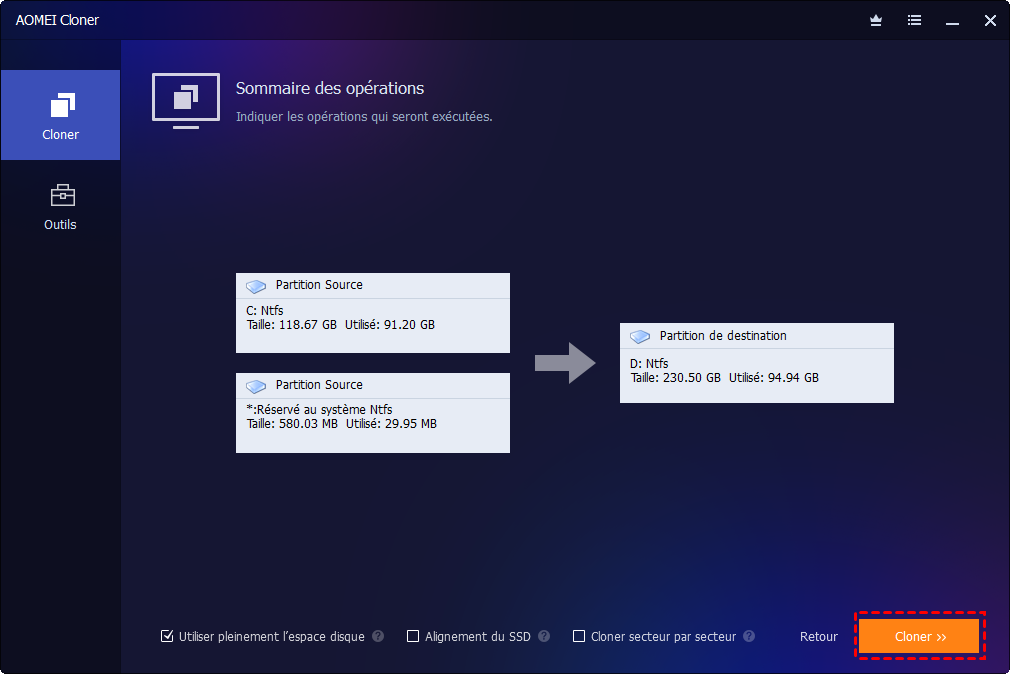
Si vous choisissez le clonage de disque pour cloner le disque entier, vous pouvez même directement convertir le disque GPT en MBR pendant le clonage. Ce qui vous épargne le temps de préparer le disque avant l'installation Windows.
Disque transformé en dynamique par erreur
Conversion vers disque de base : Pratique si votre disque est dynamique et que vous voulez revenir à un état compatible Windows, attention à la suppression des données. Vous pouvez
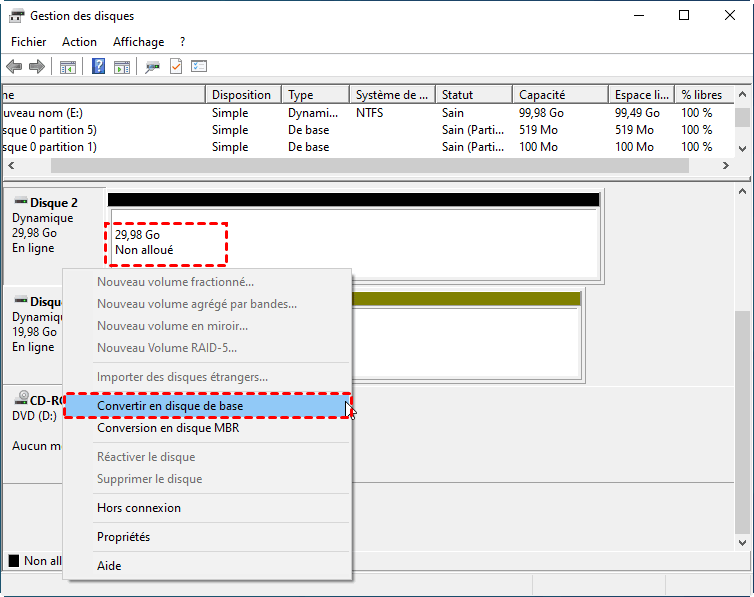
Réinitialisation complète du disque : Formater et recréer les partitions MBR fixe si vous n’avez plus besoin des données.
Conclusion
Le message « le disque sélectionné n'est pas un disque MBR fixe » est un avertissement utile. Il vous informe que votre disque n’est pas compatible avec l’action que vous souhaitez effectuer.
En comprenant les différences entre MBR/GPT et disque fixe/dynamique, et en utilisant des outils comme AOMEI Cloner, vous pouvez cloner votre système ou vos fichiers en toute sécurité, installer Windows sur un nouveau disque sans réinstallation et optimiser vos disques pour performance et compatibilité.
✅ L’essentiel : diagnostiquer correctement, choisir la solution adaptée et utiliser les outils appropriés. Avec cela, votre disque sera prêt à fonctionner exactement comme vous le souhaitez, sans blocage et sans stress.

 en tant que source préférée
sur Google
en tant que source préférée
sur Google