




Mon disque dur externe Seagate a des problèmes : Tous les scénarios
Un disque dur externe Seagate qui clignote ou ne fonctionne plus peut cacher différents problèmes. Cet article vous aide à reconnaître les symptômes, comprendre les causes possibles et appliquer les bonnes solutions pour protéger vos données efficacement.

Par Aurore Mis à jour le 25/08/2026


Les problèmes fréquents sur un disque dur externe Seagate
Un disque dur externe Seagate peut rencontrer plusieurs types de problèmes. Vous pouvez voir un voyant qui clignote sans accès aux données, un disque non reconnu par Windows, des bruits étranges, une lenteur excessive, ou encore un message qui demande de formater le disque sans raison apparente. Ce genre de situation arrive plus souvent qu’on ne le pense, surtout après une utilisation prolongée ou un branchement répété sur différents appareils.
Le voyant lumineux est souvent le premier signal qui attire l’attention. Un disque dur externe Seagate qui clignote ne signifie pas toujours qu’il est mort, mais c’est clairement un signe qu’il se passe quelque chose. Il peut s’agir d’un simple souci d’alimentation ou d’un problème plus sérieux lié aux données.
On distingue généralement trois grandes familles de pannes :
- Pannes logicielles : corruption du système de fichiers, disque passé en RAW, pilotes défaillants ou incompatibles. Dans ce cas, les données sont souvent encore récupérables si vous agissez rapidement.
- Pannes d’alimentation ou de connexion : câble USB abîmé, port défectueux, alimentation insuffisante. Ce sont les problèmes les plus courants et souvent les plus simples à résoudre.
- Pannes physiques : choc, chute, bruit mécanique anormal. Là, on entre dans un cas plus critique où le disque peut être gravement endommagé.
Dans cet article, vous allez comprendre comment reconnaître chaque situation et surtout quoi faire. L’objectif est simple : éviter de perdre vos données et appliquer la bonne solution au bon moment, que ce soit une vérification basique, un réglage système ou une solution plus avancée comme AOMEI Cloner.
Les symptômes courants d'un disque Seagate défaillant
Quand un disque dur externe Seagate commence à poser problème, il envoie presque toujours des signaux. Le tout est de savoir les interpréter correctement. Le fameux disque dur externe Seagate qui clignote est un indice important, mais il ne faut pas s’arrêter là. D’autres signes peuvent vous orienter vers la vraie cause du problème.
Voici les symptômes les plus fréquents et ce qu’ils signifient concrètement :
- Voyant qui clignote (lent, rapide, rouge) : problème d’alimentation, de connexion USB ou parfois un blocage logiciel. Un clignotement irrégulier peut aussi indiquer que le disque essaie d’accéder aux données sans y parvenir.
- Voyant fixe mais disque invisible : souci de partition ou lettre de lecteur manquante. Le disque est reconnu par le système mais pas accessible, ce qui peut donner l’impression qu’il n’existe pas.
- Pas de voyant du tout : souvent lié à un câble HS, un port USB défectueux ou un disque totalement hors service. C’est un des cas les plus inquiétants.
- Bruit de cliquetis ou grattement : signe d’une panne mécanique interne. Les têtes de lecture peuvent être endommagées, et chaque tentative d’accès peut aggraver la situation.
- Message "Vous devez formater le disque" : système de fichiers corrompu, disque passé en RAW. Les données sont encore là, mais Windows ne sait plus les lire.
- Disque très lent ou qui s’interrompt : présence de secteurs défectueux ou problème d’alimentation instable. Le disque fonctionne, mais de manière très fragile.
Le point clé à retenir, c’est que le clignotement n’est qu’un symptôme parmi d’autres. Pour poser un bon diagnostic, il faut observer l’ensemble du comportement du disque, pas seulement la lumière.
Premiers gestes à adopter pour sauver vos données
Avant de penser au pire, commencez par des vérifications simples. Dans beaucoup de cas, le problème vient d’un détail technique facile à corriger. L’idée ici est d’éviter toute manipulation risquée qui pourrait aggraver la situation.
🔌 1. Vérification physique (câble + port)
Changez de câble USB et testez plusieurs ports sur votre ordinateur. Un câble abîmé peut empêcher une alimentation stable, ce qui explique pourquoi votre disque dur externe Seagate clignote sans fonctionner correctement. Privilégiez un port USB directement sur la carte mère (à l'arrière d'un PC fixe).
💻 2. Test sur un autre ordinateur
Branchez votre disque sur un autre PC. Si le disque fonctionne ailleurs, le problème vient de votre système et non du disque lui-même. Cette étape prend 30 secondes et vous oriente immédiatement.
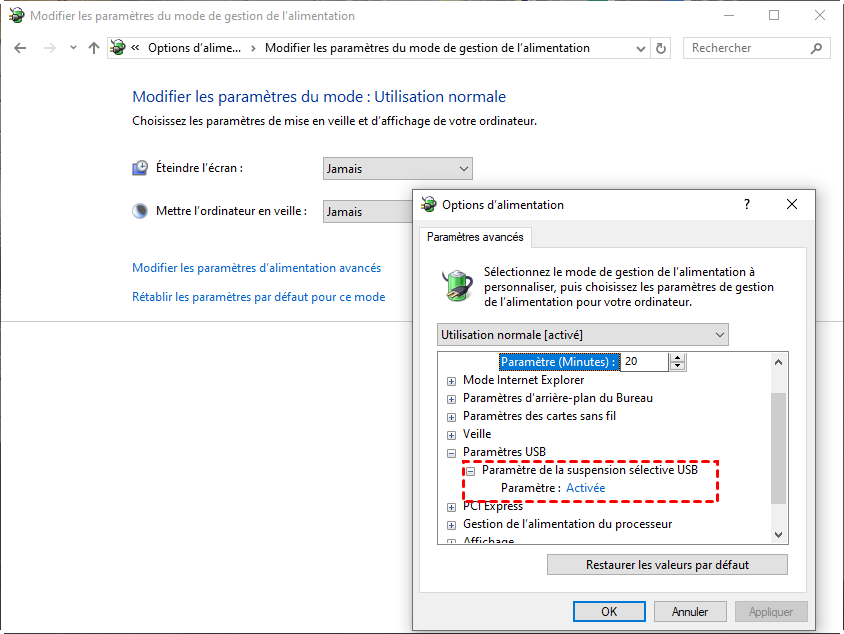
⚡ 3. Gestion de l'alimentation USB (Windows)
Désactivez la mise en veille des ports USB dans les paramètres d'alimentation. Windows peut couper l'alimentation du disque sans prévenir, ce qui provoque des déconnexions répétées et un clignotement intempestif.
Accès rapide : Panneau de configuration → Options d'alimentation → Modifier les conditions de mise en veille de l'ordinateur → Paramètres d'alimentation avancés → USB → Désactiver la suspension sélective USB.
🔧 4. Mise à jour des pilotes
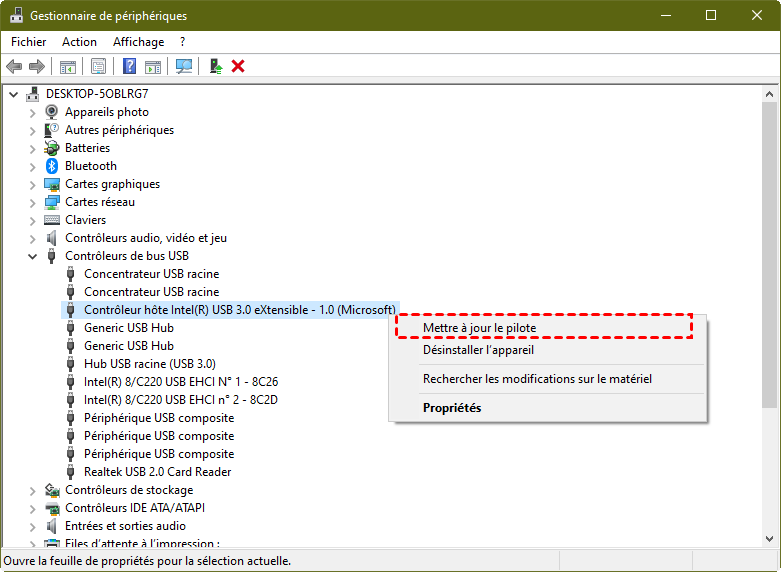
Allez dans le Gestionnaire de périphériques, puis mettez à jour les pilotes USB et ceux du disque. Un pilote obsolète peut empêcher la bonne reconnaissance du disque.
Accès rapide : Clic droit sur Démarrer → Gestionnaire de périphériques → Contrôleurs USB / Lecteurs de disques.
Ces étapes peuvent paraître basiques, mais elles résolvent une grande partie des problèmes. Prenez le temps de les tester une par une avant de passer à des solutions plus avancées.
Anticiper une migration de données avant la panne de votre disque Seagate
Si votre disque est encore accessible, même partiellement, il est fortement conseillé de sécuriser vos données immédiatement. Et pour ça, AOMEI Cloner est une solution particulièrement efficace. Ce logiciel permet de cloner un disque dur en entier vers un autre support, sans perte de données, même si le disque commence à montrer des signes de faiblesse.
Ce qui rend AOMEI Cloner intéressant, c’est sa simplicité d’utilisation combinée à des fonctionnalités puissantes. Même si vous n’êtes pas expert, vous pouvez lancer un clonage en quelques clics et mettre vos données à l’abri.

 AOMEI Cloner
- Clonage complet et sécurisé : le logiciel copie l’intégralité du disque, y compris le système et les fichiers cachés, ce qui permet de recréer un environnement identique sans perte de données et sans réinstallation fastidieuse.
- Gestion des disques défectueux : AOMEI Cloner peut ignorer automatiquement les secteurs défectueux pour récupérer un maximum de données, ce qui est particulièrement utile si votre disque devient instable ou commence à ralentir.
- Compatibilité étendue : le logiciel fonctionne avec les disques HDD, SSD et supports USB de différentes marques, ce qui vous permet de migrer facilement vos données vers un support plus fiable sans contrainte technique.
- Interface simple et rapide : tout est conçu pour être clair et guidé, même pour un débutant, avec des étapes faciles à suivre qui permettent de lancer un clonage complet en quelques clics seulement.
 100% Sécurisé
Vous pouvez tester la version démo dès maintenant via le bouton de téléchargement. C’est le meilleur moyen de voir si votre disque peut encore être cloné avant qu’il ne lâche définitivement.
Étapes pour cloner votre disque :
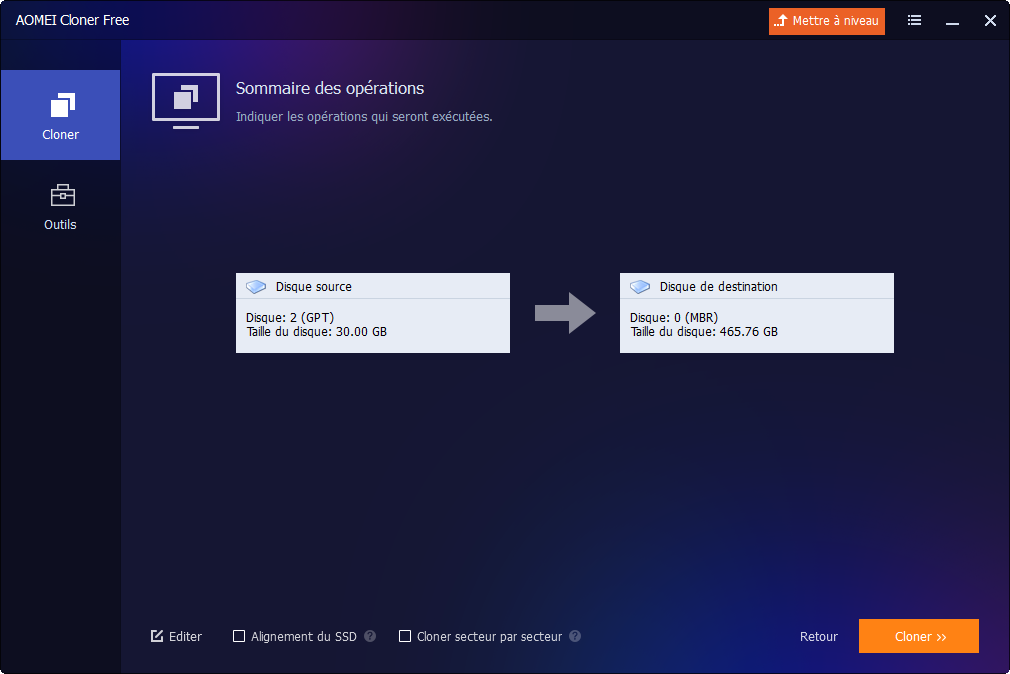
1. Lancez AOMEI Cloner et cliquez sur Clonage de disque dans l’interface principale.

2. Cliquez sur Sélectionner le disque source, puis choisissez le disque dur Seagate à copier.

3. Cliquez sur Sélectionner le disque de destination et choisissez un autre disque sain pour recevoir les données.

4. Veillez à ne pas cocher Cloner secteur par secteur afin d’éviter de copier également les secteurs défectueux. Cliquez sur Démarrer le clonage et attendez la fin du processus sans interrompre l’opération.
Cas extrêmes - Le disque n'est pas reconnu du tout ou fait des bruits anormaux
Dans certains cas, la situation est beaucoup plus critique. Si votre disque n’apparaît même pas dans le Gestionnaire de disques ou qu’il émet des bruits inhabituels, il faut agir avec prudence.
- Bruit anormal : cliquetis, grattement ou bruit métallique. Cela indique une panne mécanique interne. Continuer à brancher le disque peut détruire définitivement les données.
- Absence totale de détection : le disque ne réagit plus du tout. Il peut s’agir d’une carte électronique grillée ou d’un moteur bloqué.
Dans ces situations, il faut éviter toute manipulation. Ne démontez pas le disque, ne tentez pas de réparation maison. Chaque tentative peut empirer les dégâts.
La seule solution viable reste souvent le recours à un service professionnel de récupération de données. C’est coûteux, mais parfois indispensable si vos fichiers sont importants. Aucun logiciel, y compris AOMEI Cloner, ne peut réparer un problème mécanique.
Solutions aux problèmes de disque dur externe Seagate
Comment réparer un disque dur externe Seagate défectueux ?
Que faire si mon disque dur externe Seagate plante ?
Combien coûte la récupération données disque dur Seagate ?
Conclusion
Un disque dur externe Seagate qui clignote ou qui ne fonctionne plus n’est pas forcément perdu. Dans beaucoup de cas, il s’agit d’un problème simple que vous pouvez corriger vous-même. L’important, c’est de bien identifier les symptômes et d’agir rapidement.
Commencez toujours par les vérifications de base, puis passez à une solution comme AOMEI Cloner si le disque est encore accessible. Et si vous êtes face à une panne physique, ne prenez pas de risques inutiles. Vos données valent souvent plus que le disque lui-même.

 en tant que source préférée
sur Google
en tant que source préférée
sur Google