




Comment copier un profil utilisateur Windows 11 et ses données personnelles ?
Copier un profil utilisateur Windows 11 permet de récupérer rapidement ses fichiers, paramètres et environnement de travail lors d’un changement de PC ou d’une réinstallation du système. Cet article présente les principales méthodes pour transférer un profil et migrer ses données en toute sécurité.

Par Aurore Mis à jour le 24/08/2026


Retrouver facilement son environnement Windows
Quand vous changez d’ordinateur ou que vous réinstallez Windows, une question revient souvent : Comment retrouver le même environnement de travail sans tout refaire ? Réinstaller les logiciels, remettre les fichiers sur le Bureau ou restaurer les favoris peut rapidement prendre beaucoup de temps.
Dans Windows, ces informations sont stockées dans le profil utilisateur, un dossier personnel situé dans C:\Users\VotreNom. Il contient le Bureau, les Documents, les Images, mais aussi AppData, où sont enregistrés de nombreux paramètres de logiciels. Copier un profil utilisateur Windows 11 permet donc de récupérer facilement ses fichiers et ses préférences sur un autre PC.
Dans cet article, vous allez découvrir plusieurs méthodes pour transférer ce profil, des solutions manuelles jusqu’au clonage complet du système.
Méthodes de base pour copier un profil utilisateur Windows 11 manuellement
Avant d’utiliser un logiciel spécialisé, il est possible de copier un profil utilisateur de manière manuelle. Windows permet en effet de déplacer des fichiers ou de dupliquer certains profils.
Ces méthodes peuvent suffire dans certains cas simples. Par exemple si vous voulez uniquement récupérer des documents ou des photos. En revanche, elles montrent vite leurs limites lorsqu’il s’agit de recréer un environnement Windows complet avec les paramètres des applications.
La copie simple du dossier utilisateur
La méthode la plus intuitive consiste à copier directement le dossier du profil utilisateur. Tout se trouve généralement dans C:\Users\NomUtilisateur. En transférant ce dossier vers un autre ordinateur, vous récupérez déjà une grande partie de vos fichiers personnels.
Cependant, cette technique ne copie pas correctement les paramètres système et certaines données d’applications. De nombreux logiciels enregistrent leurs configurations dans des emplacements spécifiques du registre Windows ou dans des dossiers cachés. Résultat : après la copie, certaines applications peuvent ne pas fonctionner correctement ou perdre leurs réglages.
1. Ouvrez l’Explorateur de fichiers et accédez au disque système C. Entrez ensuite dans le dossier Users ou Utilisateurs, qui contient tous les profils Windows présents sur l’ordinateur. Vous pouvez aussi retrouver des fichiers de système et de programmes dans les dossiers Windows et Programmes.
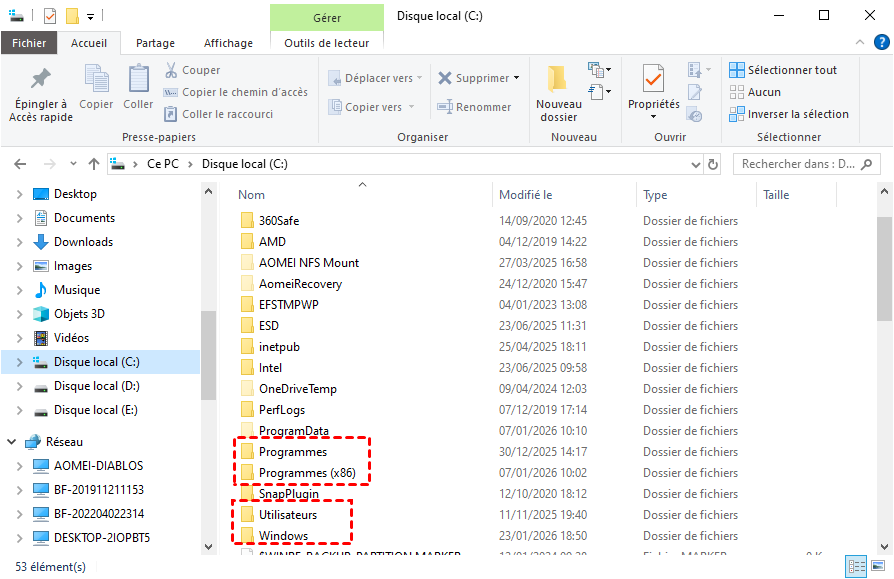
2. Repérez le dossier correspondant à votre ancien compte utilisateur, il doit porter votre nom d'utilisateur. Cliquez dessus avec le bouton droit, puis choisissez Copier afin de préparer le transfert du profil.
3. Connectez un disque dur externe ou une clé USB suffisamment grande pour contenir toutes les données du profil. Collez ensuite le dossier utilisateur sur ce support.
4. Sur le nouveau PC, copiez ce dossier dans le dossier C:\Utilisateurs. Vous pourrez ensuite récupérer manuellement les fichiers dans les dossiers Bureau, Documents ou Images.
L’outil "Copier vers" du système
Windows dispose également d’une fonction interne appelée “Copier vers”. Elle se trouve dans les paramètres avancés du système et permet de dupliquer un profil utilisateur vers un autre profil. Cette fonction est surtout utilisée dans les entreprises pour créer un profil utilisateur modèle. Elle permet par exemple de configurer un profil complet puis de le copier vers un profil par défaut utilisé par d’autres utilisateurs.
Le problème est que cette méthode n’est pas vraiment conçue pour migrer un profil vers un autre ordinateur. Elle fonctionne surtout sur la même machine et peut demander plusieurs manipulations techniques.
1. Faites un clic droit sur Ce PC, puis choisissez Propriétés pour accéder aux informations système de Windows.
2. Cliquez sur Paramètres système avancés dans la colonne de gauche afin d’ouvrir les options de configuration avancées du système.
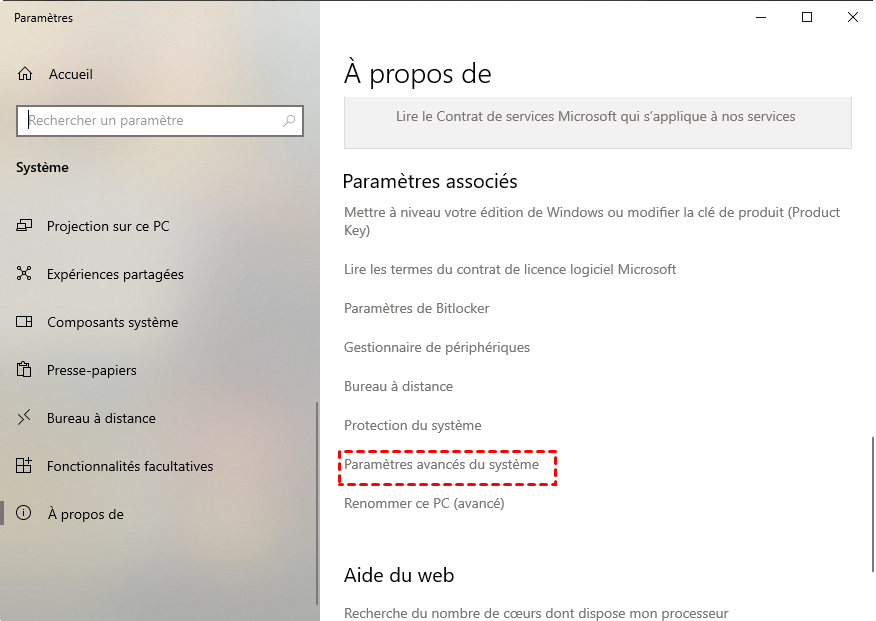
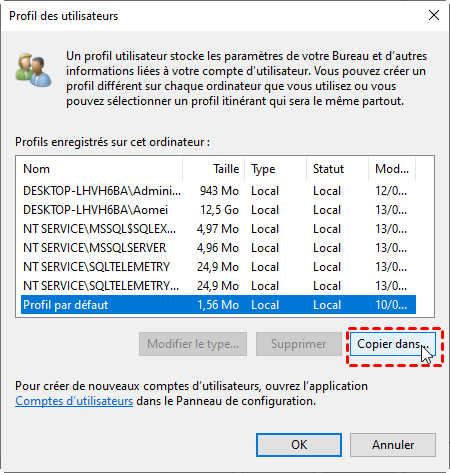
3. Dans la section Profils utilisateurs, cliquez sur Paramètres pour afficher la liste des profils présents sur l’ordinateur.

4. Sélectionnez le profil que vous souhaitez copier, puis cliquez sur Copier dans. Choisissez ensuite le dossier de destination ou le profil cible.
Approche professionnelle : Transférer l’intégralité du système avec AOMEI Cloner
Si votre objectif est de retrouver exactement le même environnement Windows, copier uniquement le profil utilisateur n’est souvent pas suffisant. Les applications installées, les paramètres du système et certaines configurations avancées ne seront pas transférés correctement.
Une solution beaucoup plus fiable consiste à cloner le système entier. Au lieu de copier uniquement un dossier, vous dupliquez tout le disque Windows : système d’exploitation, programmes, profils utilisateurs et fichiers personnels.
C’est précisément ce que permet AOMEI Cloner. Ce logiciel est conçu pour copier un disque dur ou un système Windows vers un autre disque sans réinstaller Windows ni les applications. Après le clonage, le nouveau disque contient une copie exacte de l’ancien environnement.
- Transfert complet du système Windows : AOMEI Cloner ne copie pas seulement les fichiers visibles. Il clone également les partitions système, les fichiers de démarrage et les configurations Windows. Cela signifie que le profil utilisateur, les logiciels installés, les paramètres et les documents sont transférés en une seule opération.
- Migration vers un nouveau disque ou un nouveau PC : Le logiciel permet de cloner un disque dur vers un SSD ou un autre disque plus grand. C’est très utile lors d’un changement d’ordinateur ou d’un remplacement de disque. Vous démarrez simplement sur le nouveau disque et vous retrouvez votre environnement Windows identique.
- Interface simple même pour les débutants : Malgré sa puissance, AOMEI Cloner propose une interface claire et guidée. Les opérations de clonage se font en quelques clics. Même si vous n’avez jamais cloné un disque auparavant, vous pouvez réaliser la migration sans compétences techniques avancées.
- Optimisation pour les SSD : Le logiciel intègre une option d’alignement SSD qui améliore les performances du nouveau disque. Après le clonage, votre système peut démarrer plus rapidement et fonctionner de manière plus fluide.
Vous pouvez essayer le logiciel en téléchargeant la version démo d’AOMEI Cloner grâce au bouton de téléchargement ci-dessous.
 AOMEI Cloner
Meilleur logiciel de clonage Windows pour une migration de données simple et efficace
1. Installez et lancez AOMEI Cloner sur l’ancien ordinateur, puis cliquez sur Clonage du système dans l’interface principale afin de préparer la copie de Windows.
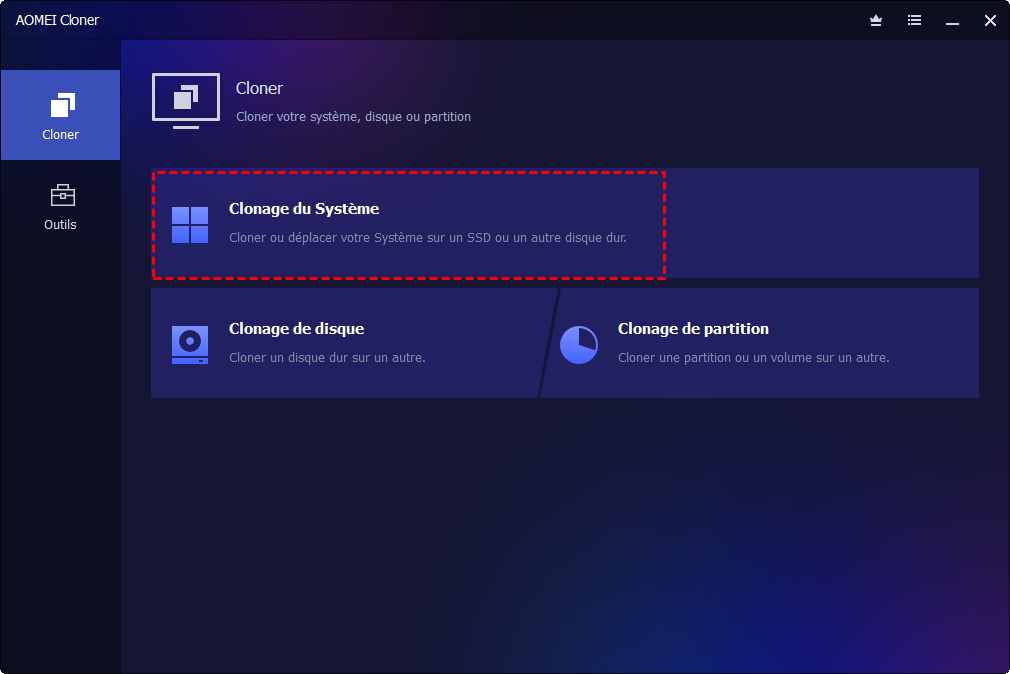
2. Le logiciel identifiera automatiquement les partitions système. Cliquez sur Sélectionner le disque de destination, puis choisissez le support vers lequel vous souhaitez migrer Windows.
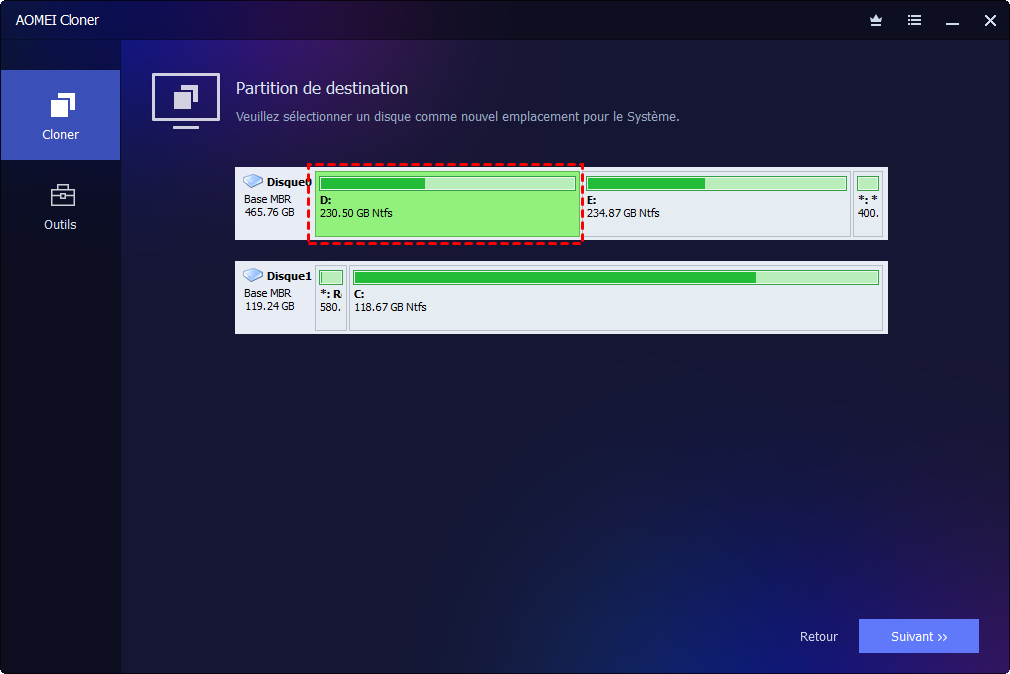
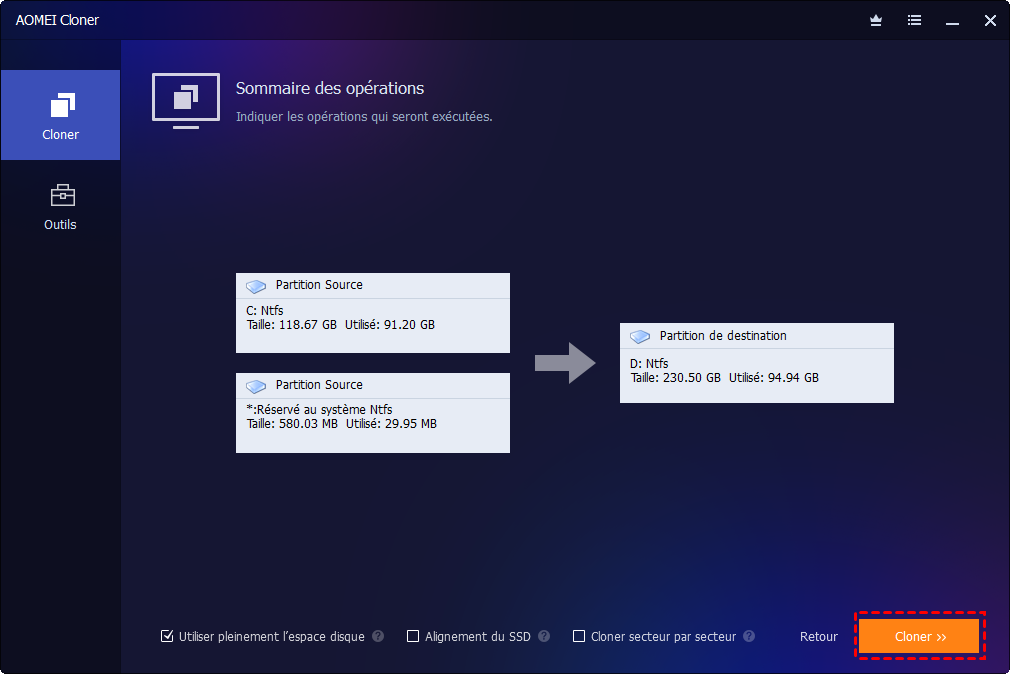
3. Activez l’option Alignement du SSD si vous clonez vers un SSD afin d’optimiser les performances du système après la migration. Cliquez sur Démarrer le clonage pour lancer la copie, puis installez le nouveau disque dans l’ordinateur une fois l’opération terminée.
Alternative de transfert : L’outil Windows USMT (User State Migration Tool)
Windows propose également un outil professionnel appelé USMT (User State Migration Tool). Il est utilisé par les administrateurs système pour migrer des profils utilisateurs lors de déploiements Windows.
Cet outil fonctionne avec des commandes en ligne et des scripts, ce qui le rend assez complexe pour les utilisateurs classiques. Il permet cependant de capturer et restaurer de nombreux paramètres utilisateurs.
1. Exporter le profil utilisateur avec ScanState
scanstate C:\MigrationStore /i:migdocs.xml /i:migapp.xml /o /c /v:13 /l:C:\MigrationLogs\scan.log
Explication rapide des paramètres :
- C:\MigrationStore : dossier où sera enregistré le fichier de migration.
- /i:migdocs.xml : inclut les documents et fichiers utilisateur.
- /i:migapp.xml : inclut les paramètres des applications.
- /o : autorise l’écrasement si le dossier existe déjà.
- /c : continue même si certaines erreurs apparaissent.
- /v:13 : niveau de détail du journal.
- /l: : emplacement du fichier journal.
Cette commande analyse le profil utilisateur et crée un fichier de migration contenant les données et les paramètres.
2. Importer le profil utilisateur avec LoadState, sur le nouvel ordinateur, utilisez la commande suivante :
loadstate C:\MigrationStore /i:migdocs.xml /i:migapp.xml /c /v:13 /l:C:\MigrationLogs\load.log
Cette commande lit le dossier MigrationStore et restaure les données, les paramètres et les profils utilisateurs sur le nouveau système.
Exemple avec un utilisateur spécifique
Si vous souhaitez migrer uniquement un compte utilisateur précis :
scanstate C:\MigrationStore /i:migdocs.xml /i:migapp.xml /ue:* /ui:NomUtilisateur /o /c
- /ue:* : exclut tous les utilisateurs
- /ui:NomUtilisateur : inclut seulement l’utilisateur choisi
Cela permet de migrer un seul profil utilisateur Windows au lieu de tous les comptes présents sur l’ordinateur.
Tableau comparatif des méthodes
| Méthode | Facilité | Ce qui est transféré | Idéal pour |
|---|---|---|---|
| Copie manuelle | Facile | Fichiers (Dossier utilisateur brut) | Un simple backup de fichiers |
| Outil système "Copier vers" | Moyenne | Profil local (sur la même machine) | Créer un profil par défaut |
| AOMEI Cloner (Recommandé) | Moyenne | Le système ENTIER + profil | Changer de PC ou de disque sans rien réinstaller |
| Logiciel de transfert | Facile | Profil, applications, fichiers | Migrer sans se soucier du matériel |
Conclusion
Copier un profil utilisateur Windows 11 peut sembler simple au premier abord, mais la réalité est souvent plus complexe. Une simple copie de dossier permet de récupérer des fichiers, mais ne garantit pas un environnement Windows identique. Les outils de transfert peuvent aider dans certaines situations, surtout si vous souhaitez déplacer uniquement les fichiers et quelques applications. Mais ils ne capturent pas toujours tous les paramètres du système.
Si votre objectif est de retrouver exactement le même ordinateur, la solution la plus fiable reste le clonage du système complet. Avec un outil comme AOMEI Cloner, vous pouvez transférer Windows, les profils utilisateurs, les logiciels et les fichiers en une seule opération.

 en tant que source préférée
sur Google
en tant que source préférée
sur Google