




Comment effectuer un transfert de données entre 2 PC par câble USB ?
Guide complet pour transférer des fichiers entre deux PC à l'aide d'un câble USB spécifique, détaillant la configuration matérielle et réseau pour une migration rapide et sécurisée hors ligne. D'autres solutions plus simples sont aussi proposées.

Par Aurore Mis à jour le 21/08/2026


Pourquoi transférer des données entre deux PC par câble USB ?
Le transfert de données entre deux ordinateurs est devenu un besoin courant, surtout lorsqu’on change de machine ou qu’on souhaite déplacer rapidement une grande quantité de fichiers. Le câble USB de transfert permet de créer une connexion directe entre deux PC sans configuration compliquée. Cette méthode est simple, rapide, et particulièrement utile, voici quelque scénarios d'application :
- Migrer d’un ancien PC vers un nouveau PC portable : Pratique pour transférer vos documents, photos et projets sans passer par le cloud ou un disque externe.
- Déplacer des données entre deux PC domestiques : Idéal quand vous partagez un autre ordinateur dans la maison ou que vous devez envoyer régulièrement des fichiers volumineux.
- Transférer des données entre un PC de travail et un PC personnel : Permet d'éviter de passer par Internet ou un service cloud quand les données sont sensibles.
- Copier une grande quantité de fichiers rapidement : Utile quand les dossiers sont trop lourds pour un téléchargement cloud ou quand le Wi-Fi est instable.
Ces scénarios montrent que le câble USB de transfert reste une solution pratique et directe. Maintenant qu’on comprend quand l’utiliser, voyons de plus près comment il fonctionne et ce dont vous avez besoin pour l’utiliser correctement.
Comment fonctionne le transfert par câble USB entre deux PC ?
Le transfert de données avec un câble USB n'est pas possible avec un simple câble USB classique. Il faut impérativement un câble USB de transfert, aussi appelé USB Bridge. Ce câble contient une puce électronique intégrée, responsable d'établir la communication entre les deux ordinateurs. Sans cette puce, les ports USB ne savent pas dialoguer entre eux, ce qui rend impossible tout échange direct.
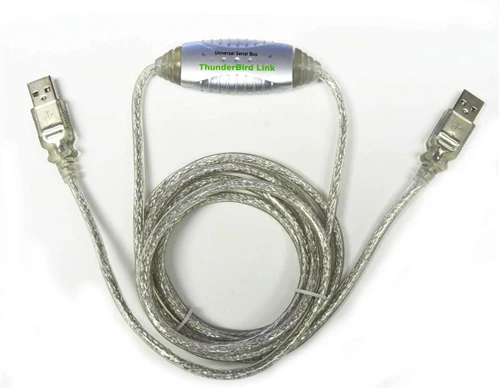
Ce type de câble est toujours fourni avec un logiciel ou un mini-adaptateur contenant le programme de transfert. C’est ce logiciel qui vous permettra de voir les fichiers des deux PC et de les déplacer facilement. Ce câble est donc essentiel si vous voulez un transfert simple, rapide et sans configuration réseau. Il évite les paramétrages compliqués et fonctionne sur la plupart des versions de Windows. De plus, il reste stable même lorsqu'on transfère des dossiers lourds.
Comment connecter les deux PC et démarrer le transfert ?
1. Branchez une extrémité du câble USB de transfert sur le premier PC, puis l’autre extrémité sur le second ordinateur.
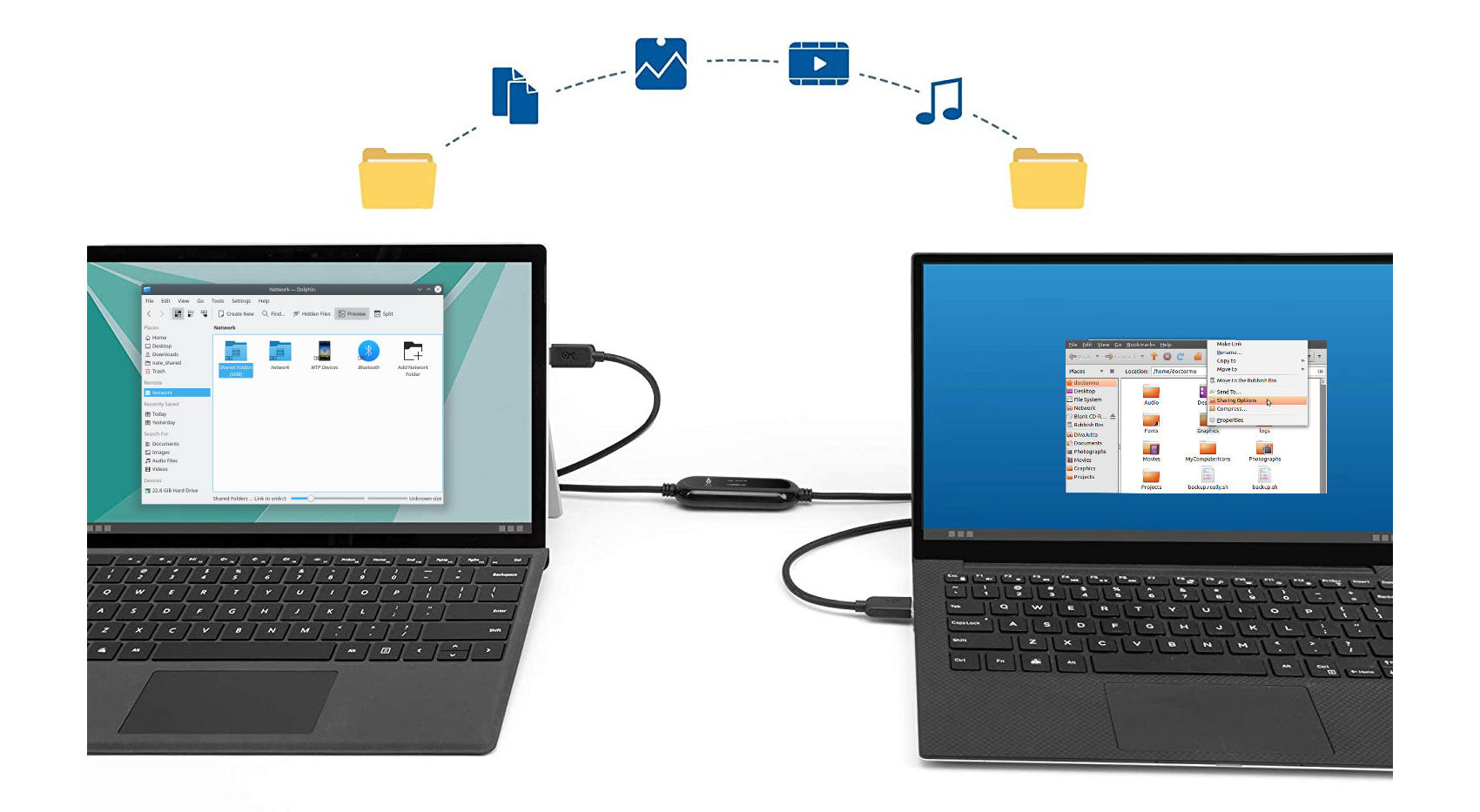
2. Attendez que Windows détecte le câble : une petite fenêtre ou notification apparaît pour indiquer la préparation du logiciel interne.
3. Si le logiciel inclus ne s’ouvre pas automatiquement, installez-le depuis le petit module USB intégré au câble (souvent reconnu comme un lecteur amovible).
4. Ouvrez ensuite le programme fourni par le câble. Il affiche les deux ordinateurs côte à côte, avec leurs dossiers accessibles.
5. Sélectionnez les fichiers à transférer et lancez la copie, puis attendez la fin du transfert avant de débrancher le câble.
Comment transférer des données entre deux PC sans câble ?
Si vous n’avez pas de câble USB de transfert, vous pouvez utiliser le partage réseau, une méthode flexible et efficace pour envoyer des fichiers d’un PC à un autre. Le partage réseau permet de mettre un dossier à disposition de l’autre ordinateur via votre box Internet ou votre routeur. Cette technique évite l’achat de matériel, fonctionne en Wi-Fi ou en Ethernet et ne demande qu’un petit paramétrage.
Elle devient particulièrement utile si les PC ne sont pas proches physiquement ou si vous devez envoyer régulièrement de nouveaux fichiers. Le partage réseau peut transmettre aussi bien des petits fichiers que des dossiers plus lourds, tant que le réseau local reste stable. C’est une solution pratique et accessible même pour les utilisateurs débutants.
1. Dans la barre de recherche Windows (à côté du menu Démarrer), tapez « Centre réseau et partage » et ouvrez-le. Dans le volet de gauche, cliquez sur Modifier les paramètres de partage avancés.
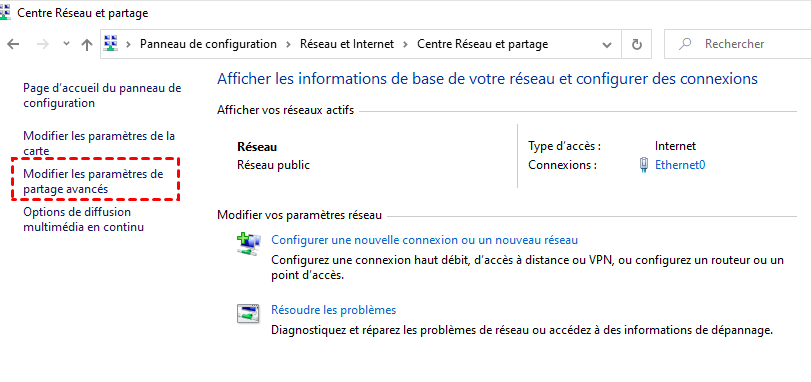
2. Développez la section Privé (ou Profil actuel). Cochez Activer la découverte du réseau et Activer le partage de fichiers et d'imprimantes. Cliquez sur Enregistrer les modifications en bas de la page.

3. Dans l'Explorateur de fichiers, faites un clic droit sur le dossier à partager. Allez dans Accorder l'accès à > Personnes spécifiques....
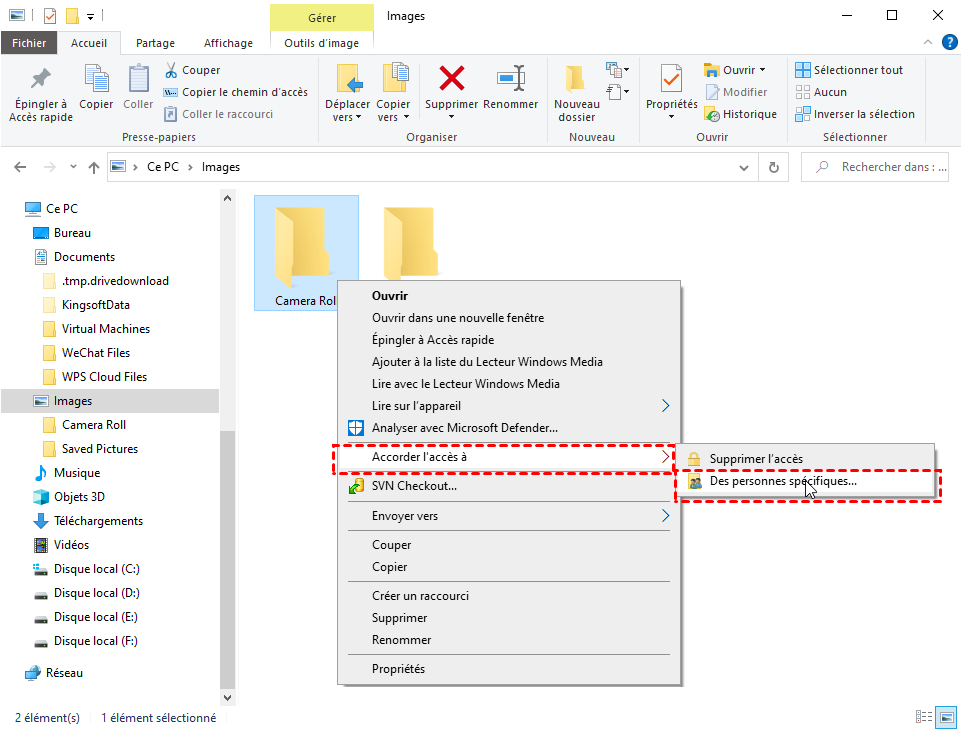
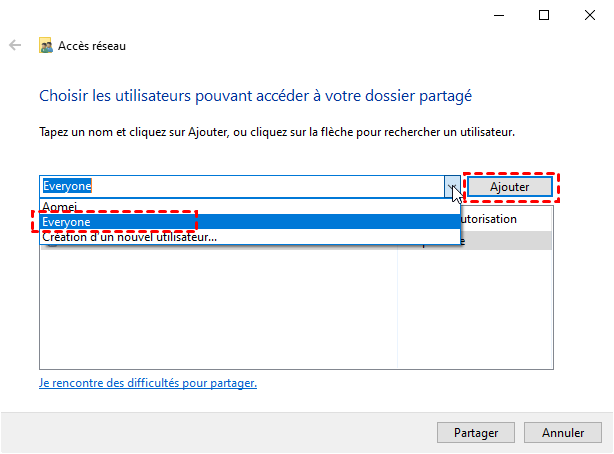
4. Choisissez Tout le monde (Everyone) dans la liste déroulante, cliquez sur Ajouter.
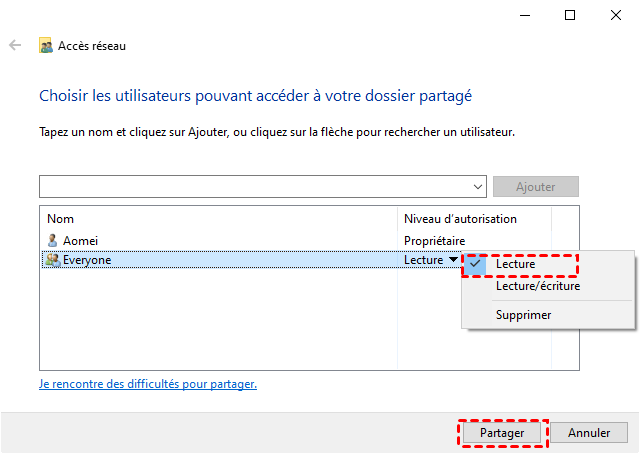
5. Puis définissez le niveau d'autorisation à Lecture/Écriture. Validez par Partager.
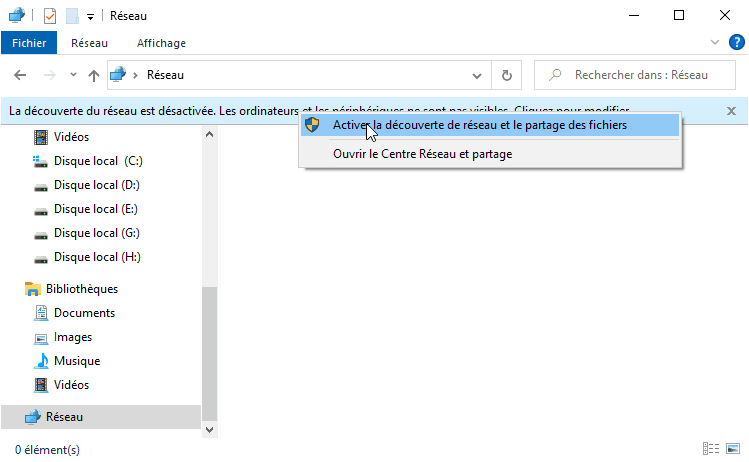
6. Sur le deuxième PC, ouvrez l'Explorateur de fichiers et cliquez sur Réseau dans le volet de gauche. Si une bannière jaune apparaît en haut, cliquez dessus et sélectionnez Activer la découverte du réseau et le partage de fichiers. Votre premier ordinateur devrait alors s'afficher.
7. Double-cliquez sur l'icône du premier ordinateur pour voir le dossier partagé. Copiez (Ctrl + C) les fichiers depuis ce dossier et collez-les (Ctrl + V) à l'endroit souhaité sur votre deuxième PC. Vérifiez ensuite l'intégrité des fichiers transférés.
Transférer tous types de données entre 2 PC sans Internet
Le partage réseau est pratique, mais il ne peut pas transférer certains types de fichiers comme les applications installées, les paramètres système ou les structures complètes de disque. Si vous souhaitez migrer tout le contenu d’un PC vers un autre, la méthode la plus fiable reste le clonage de disque. C’est là que AOMEI Cloner entre en jeu.
AOMEI Cloner est un logiciel spécialisé qui permet de copier intégralement un disque, une partition ou même votre système Windows. Contrairement aux transferts classiques, le clonage reproduit fidèlement vos données, vos programmes, vos réglages et votre environnement complet. C’est une solution idéale pour remettre un PC à l’identique ou pour transférer un vieux disque vers un nouveau SSD.

 AOMEI Cloner
- Vitesse optimisée : Un débit de transfert stable et souvent supérieur à celui d'un réseau Wi-Fi classique, idéal pour les fichiers volumineux.
- Amélioration de performances : Il optimise automatiquement la structure pour les SSD, ce qui améliore la vitesse de lecture et d’écriture après le clonage. Vous profitez d’un disque plus rapide et mieux organisé.
- Interface conviviale : Il possède une interface très simple avec des explications claires. Même les utilisateurs débutants peuvent cloner un disque sans risque d’erreur.
- Sécurité de transfert : Il gère très bien les disques fragiles ou anciens. Le logiciel récupère les données lisibles et assure un clonage stable, même si certains secteurs sont endommagés.
 100% Sécurisé
1. Installez AOMEI Cloner sur votre PC et ouvrez le logiciel. Dans l’interface principale, cliquez sur Clonage de disque ou Clonage de partition selon vos besoins.

2. Dans le cas d’un clonage de disque, utilisez Sélectionner le disque source pour choisir le disque contenant vos données. Cliquez ensuite sur Sélectionner le disque de destination et indiquez le disque qui recevra la copie.

3. Lancez l’opération en cliquant sur Démarrer le clonage, puis attendez que le logiciel copie automatiquement toutes les données.
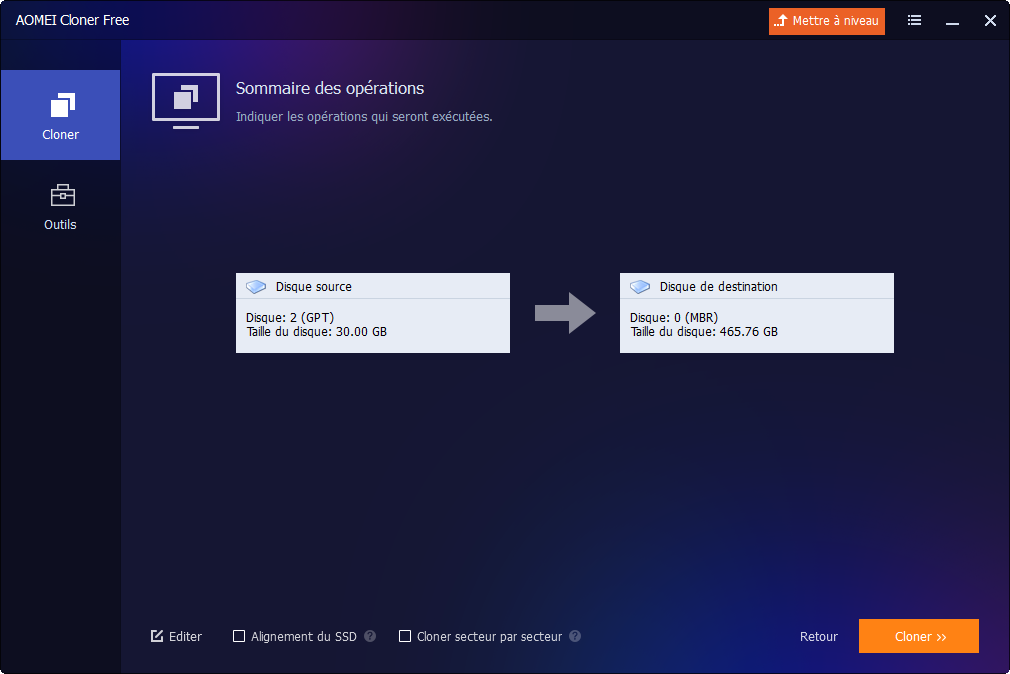
4. Installez ou branchez le disque cloné sur le PC cible, puis redémarrez pour vérifier le résultat.
Conclusion
Le transfert de données entre deux PC peut se faire de plusieurs façons. Le câble USB de transfert reste une méthode simple et directe. Le partage réseau offre une solution flexible sans matériel supplémentaire. Et si vous avez besoin d’une migration complète, AOMEI Cloner vous permet de cloner votre disque ou cloner des partitions spécifiques et de retrouver exactement le même environnement sur votre nouveau PC. À vous de choisir la méthode la plus adaptée à votre situation.

 en tant que source préférée
sur Google
en tant que source préférée
sur Google