



Meilleure alternative à Clonezilla pour un clonage de disque simple
Vous trouvez Clonezilla trop complexe ? Cet article présente des alternatives plus simples, avec interface graphique, pour cloner un disque dur ou SSD facilement, sans ligne de commande. AOMEI Cloner est recommandé pour une solution rapide et efficace.

Par Aurore Mis à jour le 30/10/2026


Pourquoi chercher une alternative à Clonezilla ?
Clonezilla est un outil très connu dans le monde du clonage de disque. Gratuit et open source, il permet de copier un disque dur ou un SSD, avec ses partitions et son système. C’est une solution efficace pour les utilisateurs expérimentés, les techniciens ou les administrateurs système.
Mais si vous souhaitez simplement remplacer votre disque, ses menus textuels peuvent vite vous intimider. Une alternative à Clonezilla avec une interface graphique peut rendre les choses plus accessibles : vous voyez les disques à sélectionner et vous suivez les étapes dans un environnement plus familier.
Les points faibles de Clonezilla à connaître
Clonezilla reste un logiciel très complet. Pour les systèmes de fichiers pris en charge, comme NTFS, FAT32 ou ext4, il copie les blocs utilisés. Pour les autres, il peut effectuer une copie secteur par secteur. Il ne copie donc pas systématiquement tous les secteurs vides du disque.
Avant de choisir un autre outil, voici surtout ce qui peut vous gêner au quotidien :
- Une interface textuelle : les choix se font dans des menus, sans la présentation graphique habituelle des logiciels Windows. Le parcours guidé ne demande toutefois pas de saisir des lignes de commande.
- Un démarrage en dehors de Windows : avec Clonezilla Live, vous démarrez généralement depuis une clé USB. Le système à copier ne peut pas rester en cours d’utilisation pendant le clonage.
- Une migration vers un disque plus petit moins accessible : le parcours simple présenté ici prévoit un disque de destination au moins aussi grand que la source. Un disque plus petit demande une préparation et des réglages avancés.
Si ces contraintes ne vous posent pas de problème, Clonezilla peut tout à fait convenir. Si vous préférez rester dans Windows et être accompagné par un assistant graphique, les solutions ci-dessous méritent votre attention.
Quelles alternatives à Clonezilla avec une interface graphique choisir ?
Il existe plusieurs logiciels de clonage avec une interface graphique. Le bon choix dépend surtout de ce que vous voulez faire : remplacer un disque, créer des sauvegardes régulières ou gérer aussi vos partitions.
| Logiciel | Interface et environnement | Licence | À privilégier pour |
|---|---|---|---|
| Clonezilla Live | Menus textuels, démarrage sur un support externe | Gratuit et open source | Cloner hors de Windows si vous êtes à l’aise avec les choix techniques |
| AOMEI Cloner | Interface graphique sous Windows | Édition payante pour le clonage de disque décrit ici ; démo disponible | Migrer Windows et vos données vers un nouveau disque ou un SSD |
| Macrium Reflect X Home | Interface graphique sous Windows | Payant, avec une période d’essai | Associer clonage et sauvegardes par image disque |
| Paragon Hard Disk Manager | Interface graphique sous Windows | Payant | Réunir migration, sauvegarde et gestion des partitions |
| Acronis True Image | Interface graphique ; clonage de disque sous Windows | Payant | Combiner migration, sauvegarde et fonctions de cybersécurité selon l’offre choisie |
Si vous connaissez Macrium Reflect Free, attention : cette ancienne édition n’est plus disponible au téléchargement et ne reçoit plus de correctifs de sécurité depuis janvier 2024. L’offre actuelle pour les particuliers est Macrium Reflect X Home. Quant à Acronis Cyber Protect Home Office, il a repris le nom d’Acronis True Image.
Préparer vos disques avant le clonage
Quel que soit le logiciel choisi, prenez quelques minutes pour préparer l’opération. Cela vous évitera surtout de confondre le disque qui contient vos fichiers avec celui qui doit recevoir la copie.
- Sauvegardez vos fichiers importants sur un autre support, y compris ceux déjà présents sur le disque de destination.
- Connectez les deux disques à l’ordinateur. Si votre PC n’a qu’un emplacement, utilisez un boîtier ou un adaptateur USB compatible avec le disque à connecter.
- Repérez le modèle et la capacité de chaque disque. Le disque source contient les données à copier ; le disque de destination reçoit la copie.
- Vérifiez la capacité nécessaire : pour le parcours simple de Clonezilla ci-dessous, choisissez une destination au moins aussi grande que la source. Avec AOMEI Cloner, une destination plus petite peut convenir si les données et les partitions à copier y tiennent et si le mode utilisé le permet.
Le clonage remplace les données du disque de destination. Vérifiez son modèle et sa capacité avant toute confirmation : une inversion entre la source et la destination peut effacer vos fichiers.
Une solution simple pour cloner un disque avec AOMEI Cloner
Si vous préférez éviter les menus textuels de Clonezilla, AOMEI Cloner propose un assistant graphique en français pour copier votre disque. Vous sélectionnez la source, choisissez la destination, puis vérifiez le résumé avant de lancer l’opération.
Ce fonctionnement convient notamment si vous voulez remplacer votre disque système sans réinstaller Windows, vos logiciels et vos réglages. Vous pouvez préparer le clonage depuis Windows, sans démarrer d’abord sur une clé USB.
- Clonage à chaud sous Windows : vous pouvez lancer la copie du système en cours d’utilisation. Pendant l’opération, évitez tout de même les installations et les modifications importantes de fichiers.
- Prise en charge des disques courants : le logiciel accepte notamment les HDD, les SSD SATA ou NVMe et les disques connectés en USB, ainsi que les styles de partition MBR et GPT. La fonction de clonage de disque décrite ici ne prend pas en charge les disques dynamiques.
- Alignement pour SSD : lors du clonage vers un SSD, vous pouvez activer l’option d’alignement pour optimiser la disposition des partitions. Pensez à la cocher dans le résumé de l’opération.
- Options de redimensionnement : vous pouvez ajuster les partitions pour utiliser l’espace d’un disque plus grand. Pour une destination plus petite, les données doivent pouvoir y tenir ; le clonage secteur par secteur exige, lui, une destination au moins aussi grande que la source.
Vous pouvez télécharger gratuitement la démo pour découvrir le logiciel. Le clonage de disque présenté ci-dessous nécessite toutefois AOMEI Cloner Professional : le téléchargement de la démo ne permet pas d’effectuer gratuitement cette opération.
 AOMEI Cloner
Meilleur logiciel de clonage Windows pour une migration de données simple et efficace
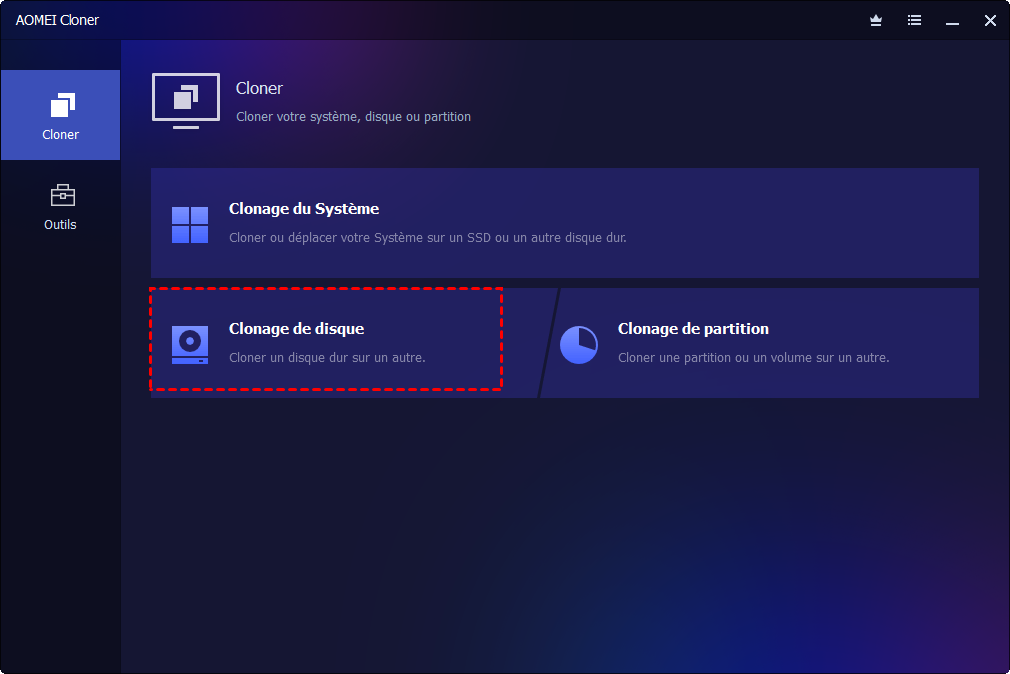
1. Lancez le programme, puis ouvrez Clonage de disque. Selon la version de l’interface, cette fonction se trouve sur l’écran principal ou dans le menu Cloner.
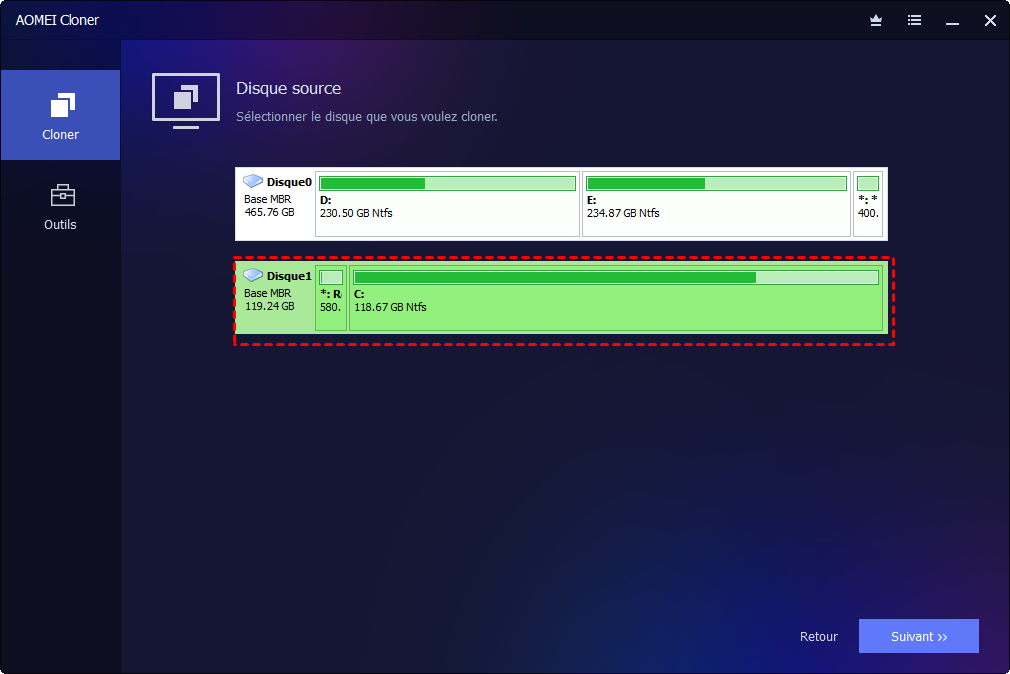
2. Choisissez le disque à copier comme source, puis cliquez sur Suivant. Dans l’interface illustrée, ouvrez d’abord Sélectionner le disque source pour faire ce choix.
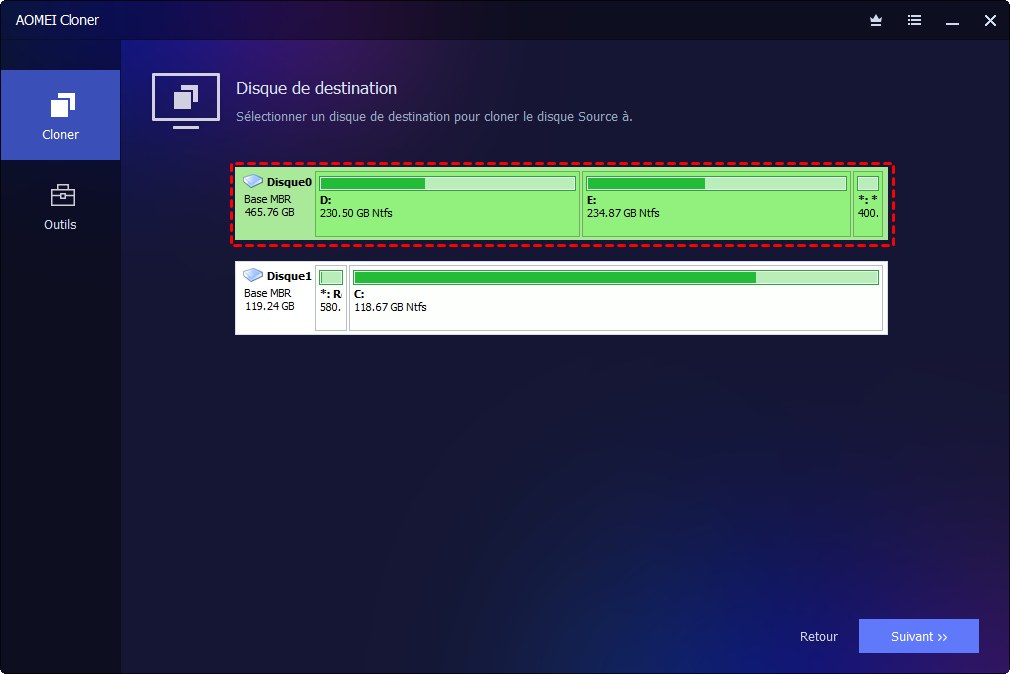
3. Choisissez le disque qui recevra la copie, puis cliquez sur Suivant. Dans l’interface illustrée, utilisez Sélectionner le disque de destination. Vérifiez une dernière fois son modèle et sa capacité avant d’accepter l’avertissement d’effacement.
4. Vérifiez le résumé. Si la destination est un SSD, cochez Alignement du SSD. Pour adapter les partitions à un disque plus grand, utilisez Éditer si cette option est disponible ; ne cochez pas Cloner secteur par secteur pour une destination plus petite.
5. Cliquez sur Démarrer le clonage, ou sur Cloner selon la version, puis attendez la fin de la copie. Pour remplacer votre disque système, éteignez ensuite le PC et installez le disque cloné en interne ; au premier essai, laissez l’ancien disque déconnecté et vérifiez que Windows et vos fichiers s’ouvrent correctement.
Si le PC ne démarre pas sur le nouveau disque, vérifiez sa priorité dans le BIOS/UEFI. Gardez l’ancien disque intact jusqu’à ce que vous ayez confirmé le bon fonctionnement du système cloné.
Comment utiliser Clonezilla pour cloner un disque
Vous préférez finalement une solution gratuite et vous êtes prêt à démarrer sur une clé USB ? Clonezilla Live reste une bonne option pour copier un disque complet. Voici le parcours guidé pour un clonage direct vers un disque de capacité égale ou supérieure.
1. Téléchargez l’image ISO de Clonezilla Live depuis son site officiel, puis créez une clé USB de démarrage avec un outil comme Rufus. La création de cette clé efface son contenu : utilisez une clé dont les fichiers sont déjà sauvegardés.
2. Redémarrez le PC depuis cette clé, à l’aide du menu de démarrage de votre ordinateur. Lancez Clonezilla Live, choisissez la langue et la disposition du clavier, puis sélectionnez Start Clonezilla.
3. Choisissez device-device disque/partition vers disque/partition pour copier directement un disque vers un autre. Sélectionnez ensuite le mode Beginner, destiné au parcours guidé.

4. Sélectionnez disk_to_local_disk clonage_disque_local_vers_disque_local. Choisissez d’abord le disque source, celui qui contient Windows et les fichiers à conserver.

5. Choisissez ensuite le disque de destination. Comparez son modèle et sa capacité avec vos repères avant de continuer : son contenu sera remplacé par la copie du disque source.
6. Suivez les écrans concernant la vérification du système de fichiers et la disposition des partitions. Lisez chaque choix avant de le valider ; recopier la table de partitions conserve leur disposition, mais ne permet pas forcément d’utiliser tout l’espace d’un disque plus grand.
7. Choisissez l’action à effectuer en fin d’opération, par exemple Arrêter, puis relisez le récapitulatif. Confirmez les demandes d’écrasement uniquement si la source et la destination sont correctes.

8. Patientez jusqu’à la fin du clonage, puis éteignez l’ordinateur et retirez la clé USB. Pour remplacer le disque système, installez le disque cloné en interne, laissez l’ancien déconnecté au premier démarrage et vérifiez que Windows et vos fichiers sont accessibles.
Le temps de copie dépend notamment du volume de données et de la connexion entre les disques. Si nécessaire, sélectionnez le nouveau disque comme périphérique de démarrage dans le BIOS/UEFI, sans effacer l’original avant d’avoir testé la copie.
Ce qu’il faut savoir avant de passer à une alternative à Clonezilla
Une version démo permet-elle de cloner gratuitement un disque ?
Pas forcément. Un téléchargement gratuit peut donner accès à une démonstration, sans autoriser l’exécution du clonage. Pour AOMEI Cloner Professional présenté ici, une licence est nécessaire pour effectuer la copie du disque. Vérifiez donc les limites de l’édition choisie avant de préparer votre migration.
Quelle différence entre cloner un disque et créer une image disque ?
Le clonage copie le contenu directement sur un autre disque, par exemple pour remplacer celui de votre PC. Une image disque enregistre ce contenu dans un fichier de sauvegarde, qu’il faudra restaurer avant de retrouver un disque utilisable. Pour un remplacement immédiat, le clonage est souvent le plus pratique ; pour conserver plusieurs sauvegardes dans le temps, l’image disque est généralement plus adaptée.
Faut-il formater le disque de destination avant de le cloner ?
En général, ce n’est pas nécessaire pour un clonage de disque complet : le logiciel recrée la structure du disque pendant la copie. En revanche, les fichiers déjà présents sur la destination seront écrasés. Sauvegardez-les avant de commencer. Si le disque n’apparaît pas dans le logiciel, vérifiez d’abord sa connexion et sa compatibilité plutôt que de le formater au hasard.
Conclusion
Clonezilla reste un bon choix si vous cherchez un outil gratuit et que ses menus textuels ne vous dérangent pas. Si vous préférez cloner votre disque depuis Windows avec une interface plus familière, AOMEI Cloner peut vous simplifier la tâche. Macrium Reflect X Home, Paragon Hard Disk Manager et Acronis True Image sont aussi à considérer si vous avez besoin de fonctions de sauvegarde ou de gestion supplémentaires.
Avant de vous lancer, choisissez surtout un outil adapté à votre disque et vérifiez ce que sa licence permet réellement. Préparez votre sauvegarde, identifiez bien la source et la destination, puis gardez l’ancien disque intact jusqu’à ce que le nouveau fonctionne correctement.

 en tant que source préférée
sur Google