



Cloner un SSD NVMe : Toutes les informations et astuces
Cloner un SSD NVMe vous permet de migrer facilement vers un disque plus rapide, sans perdre vos données. Grâce à AOMEI Cloner, transférez votre système et vos fichiers vers un SSD NVMe tout en conservant vos paramètres, applications et performances optimales.

Par Aurore Mis à jour le 25/08/2026


Qu’est-ce qu’un SSD NVMe et pourquoi c’est mieux ?

Un SSD NVMe (Non-Volatile Memory Express) utilise le protocole NVMe via l’interface PCIe. Il offre généralement des débits et une latence plus favorables qu’un SSD SATA sur un ordinateur compatible. À titre indicatif, l’interface SATA limite habituellement les débits séquentiels à environ 550 Mo/s, tandis que les performances annoncées d’un SSD NVMe varient fortement selon sa génération PCIe, son modèle et la configuration de l’ordinateur. Un modèle PCIe 3.0, PCIe 4.0 ou plus récent n’atteint donc pas nécessairement les mêmes vitesses.
Cette différence peut réduire le temps de démarrage de Windows, accélérer l’ouverture des applications et raccourcir les transferts de fichiers volumineux. La faible latence du protocole NVMe est également utile pour les tâches qui sollicitent fortement le stockage, comme le montage vidéo, la modélisation 3D ou certains jeux. Souvent proposés au format compact M.2, les SSD NVMe conviennent aux ordinateurs portables et aux PC compacts lorsque leur connecteur et leur micrologiciel sont compatibles.
En bref, avant de cloner un disque, vérifiez la compatibilité du SSD NVMe, la capacité disponible, le boîtier ou l’adaptateur nécessaire, effectuez une sauvegarde indépendante et rappelez-vous que le contenu du disque de destination sera écrasé.
Pourquoi cloner un SSD vers un SSD NVMe ?
Passer d’un ancien disque dur ou d’un SSD vers un SSD NVMe peut améliorer les performances de votre machine. Cependant, réinstaller manuellement le système d’exploitation, les pilotes, les logiciels et les configurations personnelles prend du temps. Le clonage permet de transférer les partitions et les données sélectionnées vers un autre disque afin de retrouver plus rapidement son environnement de travail.
Voici pourquoi le clonage est recommandé :
- Gain de temps : vous évitez la réinstallation complète de Windows, des pilotes, des logiciels et de vos fichiers personnels.
- Préservation de l’environnement : les partitions, paramètres système et fichiers sélectionnés sont reproduits sur le disque cible.
- Migration fluide : vous retrouvez votre environnement habituel sur le nouveau support.
- Amélioration des performances : si le SSD NVMe et l’ordinateur sont compatibles, vous pouvez profiter de meilleures performances de stockage.
- Remplacement d’un disque vieillissant : le clonage facilite le transfert vers un nouveau support avant que l’ancien disque ne devienne inutilisable.
Préparer votre matériel avant de cloner un SSD NVMe
Avant de lancer le clonage, vérifiez la compatibilité du matériel et préparez les deux disques. Ces contrôles réduisent les risques d’échec et permettent d’identifier correctement le disque source et le disque de destination.
| Élément | Ce qu’il faut vérifier | Risque en cas d’incompatibilité |
|---|---|---|
| Connecteur M.2 | Protocole NVMe/PCIe pris en charge, type de clé et dimensions acceptées, par exemple 2280. | SSD non reconnu ou impossible à installer physiquement. |
| UEFI/BIOS | Prise en charge du démarrage sur NVMe et mode de démarrage utilisé par Windows. | Clonage terminé, mais Windows ne démarre pas sur le SSD NVMe. |
| Connexion temporaire | Second port M.2 disponible ou boîtier/adaptateur USB conçu pour un SSD NVMe. | Impossible de connecter simultanément les disques source et cible. |
| Capacité | Espace utilisé sur la source inférieur à l’espace disponible sur la destination. | Échec du clonage vers un disque plus petit. |
Voici les autres précautions à prendre avant de commencer :
- Sauvegarder les données importantes : conservez une copie indépendante des fichiers présents sur le disque source et de tout contenu utile du disque de destination.
- Identifier les disques : notez leur modèle, leur capacité et leur rôle. Le disque source contient les données à copier ; le disque de destination sera écrasé.
- Libérer de l’espace si nécessaire : si la destination est plus petite, supprimez ou déplacez suffisamment de données avant le clonage.
- Vérifier l’état du disque source : corrigez les erreurs du système de fichiers et évitez de poursuivre si le disque présente des signes de défaillance sans disposer d’une sauvegarde.
- Désactiver temporairement le démarrage rapide : cette option de Windows peut maintenir certaines partitions dans un état particulier. Vous pourrez la réactiver après la migration.
- Fermer les applications et maintenir l’alimentation : quittez les logiciels ouverts et branchez l’ordinateur portable sur le secteur afin d’éviter une interruption.
Certains utilisateurs se demandent s’il faut formater le nouveau disque avant le clonage. En règle générale, ce formatage préalable n’est pas nécessaire : l’opération de clonage crée ou remplace les partitions requises. Si le disque de destination contient déjà des données, sauvegardez-les impérativement, car elles seront supprimées pendant le clonage.
Cloner un SSD NVMe facilement avec AOMEI Cloner
AOMEI Cloner permet de cloner un disque sous Windows au moyen d’une interface guidée. Le SSD NVMe peut être le disque de destination lors d’une migration vers un stockage plus rapide, mais il peut aussi être le disque source si vous souhaitez transférer son contenu vers un autre HDD ou SSD compatible. Dans les deux cas, contrôlez attentivement le modèle et la capacité de chaque disque avant de lancer l’opération.
Le logiciel détecte les disques connectés et propose des options de clonage et d’alignement adaptées aux SSD. Il peut notamment servir à déplacer Windows vers un nouveau disque sans réinstallation. Les fonctions disponibles et les possibilités de redimensionnement peuvent varier selon le type de clonage, l’organisation des partitions et l’édition utilisée.
- Identification claire des disques : l’interface affiche les disques source et cible afin de vous aider à contrôler votre sélection.
- Clonage intelligent : la copie des secteurs utilisés peut permettre un clonage vers un disque plus petit lorsque sa capacité disponible suffit à recevoir les données de la source.
- Compatibilité avec différents supports : le logiciel prend en charge les principaux HDD, SSD SATA et SSD NVMe reconnus par Windows, ainsi que d’autres supports de stockage compatibles.
- Alignement du SSD : cette option aide à aligner correctement les partitions sur un SSD afin de préserver ses performances.
- Clonage du système ou du disque : selon votre besoin et l’édition utilisée, vous pouvez migrer Windows ou copier l’ensemble d’un disque.
La page de téléchargement indique une compatibilité avec Windows 11/10/8/7 et Windows Server. Vérifiez les systèmes et fonctions pris en charge par l’édition choisie avant l’installation.
 AOMEI Cloner
Meilleur logiciel de clonage Windows pour une migration de données simple et efficace
Voici comment cloner un disque lorsque le SSD NVMe est utilisé comme source ou comme destination :
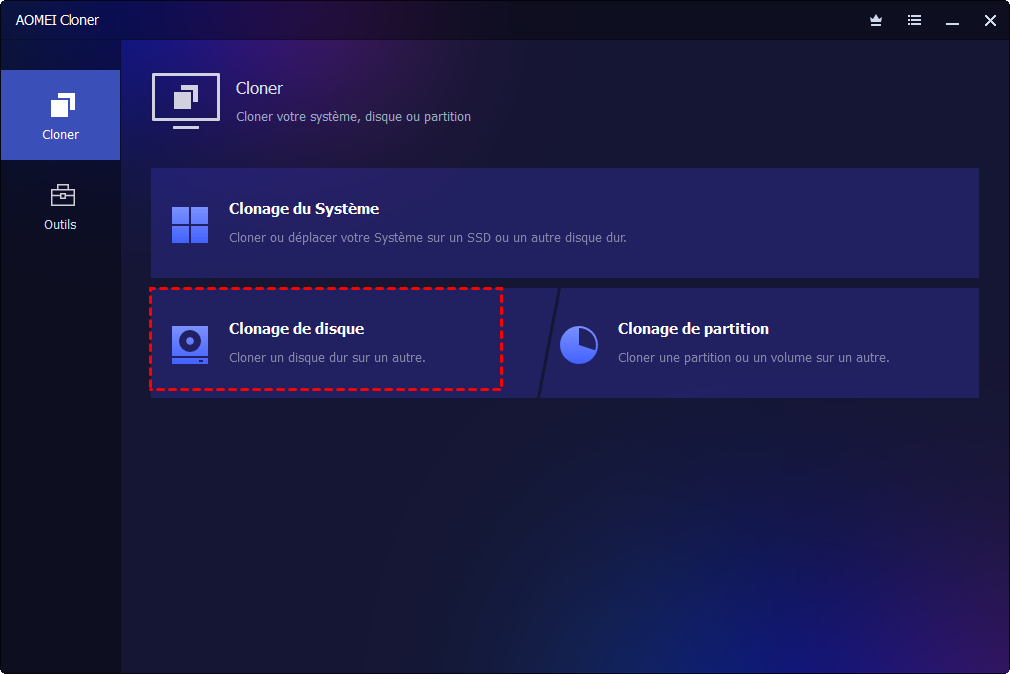
1. Connectez les deux disques à l’ordinateur, en interne ou au moyen d’un boîtier USB NVMe compatible. Maintenez une alimentation stable, lancez AOMEI Cloner, puis choisissez Clonage de disque.
2. Sélectionnez le disque source, c’est-à-dire celui qui contient le système ou les données à copier, puis cliquez sur Suivant. Il peut s’agir d’un HDD, d’un SSD SATA ou d’un SSD NVMe.
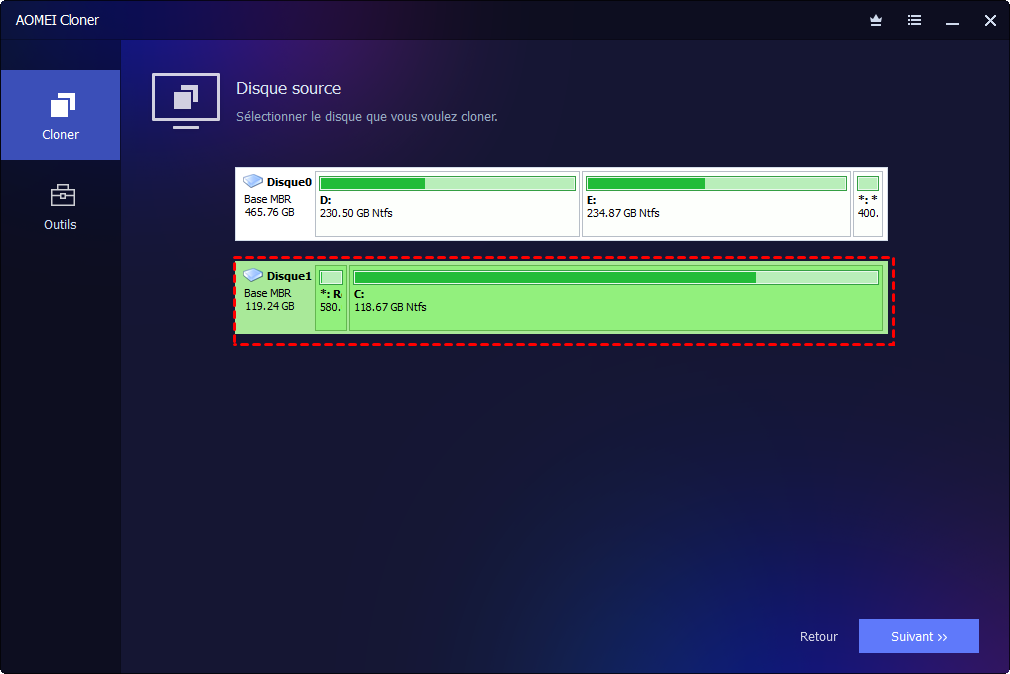
Attention : toutes les données du disque de destination seront écrasées. Vérifiez son modèle et sa capacité, puis sauvegardez son contenu utile avant de continuer.
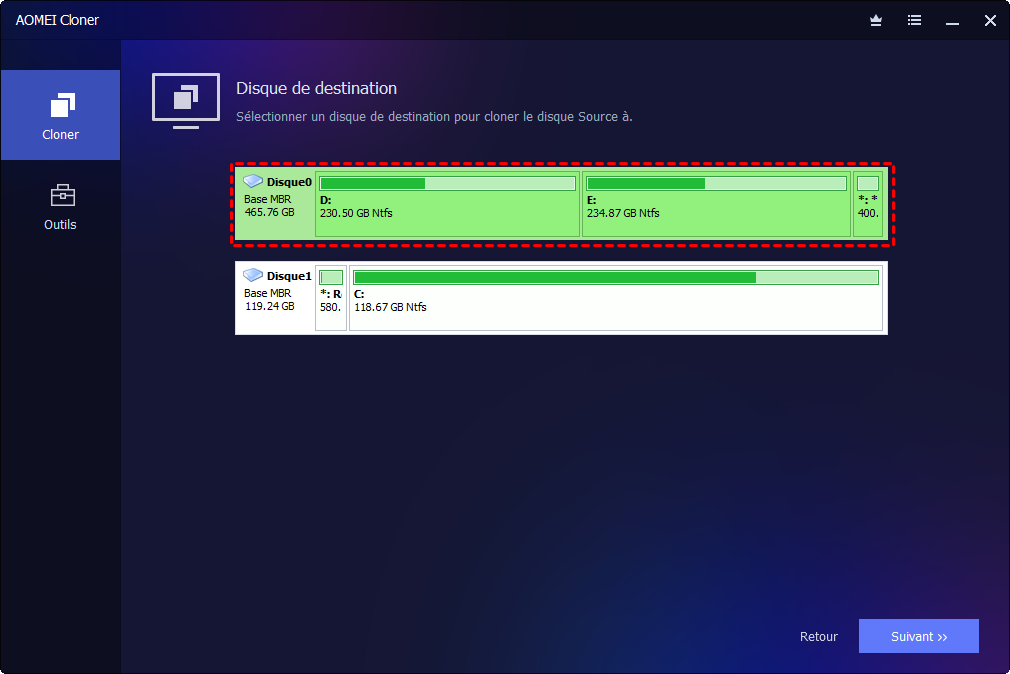
3. Sélectionnez le disque de destination, c’est-à-dire celui qui recevra la copie. Le SSD NVMe sera la destination lors d’une migration vers NVMe ; si le SSD NVMe est la source, choisissez ici l’autre HDD ou SSD cible. Contrôlez une dernière fois que les deux disques ne sont pas inversés.
4. Consultez le récapitulatif et ajustez la disposition des partitions si l’option est proposée. Si la destination est un SSD, cochez Alignement du SSD. Vérifiez encore la source, la destination et les partitions, puis cliquez sur Cloner. N’éteignez pas l’ordinateur et ne débranchez aucun disque avant la fin de l’opération.
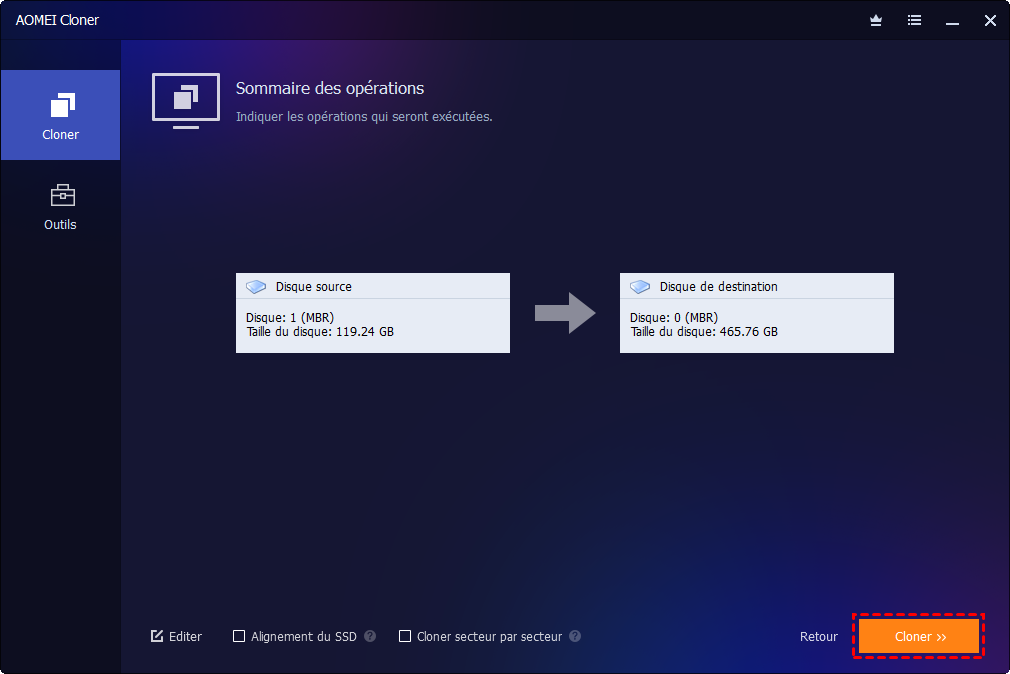
5. Une fois le clonage terminé, éteignez le PC. Si vous avez cloné Windows vers le SSD NVMe, remplacez l’ancien disque ou déconnectez-le temporairement avant le premier démarrage lorsque cela est possible.
Que faire après avoir cloné un SSD vers un NVMe ?
Pour le premier démarrage sur le SSD NVMe cloné, déconnectez temporairement l’ancien disque si la configuration le permet. Accédez ensuite au BIOS ou à l’UEFI et placez le gestionnaire de démarrage associé au nouveau SSD en première position. Cette précaution évite que l’ordinateur continue à utiliser l’ancienne installation de Windows.
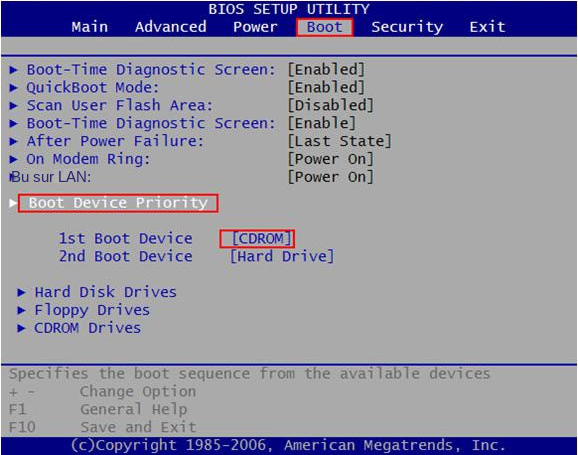
Après le démarrage de Windows, vérifiez vos fichiers, applications, paramètres, activation et partitions. Redémarrez l’ordinateur plusieurs fois avant de réutiliser l’ancien disque. Si le nouveau SSD est plus grand et qu’une partie de sa capacité apparaît comme espace non alloué, étendez la partition appropriée avec un outil de gestion de disque compatible.
Conservez l’ancien disque intact pendant une courte période de sécurité. Formatez-le pour l’utiliser comme stockage secondaire seulement après avoir confirmé que le nouveau SSD démarre correctement et que toutes les données nécessaires sont accessibles. Vous pouvez alors réactiver le démarrage rapide si vous l’aviez désactivé.
Si le SSD NVMe ne démarre pas : vérifiez qu’il est détecté dans le BIOS/UEFI, contrôlez l’ordre de démarrage et assurez-vous que le mode UEFI ou Legacy correspond à celui de l’installation clonée. Si nécessaire, déconnectez les autres disques et utilisez les outils de récupération de Windows pour réparer l’amorçage.
Conclusion
Le clonage permet de transférer Windows et vos données entre un SSD NVMe et un autre disque sans réinstaller tout votre environnement. Pour réussir l’opération, vérifiez la compatibilité du matériel, effectuez une sauvegarde indépendante et identifiez soigneusement le disque source et le disque de destination.
AOMEI Cloner guide la sélection des disques et propose les options utiles au clonage d’un SSD. Avant de lancer la copie, relisez toujours le récapitulatif : le contenu de la destination sera remplacé. Après la migration, conservez l’ancien disque intact jusqu’à ce que plusieurs démarrages et contrôles confirment le bon fonctionnement du nouveau support.

 en tant que source préférée
sur Google
en tant que source préférée
sur Google