



256 Go de SSD, est-ce suffisant ? Le guide pour bien choisir sa capacité
Un SSD de 256 Go convient à un usage bureautique et de streaming, mais atteint vite ses limites avec la photo, la vidéo ou une grande ludothèque. Découvrez les signes de saturation et comment migrer vers un disque plus grand sans perte de données.

Par Aurore Mis à jour le 25/08/2026


256 Go SSD, combien d'espace réellement disponible ?
Un SSD annoncé à 256 Go n'offre jamais 256 Go utilisables. La première raison est purement mathématique : les fabricants calculent la capacité en base 10 (1 Go = 1 000 000 000 octets), tandis que Windows l'affiche en base 2 (1 Go = 1 073 741 824 octets). Ce simple écart de conversion fait déjà perdre plusieurs gigaoctets avant même d'avoir installé quoi que ce soit.
À cela s'ajoutent les partitions systèmes invisibles à l'utilisateur : une partition de récupération Windows, une partition EFI pour le démarrage, et parfois une partition réservée par le fabricant du PC. Une fois Windows 11 installé avec ses pilotes, ses applications préinstallées et ses mises à jour, l'espace réellement disponible pour vos propres fichiers tombe souvent autour de 200 à 210 Go, parfois moins sur certaines configurations.
Pour quels usages 256 Go est-il suffisant ?
Pour un usage bureautique classique, 256 Go reste une capacité tout à fait viable. Si votre ordinateur sert principalement à naviguer sur internet, rédiger des documents, consulter des emails et stocker quelques photos personnelles, l'espace disponible suffit largement sur plusieurs années sans jamais approcher la saturation.
Le gaming léger à modéré s'accommode aussi assez bien de cette capacité, à condition de faire un tri régulier. Un jeu récent en AAA peut peser à lui seul entre 50 et 150 Go, ce qui limite mécaniquement le nombre de titres installés simultanément, mais reste gérable si vous désinstallez les jeux terminés au profit des nouveaux.
En bref :
- Bureautique et navigation web : rédaction de documents, tableurs, emails et navigateur ne consomment que quelques gigaoctets au total, laissant largement la place à un usage confortable pendant des années sans risque de saturation.
- Streaming et divertissement : Netflix, YouTube, Spotify et les autres plateformes fonctionnent entièrement en streaming et ne stockent presque rien localement, ce qui rend cet usage totalement indolore pour l'espace disque disponible.
- Un ou deux jeux à la fois : en acceptant de désinstaller un titre pour en installer un autre, un SSD de 256 Go permet de jouer confortablement sans jamais se sentir à l'étroit sur la durée.
Dans quels cas 256 Go devient rapidement limité
La photographie et surtout la vidéo changent complètement la donne. Un simple reportage filmé en 4K peut générer plusieurs dizaines de gigaoctets de rushs bruts, avant même le montage, les exports et les versions intermédiaires. Un photographe qui shoote en RAW accumule lui aussi très vite des bibliothèques de plusieurs centaines de gigaoctets rien qu'en quelques mois d'activité.
Les professions créatives et techniques posent le même problème : logiciels de montage, suites de développement, machines virtuelles ou bibliothèques de sons occupent chacun plusieurs dizaines de gigaoctets, et leur cumul sature rapidement un disque de 256 Go. Le gaming intensif, avec une bibliothèque de dix titres ou plus installés en permanence, rencontre exactement la même limite.
Les signes qui montrent que votre SSD est trop petit
Certains signaux ne trompent pas et méritent d'être pris au sérieux avant que la situation ne devienne critique.
- Notification d'espace de stockage faible : Windows affiche cette alerte lorsque l'espace libre descend sous un seuil critique, un signe qu'il est temps d'agir rapidement avant que le système ne devienne instable.
- Ralentissements généraux du système : un SSD presque plein perd en performance car il dispose de moins de cellules libres pour répartir les écritures, ce qui se traduit concrètement par des lenteurs au démarrage et pendant l'usage quotidien.
- Mises à jour Windows qui échouent : les mises à jour majeures nécessitent un espace temporaire important pour se télécharger et s'installer, et un disque trop plein bloque purement et simplement leur installation.
- Impossibilité d'installer de nouveaux logiciels ou jeux : le message d'erreur "espace disque insuffisant" apparaît de plus en plus souvent, obligeant à désinstaller avant de pouvoir ajouter quoi que ce soit de nouveau.
Comment libérer de l'espace sur un SSD de 256 Go
Avant d'envisager un changement de matériel, plusieurs actions simples permettent de regagner un espace non négligeable. Le nettoyage de disque intégré à Windows supprime les fichiers temporaires, le cache de mise à jour et la corbeille, ce qui libère parfois plusieurs gigaoctets en quelques clics seulement.
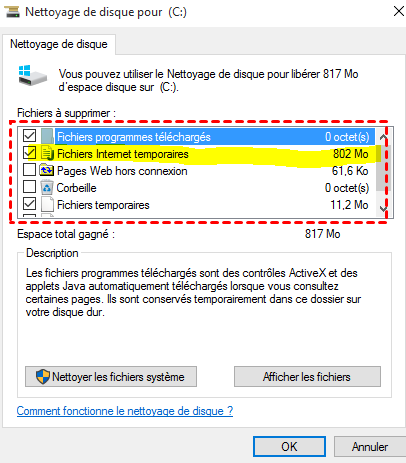
Déplacer les fichiers volumineux comme les photos, vidéos et archives vers un disque externe ou un service de stockage cloud est une autre solution efficace, particulièrement adaptée aux fichiers consultés rarement. Désinstaller les applications inutilisées et désactiver l'hibernation, qui réserve un espace équivalent à la quantité de RAM installée, complètent utilement cette démarche de nettoyage.
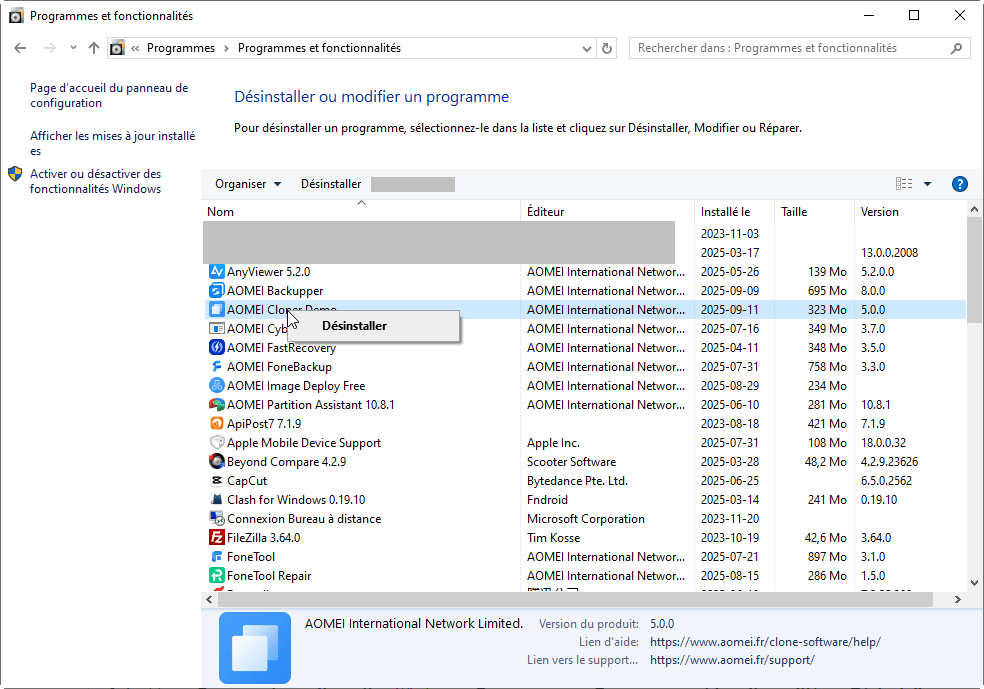
Ces solutions restent toutefois temporaires. Si votre usage continue de croître, la seule solution durable consiste à migrer vers un SSD de plus grande capacité, sans avoir à tout réinstaller depuis zéro.
Passer à un SSD plus grand avec AOMEI Cloner : quelle capacité choisir selon votre profil ?
AOMEI Cloner est un logiciel conçu spécifiquement pour transférer l'intégralité d'un disque, y compris Windows, vos programmes, vos paramètres et vos fichiers personnels, vers un nouveau support de stockage. Contrairement à une réinstallation classique de Windows, le clonage recrée un disque de destination parfaitement identique à l'original, prêt à démarrer immédiatement, sans configuration à refaire ni licence à ressaisir.
C'est justement cette approche qui rend le changement de capacité aussi simple. Plutôt que de composer indéfiniment avec un espace disque limité, vous choisissez la capacité adaptée à votre usage réel, puis vous transférez votre système en une seule opération.
 AOMEI Cloner
- Clonage complet et fiable : le logiciel copie l'intégralité du disque, partitions cachées comprises, garantissant un nouveau SSD parfaitement fonctionnel et bootable dès le premier démarrage, sans étape de réparation à prévoir après coup.
- Gain de temps considérable : l'opération remplace en une seule manipulation ce qui demanderait normalement plusieurs heures de réinstallation de Windows, des pilotes et de chaque logiciel utilisé au quotidien.
- Aucune perte de données : tous vos documents, photos, paramètres système et logiciels installés sont préservés à l'identique, éliminant le risque d'oublier un fichier important lors du transfert vers le nouveau disque.
- Compatibilité étendue : l'outil prend en charge les disques HDD comme SSD, au format SATA, M.2 NVMe ou externe, ce qui permet d'adapter la migration à n'importe quelle configuration matérielle.
- Interface accessible à tous : la procédure guidée ne nécessite aucune compétence technique particulière, chaque étape étant clairement indiquée du début jusqu'à la finalisation du clonage.
 100% Sécurisé
Reste à déterminer la capacité vers laquelle migrer, et là encore, tout dépend de votre profil d'utilisation.
| Capacité SSD | Profil utilisateur | Usage recommandé |
|---|---|---|
| 256 Go | Usage basique | Bureautique, navigation web, streaming et stockage limité de documents |
| 512 Go | Usage bureautique et gaming léger | Plusieurs jeux installés en parallèle, photos personnelles, confort au quotidien |
| 1 To | Création de contenu et montage vidéo | Rushs vidéo, bibliothèques photo RAW, projets de montage volumineux |
| 2 To ou plus | Usage professionnel intensif ou gaming avancé | Bibliothèque de jeux complète, environnements de travail lourds, gros volumes de données |
Comment cloner votre SSD 256 Go vers un disque plus grand
1. Connectez le nouveau SSD à votre ordinateur, via un port SATA libre ou un boîtier externe USB si votre configuration ne dispose que d'un seul emplacement.
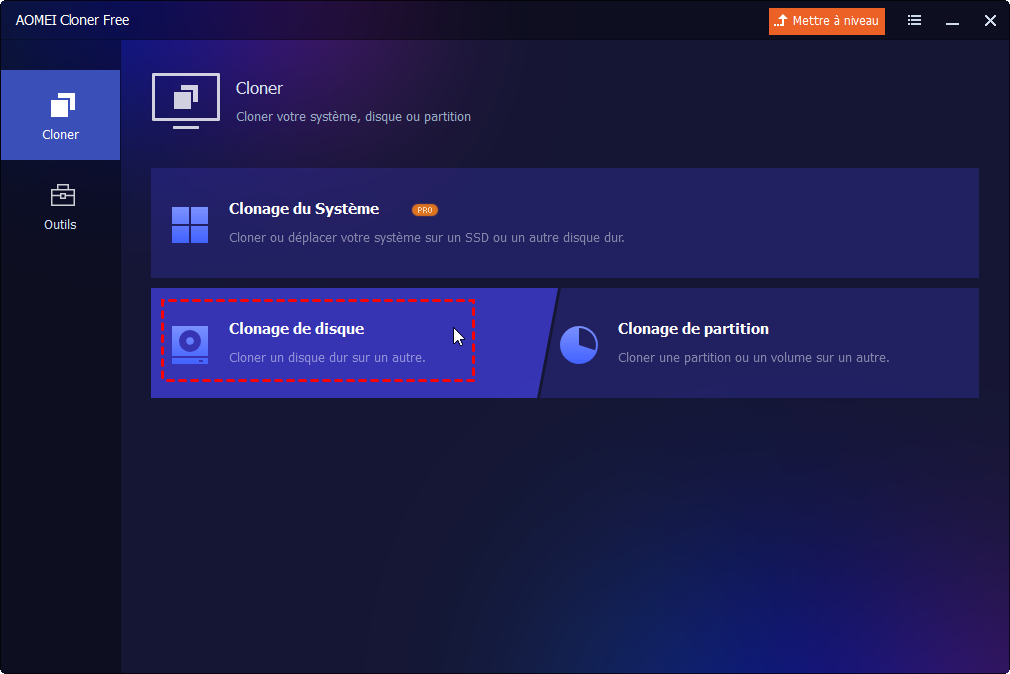
2. Téléchargez, installez puis lancez AOMEI Cloner sur votre ordinateur. Dans l’interface principale, cliquez sur Clonage de disque.
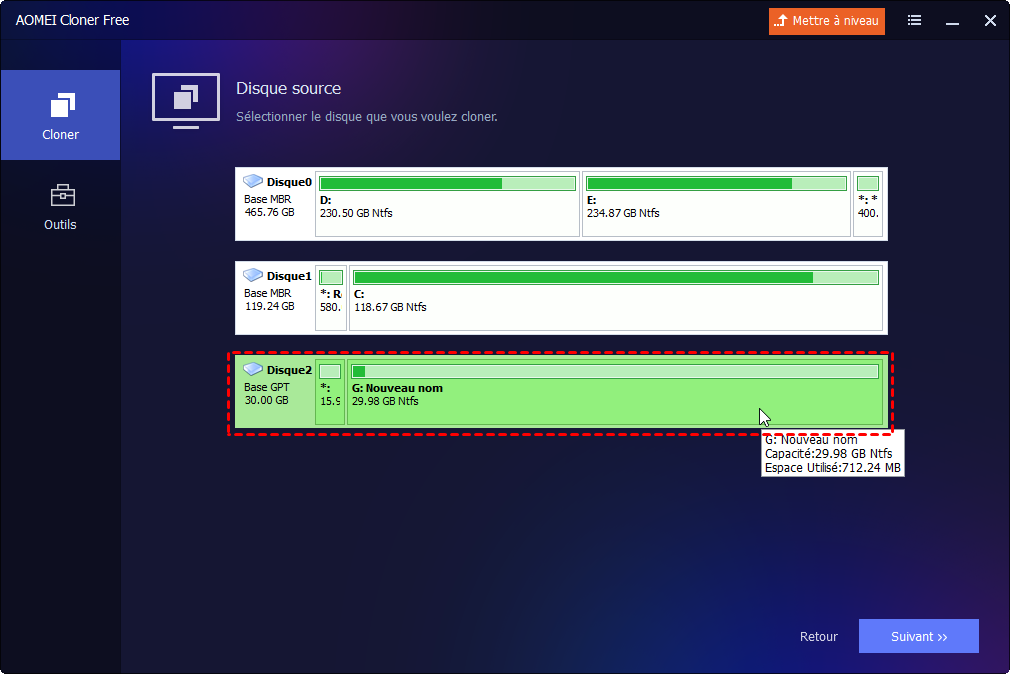
3. Cliquez sur Sélectionner le disque source, puis choisissez votre SSD actuel de 256 Go.
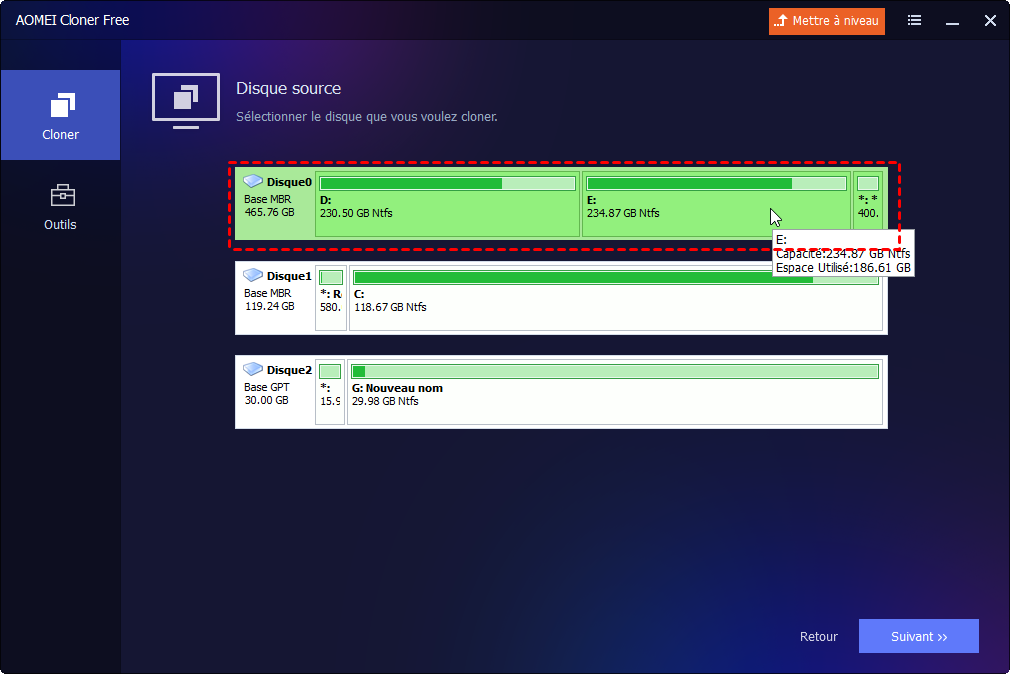
4. Cliquez sur Sélectionner le disque de destination et indiquez le nouveau SSD de plus grande capacité.
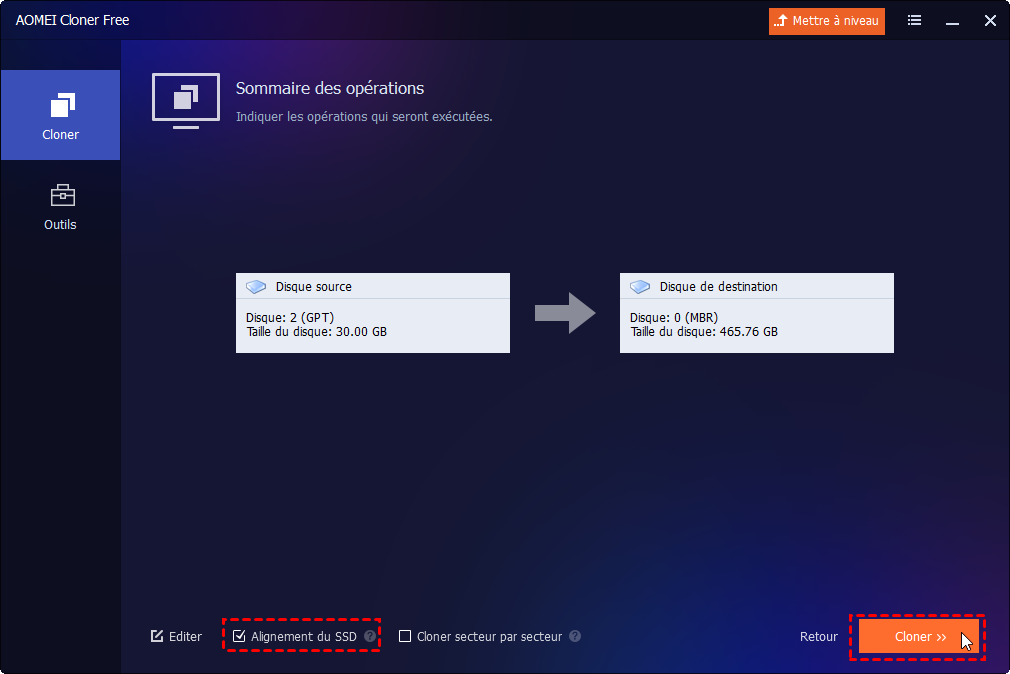
5. Vérifiez le récapitulatif affiché à l’écran et cochez Alignement du SSD, puis cliquez sur Démarrer le clonage pour lancer l’opération.
Une fois le clonage terminé, éteignez l'ordinateur, remplacez physiquement l'ancien SSD par le nouveau si nécessaire, puis redémarrez pour retrouver Windows tel que vous l'avez laissé, avec l'espace disque en plus.
256 Go SSD : les questions à se poser avant de choisir
Combien de stockage SSD faut-il pour un PC familial ?
256 Go SSD suffisent-ils pour un usage gaming régulier ?
Quelle capacité SSD prendre pour étudiant en graphisme ?
Conclusion
256 Go reste une capacité suffisante pour un usage bureautique, du streaming et un gaming raisonnable, mais elle montre vite ses limites dès que la photo, la vidéo ou une bibliothèque de jeux conséquente entrent en jeu. Plutôt que de composer indéfiniment avec des alertes d'espace disque et des suppressions à répétition, migrer vers un SSD plus grand grâce à AOMEI Cloner permet de résoudre le problème une bonne fois pour toutes, sans réinstallation ni perte de données, en conservant Windows exactement tel qu'il était.

 en tant que source préférée
sur Google
en tant que source préférée
sur Google