




Redimensionner une partition sous Windows Server 2016/2019/2022 : Guide complet (2 méthodes)
Vous avez besoin d'agrandir la partition C: sous Windows Server 2016 mais l'outil intégré bloque ? Ce guide explique les deux méthodes : la Gestion des disques (gratuite mais limitée à l'espace adjacent droit) et l'outil AOMEI (qui permet d'étendre avec de l'espace à gauche, de fusionner, répartir ou allouer de l'espace sans perte de données).

Par Eva Mis à jour le 15/05/2026


Vous avez un serveur sous Windows Server 2016 et votre partition C: est pleine ? Ou au contraire, vous avez créé une partition trop grande et vous voulez la réduire pour en faire une autre ? Pas de panique. Redimensionner une partition sous Windows Server 2016 n'est pas réservé aux experts.
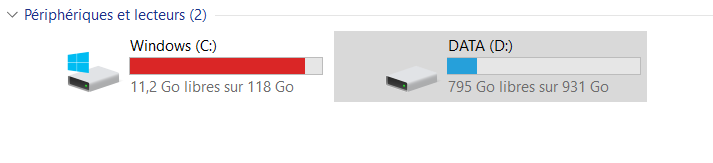
Deux solutions s'offrent à vous : l'outil intégré « Gestion des disques » (gratuit mais limité) ou un logiciel de partition de disque dur serveur 2016 comme Logiciel de partition AOMEI pour serveur (plus puissant et plus souple). Je vais vous montrer les deux, avec leurs avantages, leurs inconvénients, et surtout comment contourner les blocages.
– Pourquoi la Gestion des disques bloque parfois « Étendre le volume »
– Comment réduire n'importe quelle partition, même si l'outil intégré limite la taille
– Comment étendre une partition avec de l'espace non alloué à GAUCHE (impossible avec l'outil Microsoft)
– Une méthode simple avec un logiciel tiers complet
Pourquoi redimensionner une partition sous un serveur ?
Sur un serveur, les besoins en stockage évoluent. Vous installez de nouveaux rôles (DHCP, Active Directory, fichiers), les bases de données grossissent, les logs s'accumulent.
Résultat : la partition système se remplit, et le serveur rame. À l'inverse, vous avez peut-être alloué 500 Go à une partition qui n'en utilise que 100 Go, et vous voulez récupérer cet espace pour créer une autre partition. Redimensionner partition Windows 2016 permet de rééquilibrer tout ça sans tout réinstaller.
Gestion des disques (outil intégré, gratuit mais limité) | Solution basique
La Gestion des disques Server 2016 se lance en cliquant droit sur le bouton Démarrer → « Gestion des disques » (ou via diskmgmt.msc). Elle permet de réduire et d'étendre des partitions, mais avec des contraintes sévères.
1. Réduire une partition avec Gestion des disques
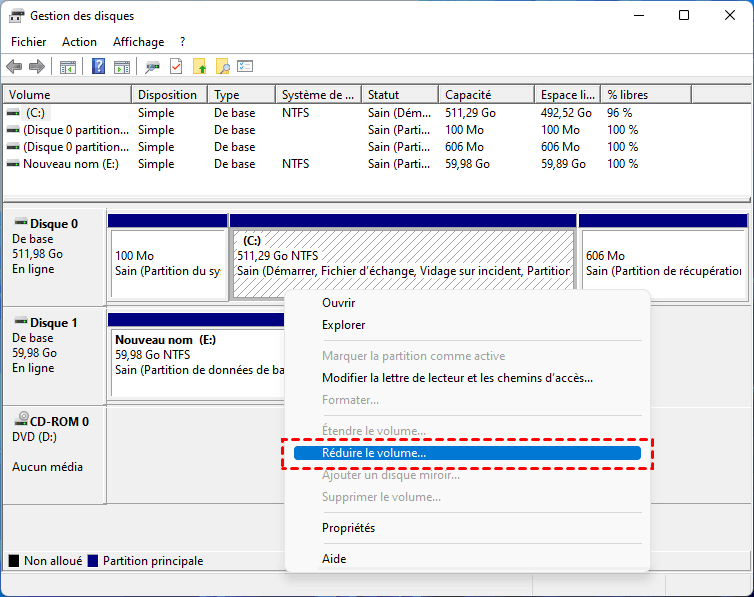
Étape 1 : Ouvrir le menu contextuel
Faites un clic droit sur la partition que vous voulez réduire (par exemple D:). Choisissez Réduire le volume.
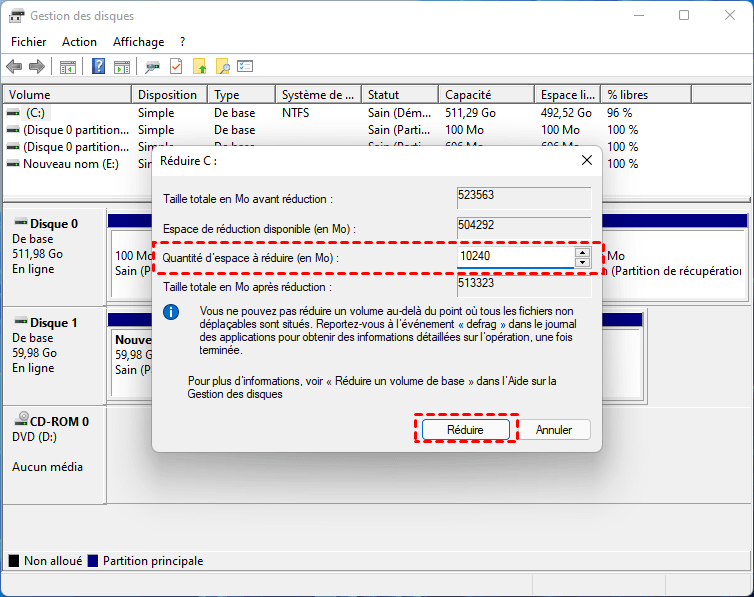
Étape 2 : Saisir la quantité à réduire
Une fenêtre s'ouvre. Windows vous indique la taille maximale que vous pouvez réduire. Saisissez la quantité d'espace que vous voulez « libérer » (en Mo), puis cliquez sur Réduire.
Étape 3 : Récupérer l'espace non alloué
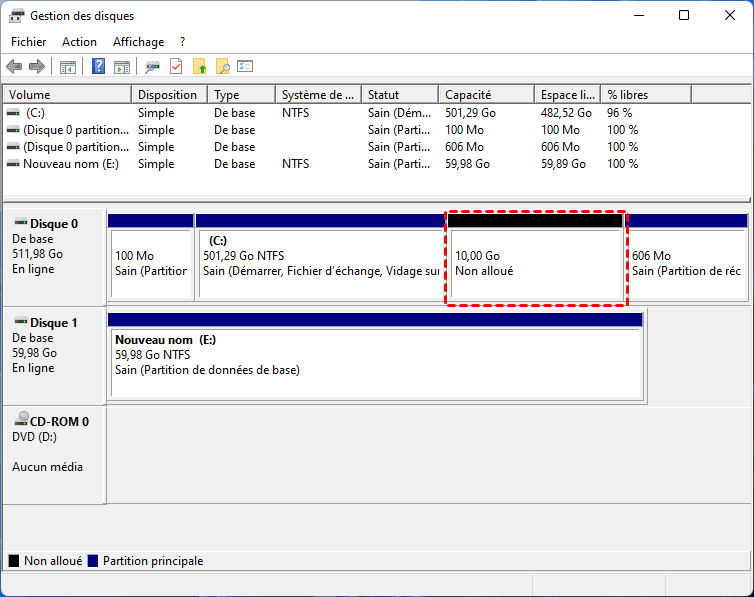
Après réduction, vous voyez apparaître un bloc noir « Non alloué ». Cet espace peut servir à créer une nouvelle partition ou à étendre une autre partition voisine.
2. Étendre une partition avec Gestion des disques
Pour étendre une partition, la Gestion des disques exige une condition absolue : il doit y avoir de l'espace non alloué directement à droite de la partition que vous voulez étendre. Pas à gauche, pas avec une autre partition entre les deux. Juste à droite.
Étape 1 : Vérifier la présence d'espace non alloué adjacent à droite
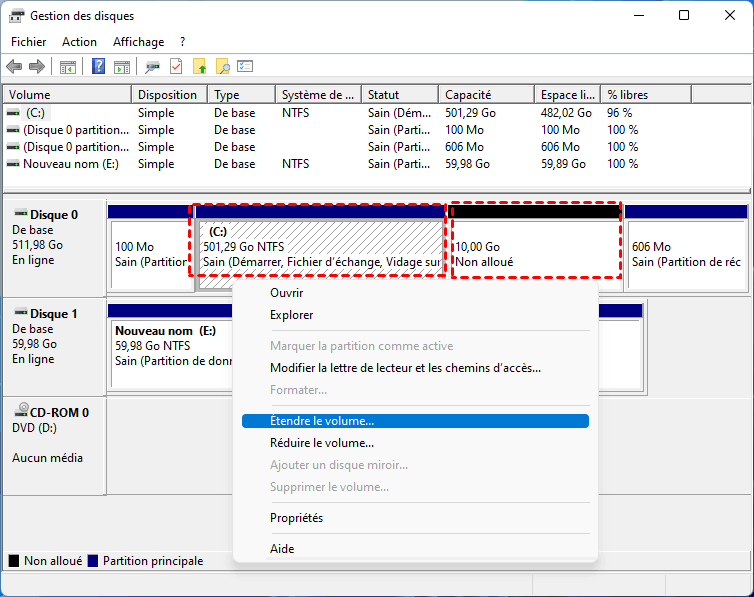
Regardez dans Gestion des disques. Si vous avez un bloc noir juste après votre partition cible, vous pouvez continuer. Sinon, le bouton Étendre le volume sera grisé.
Étape 2 : Lancer l'extension
Clic droit sur la partition à étendre → Étendre le volume. L'assistant s'ouvre.
Étape 3 : Choisir la quantité d'espace
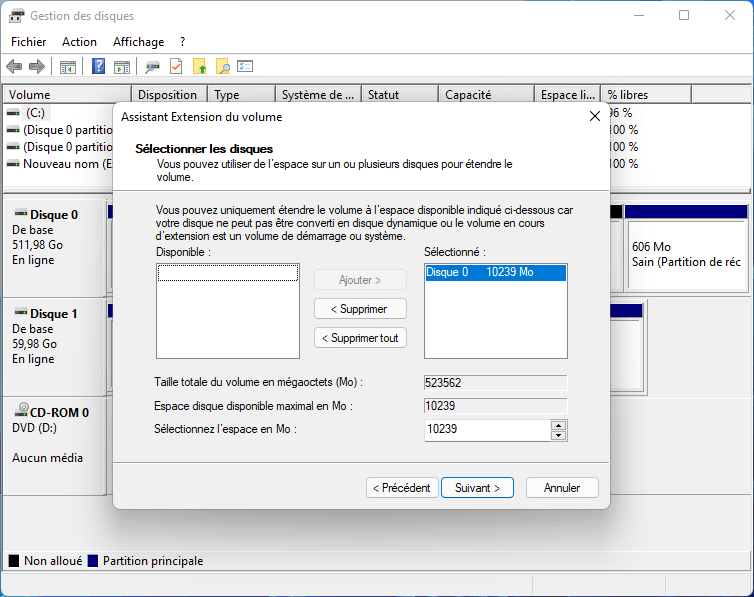
Sélectionnez l'espace non alloué disponible, saisissez le nombre de Mo à ajouter, puis cliquez sur Suivant puis Terminer.
Logiciel de partition AOMEI pour serveur (sans les limitations) | Solutions complètes
Logiciel de partition AOMEI pour serveur est un outil de gestion de partition de disque dur spécialement conçu pour les environnements serveur (Windows Server 2012, 2016, 2019, 2022, 2025). Il permet de redimensionner une partition sous Windows Server 2016 sans aucune des contraintes de l'outil Microsoft : espace non alloué à gauche ou à droite, opération sans perte de données, et même fusion de partitions.
Méthode 1 : Redimensionner/déplacer une partition (de manière plus flexible)
Étape 1 : Lancer AOMEI Partition Assistant Server
Installez le logiciel sur votre serveur. L'interface s'ouvre sur la liste de vos disques et partitions.
Étape 2 : Réduire une partition pour créer de l'espace non alloué
Clic droit sur la partition trop grande (par exemple D:) → Redimensionner/déplacer la partition.
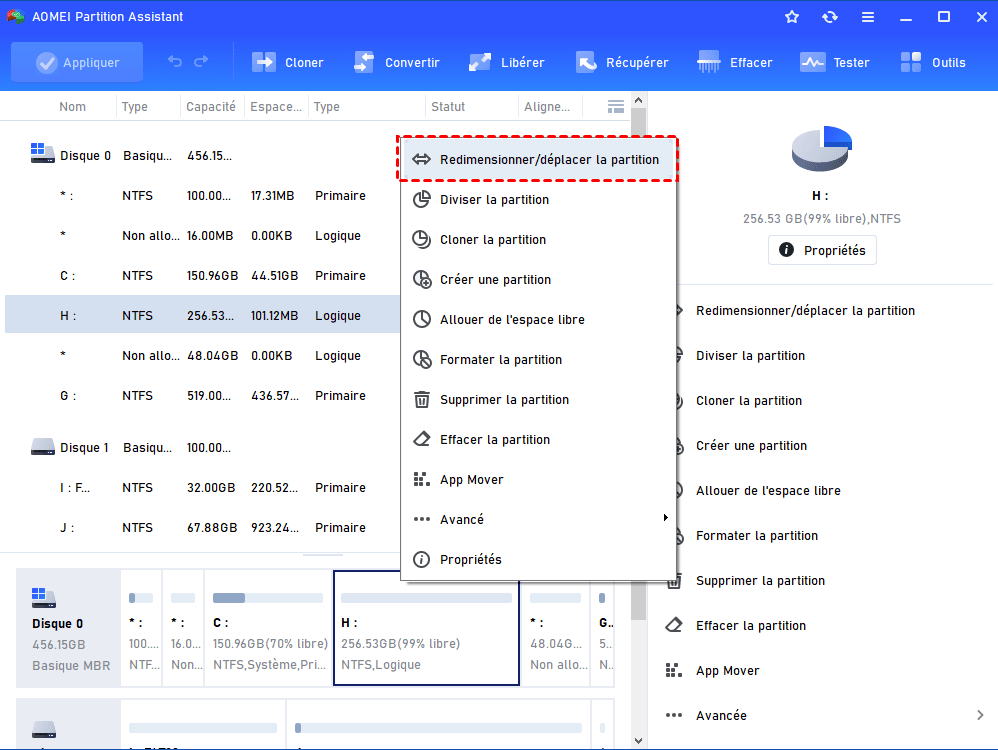
Faites glisser la bordure gauche ou droite vers l'intérieur pour réduire. Vous pouvez aussi saisir la taille exacte. Cliquez sur OK.
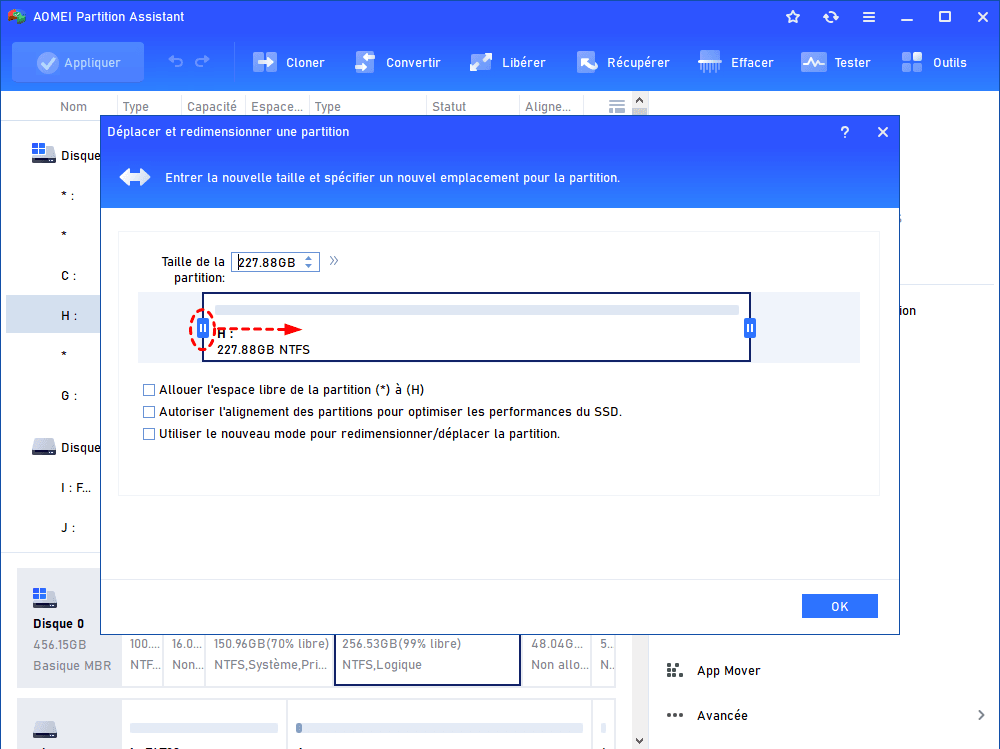
L'espace libéré devient « Non alloué ».
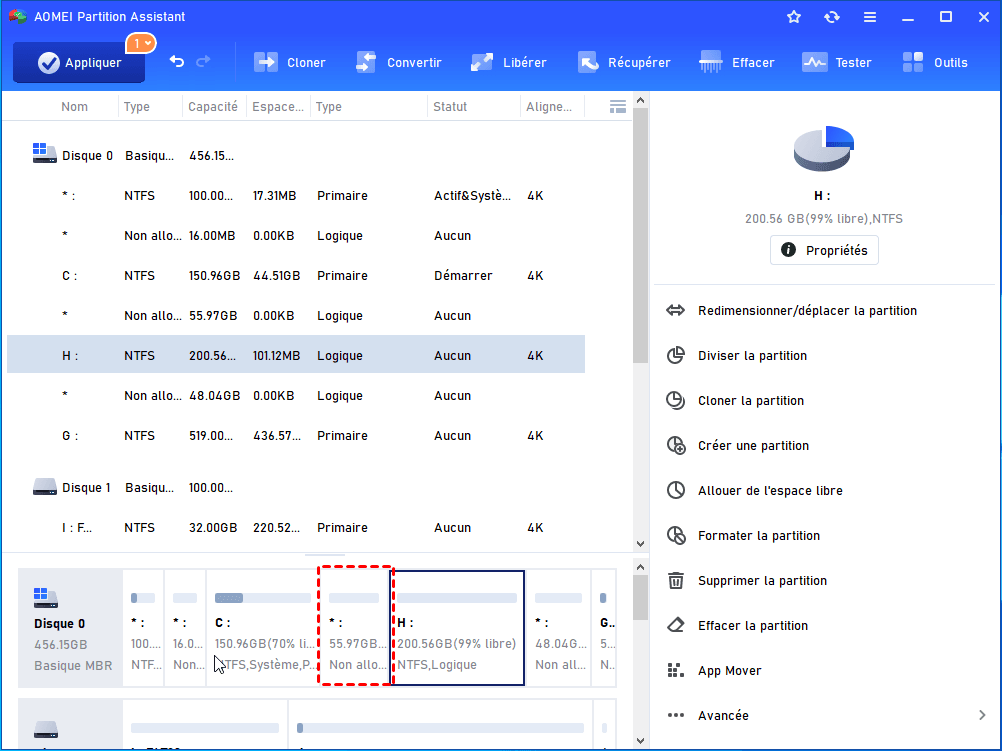
Étape 3 : Étendre une partition AVEC de l'espace non alloué
C'est là qu'AOMEI change la donne. Clic droit sur la partition cible (par exemple C:) → Redimensionner/déplacer la partition.
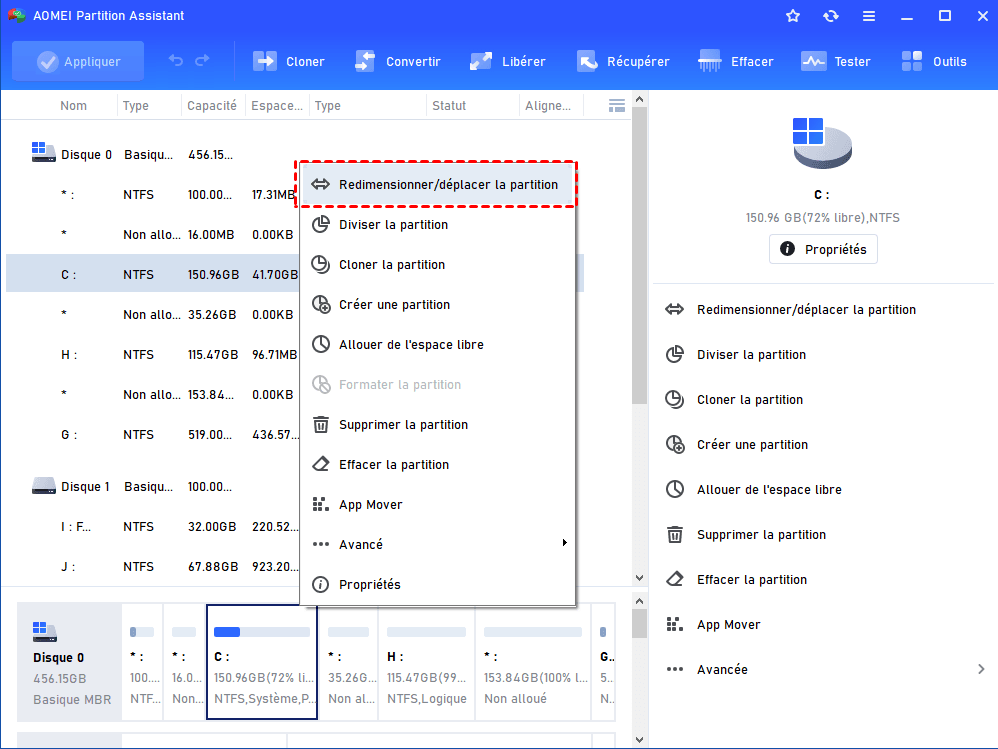
Faites glisser la bordure gauche vers la gauche pour agrandir la partition dans l'espace non alloué situé à sa gauche. Ou glissez la bordure droite si l'espace libre est à droite.
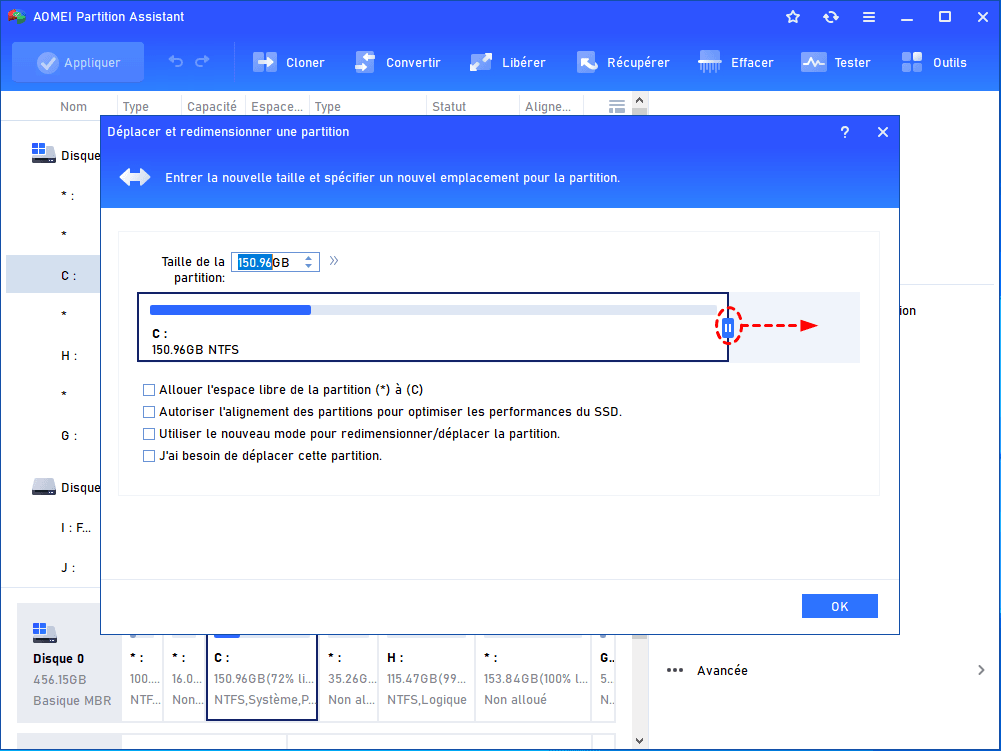
Étape 4 : Appliquer les changements
Cliquez sur Appliquer en haut à gauche, puis sur Exécuter dans la fenêtre de confirmation. Le logiciel redimensionne les partitions sans perte de données (une opération de redémarrage peut être nécessaire si vous étendez la partition système).
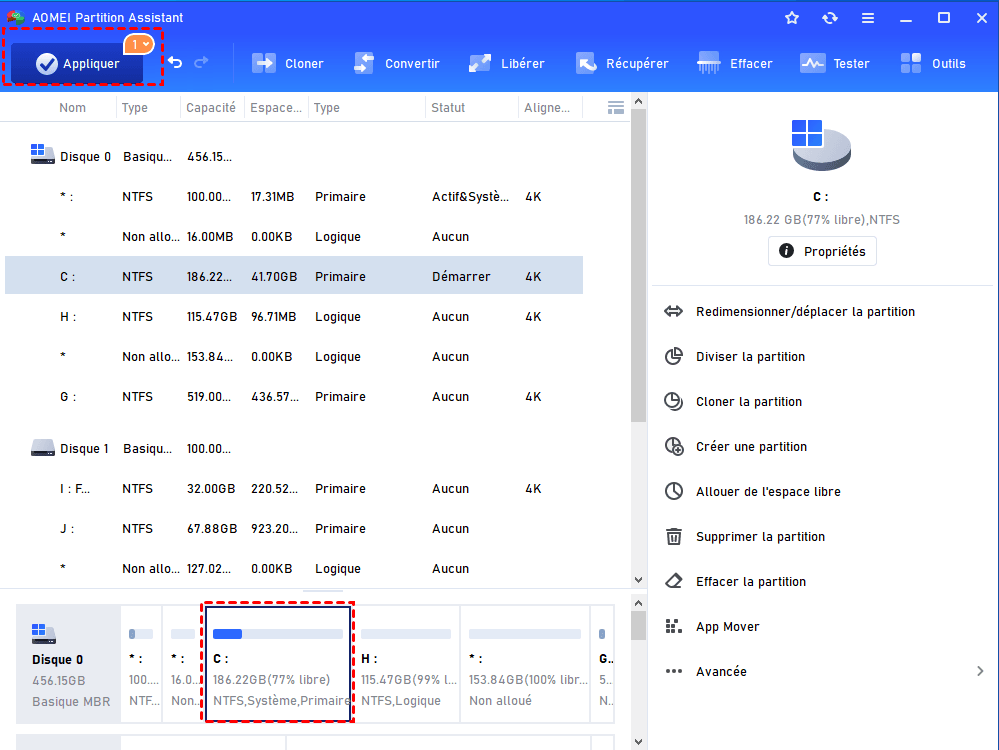
Contrairement à la Gestion des disques, AOMEI peut déplacer l'espace non alloué « à travers » les partitions. Pas besoin que l'espace libre soit adjacent à droite. Il peut même prendre de l'espace sur une partition D: située loin derrière pour l'ajouter à C: – tout cela sans supprimer ni formater quoi que ce soit.
Méthode 2 : Fusionner une partition avec de l'espace non alloué
Autre astuce très pratique : si vous avez de l'espace non alloué quelque part sur le même disque, vous pouvez le fusionner directement avec une partition existante.
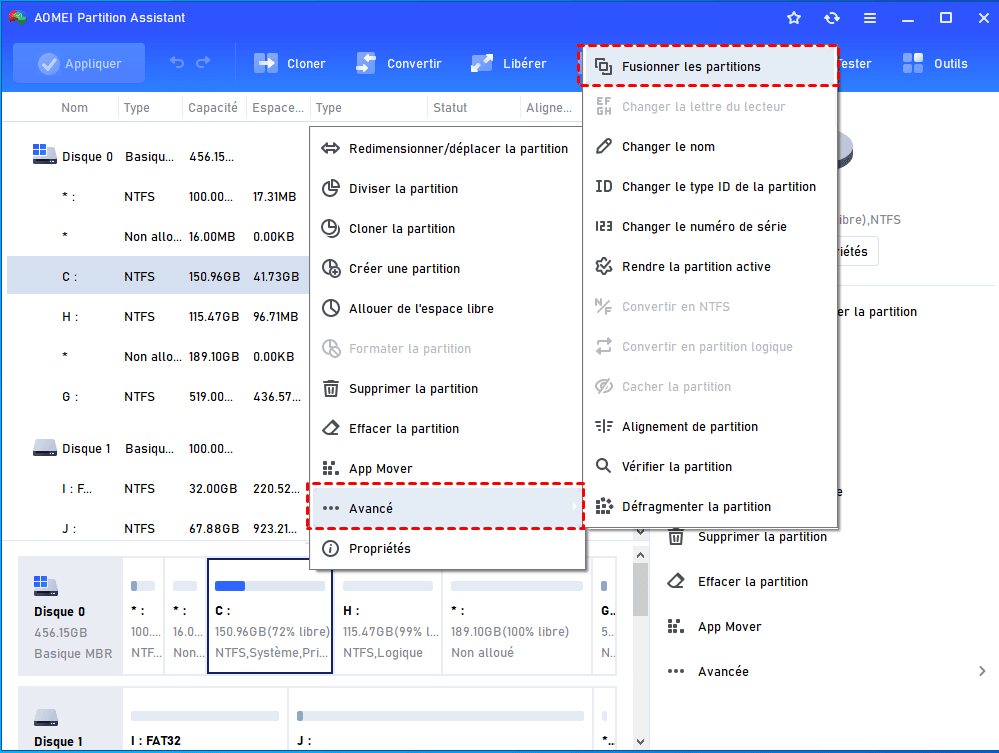
Étape 1 : Accéder à la fusion
Clic droit sur la partition que vous voulez agrandir (exemple C:) → Avancé → Fusionner les partitions.
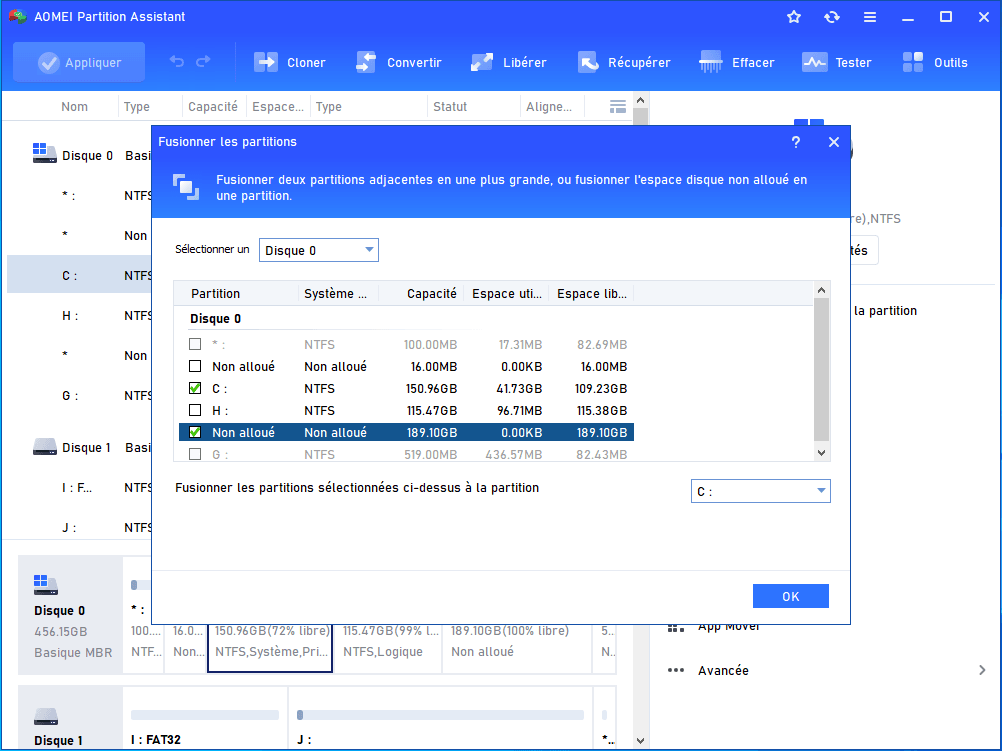
Étape 2 : Sélectionner l'espace non alloué
Une fenêtre apparaît. Cochez l'espace non alloué que vous voulez fusionner avec la partition sélectionnée. Cliquez sur OK. (Vous pouvez aussi choisir de fusionner deux partitions adjacentes en une seule)
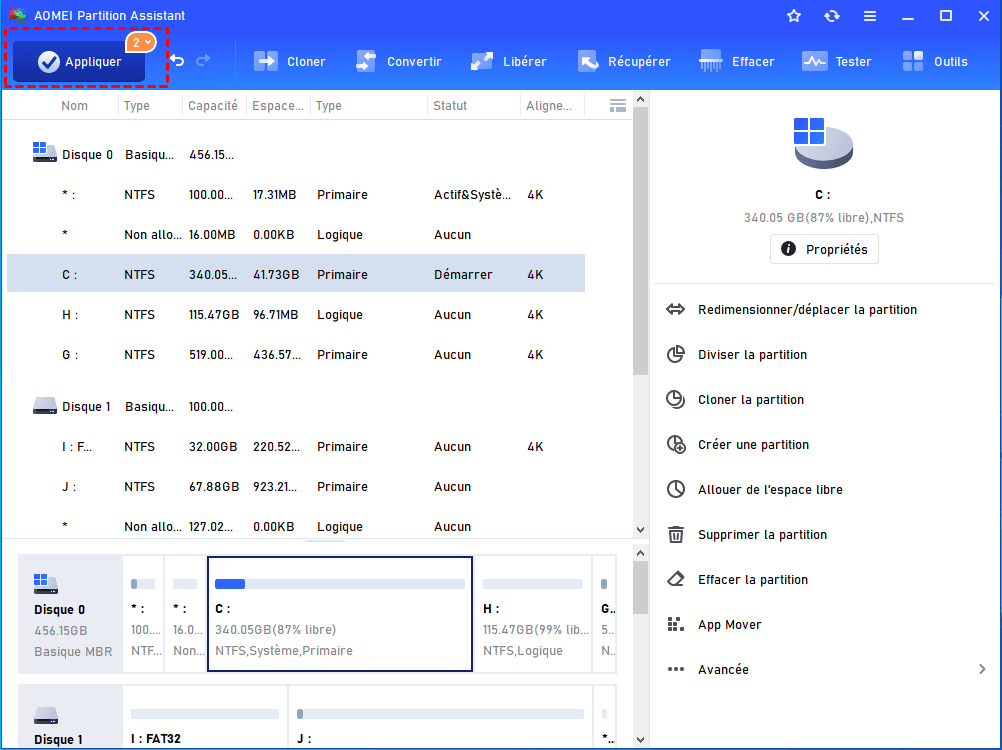
Étape 3 : Valider l'opération
Retour à l'interface principale : la partition cible affiche déjà la nouvelle taille incluant l'espace non alloué. Cliquez sur Appliquer puis Exécuter.
Méthode 3 : Répartir l'espace entre deux partitions (avancé)
Si vous avez une partition trop pleine et une autre trop vide, AOMEI permet de « redistribuer » l'espace directement sans avoir à gérer manuellement l'espace non alloué.
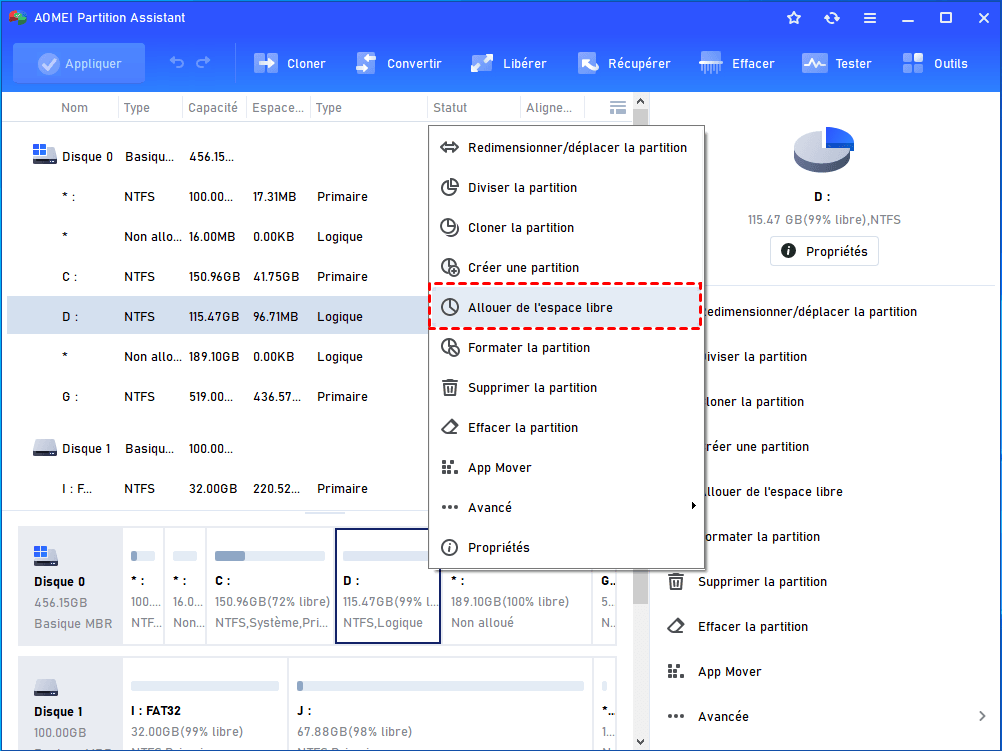
Étape 1 : Accéder à la fonction "Allouer de l'espace libre"
Faites un clic droit sur la partition qui dispose d'espace libre (par exemple D:). Dans le menu contextuel, sélectionnez Avancé puis Allouer de l'espace libre.
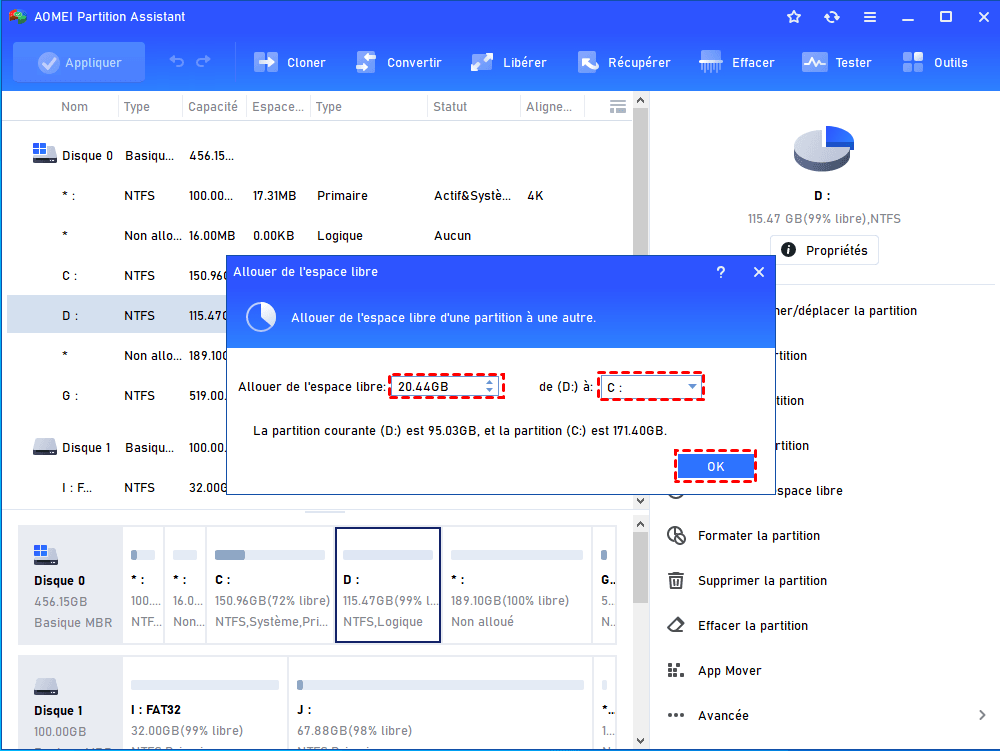
Étape 2 : Choisir la destination et la quantité
Une fenêtre s'ouvre. Définissez la quantité d'espace que vous souhaitez transférer (en Mo ou Go). Ensuite, sélectionnez la partition cible qui recevra cet espace (par exemple C:). Cliquez sur OK pour valider.
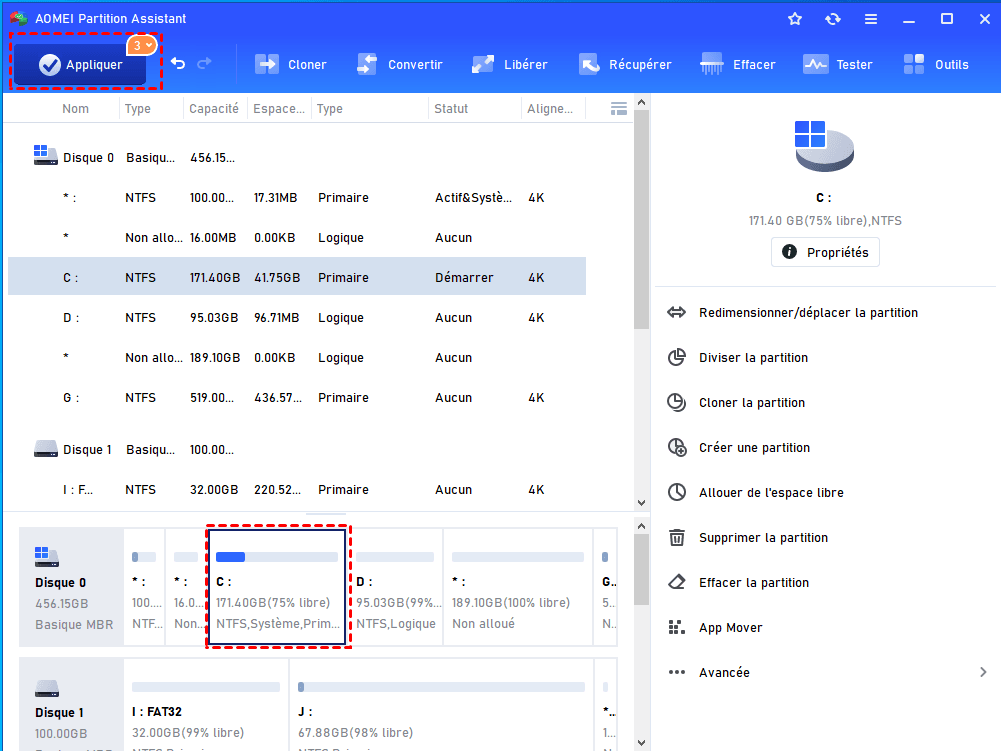
Étape 3 : Exécuter l'opération
Retour à l'interface principale. Vous voyez un aperçu des modifications : la partition D a diminué, la partition C a augmenté. Cliquez sur Appliquer en haut à gauche, puis sur Exécuter dans la fenêtre de confirmation. L'opération se déroule automatiquement.
Gestion des disques vs l'outil AOMEI
Voici un tableau pratique pour décider quelle méthode utiliser selon votre situation :
- Gestion des disques : gratuit, déjà installé. Mais ne fonctionne que si l'espace non alloué est à droite. Impossible d'étendre une partition avec de l'espace à gauche. Opération souvent impossible sur la partition système (C:).
- Logiciel de partition AOMEI pour serveur : version Demo accessible à tous, interface claire. Fonctionne dans TOUS les cas : espace à gauche, à droite, non adjacent. Fusion et répartition d'espace en quelques clics.
Si vous administrez un serveur en production, je vous conseille vivement d'utiliser AOMEI. La Gestion des disques peut vous bloquer au pire moment, surtout si votre partition système est pleine et que l'espace non alloué se trouve à gauche (cas très fréquent après une réduction de partition D:).
Conclusion
Si vous avez un serveur non critique et que l'espace non alloué est déjà bien placé (à droite de la partition cible), la Gestion des disques suffira. Mais dans 80 % des cas réels (serveur en production, partition système pleine, espace non alloué à gauche), vous aurez besoin d'un logiciel de partition de disque dur server 2016 comme AOMEI. La version d'essai gratuite vous permet déjà de visualiser les opérations. Téléchargez-le, testez sur un serveur de test, et vous ne reviendrez plus à l'outil Microsoft.
Dernier conseil : avant toute manipulation sur un serveur, faites une sauvegarde complète (ou un snapshot si vous êtes en machine virtuelle). Le redimensionnement est sûr, mais un coup de coupe de courant ou un antivirus qui bloque l'opération peut créer des surprises.

 en tant que source préférée
sur Google
en tant que source préférée
sur Google