




Comment modifier une partition de disque dur sous Windows 10 | Outil gratuit
Découvrez comment modifier une partition de disque dur sous Windows 10 facilement. Guide complet avec un logiciel partition disque dur gratuit pour redimensionner, déplacer ou fusionner vos partitions sans perte de données.

Par Eva Mis à jour le 27/03/2026


Pourquoi modifier une partition de disque dur sous Windows 10 ?
Avec le temps, il devient souvent nécessaire de modifier une partition de disque dur sous Windows 10 afin d’optimiser les performances et mieux organiser ses données. Une mauvaise répartition de l’espace disque peut entraîner des ralentissements, voire des erreurs système.
Par exemple, il est très fréquent de voir le disque système (C:) saturé alors que d’autres partitions restent presque vides. Dans ce cas, il devient indispensable d’utiliser un logiciel de partition disque dur gratuit pour rééquilibrer l’espace.
Voici les situations les plus courantes :
- Le disque C est plein et ralentit Windows 10
- Une partition (D:, E:) dispose de beaucoup d’espace inutilisé
- Vous souhaitez mieux organiser vos fichiers personnels
- Vous venez d’ajouter un SSD ou un nouveau disque dur
- Le partitionnement d’origine n’est pas optimal
Dans toutes ces situations, savoir comment modifier une partition de disque dur sous Windows 10 devient essentiel.
Meilleur logiciel partition disque dur gratuit pour Windows 10 🥇
Pour modifier une partition de disque dur facilement et sans risque, il est fortement recommandé d’utiliser un outil professionnel.
Logiciel de partition AOMEI est un gestionnaire de partition disque dur gratuit particulièrement apprécié pour sa simplicité et sa puissance, même pour les débutants.
Avantages principaux :
- Modifier, redimensionner et déplacer une partition sans perte de données
- Contourner les limitations de Windows
- Fusionner, créer et supprimer des partitions
- Compatible avec disques MBR et GPT
- Fonctionne parfaitement sous Windows 11/10/8/7
📌 Méthode 1 : Modifier la taille d’une partition (réduire ou étendre)
Quand utiliser cette méthode : lorsque votre disque C est plein ou que vous souhaitez redistribuer l’espace disque.
Nous allons vous montrer comment réduire une partition adjacente et étendre le lecteur C.
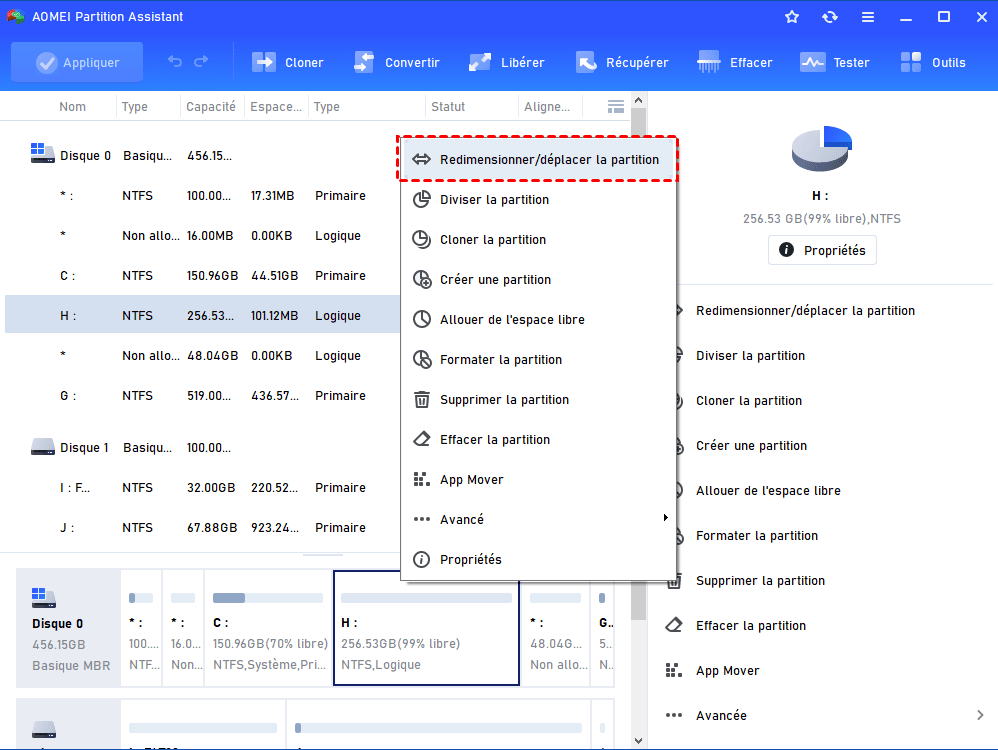
Étape 1. Cliquez avec le bouton droit sur la partition à réduire et choisissez Redimensionner/déplacer la partition.
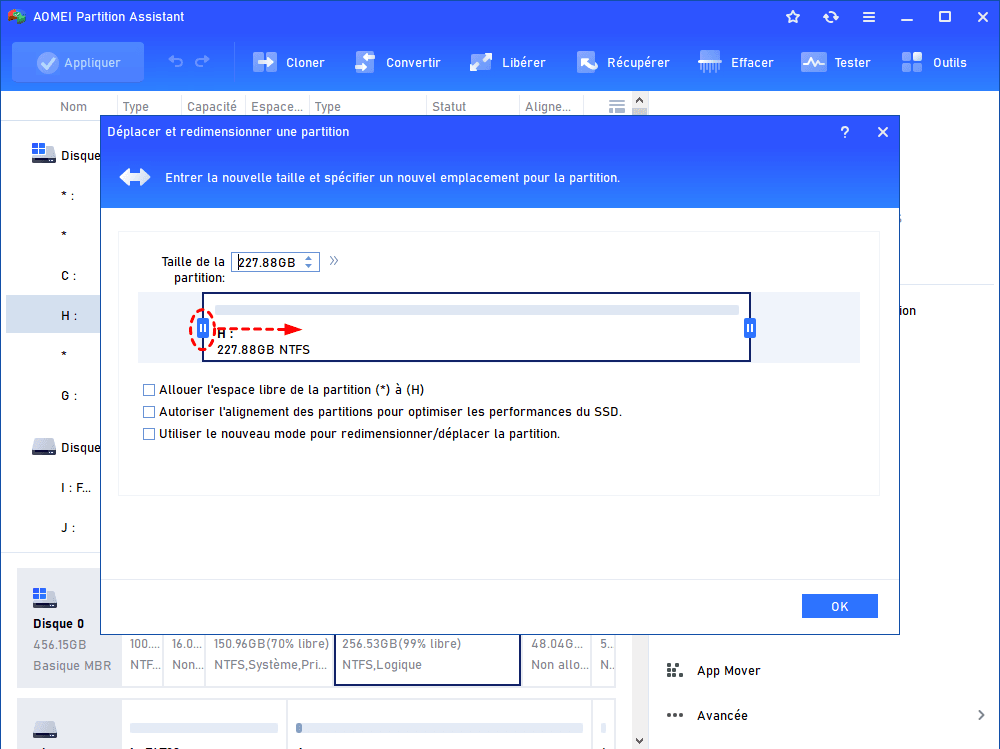
Étape 2. Faites glisser la bordure gauche vers la droite pour réduire cette partition, puis cliquez sur OK.
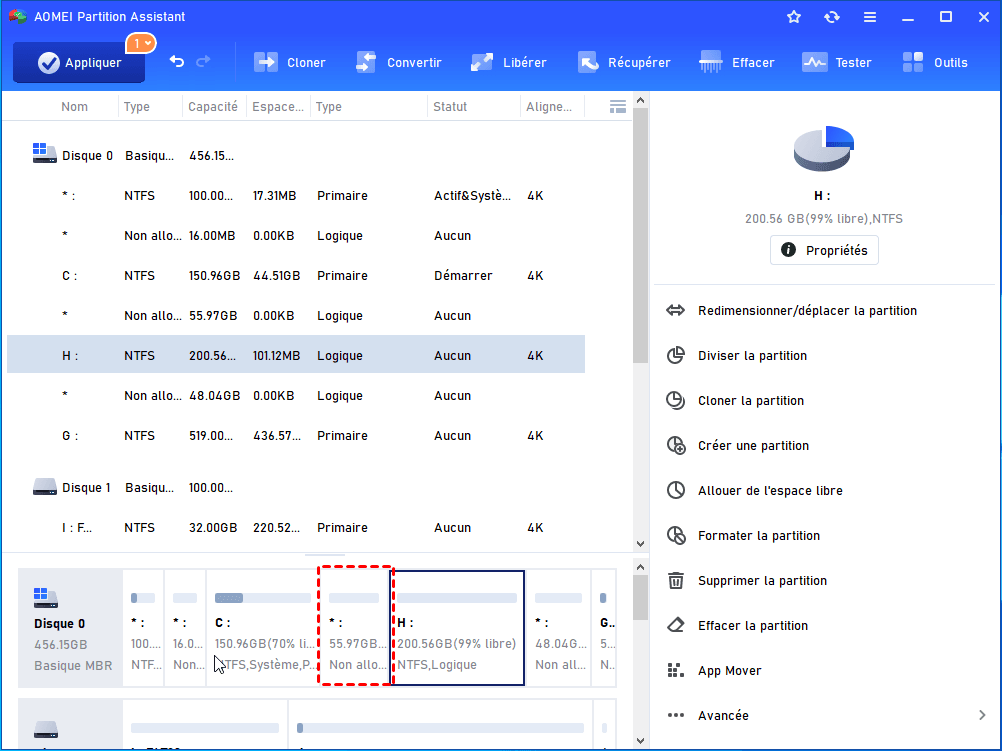
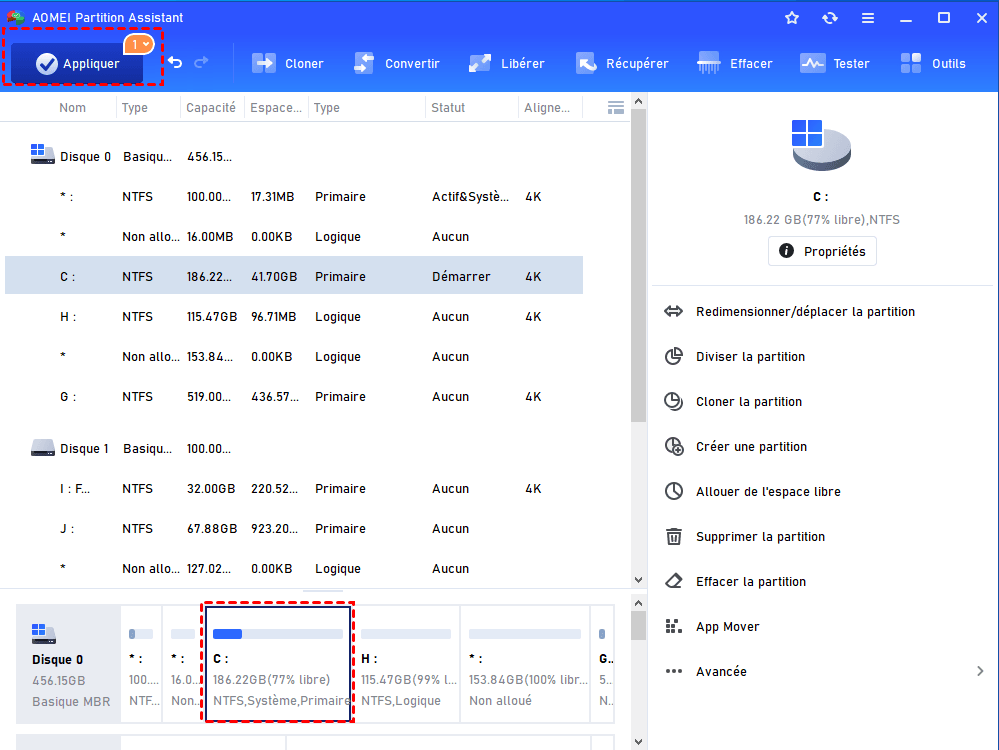
Étape 3. Cliquez sur Appliquer puis sur Exécuter pour valider la réduction.
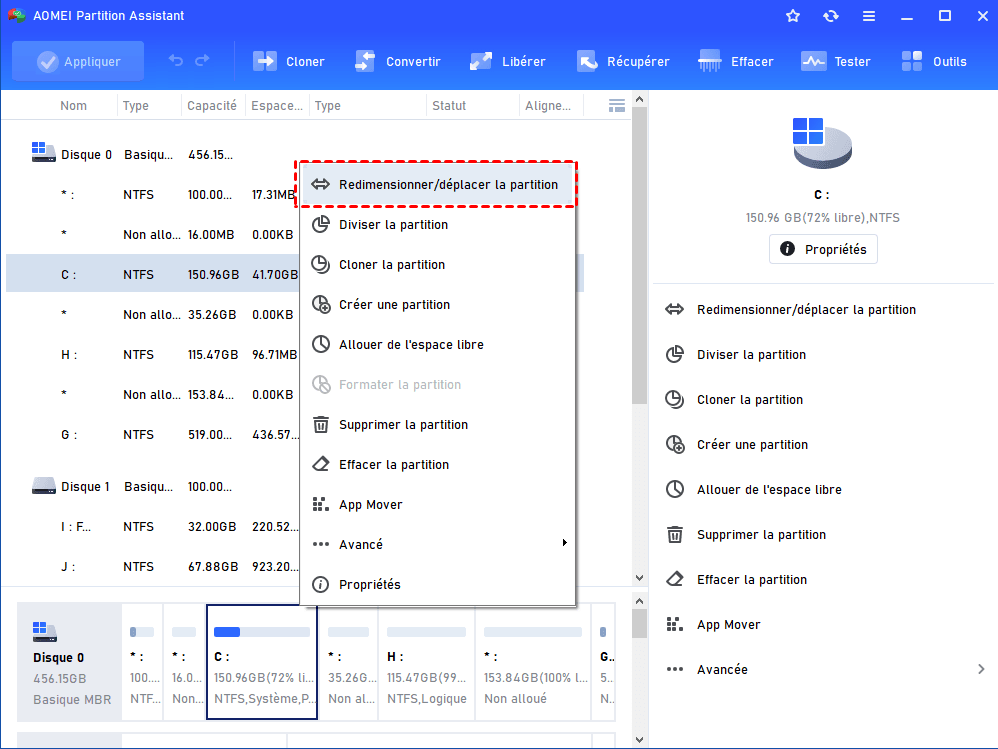
Étape 4. Cliquez avec le bouton droit sur la partition C à étendre, puis aussi Redimensionner/déplacer la partition.
Étape 5. Faites glisser la barre vers la droite pour ajouter l'espace non alloué à la partition C, puis cliquez sur OK.
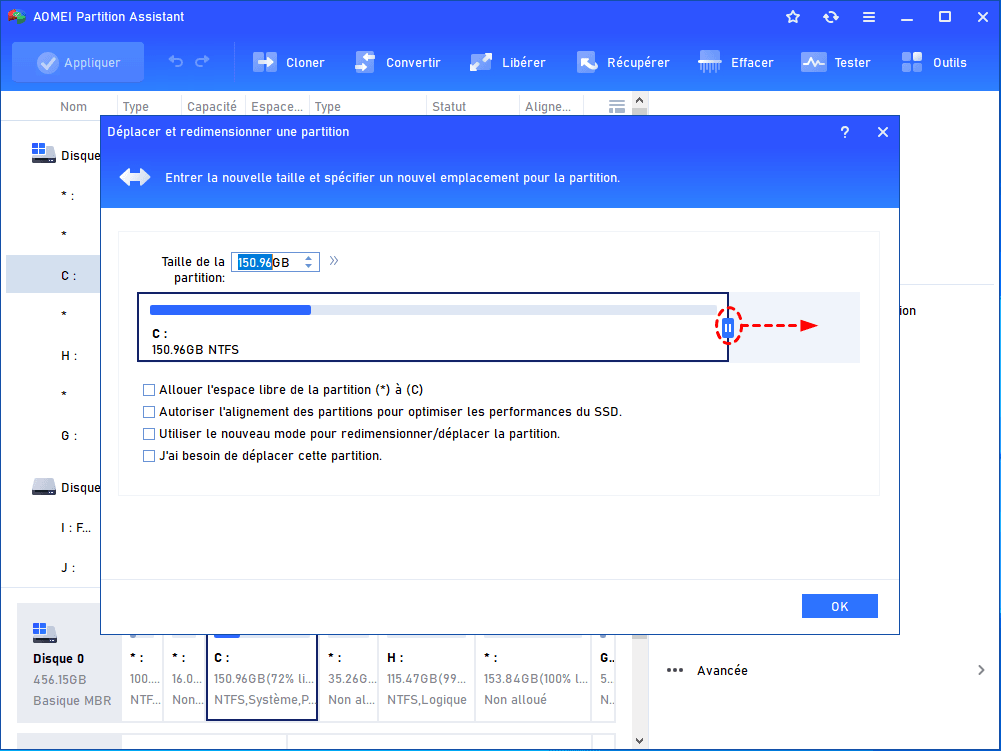
Étape 6.Pour effectuer l'opération, cliquez surAppliquer.
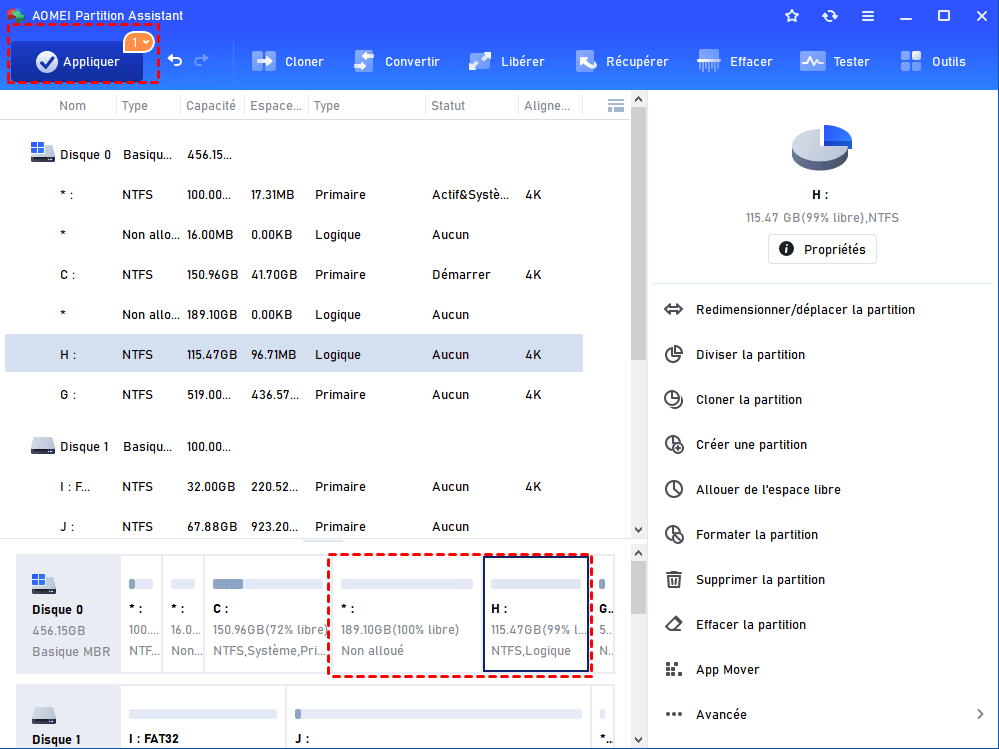
📌 Méthode 2 : Déplacer une partition sur le disque
Quand utiliser cette méthode : si vous souhaitez déplacer une partition de récupération ou rendre l’espace non alloué utilisable.
Étape 1. Clic droit sur la partition cible, sélectionnez Redimensionner/déplacer la partition.
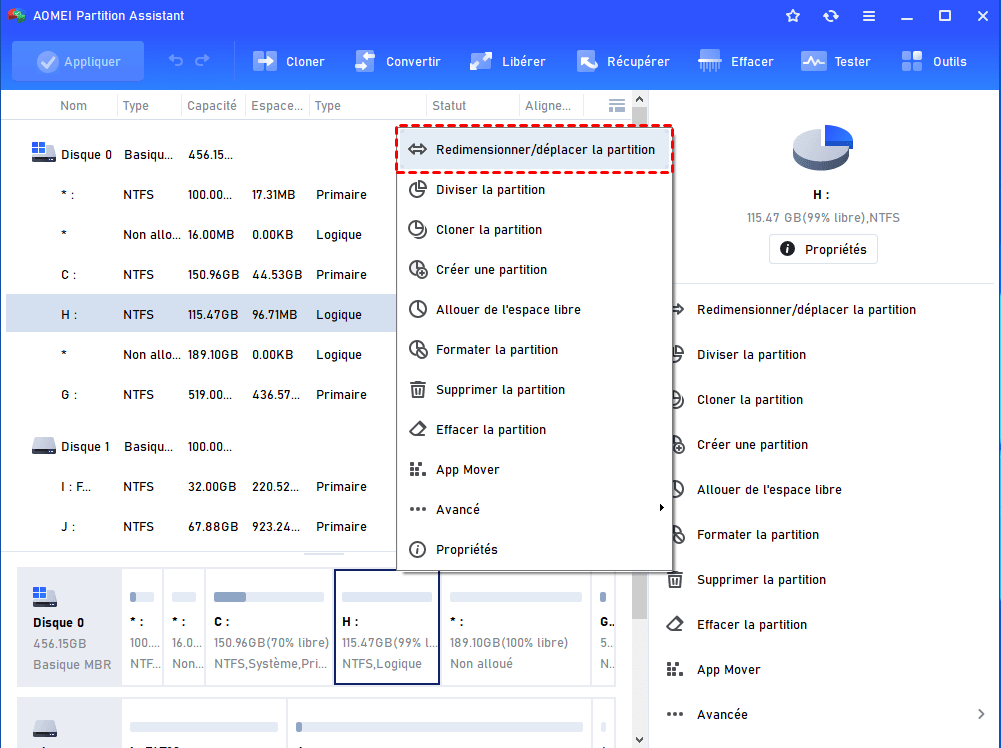
Étape 2. Faites glisser toute la partition vers la droite pour ajuster sa position, cliquez sur OK.
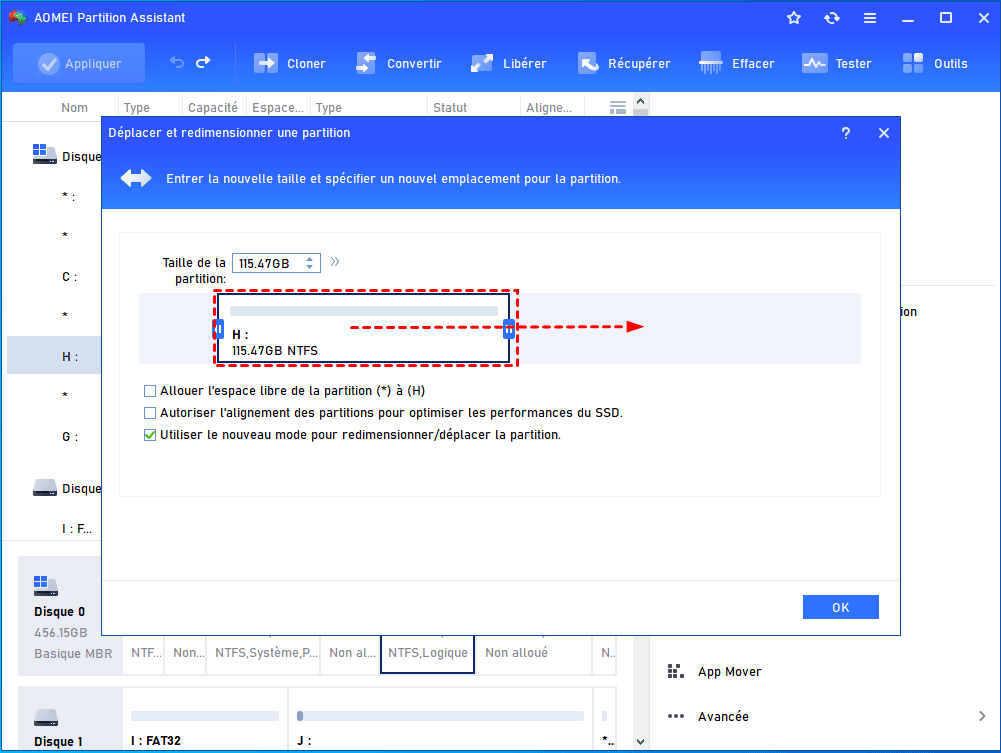
Étape 3. Cliquer sur Appliquer.
📌 Méthode 3 : Fusionner deux partitions sans perte de données
Quand utiliser cette méthode : lorsque vous souhaitez regrouper plusieurs partitions ou récupérer de l’espace non alloué.
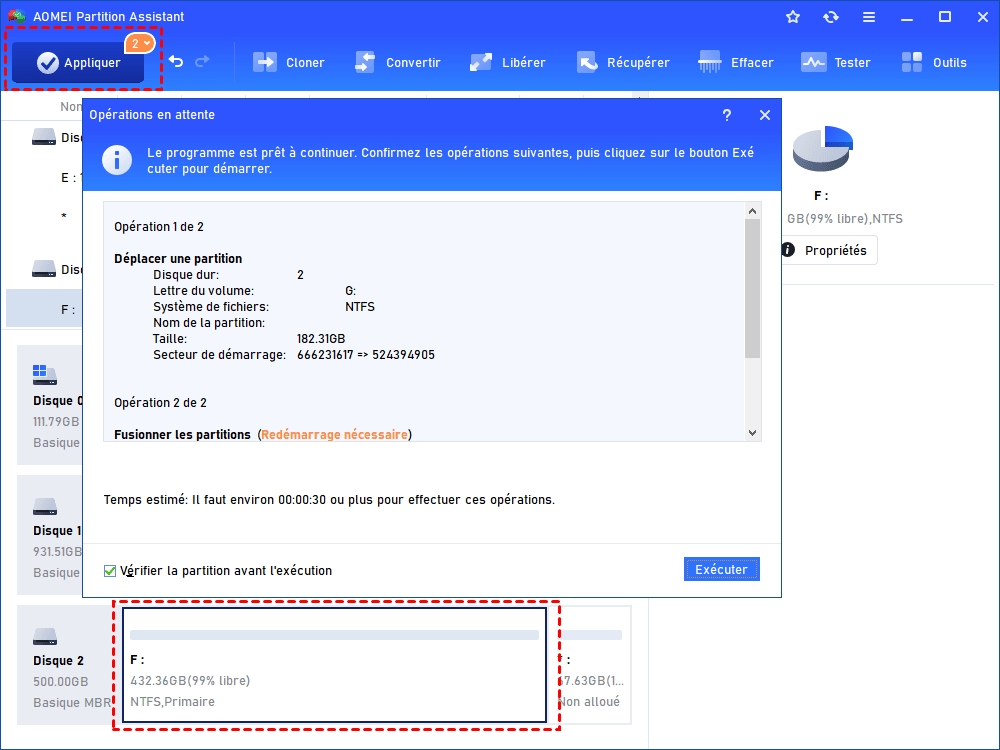
Étape 1 : Clic droit sur une partition → Avancé → Fusionner les partitions.

Étape 2 : Cochez les partitions à fusionner. Sélectionnez une partition de destination, et les fichiers d'une autre partition seront fusionnés en toute sécurité dans cette partition.
Étape 3 : Cliquez sur Appliquer.
Utiliser l’outil intégré Windows pour modifier la partition du disque dur | Solution limitée
Windows propose également un outil appelé “Gestion des disques”. Il permet de modifier une partition du disque dur sans installer de logiciel.
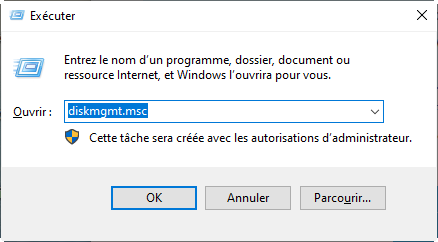
Étape 1 : Appuyez sur Windows + R, tapez diskmgmt.msc et validez.
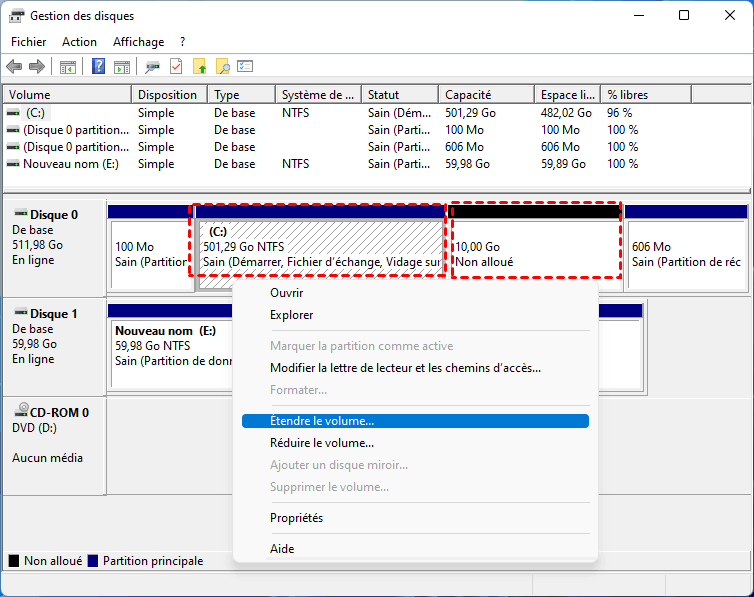
Étape 2 : Faites un clic droit sur la partition cible.
Étape 3 : Choisissez “Réduire le volume” ou “Étendre le volume”.
Cependant, cet outil présente plusieurs limitations importantes :
- Impossible de déplacer l’espace non alloué
- Extension uniquement si l’espace non alloué est adjacent
- Réduction limitée dans certains cas
- Impossible de gérer des scénarios complexes
Ces restrictions rendent souvent nécessaire l’utilisation d’un logiciel de partition disque dur gratuit plus avancé.
Conclusion
Savoir comment modifier une partition de disque dur sous Windows 10 est essentiel pour maintenir un système performant et bien organisé.
Bien que Windows propose un outil de base, ses limitations rendent souvent nécessaire l’utilisation d’un logiciel de partition disque dur gratuit.
Logiciel de partition AOMEI reste aujourd’hui l’une des meilleures solutions pour modifier une partition de disque dur Windows 10 facilement, en toute sécurité et sans compétences techniques avancées.

 en tant que source préférée
sur Google
en tant que source préférée
sur Google