




Méthodes de chiffrement simples pour protéger les données
Le chiffrement permet de protéger efficacement les données personnelles et professionnelles sous Windows. Cet article présente les principales méthodes disponibles, comme BitLocker, Device Encryption et EFS, avec leurs avantages, limites et étapes d’utilisation.

Par Aurore Mis à jour le 14/05/2026


L'importance de chiffrer les données
Votre PC contient des photos personnelles, des documents de travail, des mots de passe, des fichiers bancaires… Autant d'informations qui peuvent tomber entre de mauvaises mains en cas de vol, de piratage ou de simple perte de l'ordinateur. Pourtant, beaucoup d'utilisateurs Windows ne savent pas que des outils de protection puissants sont déjà intégrés à leur système, sans rien avoir à installer.
Le chiffrement, c'est la méthode la plus efficace pour rendre vos données illisibles à quiconque n'a pas la clé. Dans cet article, on vous présente les meilleures méthodes de chiffrement disponibles sur Windows, du plus simple au plus complet, pour que vous puissiez choisir celle qui correspond à votre situation.
Les deux grands types de chiffrement sous Windows
Avant de choisir une méthode, il faut comprendre qu'il existe deux grandes approches du chiffrement sur Windows. Chacune répond à un besoin précis, et les connaître vous permettra de faire le bon choix dès le départ.
| Type | Ce qui est protégé | Idéal pour |
|---|---|---|
| 🔒 Chiffrement complet | Tout le disque (Windows, fichiers, apps) | PC portable, déplacements fréquents |
| 📁 Chiffrement ciblé | Dossiers ou partitions choisis | Usage personnel ou pro courant |
- Le chiffrement complet du disque protège l'intégralité de votre système : Windows, vos fichiers, vos applications, tout. Si quelqu'un vole votre PC et retire le disque dur pour le brancher sur un autre ordinateur, il ne verra absolument rien. C'est la protection maximale, idéale si vous transportez souvent votre ordinateur portable.
- Le chiffrement ciblé (partition ou dossier) protège uniquement les zones que vous choisissez. Vous gardez le contrôle sur ce qui est chiffré ou non, et vous pouvez isoler vos données sensibles sans toucher au reste du système. C'est plus flexible, et souvent suffisant pour un usage personnel ou professionnel courant.
💡 Quelle méthode choisir ?
Si vous êtes souvent en déplacement avec votre PC, optez pour le chiffrement complet. Si vous voulez juste protéger un dossier de documents importants ou une partition dédiée, le chiffrement ciblé est largement suffisant.
Côté algorithmes, Windows s'appuie sur AES-128 et AES-256. L'AES-256 est le standard recommandé aujourd'hui : il est utilisé par les gouvernements et les entreprises du monde entier pour protéger leurs données les plus sensibles. Concrètement, même avec les ordinateurs les plus puissants, casser un chiffrement AES-256 prendrait des milliards d'années.
BitLocker : chiffrer l'intégralité du disque dur
BitLocker est la solution de chiffrement complet intégrée à Windows. Elle est robuste, fiable, et ne nécessite aucun logiciel supplémentaire. C'est sans doute la méthode la plus efficace pour protéger un PC en cas de vol ou de perte.
- TPM : BitLocker nécessite une puce Trusted Platform Module présente sur la plupart des PC récents afin de stocker la clé de chiffrement de manière sécurisée.
- Sans TPM : BitLocker peut aussi fonctionner avec une clé USB de démarrage si votre ordinateur ne possède pas de puce TPM.
- Fonctionnement : Une fois activé, le chiffrement s'exécute en arrière-plan sans perturber l'utilisation quotidienne du PC.
Comment activer BitLocker
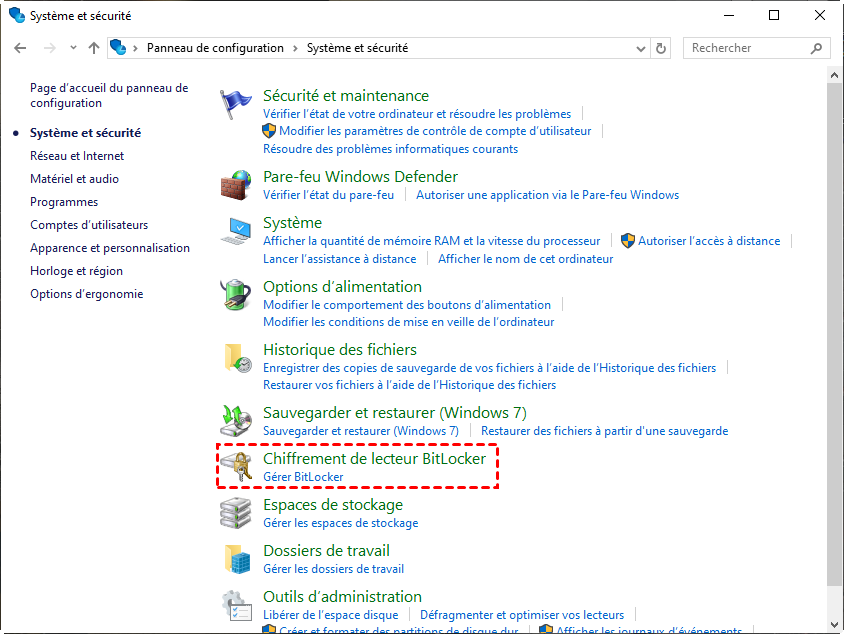
1. Ouvrez le Panneau de configuration puis accédez à Système et sécurité avant de cliquer sur Chiffrement de lecteur BitLocker.
2. Repérez le lecteur à protéger, généralement le disque C, puis cliquez sur Activer BitLocker.
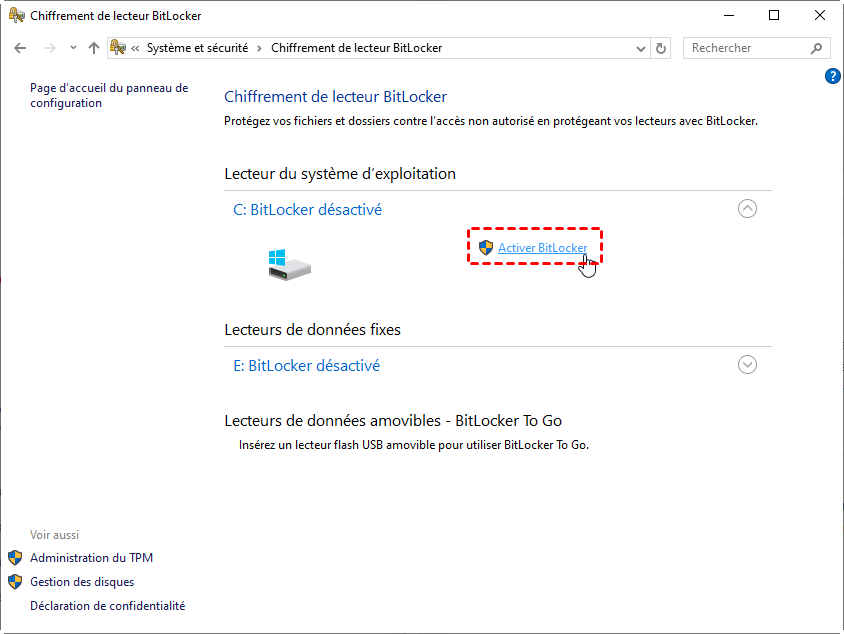
Choisissez une méthode de déverrouillage, sauvegardez la clé de récupération puis sélectionnez les options de chiffrement recommandées avant de lancer le chiffrement du disque. Le processus peut durer de quelques minutes à plusieurs heures selon la taille du stockage.
Device Encryption : la solution intégrée pour Windows Home
Vous êtes sur Windows Home et BitLocker n'est pas disponible sur votre PC ? Pas de panique. Microsoft a intégré une fonction similaire appelée Device Encryption, disponible sur toutes les éditions de Windows 10 et 11.
| BitLocker | Device Encryption | |
|---|---|---|
| Éditions compatibles | Pro, Enterprise, Education | Toutes (y compris Home) |
| Options de configuration | Avancées | Simplifiées |
| Gestion des clés | Manuelle + compte Microsoft | Compte Microsoft uniquement |
| Prérequis matériels | TPM | TPM 2.0 + UEFI |
Device Encryption fonctionne sur le même principe que BitLocker mais avec moins d'options de configuration. Cette solution vise les utilisateurs qui veulent une protection automatique et simple à mettre en place.
Conditions d'activation : Votre ordinateur doit disposer d'une puce TPM 2.0, du démarrage sécurisé UEFI et d'une configuration compatible avec Windows.
Comment vérifier si Device Encryption est active
1. Ouvrez les Paramètres Windows puis accédez à Confidentialité et sécurité.
2. Cliquez sur Chiffrement de l'appareil afin d'afficher l'état de la protection.
3. Activez l'option si elle est désactivée afin de lancer automatiquement le chiffrement du disque.
⚠️ Point important : La clé de récupération est automatiquement sauvegardée sur votre compte Microsoft. Assurez-vous d'y avoir accès afin de pouvoir récupérer vos données en cas de problème.
4. EFS : chiffrer des fichiers et dossiers spécifiques
BitLocker protège tout le disque, mais parfois on a juste besoin de sécuriser un dossier précis : un répertoire de documents comptables, un dossier de photos privées ou des projets professionnels confidentiels. C'est exactement là qu'intervient EFS (Encrypting File System).
EFS est une fonctionnalité native de Windows qui permet de chiffrer des fichiers ou des dossiers individuellement directement depuis l'explorateur de fichiers. Le chiffrement est lié à votre compte utilisateur Windows.
⚠️ Disponibilité : EFS est réservé aux éditions Windows Pro et Enterprise. Il n'est pas disponible sur Windows Home.
Comment activer EFS sur un dossier
1. Faites un clic droit sur le dossier que vous souhaitez protéger puis ouvrez les Propriétés.
2. Cliquez sur Avancé puis cochez l'option Chiffrer le contenu pour sécuriser les données.
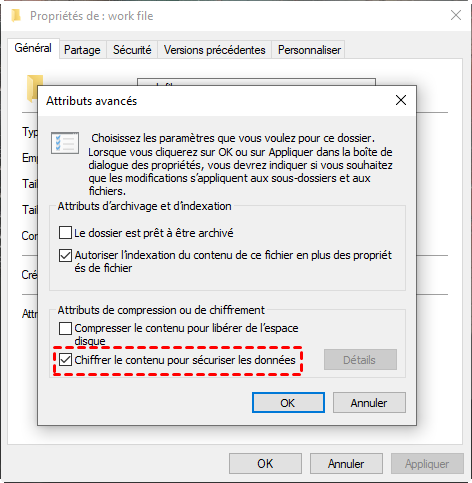
3. Validez les paramètres afin que Windows applique immédiatement le chiffrement du dossier.
Exporter son certificat EFS
Windows génère automatiquement un certificat lié à votre compte utilisateur. Si ce certificat est perdu après une réinstallation de Windows ou une corruption du profil utilisateur, les fichiers chiffrés deviennent inaccessibles. Il est donc essentiel d'exporter le certificat via l'option Gérer les certificats de chiffrement de fichier et de le sauvegarder sur une clé USB sécurisée.
💡 Cas d'usage idéal : EFS est particulièrement utile pour protéger des documents sensibles sur un ordinateur partagé avec plusieurs utilisateurs.
Créer et chiffrer une partition dédiée avec le logiciel de partition AOMEI
Vous voulez aller encore plus loin ? Une solution très efficace consiste à créer une partition séparée uniquement dédiée à vos données sensibles puis à la verrouiller avec un mot de passe. C'est là qu'intervient le logiciel de partition AOMEI. Quand toutes vos données sont stockées sur la même partition système, une compromission du système peut potentiellement exposer l'ensemble de vos fichiers. En isolant les données sensibles sur une partition distincte, vous créez une couche de protection supplémentaire.
Un logiciel de gestion de disques reconnu qui permet de créer, redimensionner, fusionner et gérer les partitions sans risque pour les données. Son système de verrouillage de partition en fait également une solution intéressante pour protéger des données confidentielles.
- Interface intuitive : Le logiciel affiche une représentation graphique claire des disques et partitions afin de limiter les erreurs de manipulation.
- Protection par mot de passe : Une partition verrouillée devient invisible dans l'explorateur Windows jusqu'à son déverrouillage.
- Compatibilité étendue : Le logiciel fonctionne sur Windows Home, Pro et Enterprise contrairement à certaines fonctions natives de Windows.
- Fonctions avancées : AOMEI permet aussi de cloner un disque, migrer Windows vers un SSD ou récupérer des partitions supprimées.
 Logiciel de partition AOMEI
Un outil de gestion de partitions de disque sûr et fiable qui vous permet de migrer le système d’exploitation vers un SSD ou un HDD, de réorganiser l’espace disque et d’améliorer les performances globales du PC.
1. Lancez le logiciel et repérez le disque ou la partition que vous souhaitez chiffrer dans l'interface principale.
2. Faites un clic droit sur la partition cible, puis sélectionnez BitLocker dans le menu contextuel. Cliquez sur Activer BitLocker pour lancer l'assistant de chiffrement.
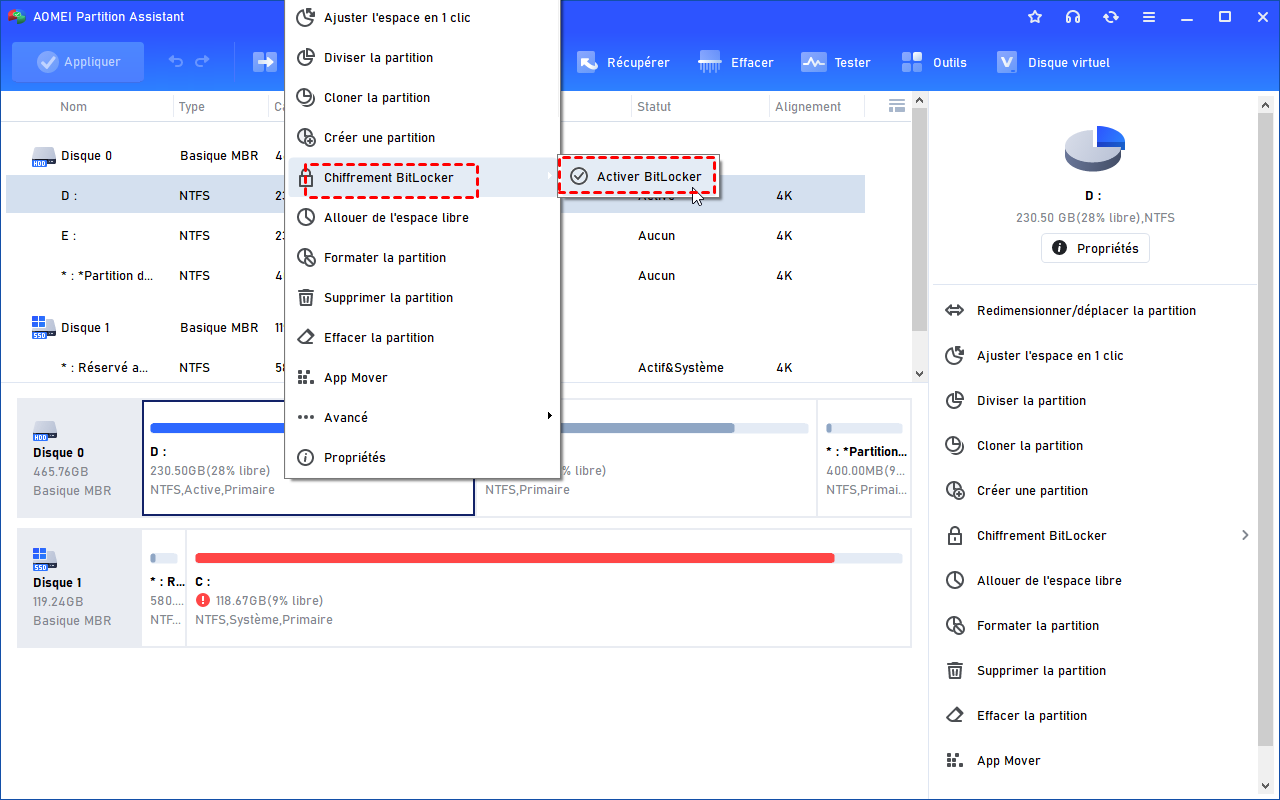
3. Choisissez votre méthode de déverrouillage : entrez un mot de passe solide (majuscules, chiffres, caractères spéciaux recommandés) ou configurez une clé USB de déverrouillage automatique.
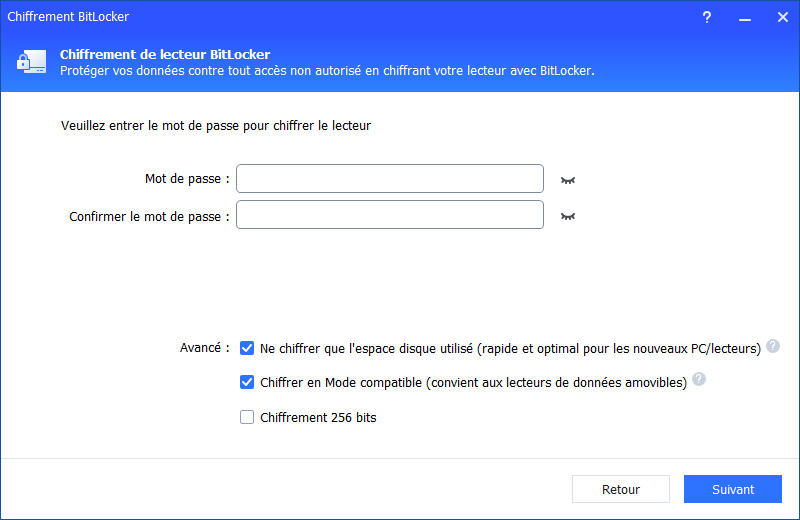
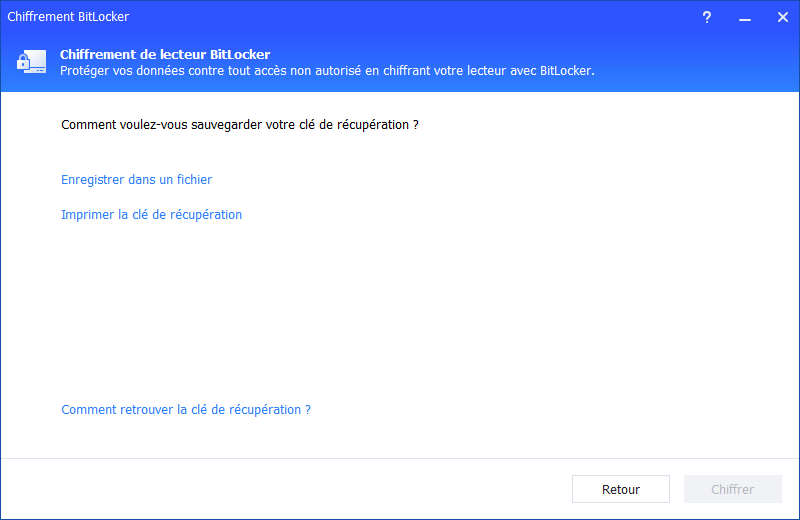
4. Sélectionnez où sauvegarder votre clé de récupération, cette étape est cruciale, sans cette clé, vous ne pourrez pas récupérer vos données en cas d'oubli du mot de passe.
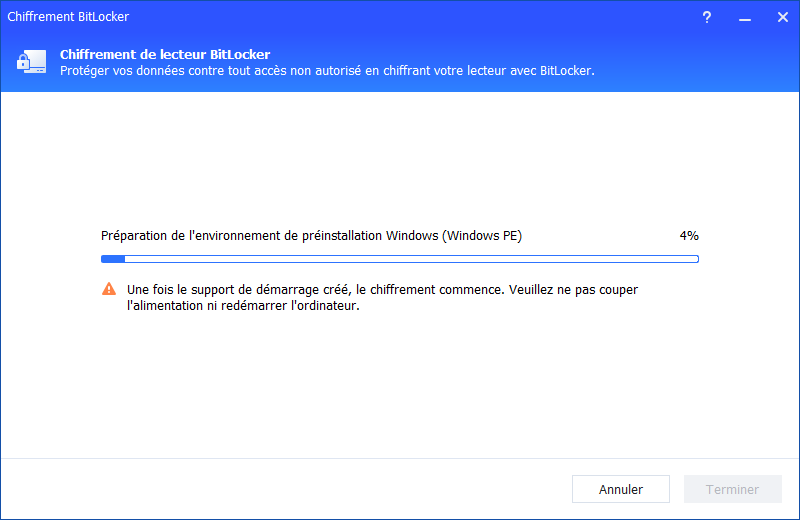
5. Le logiciel commence à chiffrer votre partition.
Les bonnes pratiques pour un chiffrement efficace sous Windows
Activer le chiffrement est une excellente première étape, mais certaines règles doivent être respectées afin d'assurer une protection réellement efficace.
- Mot de passe complexe : Utilisez une phrase de passe longue contenant des majuscules, des chiffres et des caractères spéciaux afin de renforcer la sécurité du chiffrement.
- Clé de récupération : Sauvegardez toujours votre clé de récupération sur un support externe ou dans un gestionnaire de mots de passe sécurisé.
- Supports externes : Chiffrez également les clés USB et les disques externes qui contiennent des sauvegardes de vos données sensibles.
- Mises à jour Windows : Maintenez votre système à jour afin d'éviter les vulnérabilités pouvant contourner certaines protections.
- Protection multicouche : Combinez plusieurs méthodes comme BitLocker, EFS et le verrouillage de partition afin d'améliorer la sécurité globale.
🔐 Chiffrement des données sensibles : guide pratique pour les entreprises
Quelle méthode de chiffrement choisir pour données sensibles ?
C'est le standard gouvernemental (NIST).
Si vous devez échanger les données sans partager de clé à l'avance, utilisez RSA-4096 ou ECC (Courbes elliptiques) en chiffrement asymétrique.
Pour un maximum de sécurité, combinez les deux (chiffrement hybride) : échange de clé via ECC, puis chiffrement symétrique avec AES-256.
Comment comparer différentes méthodes de chiffrement pour entreprise ?
1) Sécurité (taille de clé, algorithmes certifiés)
2) Performance (vitesse de chiffrement/déchiffrement sur vos serveurs)
3) Conformité (RGPD, HIPAA, PCI-DSS)
4) Gestion des clés (HSM, KMS interne ou cloud)
5) Coût TCO (licences, infrastructures, formation)
Testez avec vos volumes de données réels. Préférez les solutions open source auditées (ex: VeraCrypt, GnuPG) ou des fournisseurs certifiés (AWS KMS, Azure Key Vault).
Quelle méthode de chiffrement utiliser pour stockage cloud ?
Chiffrement côté client (recommandé) – vos données sont chiffrées localement avant envoi avec AES-256.
Utilisez Cryptomator, rclone avec crypt remote, ou Boxcryptor.
Chiffrement côté serveur – plus simple mais vous devez faire confiance au fournisseur (Google Drive, OneDrive, iCloud le proposent).
Pour une entreprise, imposez le chiffrement client avec gestion des clés maîtrisée (BYOK – Bring Your Own Key).
Activez aussi le chiffrement en transit (TLS 1.3).
Conclusion
Windows dispose déjà de plusieurs outils performants pour protéger les données personnelles et professionnelles contre le vol, la perte ou les accès non autorisés. BitLocker et Device Encryption assurent le chiffrement complet du disque, tandis qu'EFS permet de sécuriser des dossiers spécifiques.
AOMEI Partition Assistant apporte une approche complémentaire grâce à la création et au verrouillage de partitions dédiées aux fichiers sensibles. En combinant ces différentes méthodes et en sauvegardant correctement les clés de récupération, vous pouvez renforcer considérablement la sécurité de vos données sous Windows.

 en tant que source préférée
sur Google
en tant que source préférée
sur Google