




Erreur du service de disque virtuel sur Windows : comment la résoudre
Le service de disque virtuel (VDS) permet à Windows de gérer vos partitions. Quand la connexion échoue, DiskPart et la Gestion des disques se bloquent. Cet article détaille les causes fréquentes et les solutions pour restaurer l'accès à vos disques.

Par Aurore Mis à jour le 07/07/2026


Qu'est-ce que le service de disque virtuel et pourquoi il plante
Avant de foncer tête baissée dans les manipulations techniques, il est utile de comprendre à quoi sert réellement ce service que Windows invoque à chaque fois que vous touchez à vos disques. Le service de disque virtuel, ou Virtual Disk Service (VDS), est un composant discret mais essentiel qui agit en coulisses dès que vous manipulez une partition, un volume ou un disque physique. Sans lui, la Gestion des disques et DiskPart perdent tout simplement leur capacité à dialoguer avec le matériel de stockage installé sur votre machine.
Le rôle du service VDS dans la gestion des disques Windows
Concrètement, VDS agit comme un intermédiaire entre les outils graphiques ou en ligne de commande de Windows et les pilotes de stockage bas niveau. Chaque fois que vous demandez la création d'une nouvelle partition, un redimensionnement de volume ou un changement de lettre de lecteur, c'est ce service qui traduit votre demande en instructions compréhensibles par le disque lui-même.
Il fonctionne également main dans la main avec des services annexes comme l'appel de procédure distante (RPC), ce qui explique pourquoi un simple dysfonctionnement ailleurs dans le système peut suffire à le faire tomber en marche.
Pourquoi Windows affiche « impossible de se connecter au service de disque virtuel »
Ce message d'erreur signifie que Windows a bien tenté de solliciter le service VDS, mais que celui-ci n'a pas répondu, ou pire, qu'il n'a même pas pu démarrer. Les raisons sont multiples et vont d'un simple arrêt accidentel du service à une corruption plus profonde du système, en passant par des conflits logiciels qui viennent perturber son fonctionnement normal. Identifier la cause exacte est la première étape indispensable avant de choisir la bonne solution, ce que nous allons détailler dans la section suivante.
Les causes les plus fréquentes de cette erreur
Plusieurs scénarios reviennent régulièrement lorsque ce blocage apparaît, et connaître ces causes classiques permet souvent de gagner un temps précieux en évitant les manipulations inutiles. Le message s'accompagne parfois d'un code d'erreur précis, qui aide à cibler directement la bonne piste :
- 0x80070005 : accès refusé, un signe qui pointe presque toujours vers des droits administrateur insuffisants ou une stratégie de groupe trop restrictive.
- 0x80042405 : échec de communication avec le service VDS, généralement lié à un service arrêté ou à un conflit avec un autre logiciel installé.
Voici les quatre situations les plus couramment rencontrées par les utilisateurs de Windows.
Service VDS désactivé ou arrêté
Il arrive tout simplement que le service Virtual Disk soit configuré sur un mode de démarrage manuel, voire qu'il ait été désactivé volontairement ou par erreur lors d'une opération de nettoyage système. Dans ce cas, Windows ne le lance pas automatiquement au démarrage, et toute tentative d'accéder à la Gestion des disques échoue immédiatement faute d'interlocuteur disponible.
Conflit avec un logiciel tiers
Les antivirus trop zélés, les logiciels de gravure ou de virtualisation, et même d'autres outils de partitionnement installés en parallèle peuvent monopoliser ou bloquer l'accès au service VDS. Ce type de conflit logiciel est particulièrement fréquent lorsque plusieurs programmes tentent d'accéder simultanément aux mêmes ressources de stockage.
Corruption du registre ou fichiers système endommagés
Une clé de registre corrompue, un fichier système manquant ou endommagé après une mise à jour Windows mal terminée, et c'est tout le mécanisme de démarrage du service qui peut se gripper. Un point précis à vérifier se trouve dans le chemin HKEY_LOCAL_MACHINE\SYSTEM\CurrentControlSet\Services\vds de l'Éditeur du registre : la valeur Start doit être réglée sur 3 (manuel) ; toute autre valeur, comme 4 (désactivé), empêche le service de se lancer normalement.
Stratégie de groupe ou restrictions administrateur
Sur un PC professionnel ou un ordinateur configuré avec des restrictions de sécurité renforcées, une stratégie de groupe peut tout simplement interdire le démarrage ou l'utilisation de certains services système, VDS y compris. Si vous n'êtes pas connecté avec un compte disposant des droits administrateur complets, ce blocage peut également se manifester de la même façon.
Comment vérifier l'état du service de disque virtuel
Avant d'appliquer une solution au hasard, mieux vaut vérifier concrètement dans quel état se trouve le service concerné. Cette vérification ne prend que deux minutes et vous oriente directement vers la bonne réparation.
Ouvrir services.msc et localiser Virtual Disk
La console de gestion des services de Windows vous donne une vue directe et fiable sur l'état réel du service VDS, sans passer par des outils tiers.
1. Appuyez simultanément sur les touches Windows et R pour ouvrir la fenêtre Exécuter, tapez "services.msc" puis validez avec la touche Entrée.
2. Dans la liste qui s'affiche, faites défiler jusqu'à trouver l'entrée nommée Disque virtuel, puis double-cliquez dessus pour ouvrir sa fenêtre de propriétés.
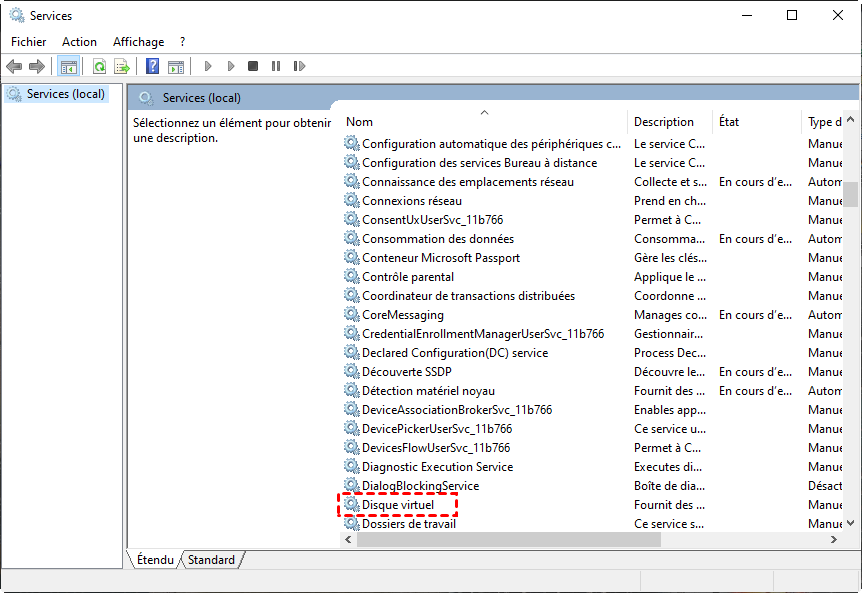
3. Vérifiez la ligne État du service : si elle indique Arrêté, cliquez sur le bouton Démarrer situé juste en dessous pour relancer le service manuellement.
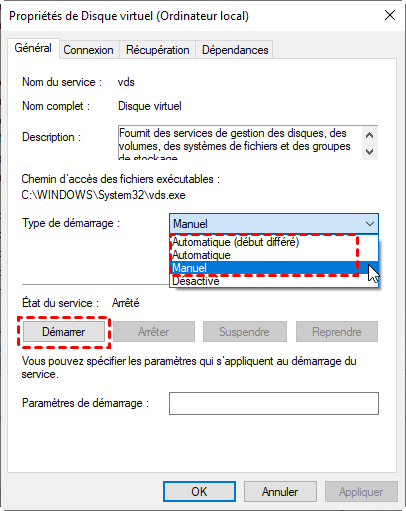
4. Réglez le type de démarrage sur Manuel ou Automatique selon votre préférence, puis cliquez sur Appliquer et sur OK pour enregistrer les modifications.
Vérifier les dépendances du service
Un service peut sembler démarré alors qu'un des services dont il dépend, comme l'appel de procédure distante RPC, ne fonctionne pas correctement en arrière-plan.
1. Toujours dans la fenêtre de propriétés du service Disque virtuel, cliquez sur l'onglet Dépendances situé en haut de la fenêtre.
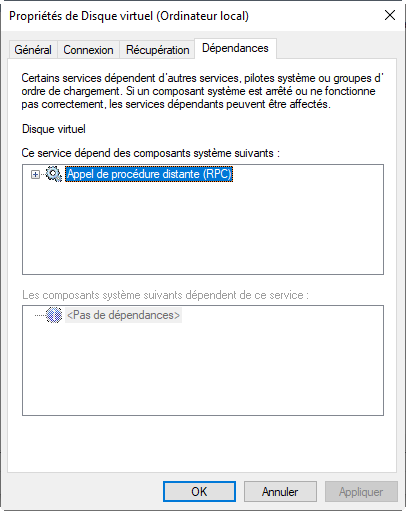
2. Repérez la liste des services requis pour que Virtual Disk fonctionne, notamment le service Appel de procédure distante RPC.
3. Retournez dans la liste principale de services.msc et vérifiez que chacun de ces services dépendants affiche bien l'état En cours d'exécution.
4. Si l'un d'eux est arrêté, double-cliquez dessus, cliquez sur Démarrer, puis relancez ensuite le service Virtual Disk pour appliquer la correction en cascade.
Consulter l'Observateur d'événements pour un diagnostic précis
Lorsque le service semble démarré mais que l'erreur persiste, l'Observateur d'événements de Windows conserve souvent le détail exact de ce qui a coincé, avec un code ou un message plus explicite que celui affiché à l'écran.
1. Appuyez sur Windows et R, tapez "eventvwr.msc" puis validez pour ouvrir l'Observateur d'événements.
2. Dépliez la section Journaux Windows dans le panneau de gauche, puis cliquez sur Système pour afficher la liste des événements.
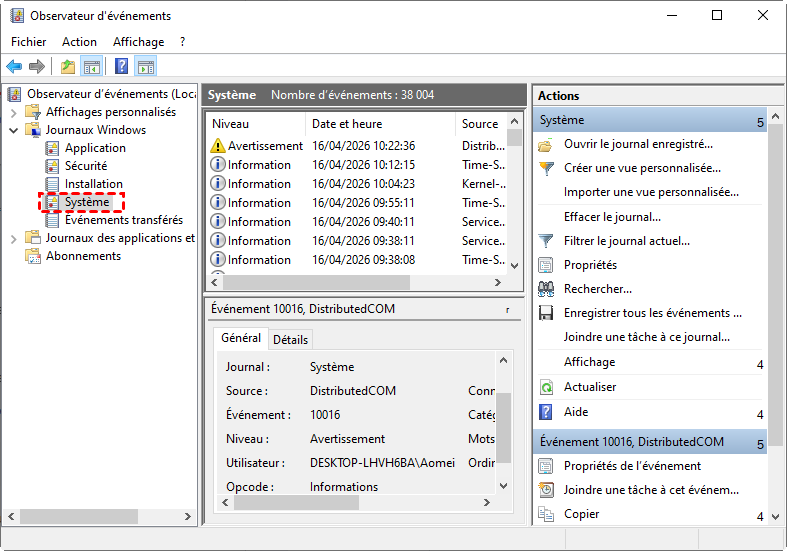
3. Utilisez le filtre Rechercher ou triez par colonne Source pour repérer les entrées liées à Virtual Disk Service ou VDS.
4. Double-cliquez sur l'événement correspondant pour lire le détail complet, qui précise souvent la cause exacte du blocage à corriger en priorité.
Solutions pour résoudre l'erreur du service de disque virtuel
Passons maintenant aux solutions concrètes. Chacune cible une cause précise identifiée plus haut, et il est recommandé de les tester dans l'ordre proposé, de la plus simple à la plus poussée.
Réinitialiser le service via l'invite de commandes
Lorsque le redémarrage simple ne suffit pas, repartir de zéro en réinitialisant le service directement en ligne de commande permet souvent de débloquer une situation plus tenace. Cette méthode agit plus en profondeur que le simple clic dans l'interface graphique.
1. Cliquez sur le menu Démarrer, tapez "cmd", puis faites un clic droit sur Invite de commandes et choisissez Exécuter en tant qu'administrateur.
2. Tapez la commande net stop vds et appuyez sur Entrée pour arrêter complètement le service, même s'il semblait déjà à l'arrêt.
3. Attendez que l'invite confirme l'arrêt du service, puis tapez net start vds et validez pour le relancer proprement depuis zéro.
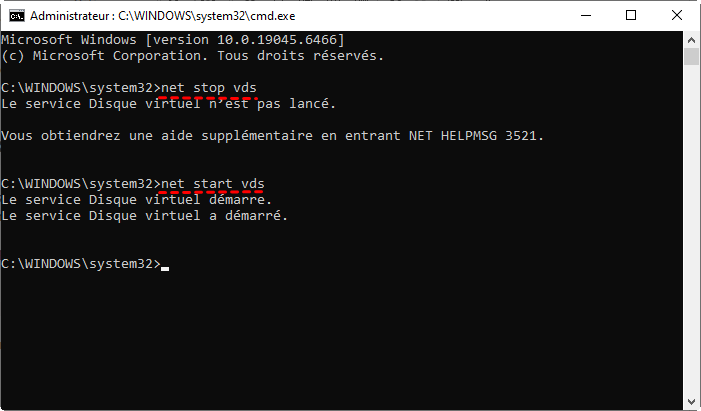
4. Fermez l'invite de commandes et ouvrez à nouveau la Gestion des disques pour confirmer que la connexion fonctionne correctement.
Exécuter un scan SFC et DISM pour réparer les fichiers système
Si l'erreur persiste malgré un service correctement démarré, il est probable que des fichiers système essentiels soient corrompus ou manquants. Les outils intégrés SFC et DISM sont spécifiquement conçus par Microsoft pour détecter et réparer ce type de corruption sans réinstallation complète de Windows.
1. Ouvrez l'invite de commandes en tant qu'administrateur comme indiqué précédemment dans la méthode ci-dessus.
2. Tapez la commande DISM /Online /Cleanup-Image /RestoreHealth et validez, puis patientez car cette opération peut prendre plusieurs minutes.
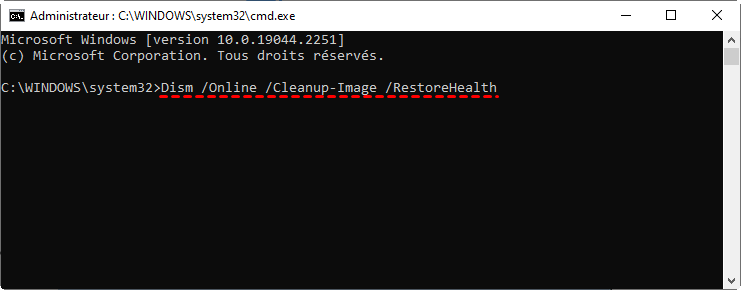
3. Une fois DISM terminé, tapez la commande sfc /scannow et appuyez sur Entrée pour lancer l'analyse complète des fichiers système protégés.
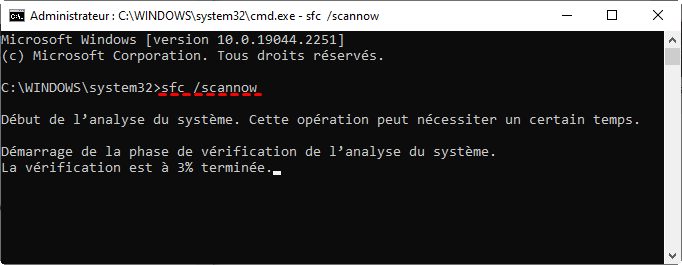
4. Laissez le processus se terminer entièrement sans interrompre l'ordinateur, puis redémarrez votre PC pour appliquer les réparations effectuées.
Vérifier les autorisations et lancer en tant qu'administrateur
Un compte utilisateur qui ne dispose pas des privilèges administrateur suffisants peut se voir refuser l'accès au service VDS, même si celui-ci fonctionne parfaitement pour un autre compte de la machine. Vérifier et corriger ce point évite bien des erreurs inutiles.
1. Vérifiez dans Paramètres, puis Comptes, que votre profil est bien répertorié en tant qu'Administrateur et non en tant que compte standard.
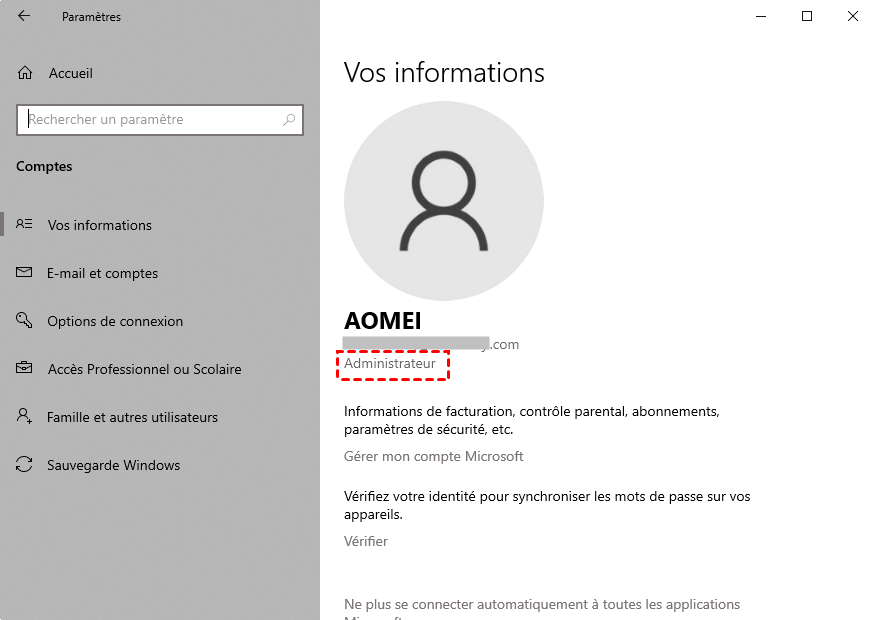
4. Si nécessaire, demandez à l'administrateur principal du PC de vous accorder ces droits ou de vérifier l'absence de restriction de stratégie de groupe.
Désinstaller un logiciel tiers en conflit
Certains logiciels de sécurité ou de gestion de disque installés en parallèle peuvent interférer directement avec le service VDS et provoquer ce blocage de façon récurrente. Identifier et retirer temporairement ce type de logiciel permet souvent de confirmer, puis de résoudre, l'origine du conflit.
1. Ouvrez les Paramètres Windows, puis rendez-vous dans la section Applications et enfin Applications installées.
2. Repérez tout logiciel récemment installé lié à la gravure, à la virtualisation, à l'antivirus ou à un autre outil de gestion de partitions.
3. Cliquez sur les trois points à côté du logiciel suspect, sélectionnez Désinstaller, puis suivez les instructions affichées à l'écran.
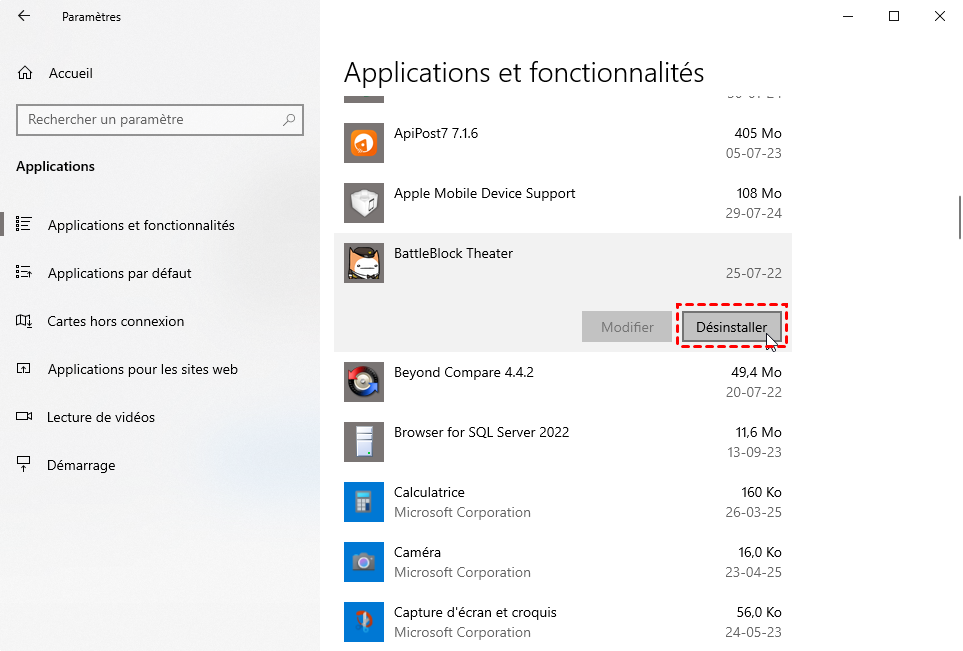
4. Redémarrez votre ordinateur après la désinstallation, puis testez à nouveau l'accès à la Gestion des disques pour confirmer la disparition de l'erreur.
Le logiciel de partition AOMEI, une alternative fiable au service de disque virtuel
Si malgré toutes ces manipulations le service de disque virtuel continue de vous jouer des tours, il existe une solution bien plus simple : contourner complètement le problème grâce au logiciel de partition AOMEI. Conçu pour offrir une alternative complète et robuste aux outils natifs de Windows, ce logiciel embarque son propre moteur de gestion de disque, indépendant des services système parfois capricieux comme VDS.
L'outil s'appuie sur son propre pilote de lecture et d'écriture au niveau des secteurs du disque, ce qui lui permet de dialoguer directement avec le matériel sans passer par la couche VDS de Windows. Résultat : vous retrouvez immédiatement la main sur vos partitions, sans dépendre du bon vouloir d'un service Windows en panne, le tout via une interface pensée pour rester accessible même aux utilisateurs les moins à l'aise avec l'informatique.
- Interface intuitive et guidée : chaque opération de partitionnement s'effectue en quelques clics grâce à un assistant visuel clair, ce qui évite toute manipulation risquée en ligne de commande. Même sans connaissances techniques poussées, vous visualisez immédiatement l'état de vos disques et l'effet de chaque action avant de la valider.
- Indépendance vis-à-vis du service VDS : le logiciel utilise son propre moteur pour dialoguer avec vos disques, ce qui lui permet de fonctionner normalement même lorsque le service Windows natif est bloqué ou corrompu. Vous n'avez donc plus à dépendre de la bonne santé d'un composant système capricieux pour effectuer vos opérations courantes.
- Large compatibilité matérielle et système : il prend en charge aussi bien les disques durs classiques que les SSD, les clés USB et les cartes mémoire, et fonctionne sur les versions les plus récentes comme les plus anciennes de Windows.
- Fonctions avancées incluses : au-delà du simple redimensionnement, l'outil propose la conversion de format de disque, le clonage complet et la vérification d'erreurs, autant de fonctions habituellement dispersées entre plusieurs utilitaires Windows différents. Vous disposez ainsi d'une boîte à outils complète centralisée en un seul programme.
- Sécurité des données garantie : toutes les opérations sont conçues pour préserver l'intégrité de vos fichiers existants, avec des mécanismes de prévisualisation avant chaque validation d'action irréversible.
Convaincu par ces avantages ? Téléchargez dès maintenant le logiciel de partition AOMEI et reprenez le contrôle total de vos disques en quelques minutes seulement.
 Logiciel de partition AOMEI
Un outil de gestion de partitions de disque sûr et fiable qui vous permet de migrer le système d'exploitation vers un SSD ou un HDD, de réorganiser l'espace disque et d'améliorer les performances globales du PC.
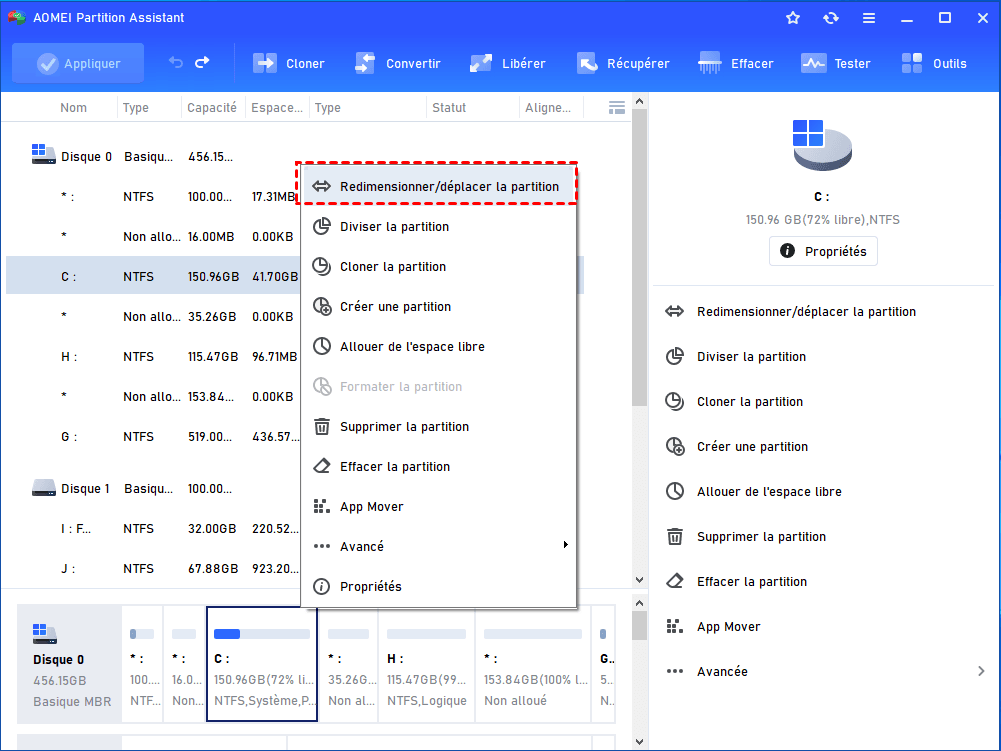
1. Pour créer, redimensionner ou fusionner une partition, lancez le logiciel de partition AOMEI, repérez le disque concerné dans la vue d'ensemble, puis faites un clic droit dessus pour retrouver l'option Redimensionner/Déplacer la partition.
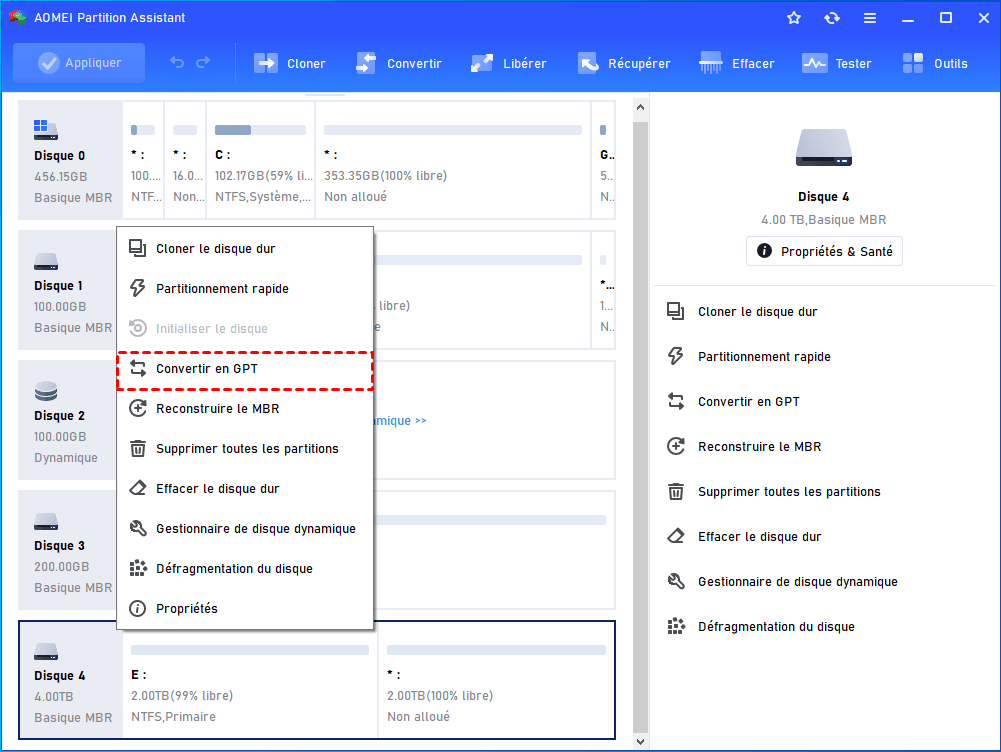
2. Pour convertir un disque entre les formats MBR et GPT, sélectionnez le disque dans la liste principale et faites un clic droit dessus : l'option Convertir en disque GPT ou Convertir en disque MBR apparaît directement dans ce menu.
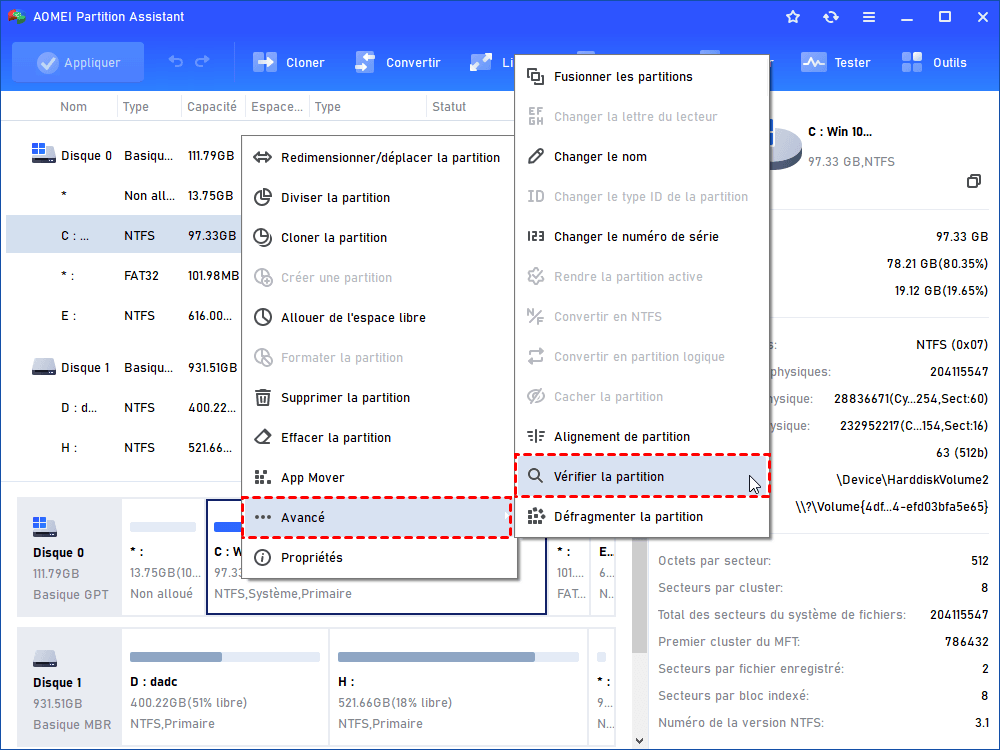
3. Pour vérifier l'état d'un disque, sélectionnez-le dans la liste principale, faites un clic droit dessus, puis retrouvez l'option Vérifier la partition dans ce même menu.
Le logiciel fournit des assistants complets et faciles à comprendre pour vous aider à effectuer les différentes opérations. Outre les fonctions proposées ci-dessus, vous découvrirez également d'autres outils pratiques comme test de surface de disque, outils pour libérer de l'espace, etc., à découvrir.
Ce qu'il faut savoir avant de rouvrir la Gestion des disques
Pourquoi le service de disque virtuel affiche une erreur ?
Comment relancer le service de disque virtuel Windows ?
Comment rétablir la connexion au service de disque virtuel ?
En résumé
L'erreur du service de disque virtuel trouve presque toujours son origine dans l'une de ces situations : un service simplement arrêté, un conflit avec un autre logiciel installé, des fichiers système corrompus, ou des restrictions de droits administrateur. Dans la majorité des cas, redémarrer le service via services.msc ou l'invite de commandes suffit à tout remettre en ordre, et les scans SFC et DISM viennent à la rescousse lorsque le problème est plus profond.
Si malgré tout Windows continue de bloquer l'accès à vos disques, le logiciel de partition AOMEI vous permet de reprendre immédiatement la main, sans plus jamais dépendre de ce service parfois capricieux, tout en profitant d'une interface bien plus simple et rassurante au quotidien.

 en tant que source préférée
sur Google
en tant que source préférée
sur Google